Guide de configuration d’ima
La même procédure d’ajout d’un modèle personnalisé sur ordinateur et sur mobile.
La configuration est identique sur ordinateur et sur mobile
Étape 1 : ouvrir le sélecteur de modèles
En bas de l’interface de conversation d’ima copilot, repérez le bouton « DS rapide », encadré en rouge dans l’image 1, puis appuyez dessus pour ouvrir le menu de sélection des modèles.
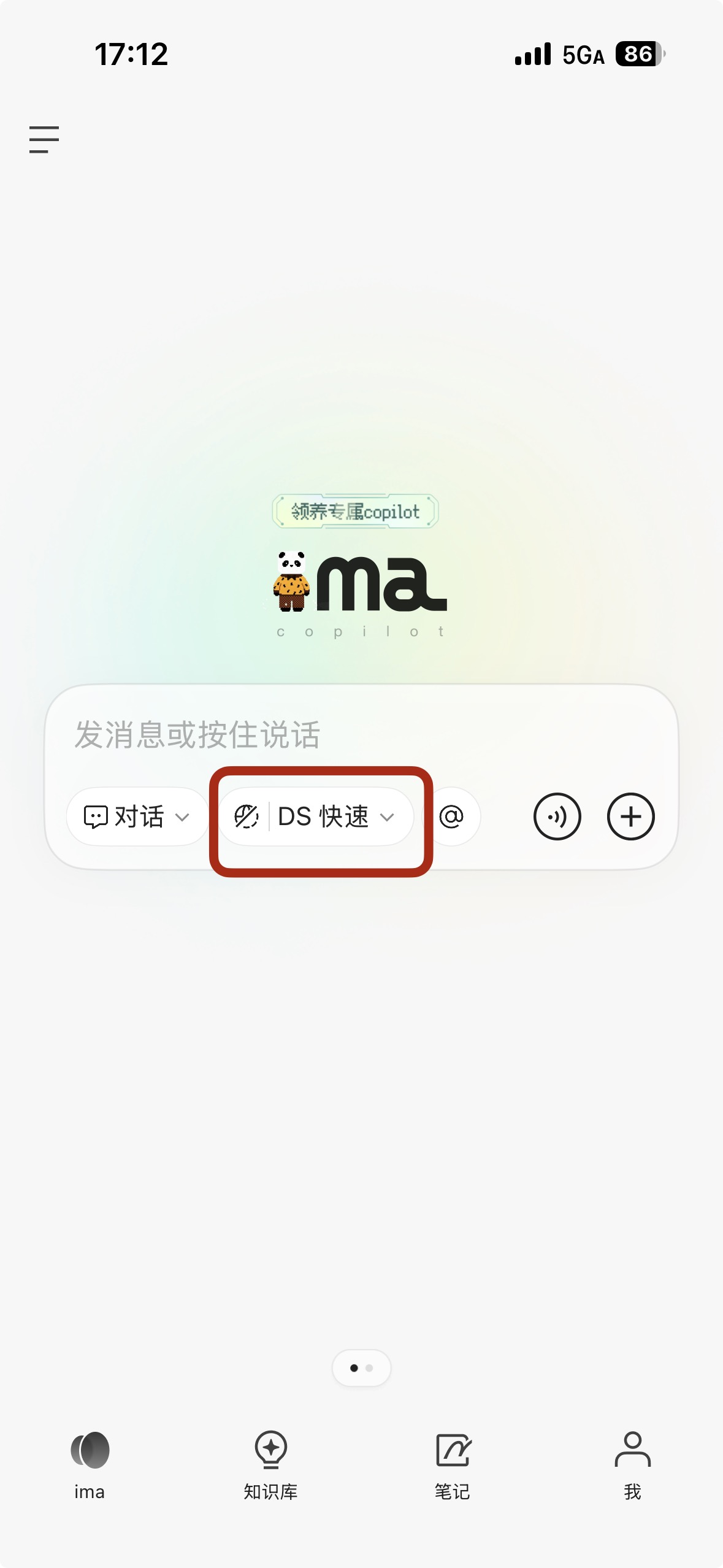 Interface mobile d’ima. Sous la zone de saisie, le bouton « DS rapide »…
Étape 2 : accéder à « Ajouter un modèle personnalisé »
Dans le menu des modèles, repérez le bouton « Ajouter un modèle personnalisé », puis appuyez dessus pour ouvrir la page de configuration d’un modèle personnalisé.
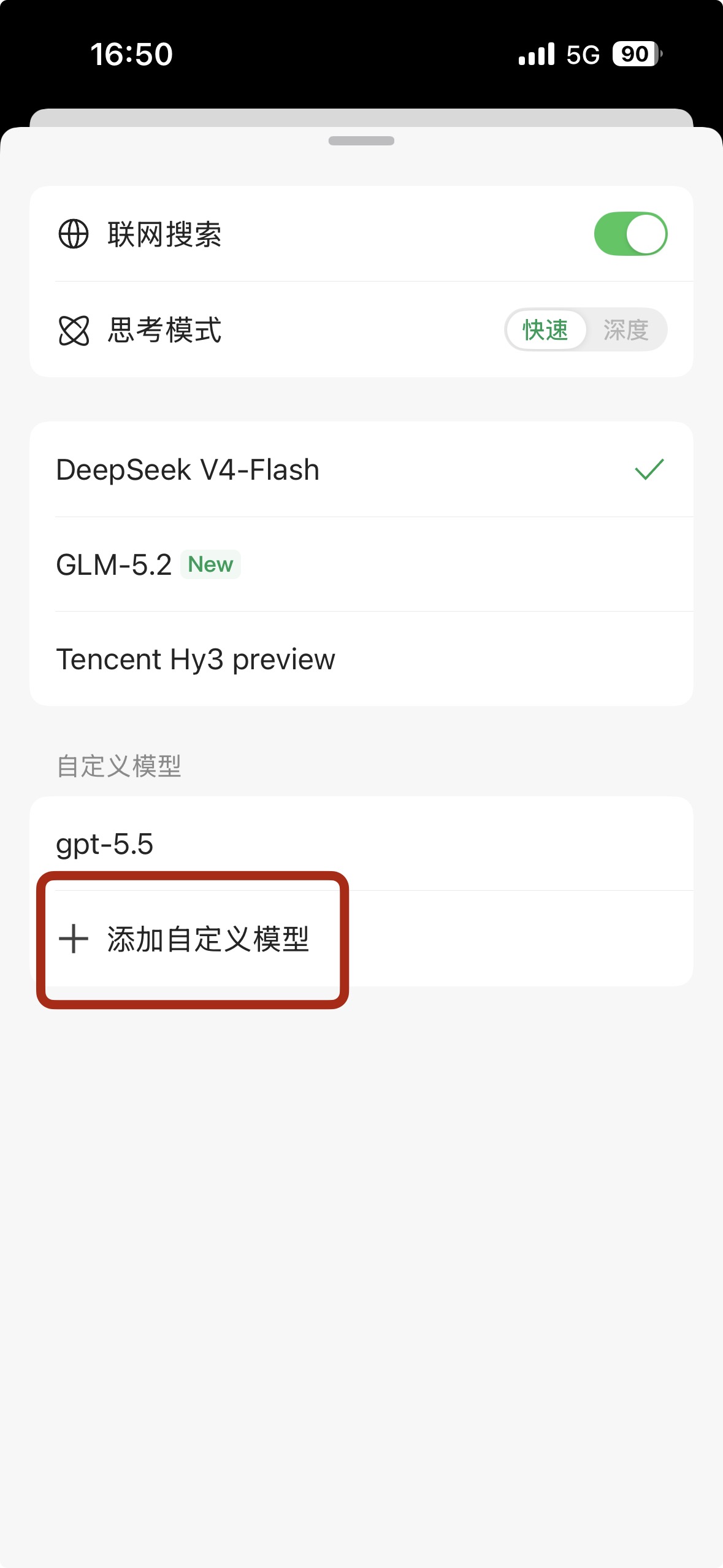 Écran mobile d’ajout d’un modèle personnalisé. Sous les modèles prédéfin…
Étape 3 : choisir le fournisseur du modèle, notamment « Personnalisé »
Sur la page d’ajout, ouvrez la liste « Fournisseur du modèle », illustrée par l’image 4. Vous pouvez choisir un fournisseur prédéfini, tel que DeepSeek, Kimi ou Zhipu. Pour connecter un service tiers ou auto-hébergé, choisissez « + Personnalisé ». Cette option est sélectionnée par défaut et vous pouvez donc ignorer cette étape.
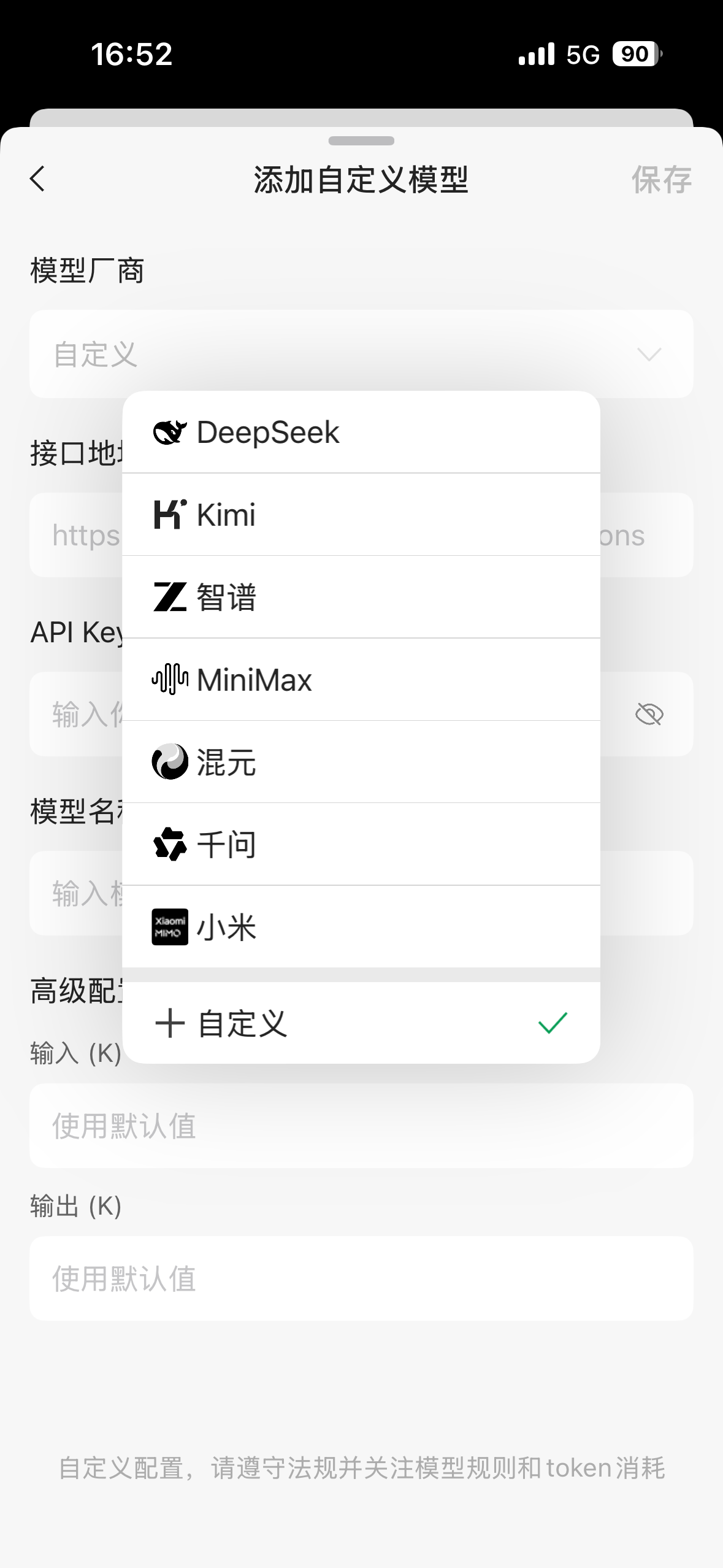 Liste déroulante des fournisseurs lors de l’ajout d’un modèle personnali…
Étape 4 : renseigner les informations essentielles du modèle
La page de configuration demande trois informations essentielles, encadrées en rouge dans l’image 5 :
- Adresse de l’interface : saisissez l’adresse API du modèle, par exemple
https://api.llm-token.cn/v1, en la remplaçant si nécessaire par l’adresse réelle du service à connecter. - API Key : saisissez l’API Key du modèle, sous une forme telle que
sk-xxxxxx..., obtenue auprès du fournisseur. - Nom du modèle : saisissez son nom, par exemple
gpt-5.5ouclaude-sonnet-4-6. Il doit correspondre exactement au nom pris en charge par l’interface.
Vous pouvez conserver la valeur par défaut pour les réglages avancés de longueur d’entrée et de sortie.
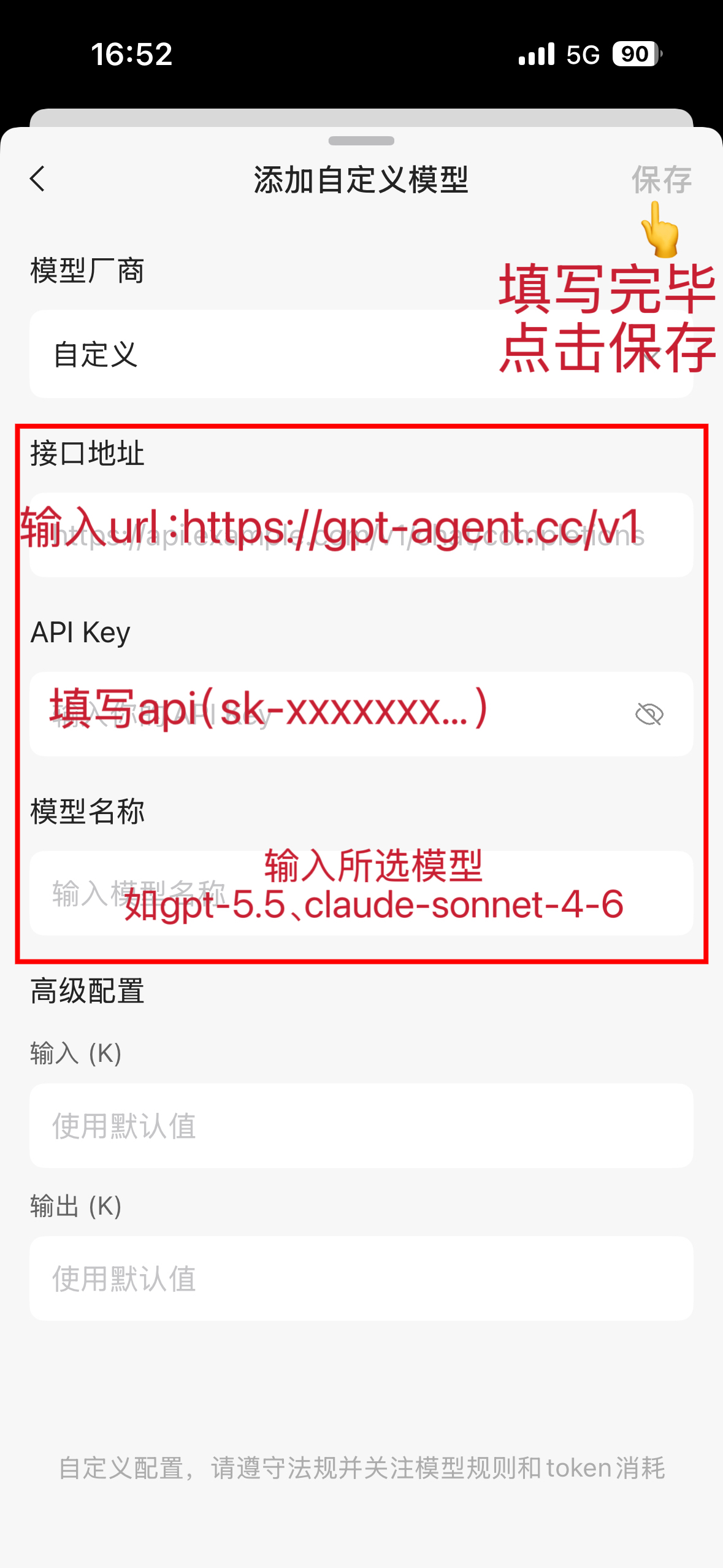 Écran de configuration d’un modèle personnalisé dans ima. Les champs obl…
Étape 5 : enregistrer le modèle personnalisé
Une fois les champs renseignés, appuyez sur le bouton « Enregistrer » en haut à droite, signalé par le doigt dans l’image 5. Le modèle est automatiquement ajouté à la liste des modèles personnalisés. Dans l’image 6, le nouveau modèle claude-opus-4-8 a bien été ajouté et peut être sélectionné.
Utilisation ultérieure : changer de modèle personnalisé
Revenez au menu de sélection au moyen du bouton « DS rapide » de l’étape 1. Le modèle ajouté apparaît dans la liste « Modèles personnalisés ». Appuyez dessus pour l’utiliser~
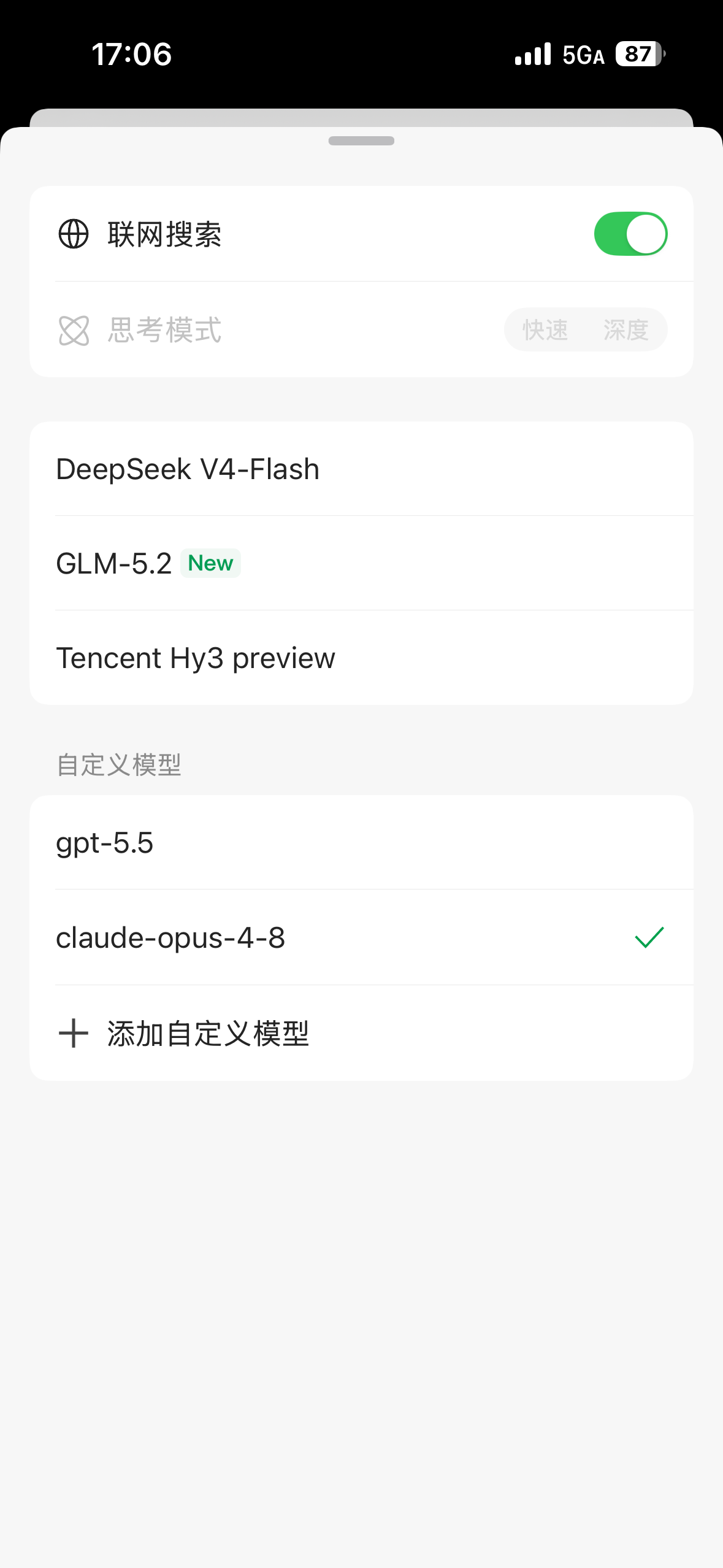 Menu mobile de sélection des modèles. La section des modèles personnalis…
Cas d’usage adaptés ΩΩ
Après la connexion d’ima à une API externe, la solution convient notamment aux usages suivants :
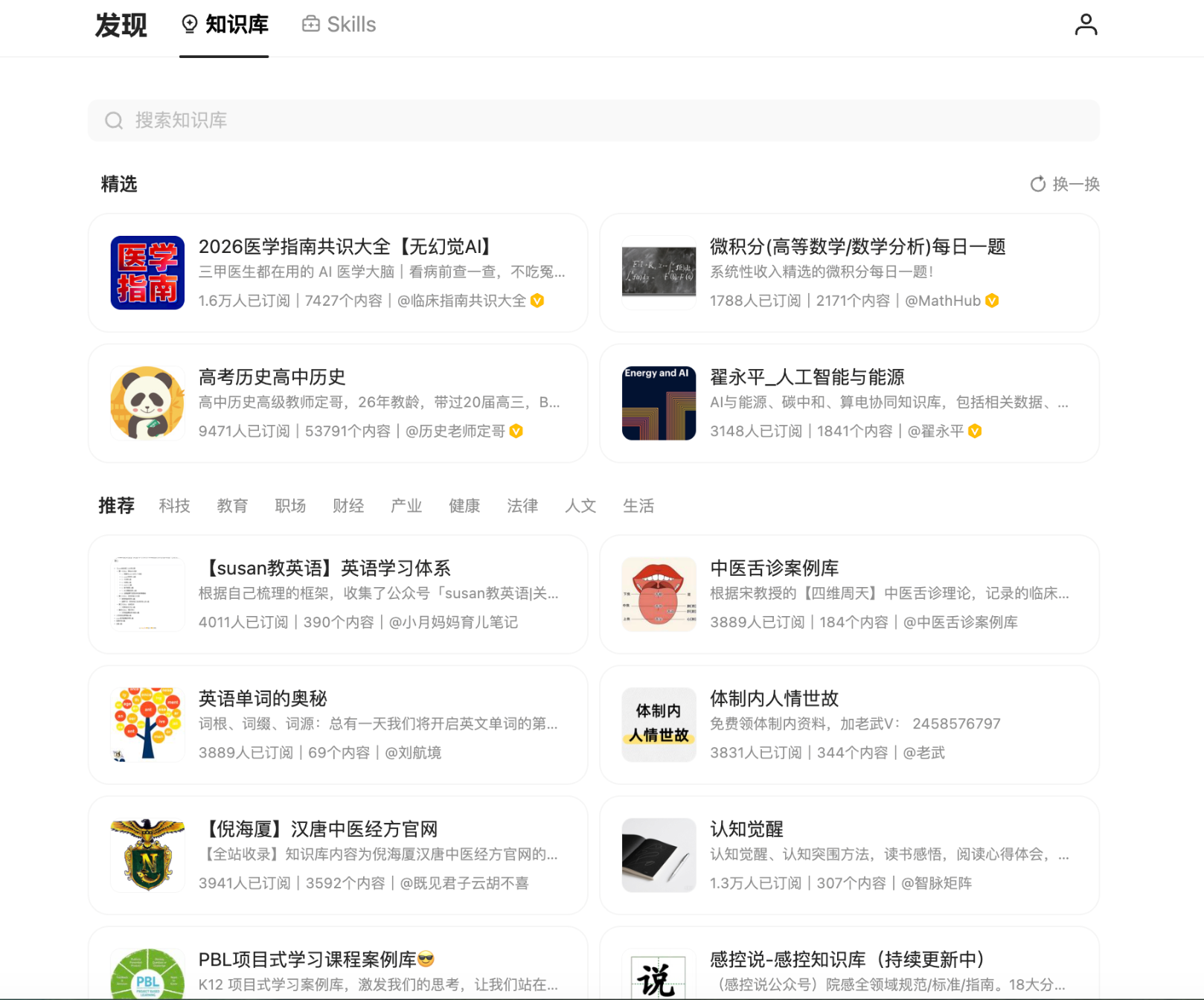 Interface de la base de connaissances d’IMA, avec une barre de recherche…
- Questions-réponses sur la base de connaissances de l’entreprise Après l’importation de règlements internes, de documents produit, de suivis de projet et de comptes rendus de réunion dans IMA, un assistant IA externe peut interroger la base via l’API et répondre aux collaborateurs à partir des résultats. Plusieurs IA ou systèmes métier peuvent aussi partager la même base IMA afin de constituer un « cerveau partagé ».
- Création de contenu et gestion des ressources Centralisez dans IMA les sujets, articles, actualités sectorielles, retours utilisateurs et anciens textes. L’IA peut rechercher les ressources par thème, puis produire des articles, scripts de vidéos courtes, textes pour les communautés ou fiches de connaissances. Dans un cas d’intégration OpenClaw + IMA, le système lit le contenu d’un carnet précis et le transforme automatiquement en fiches faciles à partager.
- Production de comptes rendus et de rapports de travail Une fois les comptes rendus, rapports hebdomadaires et documents d’avancement stockés dans IMA, l’IA peut rechercher les informations pertinentes et produire une liste d’actions, un rapport hebdomadaire, un texte de présentation ou le compte rendu d’un apprentissage. Le cas WorkBuddy + IMA montre le processus complet, de la recherche dans des notes de cours à la rédaction d’une intervention.
- Mémoire à long terme pour un AI Agent De nombreux AI Agents sont performants dans la conversation en cours mais oublient tout à la session suivante. IMA peut servir de couche de mémoire externe à long terme : l’Agent y enregistre les informations importantes et les retrouve lors de tâches ultérieures. Dans une intégration de Hermes Agent à IMA, IMA sert de base de connaissances cloud et complète Obsidian en local ainsi qu’un RAG spécialisé pour former une architecture de connaissances à plusieurs niveaux.
Guide de configuration de Cursor
Pour les versions de Cursor proposant une configuration personnalisée de l’OpenAI Key et de la Base URL.
Configurer les modèles de génération d’images dans l’interface Web
Un guide destiné aux débutants qui préfèrent utiliser l’interface Web sans manipuler les paramètres de l’API.