VS Code Guide de configuration
Connectez votre Token LLM API Gateway dans VS Code + Cline via l'accès Compatible OpenAI.
Objectif : installer Cline dans VS Code, puis connecter le Token LLM API Gateway via l'accès OpenAI Compatible. Une fois la configuration terminée, vous pouvez directement laisser l'IA lire le code, modifier le code, écrire des commandes et expliquer les erreurs dans VS Code.
| Élément de configuration | Contenu à saisir | Remarque |
|---|---|---|
| API Provider | OpenAI Compatible | Cline prend officiellement en charge les fournisseurs compatibles OpenAI. |
| Base URL | https://api.llm-token.cn/v1 | Ne saisissez pas le chemin /chat/completions complet. |
| API Key | sk-xxxxxxxx | Collez votre clé complète. |
| Model ID | Copiez le nom de modèle complet depuis la liste des modèles | Si le modèle n'existe pas, c'est généralement ici que l'erreur se situe. |
1. Préparation
- Installez VS Code : https://code.visualstudio.com/
- Installez Git : https://git-scm.com/downloads
- Sous Windows, après l'installation de Git, il est recommandé de redémarrer une fois l'ordinateur pour garantir la prise en compte des variables d'environnement.
2. Installation de l'extension Cline
- Ouvrez VS Code, puis cliquez sur Extensions sur la gauche pour accéder au marché des extensions.
- Recherchez Cline, puis cliquez sur Install.
- Une fois l'installation terminée, l'icône Cline apparaît sur la gauche.
- Si l'icône n'apparaît pas, redémarrez VS Code.
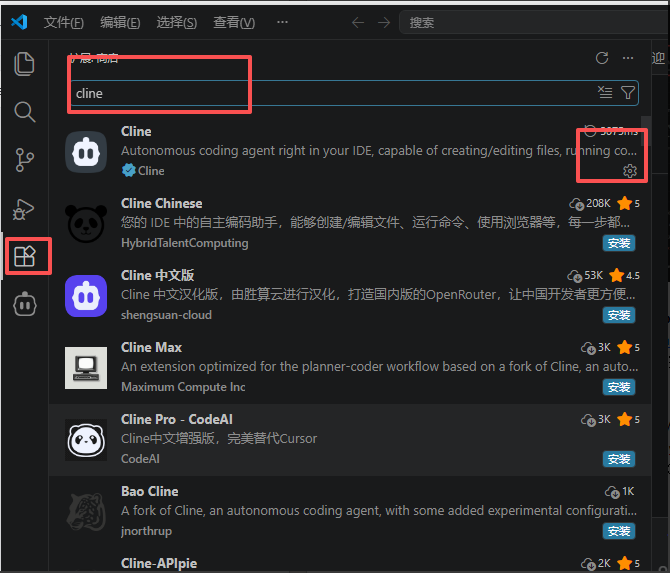 L'image montre l'interface de recherche du plugin Cline dans VS Code. Su…
3. Ouverture des paramètres Cline
Cliquez sur l'icône Cline à gauche, entrez dans le panneau Cline, puis ouvrez les paramètres.
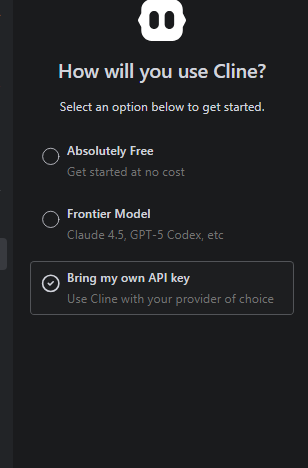 Cette image est une capture d'écran de l'étape des paramètres Cline dans…
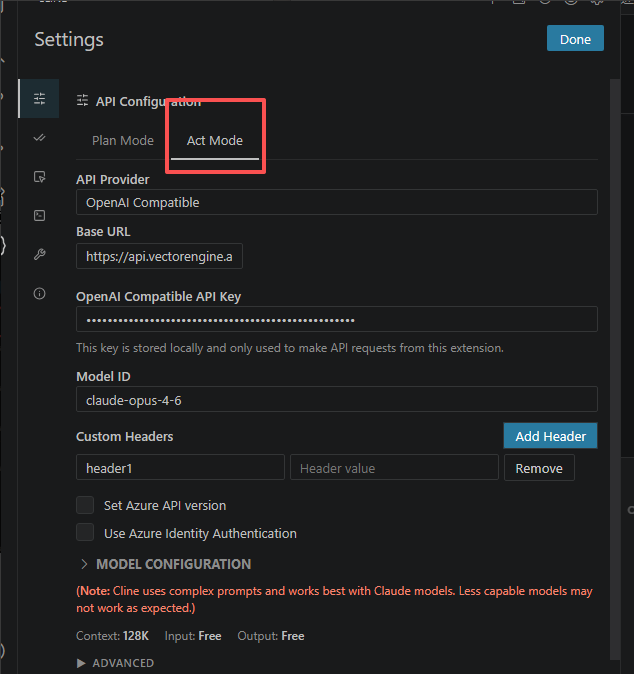 L'image montre l'interface des paramètres du plugin Cline dans VS Code.…
L'image ci-dessus sert uniquement à localiser les champs de Cline. L'adresse http://... et le nom de modèle tiers dans l'image ne correspondent pas à la configuration LLM API Gateway, ne les reprenez pas tels quels ; les valeurs réelles dépendent de la Base HTTPS URL du tableau de cet article et de la liste des modèles de ce site.
4. Saisie de l'interface LLM API Gateway
- API Provider : sélectionnez OpenAI Compatible.
- Base URL : saisissez
https://api.llm-token.cn/v1. - API Key : collez votre clé commençant par
sk-. - Model ID : saisissez l'ID de modèle complet, par exemple
claude-sonnet-4-6. - Après avoir enregistré la configuration, créez une nouvelle tâche pour tester.
Si une erreur apparaît à l'enregistrement : vérifiez d'abord que la Base URL n'a pas été écrite sous la forme https://api.llm-token.cn/v1/chat/completions.Cline doit être rempli avec le chemin racine API, c'est-à-dire /v1.
5. Test et dépannage
| Phénomène | Solution |
|---|---|
| Impossible de saisir URL | Vérifiez que vous avez bien sélectionné OpenAI Compatible, et non le fournisseur officiel ordinaire OpenAI. |
| Model Not Found | L'ID de modèle doit être strictement identique à celui de la liste des modèles. |
| Échec de connexion | Vérifiez la clé, la Base URL et le proxy réseau ; sur un réseau d'entreprise ou de campus, essayez un point d'accès. |
| Pas d'icône Cline | Redémarrez VS Code ; si toujours absente, réinstallez l'extension. |
Tutoriel de configuration d’OpenCode
Tutoriel d’installation et de changement de modèle pour OpenCode, dans le terminal comme dans l’application de bureau.
Guide de configuration de Chatbox (source ChatGPT / ordinateur)
Guide de connexion rapide pour la conversation, la traduction, la rédaction et les questions-réponses sur ordinateur.