VS Code برنامج التهيئة
توصيل VS Code + Cline مع OpenAI المتوافقة لاستخدام LLM API Gateway.
الهدف: تثبيت Cline داخل VS Code، وتوصيل LLM API Gateway عبر طريقة OpenAI Compatible. بعد اكتمال الإعداد، يمكن داخل VS Code جعل الذكاء الاصطناعي يقرأ الكود ويعدّله ويكتب الأوامر ويشرح أخطاء التشغيل مباشرة.
| عنصر الإعداد | القيمة | ملاحظات |
|---|---|---|
| API Provider | OpenAI Compatible | Cline يدعم رسميًا مزوّدي الخدمة المتوافقين مع OpenAI. |
| Base URL | https://api.llm-token.cn/v1 | لا تكتب مسار /chat/completions الكامل. |
| API Key | sk-xxxxxxxx | الصق مفتاحك الكامل. |
| Model ID | انسخ اسم النموذج الكامل من قائمة النماذج | عند عدم وجود النموذج، فالخطأ غالبًا هنا. |
أولًا: التحضيرات الأولية
- ثبّت VS Code: https://code.visualstudio.com/
- ثبّت Git: https://git-scm.com/downloads
- بعد تثبيت Git على Windows، يُنصح بإعادة تشغيل الجهاز مرة واحدة لضمان تفعيل متغيرات البيئة.
ثانيًا: تثبيت إضافة Cline
- افتح VS Code، واضغط على Extensions (سوق الإضافات) في الشريط الجانبي الأيسر.
- ابحث عن Cline، ثم اضغط Install.
- بعد اكتمال التثبيت، يظهر رمز Cline في الشريط الجانبي الأيسر.
- إذا لم يظهر الرمز، أعد تشغيل VS Code.
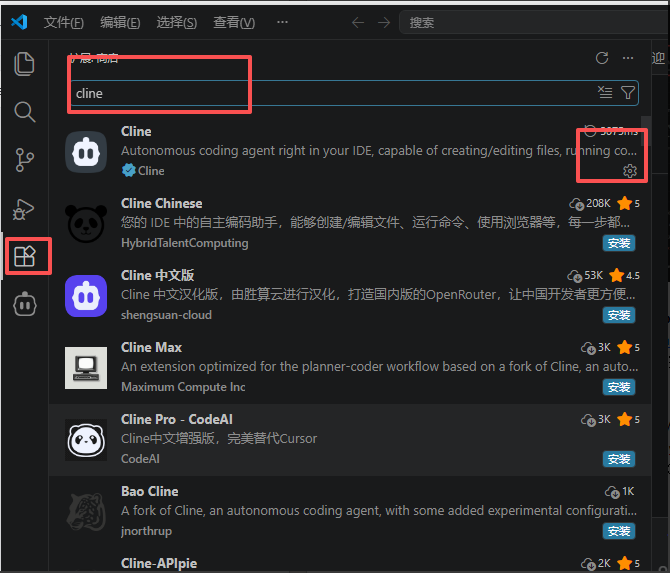 تُظهر الصورة واجهة البحث عن إضافة Cline داخل VS Code. يوجد على اليسار عد…
ثالثًا: فتح إعدادات Cline
اضغط على رمز Cline في الشريط الجانبي الأيسر، وادخل إلى لوحة Cline ثم افتح الإعدادات.
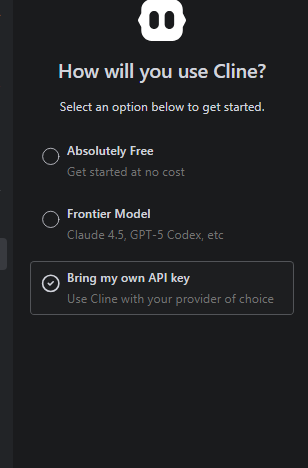 هذه الصورة لقطة شاشة لواجهة خطوة إعدادات Cline داخل VS Code، وتقابل خطوة…
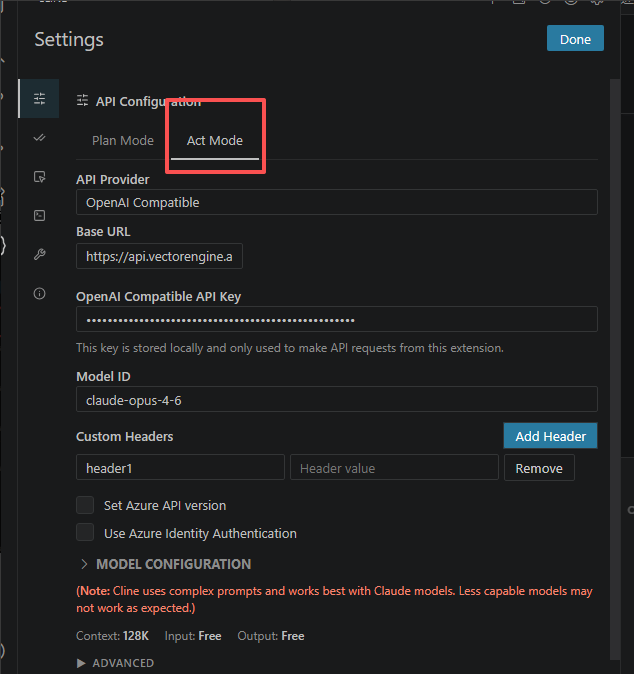 تُظهر الصورة واجهة إعدادات إضافة Cline داخل VS Code. توجد على يسار الواج…
الصورة أعلاه مخصصة فقط لتحديد مواضع حقول Cline. إن عنوان http://... واسم النموذج للطرف الثالث الظاهرين في الصورة ليسا من إعدادات LLM API Gateway، فلا تنسخهما؛ القيم الفعلية تُعتمد على HTTPS Base URL الواردة في جدول هذه المقالة وقائمة النماذج في الموقع.
رابعًا: ملء واجهة LLM API Gateway
- API Provider: اختر OpenAI Compatible.
- Base URL: اكتب
https://api.llm-token.cn/v1. - API Key: الصق مفتاحك الذي يبدأ بـ
sk-. - Model ID: اكتب معرف النموذج الكامل، مثل
claude-sonnet-4-6. - بعد حفظ الإعدادات، أنشئ مهمةً جديدة للاختبار.
إذا ظهر خطأ عند الحفظ: تأكد أولًا من أن Base URL لم تُكتب على شكل https://api.llm-token.cn/v1/chat/completions.Cline يجب ملء المسار الجذري API، أي /v1.
خامسًا: الاختبار واستكشاف الأخطاء
| الظاهرة | طريقة المعالجة |
|---|---|
| تعذّر ملء URL | تأكد من اختيار OpenAI Compatible، وليس مزوّد OpenAI الرسمي العادي. |
| Model Not Found | يجب أن يتطابق معرف النموذج تمامًا مع قائمة النماذج. |
| فشل الاتصال | افحص Key وBase URL ووكيل الشبكة؛ ويمكن على شبكة الشركة أو شبكة الجامعة تجربة نقطة اتصال بديلة. |
| عدم وجود رمز Cline | أعد تشغيل VS Code؛ وإن بقي غير ظاهر فأعد تثبيت الإضافة. |