دليل نشر Claude Code
يغطي التثبيت والتهيئة والاتصال عبر الوكيل والأخطاء الشائعة ومسار النشر الكامل.
يرجى الرجوع أولاً إلى الوثائق الرسمية docs.claude.com
| 📋 المتطلبات المسبقة أكمل أولاً تثبيت بيئة Node.js، وتأكد من تثبيت Node.js 18+ بصورة صحيحة. |
|---|
⚡ مهم عند التثبيت لأول مرة: تجاوز خطأ التهيئة
عند استخدام قناة وسيطة، سيظهر الخطأ التالي عند تشغيل Claude Code للمرة الأولى:
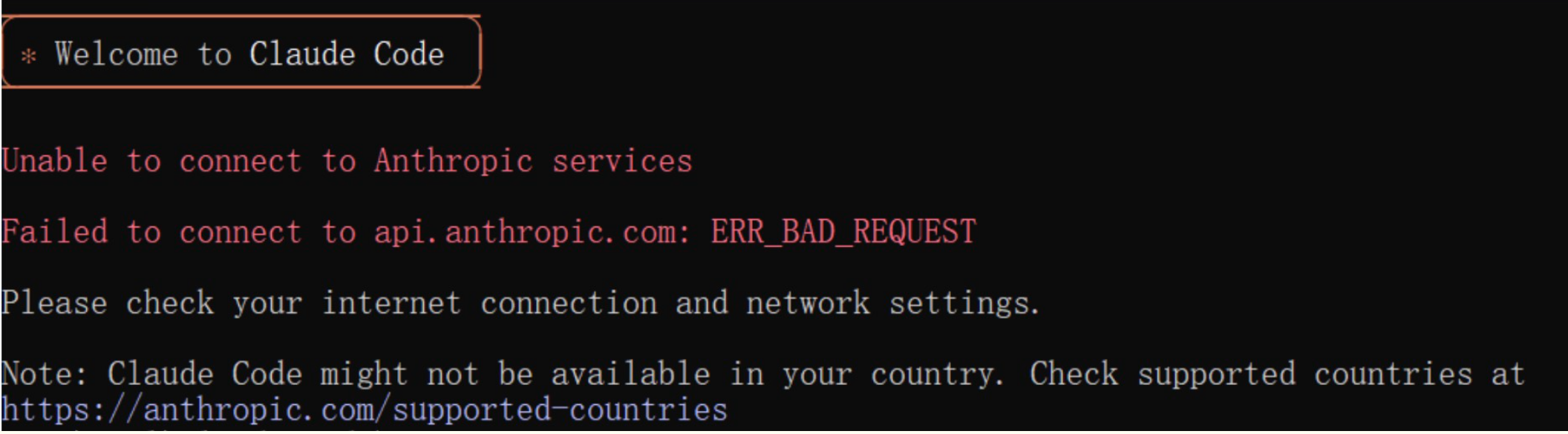 تعرض الصورة رسالة الخطأ التي تظهر عند تشغيل Claude Code للمرة الأولى. ال…
Welcome to Claude Code
Unable to connect to Anthropic services
Failed to connect to api.anthropic.com: ERR_BAD_REQUEST
يحدث ذلك لأن Claude Code يحاول عند تشغيله للمرة الأولى الاتصال بواجهة API الرسمية لتأكيد التهيئة، ولا تستطيع القناة الوسيطة اجتياز هذه الخطوة. بعد اكتمال التثبيت وقبل التشغيل الأول، نفّذ إحدى الطريقتين التاليتين لتجاوزها:
الطريقة الأولى: التجاوز باستخدام CC-Switch (موصى بها)
نزّل أحدث حزمة تثبيت مناسبة لنظام macOS أو Windows من صفحة تنزيل CC-Switch. افتح أداة إعداد CC-Switch، ثم انتقل إلى الإعدادات ← عام وفعّل خيار «تجاوز تأكيد التثبيت الأول لـ Claude Code».
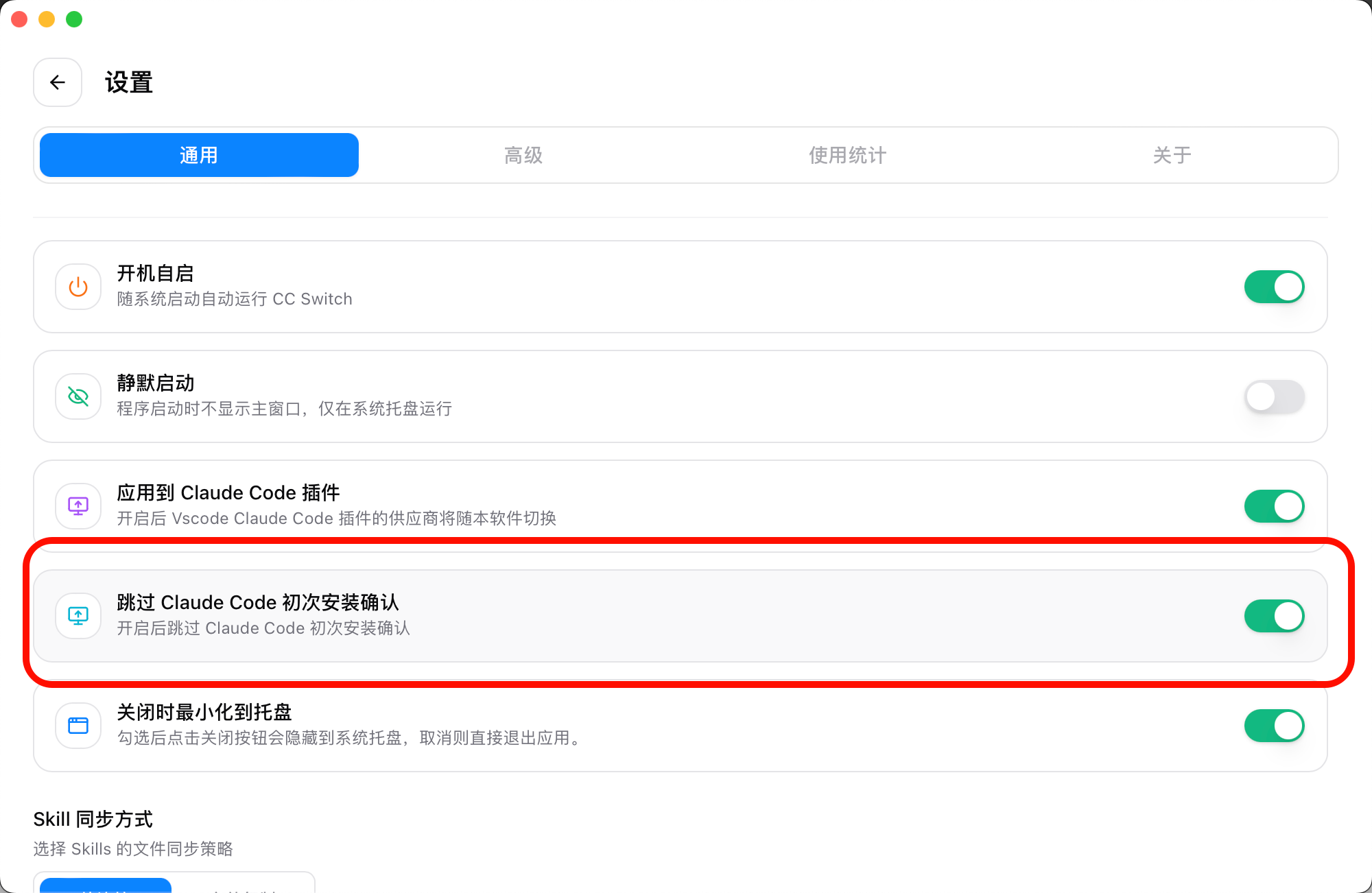 تعرض الصورة علامة التبويب «عام» في صفحة إعدادات أداة CC-Switch. تحتوي ال…
الطريقة الثانية: تعديل ملف الإعداد يدويًا
ابحث عن الملف ~/.claude.json في المجلد الرئيسي للمستخدم، ثم أضف الحقل "hasCompletedOnboarding": true في نهايته:
| ⚠️ انتبه إلى تنسيق JSON قبل إضافة الحقل، يجب وضع فاصلة إنجليزية في نهاية الحقل السابق، وإلا سيمنع خطأ تنسيق JSON تشغيل Claude Code. |
|---|
{
"installMethod": "unknown",
"autoUpdates": true,
"firstStartTime": "2025-07-14T06:11:03.877Z",
"userID": "xxxx",
"projects": {
"/home/your-user": {
"allowedTools": [],
"history": [],
"mcpContextUris": [],
"mcpServers": {},
"enabledMcpjsonServers": [],
"disabledMcpjsonServers": [],
"hasTrustDialogAccepted": false,
"projectOnboardingSeenCount": 0,
"hasClaudeMdExternalIncludesApproved": false,
"hasClaudeMdExternalIncludesWarningShown": false
}
},
"hasCompletedOnboarding": true
}
بعد حفظ التعديل، شغّل claude مجددًا لاستخدامه بصورة طبيعية.
| المصدر المرجعي: تجاوز تأكيد التهيئة في Claude Code |
|---|
🚀 الإعداد السريع باستخدام CC-Switch (موصى به)
إذا كنت قد ثبّت أداة الإعداد السريع CC-Switch، فيمكنك إدارة إعدادات Claude Code بسهولة من خلال واجهة رسومية، من دون تعديل ملفات الإعداد ومتغيرات البيئة يدويًا.
مزايا CC-Switch
- واجهة رسومية بسيطة وواضحة الاستخدام
- التبديل بنقرة واحدة بين إعدادات مزوّدين مختلفين
- إدارة متغيرات البيئة وملفات الإعداد تلقائيًا
- دعم النسخ الاحتياطي للإعدادات واستعادتها
- التبديل بين الإعدادات من دون إعادة تشغيل الطرفية
خطوات الإعداد
- تشغيل CC-Switch وإضافة إعداد Claude Code
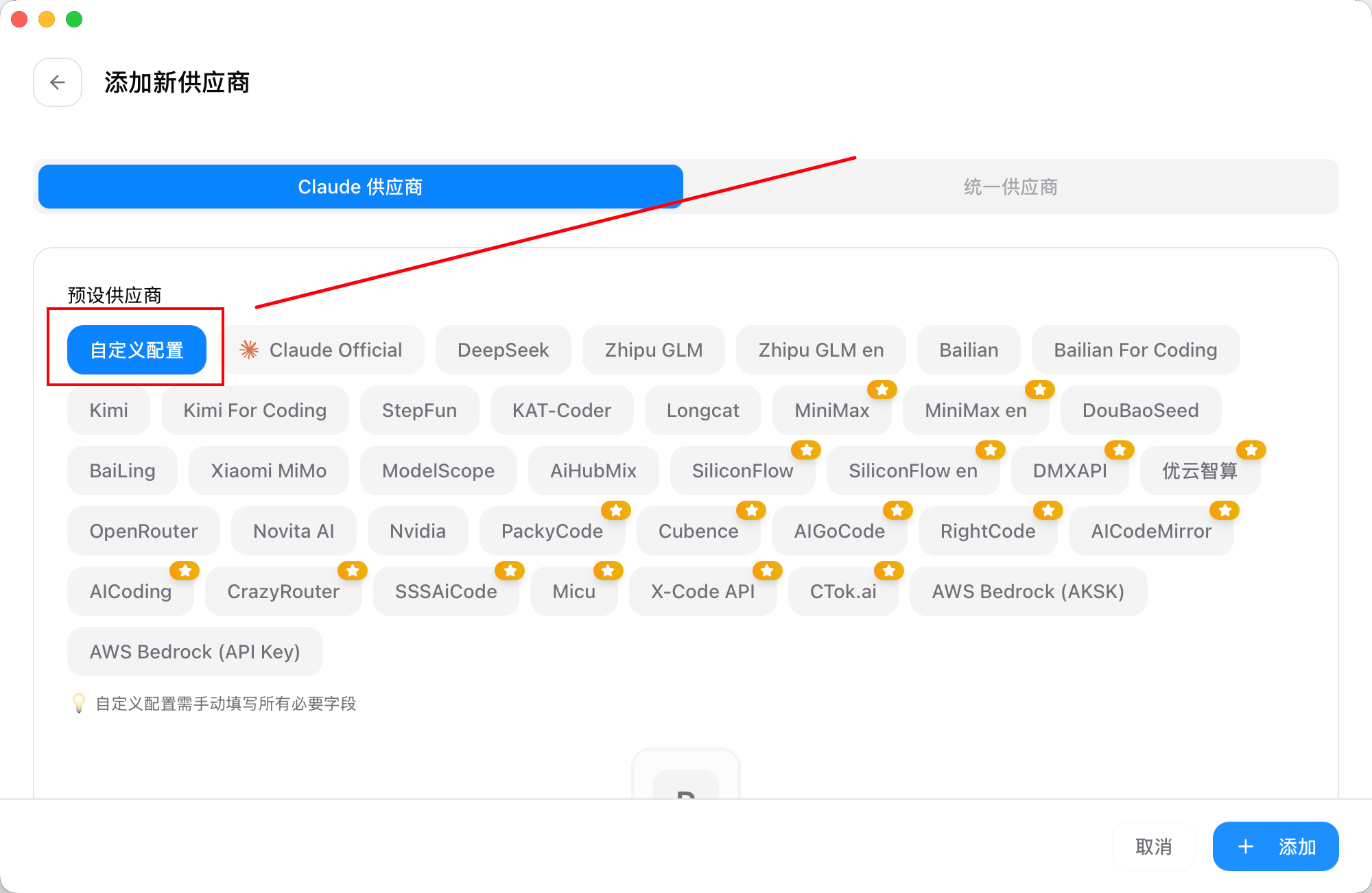 تعرض الصورة واجهة إضافة إعداد Claude Code جديد في تطبيق CC-Switch. في أع…
- افتح تطبيق CC-Switch
- انقر على علامة تبويب «Claude» في الأعلى
- انقر على زر «+» البرتقالي في الزاوية العلوية اليمنى لإضافة إعداد جديد
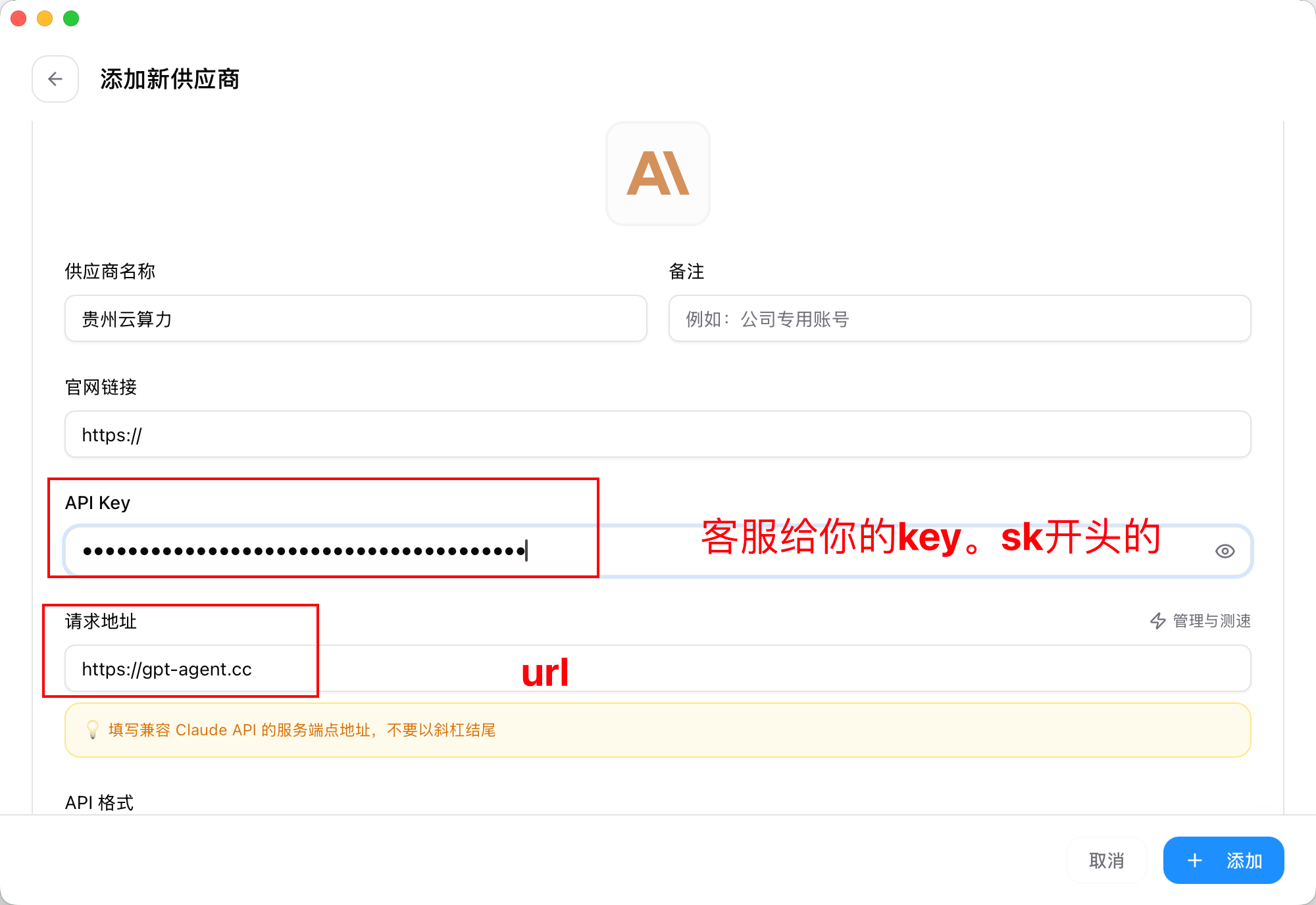 تعرض الصورة واجهة إضافة إعداد جديد في تطبيق CC-Switch. تظهر قيمة “API Ke…
- إدخال معلومات إعداد المزوّد
- اسم المزوّد: اسم مخصص (مثل "LLM API Gateway")
- API Base URL: أدخل https://api.llm-token.cn
- API Key: الصق مفتاح API المخصص لـ Claude الذي حصلت عليه من المنصة
- اختيار النموذج: اختر نموذج Claude المتاح وفق احتياجاتك
- انقر على زر «حفظ»
💡 تلميح
|
- تفعيل الإعداد واستخدامه
- ابحث في قائمة الإعدادات عن إعداد «gptagent» الذي أنشأته للتو
- انقر على زر «مستخدم حاليًا» على يمين الإعداد (أو انقر مباشرة على بطاقة الإعداد)
- سيُعلَّم الإعداد بالحالة «مستخدم حاليًا» (علامة خضراء)
- أعد تشغيل Claude Code لتطبيق الإعداد الجديد
- التبديل السريع من علبة النظام
يدعم CC-Switch التبديل السريع بين الإعدادات من علبة النظام:
- انقر بزر الماوس الأيمن على أيقونة CC-Switch في علبة النظام
- اختر فئة Claude من القائمة
- اختر مباشرة الإعداد الذي تريد التبديل إليه
- يُطبَّق الإعداد فورًا من دون فتح الواجهة الرئيسية
⚠️ ملاحظات مهمة
|
هل تعذّر بدء محادثة بعد الإعداد؟
جرّب الخطوات التالية، وإذا استمرت المشكلة فتواصل مع دعم العملاء
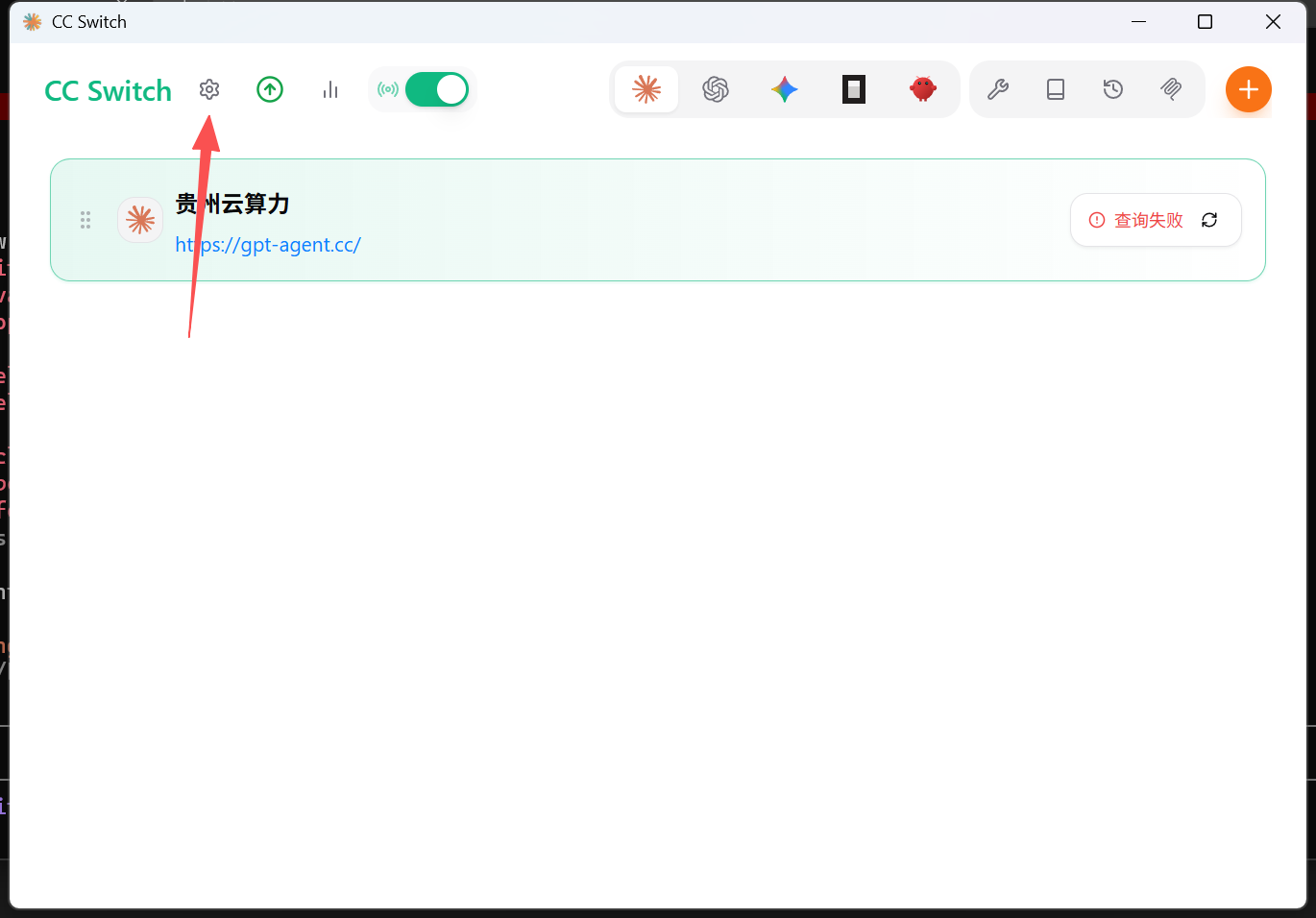 تعرض الصورة واجهة CC Switch، وفي أعلاها عنوان “CC Switch” وعدة أيقونات.…
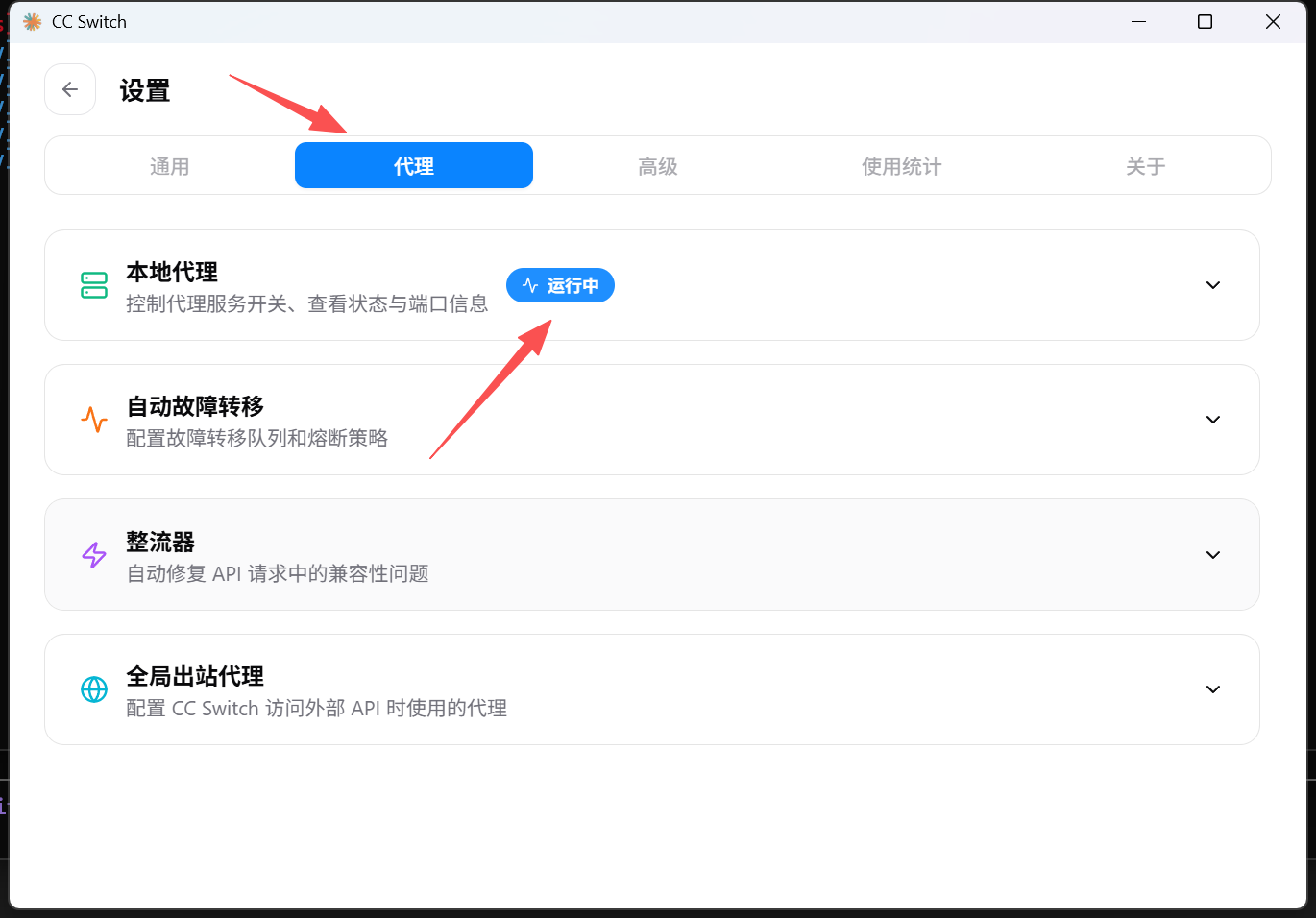 تعرض الصورة واجهة إعدادات CC Switch ضمن علامة تبويب «الوكيل». تظهر حالة…
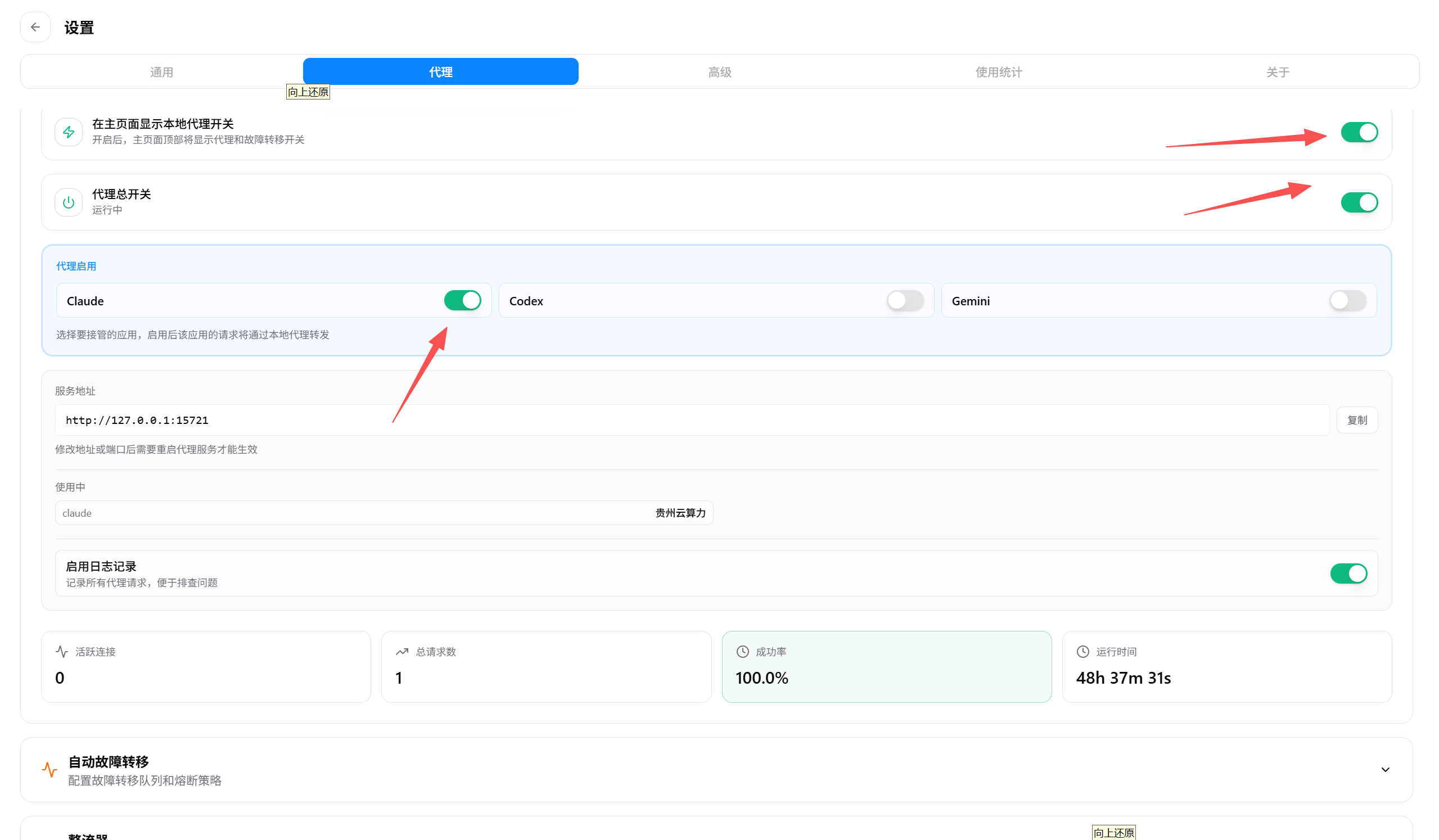 تعرض الصورة محتوى علامة تبويب «البرمجة» في صفحة إعدادات دليل نشر Claude…
⌨️ الإعداد اليدوي عبر سطر الأوامر
إذا كنت لا تستخدم CC-Switch، فيمكنك أيضًا إعداد Claude Code يدويًا عبر سطر الأوامر.
🖥️ نظام Windows
متطلبات النظام
Windows 10، 11
خطوات التثبيت
الطريقة الأولى: Native Install (موصى بها)
باستخدام PowerShell:
irm https://claude.ai/install.ps1 | iexباستخدام CMD:
curl -fsSL https://claude.ai/install.cmd -o install.cmd && install.cmd && del install.cmdالطريقة الثانية: التثبيت عبر NPM (غير موصى بها)
| ⚠️ لا يُنصح بالتثبيت عبر npm تتأخر تحديثات قناة npm، وغالبًا ما يكون الإصدار المثبّت أقدم؛ لذا يُنصح باستخدام طريقة Native أعلاه أولاً. |
|---|
npm install -g @anthropic-ai/claude-codeالتحقق من التثبيت:
claude --versionإعداد متغيرات البيئة
إذا كنت تستخدم PowerShell:
[Environment]::SetEnvironmentVariable("ANTHROPIC_AUTH_TOKEN", "sk-xxx", "User")
[Environment]::SetEnvironmentVariable("ANTHROPIC_BASE_URL", "https://api.llm-token.cn", "User")
إذا كنت تستخدم CMD:
setx ANTHROPIC_AUTH_TOKEN "sk-xxx"
setx ANTHROPIC_BASE_URL "https://api.llm-token.cn"| 💡 تلميح تأكد من استبدال sk-xxx بمفتاح API المخصص لك! وبعد ضبطه، أعد تشغيل الطرفية لتفعيل متغيرات البيئة. |
|---|
- تشغيل Claude
في الطرفية، انتقل إلى مجلد المشروع (باستخدام cd) أو ابقَ في أي مجلد، ثم أدخل الأمر claude لبدء الاستخدام.
🍏 نظام macOS
متطلبات النظام
macOS 10.15 (Catalina) أو إصدار أحدث
خطوات التثبيت
الطريقة الأولى: Homebrew (موصى بها)
brew install --cask claude-codeالطريقة الثانية: Curl Script
curl -fsSL https://claude.ai/install.sh | bashالطريقة الثالثة: التثبيت عبر NPM (غير موصى بها)
| ⚠️ لا يُنصح بالتثبيت عبر npm تتأخر تحديثات قناة npm، وغالبًا ما يكون الإصدار المثبّت أقدم؛ لذا يُنصح باستخدام طريقة Native أعلاه أولاً. |
|---|
npm install -g @anthropic-ai/claude-codeالتحقق من التثبيت
claude -vفي الحالة الطبيعية، يجب أن يظهر ناتج مشابه لما يلي: 1.0.108 (Claude Code)
إعداد متغيرات البيئة
echo 'export ANTHROPIC_AUTH_TOKEN="sk-xxx"' >> ~/.zshrc
echo 'export ANTHROPIC_BASE_URL="https://api.llm-token.cn"' >> ~/.zshrc
source ~/.zshrc| 💡 تلميح تأكد من استبدال sk-xxx بمفتاح API المخصص لك! |
|---|
إعادة تشغيل الطرفية وتشغيل Claude
بعد إعادة تشغيل الطرفية، انتقل إلى مجلد المشروع (باستخدام cd) أو ابقَ في أي مجلد، ثم أدخل الأمر claude لبدء الاستخدام.
🐧 نظام Linux
متطلبات النظام
توزيعة Linux (Ubuntu 18.04+، CentOS 7+، Debian 9+ وغيرها)
خطوات التثبيت
الطريقة الأولى: Curl Script (موصى بها)
curl -fsSL https://claude.ai/install.sh | bashالطريقة الثانية: التثبيت عبر NPM (غير موصى بها)
| ⚠️ لا يُنصح بالتثبيت عبر npm تتأخر تحديثات قناة npm، وغالبًا ما يكون الإصدار المثبّت أقدم؛ لذا يُنصح باستخدام طريقة Native أعلاه أولاً. |
|---|
npm install -g @anthropic-ai/claude-codeالتحقق من التثبيت
claude -vإعداد متغيرات البيئة
Ubuntu/Debian (Bash)
echo 'export ANTHROPIC_AUTH_TOKEN="sk-xxx"' >> ~/.bashrc
echo 'export ANTHROPIC_BASE_URL="https://api.llm-token.cn"' >> ~/.bashrc
source ~/.bashrc
Fedora/CentOS (Zsh)
echo 'export ANTHROPIC_AUTH_TOKEN="sk-xxx"' >> ~/.zshrc
echo 'export ANTHROPIC_BASE_URL="https://api.llm-token.cn"' >> ~/.zshrc
source ~/.zshrc| 💡 تلميح تأكد من استبدال sk-xxx بمفتاح API المخصص لك! |
|---|
إعادة تشغيل الطرفية وتشغيل Claude
بعد إعادة تشغيل الطرفية، انتقل إلى مجلد المشروع (باستخدام cd) أو ابقَ في أي مجلد، ثم أدخل الأمر claude لبدء الاستخدام.
الأسئلة الشائعة
هل تظهر رسالة تفيد بعدم العثور على الأمر؟
- تأكد من تثبيت Claude Code بصورة صحيحة
- تحقق من متغير البيئة PATH
- أعد تشغيل نافذة الطرفية
هل فشل الاتصال؟
- تحقق من اتصال الشبكة
- تأكد من صحة API Key
- تحقق من أن الرصيد كافٍ