Claude-Code-Bereitstellungsanleitung
Installation, Initialisierung, Gateway-Anbindung, häufige Fehler und der vollständige Einrichtungsablauf.
Lesen Sie zunächst die offizielle Dokumentation auf docs.claude.com.
| 📋 Voraussetzung Installieren Sie zuerst Node.js und vergewissern Sie sich, dass mindestens Version 18 verfügbar ist. |
|---|
Unbedingt bei der Erstinstallation: Initialisierungsfehler überspringen ⚡
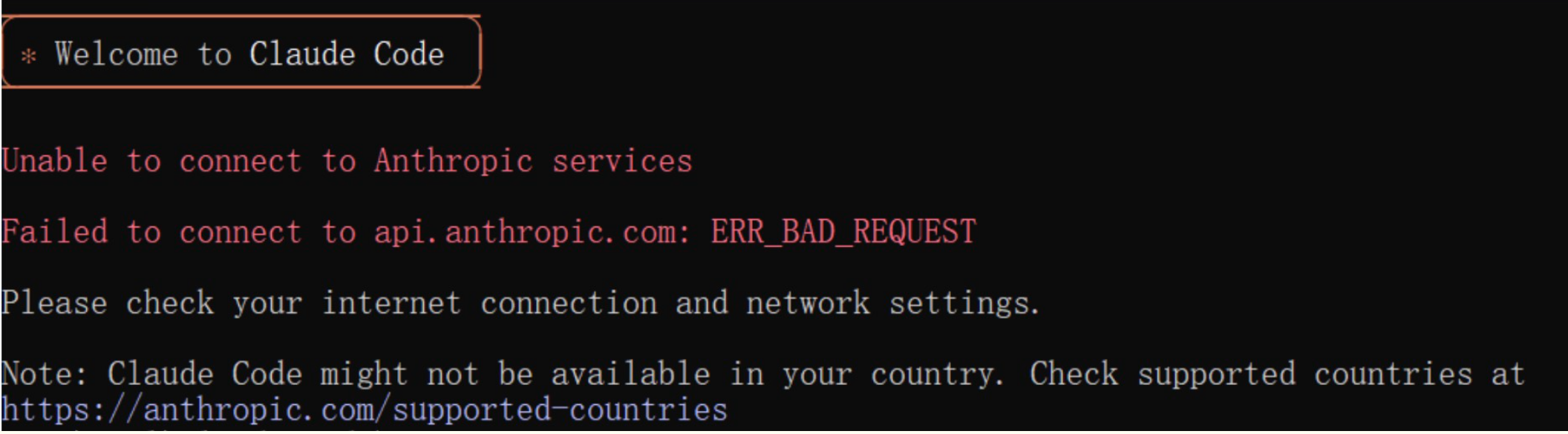
Bei der Nutzung eines API-Gateways kann beim ersten Start von Claude Code folgender Fehler auftreten:
 Screenshot zur Konfiguration von Claude Code
Welcome to Claude Code
Unable to connect to Anthropic services
Failed to connect to api.anthropic.com: ERR_BAD_REQUEST
Beim ersten Start versucht Claude Code, die Initialisierung über die offizielle API zu bestätigen. Dieser Schritt kann über ein Gateway fehlschlagen. Wenden Sie daher nach der Installation und vor dem ersten Start eine der folgenden Methoden an:
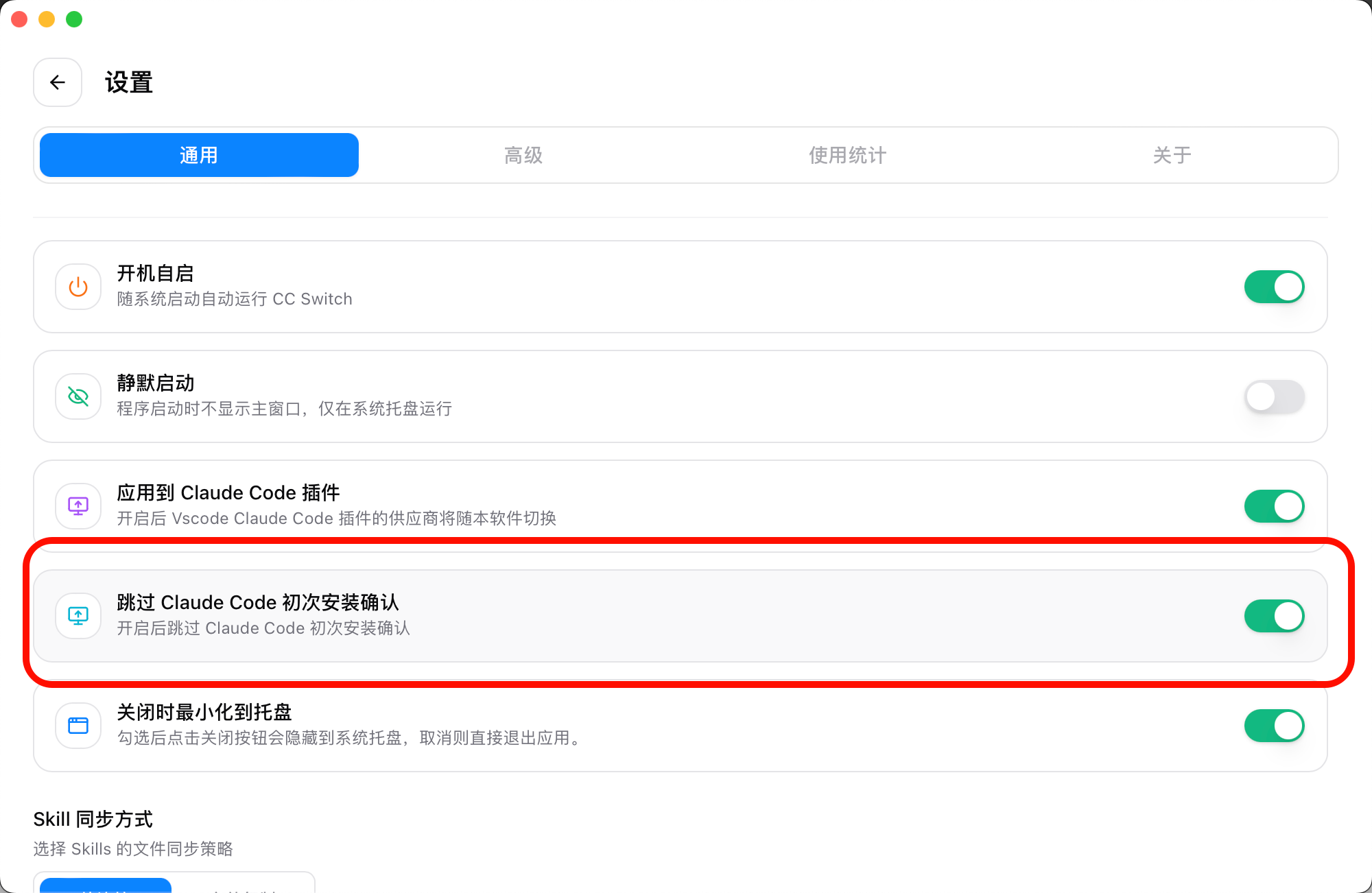
Methode 1: Initialisierung mit CC-Switch überspringen (empfohlen)
Laden Sie auf der CC-Switch-Downloadseite den aktuellen Installer für macOS oder Windows herunter. Öffnen Sie das CC-Switch-Konfigurationstool, wechseln Sie zu Einstellungen → Allgemein und aktivieren Sie die Option „Erstbestätigung bei der Installation von Claude Code überspringen“.
 Screenshot zur Konfiguration von Claude Code
Methode 2: Konfigurationsdateien manuell ändern
Suchen Sie im Benutzerverzeichnis die Datei ~/.claude.json und fügen Sie am Ende das Feld "hasCompletedOnboarding": true hinzu:
| ⚠️ Hinweis zum JSON-Format Setzen Sie vor dem neuen Feld ein Komma hinter das vorherige Feld. Ungültiges JSON verhindert den Start von Claude Code. |
|---|
{
"installMethod": "unknown",
"autoUpdates": true,
"firstStartTime": "2025-07-14T06:11:03.877Z",
"userID": "xxxx",
"projects": {
"/home/your-user": {
"allowedTools": [],
"history": [],
"mcpContextUris": [],
"mcpServers": {},
"enabledMcpjsonServers": [],
"disabledMcpjsonServers": [],
"hasTrustDialogAccepted": false,
"projectOnboardingSeenCount": 0,
"hasClaudeMdExternalIncludesApproved": false,
"hasClaudeMdExternalIncludesWarningShown": false
}
},
"hasCompletedOnboarding": true
}
Speichern Sie die Datei und starten Sie claude erneut.
🚀 Schnelle Einrichtung mit CC-Switch (empfohlen)
Mit dem CC-Switch-Konfigurationstool verwalten Sie Claude-Code-Konfigurationen über eine grafische Oberfläche, ohne Konfigurationsdateien oder Umgebungsvariablen manuell zu bearbeiten.
Vorteile von CC-Switch
- Einfache grafische Oberfläche
- Wechsel zwischen Provider-Konfigurationen mit einem Klick
- Automatische Verwaltung von Umgebungsvariablen und Konfigurationsdateien
- Sicherung und Wiederherstellung von Konfigurationen
- Konfigurationswechsel ohne Neustart des Terminals
Konfigurationsschritte
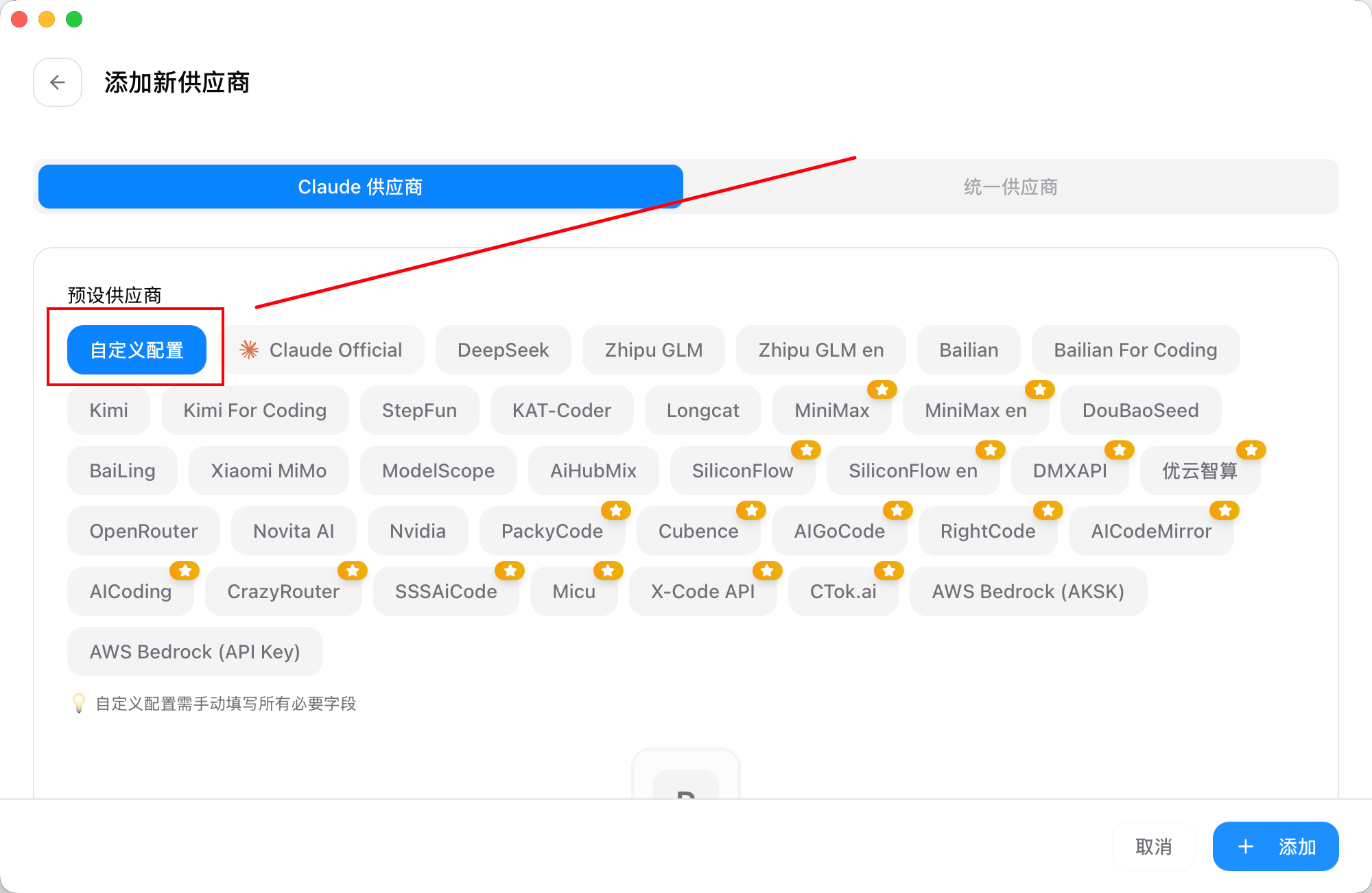
- CC-Switch starten und eine Claude-Code-Konfiguration hinzufügen
 Screenshot zur Konfiguration von Claude Code
- Öffnen Sie die CC-Switch-App.
- Klicken Sie oben auf den Tab „Claude“.
- Klicken Sie oben rechts auf die orangefarbene Schaltfläche „+“, um eine neue Konfiguration hinzuzufügen.
 Screenshot zur Claude-Code-Konfiguration mit der angezeigten Adresse htt…
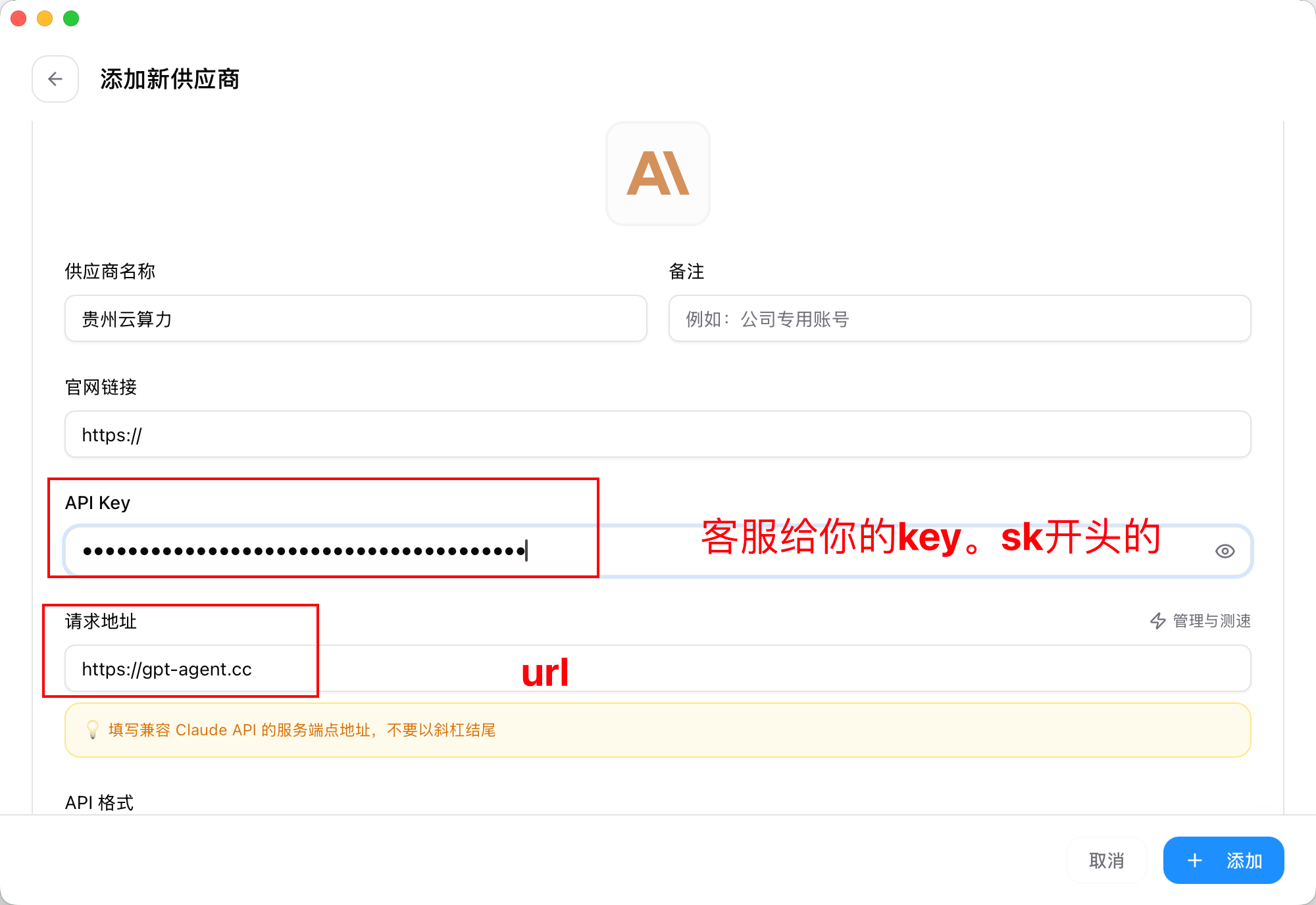
- Provider-Konfiguration eintragen
- Anbietername: frei wählbarer Name, beispielsweise „llm-gateway“.
- API Base URL: https://api.llm-token.cn
- API-Key: Fügen Sie den von der Plattform erhaltenen Claude-Key ein.
- Modellauswahl: Wählen Sie ein verfügbares Claude-Modell passend zu Ihrem Bedarf.
- Klicken Sie auf „Speichern“.
💡
Hinweis
|
- Konfiguration aktivieren und verwenden
- Suchen Sie die neu angelegte Konfiguration „gptagent“ in der Liste.
- Klicken Sie rechts auf „Aktuell verwenden“ oder direkt auf die Konfigurationskarte.
- Die Konfiguration wird mit einem grünen Label als aktuell verwendet markiert.
- Starten Sie Claude Code neu, damit die neue Konfiguration wirksam wird.
- Schnellwechsel über den System-Tray
CC-Switch ermöglicht einen schnellen Konfigurationswechsel über den System-Tray:
- Klicken Sie mit der rechten Maustaste auf das CC-Switch-Symbol im System-Tray.
- Wählen Sie im Menü die Kategorie Claude.
- Wählen Sie die gewünschte Konfiguration.
- Der Wechsel erfolgt direkt, ohne die Hauptoberfläche zu öffnen.
⚠️
Hinweis
|
Chat funktioniert nach der Konfiguration nicht?
Prüfen Sie die folgenden Einstellungen. Falls das Problem bestehen bleibt, wenden Sie sich an den Support.
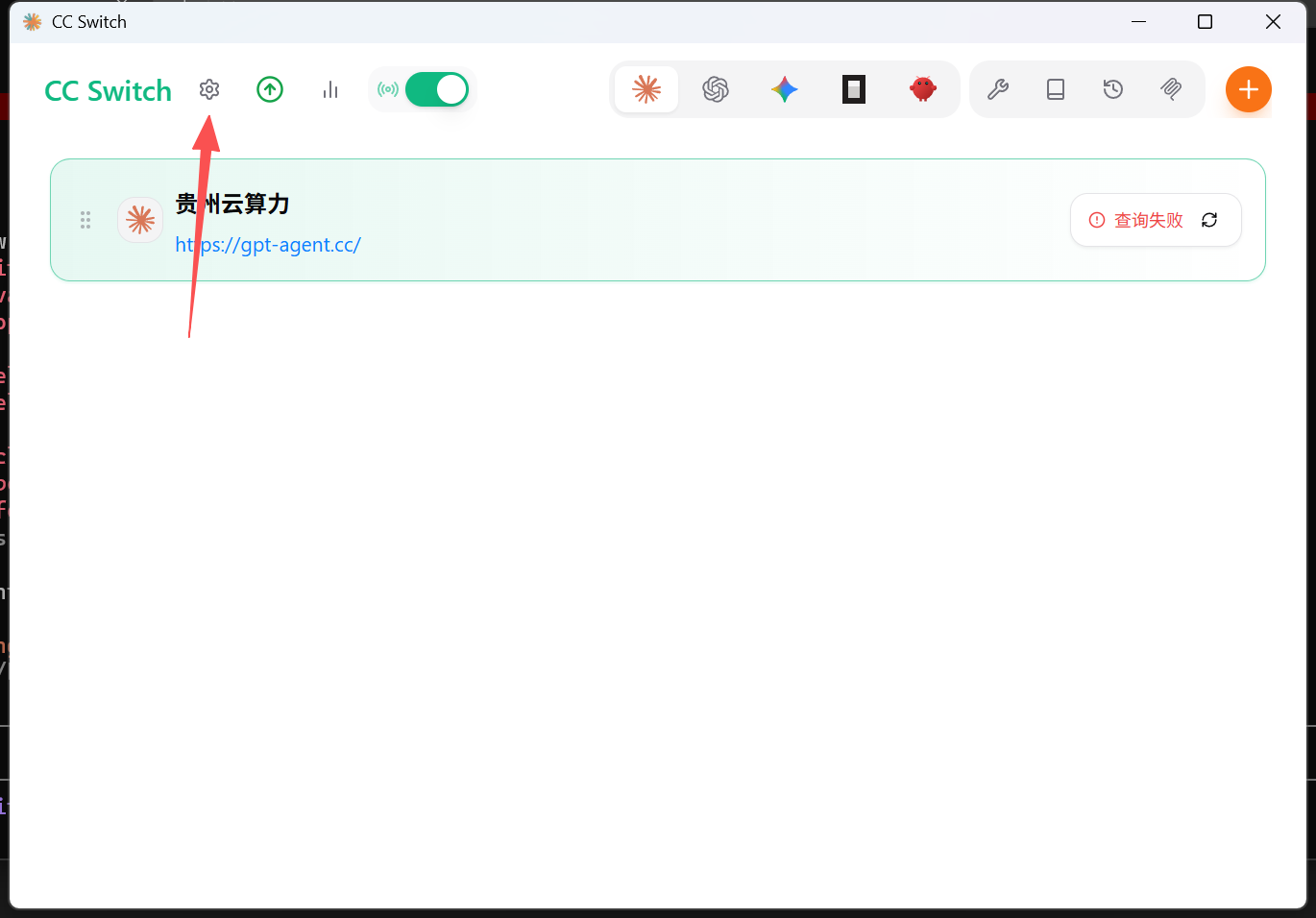 Screenshot aus CC Switch mit der angezeigten Adresse https://gpt-agent.c…
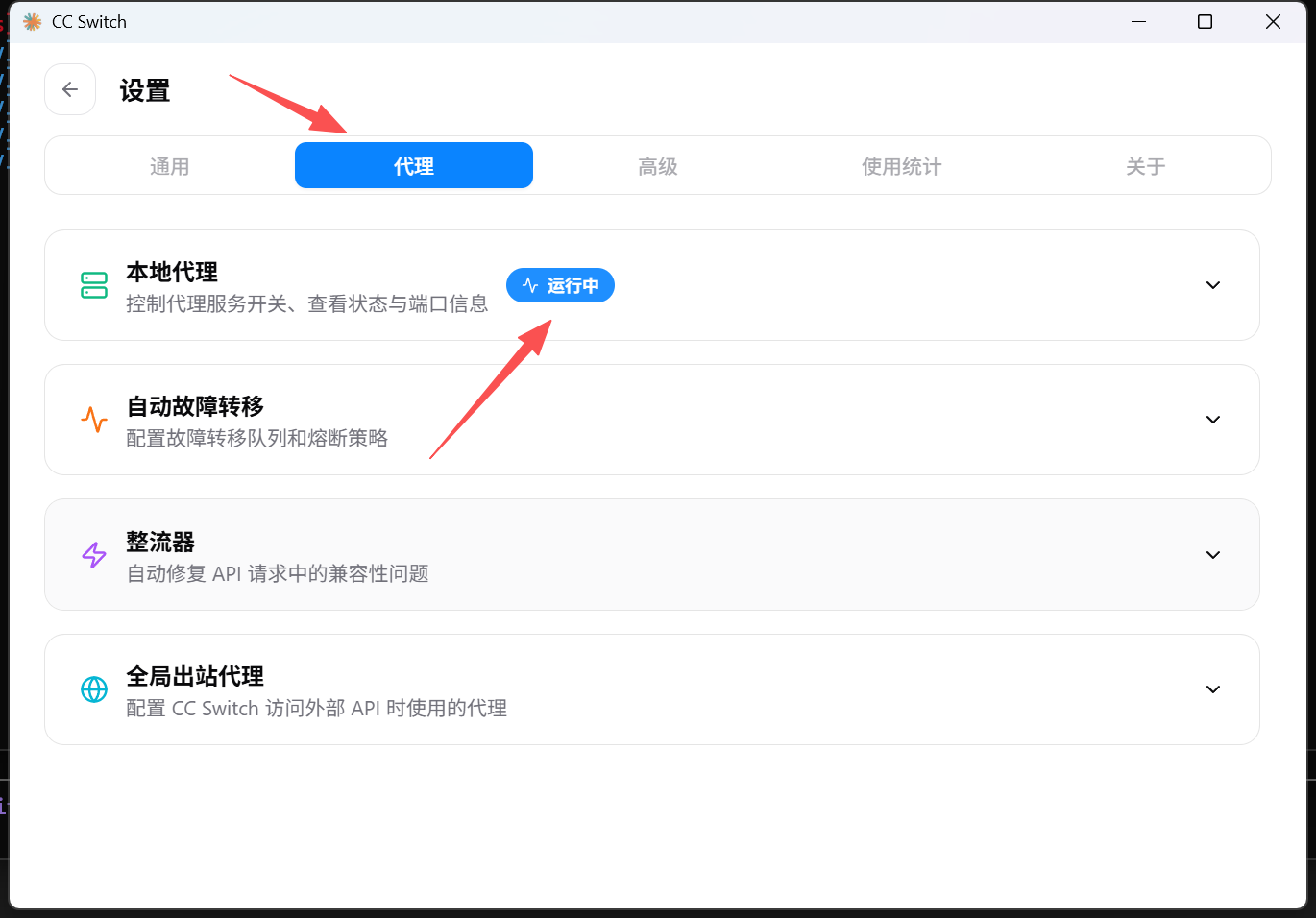 Screenshot zur Konfiguration von Claude Code
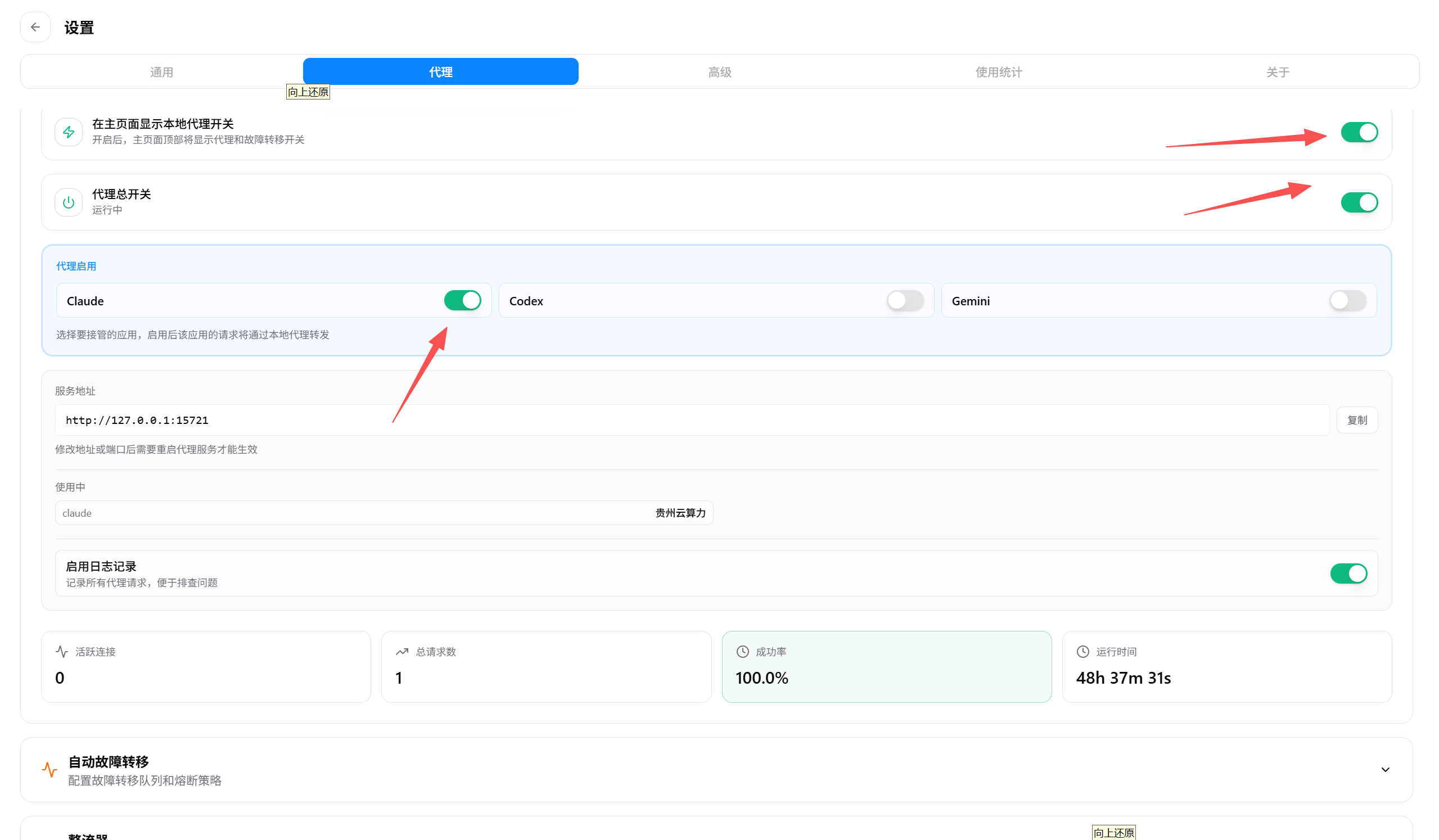 Screenshot zur Konfiguration von Claude Code
⌨️ Manuelle Konfiguration über die Kommandozeile
Wenn Sie CC-Switch nicht verwenden, können Sie Claude Code auch manuell über die Kommandozeile konfigurieren.
🖥️ Windows
Systemanforderungen
Windows 10 oder 11
Installation
Methode 1: Native Installation (empfohlen)
Mit PowerShell:
irm https://claude.ai/install.ps1 | iexMit CMD:
curl -fsSL https://claude.ai/install.cmd -o install.cmd && install.cmd && del install.cmdMethode 2: Installation über npm (nicht empfohlen)
| ⚠️ npm wird nicht empfohlen Aktualisierungen erreichen den npm-Kanal oft später, sodass die installierte Version veraltet sein kann. Verwenden Sie vorzugsweise die oben genannte native Methode. |
|---|
npm install -g @anthropic-ai/claude-codeInstallation prüfen:
claude --versionUmgebungsvariablen konfigurieren
Mit PowerShell:
[Environment]::SetEnvironmentVariable("ANTHROPIC_AUTH_TOKEN", "sk-xxx", "User")
[Environment]::SetEnvironmentVariable("ANTHROPIC_BASE_URL", "https://api.llm-token.cn", "User")
Mit CMD:
setx ANTHROPIC_AUTH_TOKEN "sk-xxx"
setx ANTHROPIC_BASE_URL "https://api.llm-token.cn"| 💡 Hinweis Ersetzen Sie sk-xxx durch Ihren eigenen API-Key. Starten Sie anschließend das Terminal neu, damit die Umgebungsvariablen wirksam werden. |
|---|
- Claude starten
Wechseln Sie im Terminal mit cd in Ihr Projektverzeichnis oder ein beliebiges anderes Verzeichnis und starten Sie Claude Code mit dem Befehl claude.
🍏 macOS
Systemanforderungen
macOS 10.15 (Catalina) oder neuer
Installation
Methode 1: Homebrew (empfohlen)
brew install --cask claude-codeMethode 2: curl-Skript
curl -fsSL https://claude.ai/install.sh | bashMethode 3: Installation über npm (nicht empfohlen)
| ⚠️ npm wird nicht empfohlen Aktualisierungen erreichen den npm-Kanal oft später, sodass die installierte Version veraltet sein kann. Verwenden Sie vorzugsweise eine der oben genannten nativen Methoden. |
|---|
npm install -g @anthropic-ai/claude-codeInstallation prüfen
claude -vDie Ausgabe sollte ungefähr wie folgt aussehen: 1.0.108 (Claude Code)
Umgebungsvariablen konfigurieren
echo 'export ANTHROPIC_AUTH_TOKEN="sk-xxx"' >> ~/.zshrc
echo 'export ANTHROPIC_BASE_URL="https://api.llm-token.cn"' >> ~/.zshrc
source ~/.zshrc| 💡 Hinweis Ersetzen Sie sk-xxx durch Ihren eigenen API-Key. |
|---|
Terminal neu starten und Claude ausführen
Starten Sie das Terminal neu, wechseln Sie mit cd in Ihr Projektverzeichnis oder ein beliebiges anderes Verzeichnis und starten Sie Claude Code mit dem Befehl claude.
🐧 Linux
Systemanforderungen
Linux-Distribution wie Ubuntu 18.04+, CentOS 7+ oder Debian 9+
Installation
Methode 1: curl-Skript (empfohlen)
curl -fsSL https://claude.ai/install.sh | bashMethode 2: Installation über npm (nicht empfohlen)
| ⚠️ npm wird nicht empfohlen Aktualisierungen erreichen den npm-Kanal oft später, sodass die installierte Version veraltet sein kann. Verwenden Sie vorzugsweise die oben genannte native Methode. |
|---|
npm install -g @anthropic-ai/claude-codeInstallation prüfen
claude -vUmgebungsvariablen konfigurieren
Ubuntu/Debian (Bash)
echo 'export ANTHROPIC_AUTH_TOKEN="sk-xxx"' >> ~/.bashrc
echo 'export ANTHROPIC_BASE_URL="https://api.llm-token.cn"' >> ~/.bashrc
source ~/.bashrc
Fedora/CentOS (Zsh)
echo 'export ANTHROPIC_AUTH_TOKEN="sk-xxx"' >> ~/.zshrc
echo 'export ANTHROPIC_BASE_URL="https://api.llm-token.cn"' >> ~/.zshrc
source ~/.zshrc| 💡 Hinweis Ersetzen Sie sk-xxx durch Ihren eigenen API-Key. |
|---|
Terminal neu starten und Claude ausführen
Starten Sie das Terminal neu, wechseln Sie mit cd in Ihr Projektverzeichnis oder ein beliebiges anderes Verzeichnis und starten Sie Claude Code mit dem Befehl claude.
Häufig gestellte Fragen
Fehlermeldung „Befehl nicht gefunden“?
- Prüfen Sie, ob Claude Code korrekt installiert ist.
- Prüfen Sie die Umgebungsvariable PATH.
- Starten Sie das Terminal neu.
Verbindung fehlgeschlagen?
- Prüfen Sie Ihre Netzwerkverbindung.
- Vergewissern Sie sich, dass der API-Key korrekt ist.
- Prüfen Sie, ob ausreichend Guthaben vorhanden ist.