OpenCode-Konfigurationsanleitung
Installation und Modellwechsel in OpenCode für Terminal und Desktop-App.
Geeignete Einsatzszenarien: OpenCode ist ein quelloffener KI-Coding-Assistent für Terminal und Desktop. Diese Anleitung führt Sie durch die Installation, die Einrichtung eines Modells über das LLM API Gateway, den Modellwechsel im Terminal beziehungsweise in der Desktop-App und die abschließende Prüfung.
| Konfigurationselement | Empfohlener Wert | Hinweis |
|---|---|---|
| Base URL | https://api.llm-token.cn/v1 | Verwenden Sie zunächst den Basispfad mit /v1; entfernen Sie diesen Zusatz, falls ein Fehler auftritt. |
| API-Key | sk-xxxxxxxx | Tragen Sie Ihren vollständigen Gateway-API-Key ein. |
| Modell-ID | Vollständiger Modellname aus der Modellliste | Die ID muss Zeichen für Zeichen übereinstimmen. |
1. OpenCode installieren
Wählen Sie eine der folgenden Installationsmethoden. Nach der Installation sollte sich OpenCode im Terminal mit opencode starten lassen.
| System / Methode | Befehl |
|---|---|
| npm | |
| macOS / Linux Homebrew | |
| Installationsskript | |
Laden Sie die Desktop-Version am besten von der offiziellen Website herunter: https://opencode.ai/. Kommandozeile und Desktop-App können dieselbe Modellkonfiguration verwenden.
2. Das LLM API Gateway mit CC Switch hinzufügen
Wenn Sie CC Switch verwenden, können Sie dort anhand der folgenden Screenshots einen benutzerdefinierten Anbieter anlegen.
- Öffnen Sie CC Switch und wählen Sie die Option zum Hinzufügen eines benutzerdefinierten Anbieters.
- Geben Sie einen aussagekräftigen Anbieternamen wie „LLM API Gateway“ ein.
- Tragen Sie als Base URL
https://api.llm-token.cn/v1ein. - Tragen Sie Ihren vollständigen API-Key ein.
- Geben Sie als Modell-ID den vollständigen Modellnamen aus der Modellliste an.
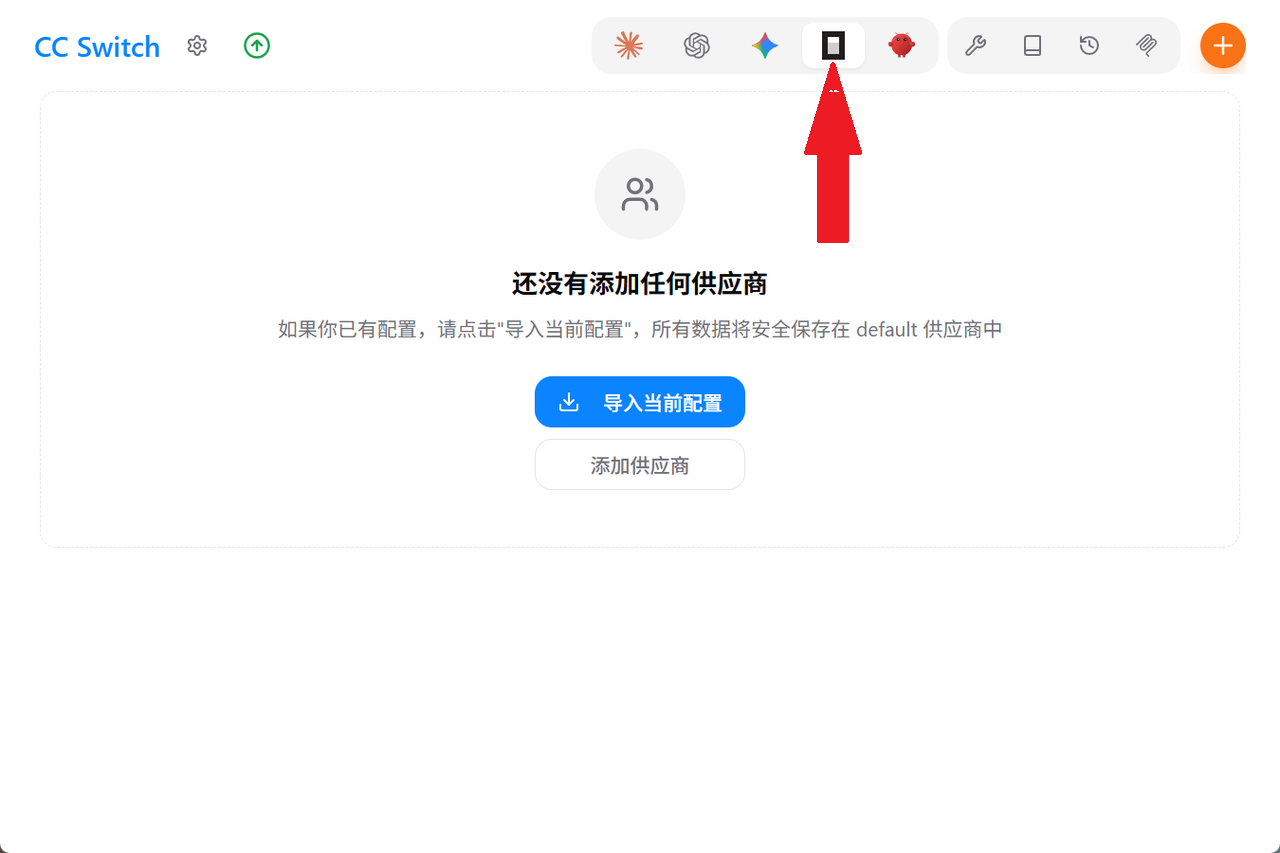 Screenshot zur Konfiguration von OpenCode
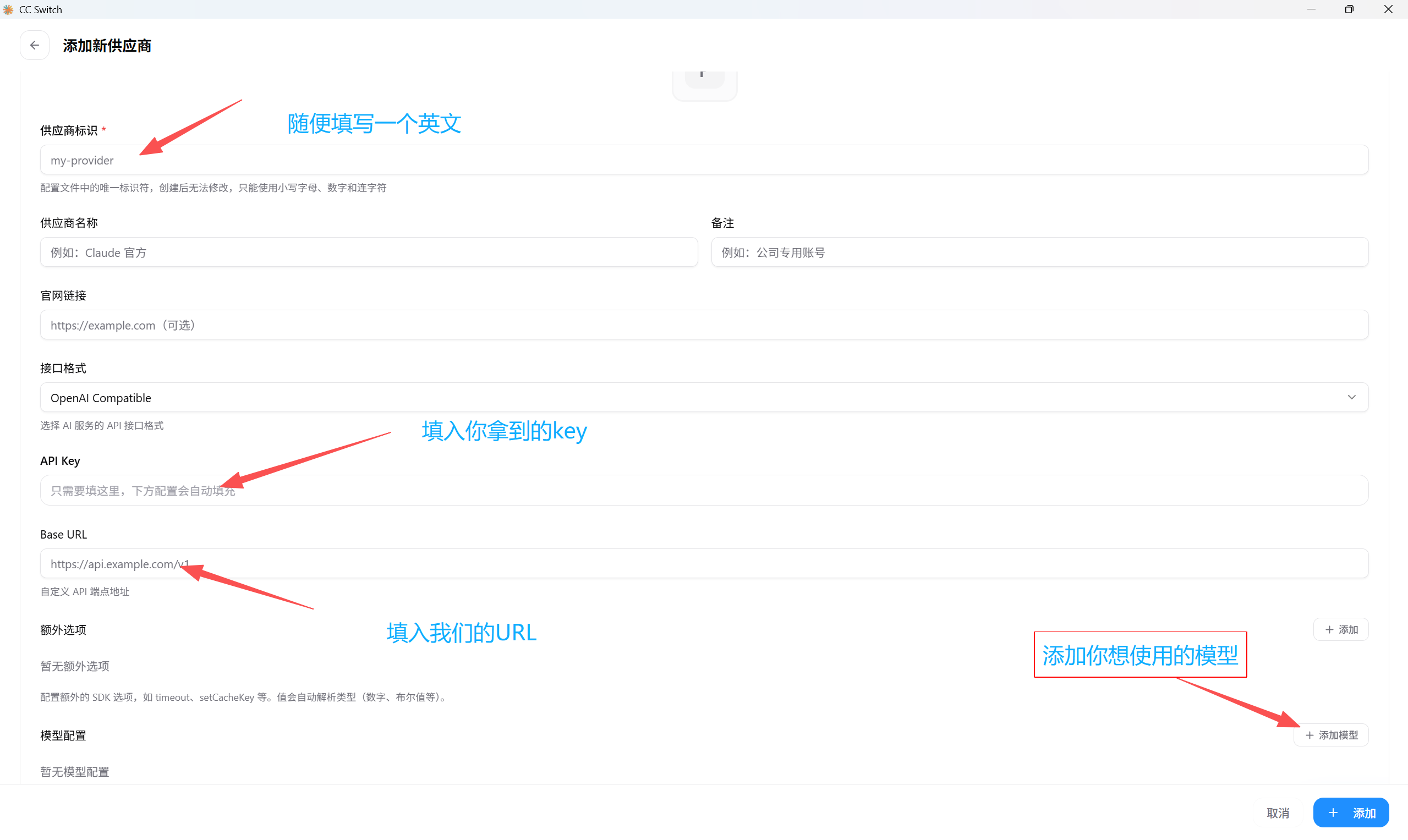 Screenshot zur Konfiguration von OpenCode
3. Modell im Terminal wechseln
- Öffnen Sie das Terminal und starten Sie
opencode. - Drücken Sie in OpenCode
Ctrl + P. - Wählen Sie Switch Model und bestätigen Sie mit der Eingabetaste.
- Scrollen Sie zur Liste der benutzerdefinierten Modelle und wählen Sie das gerade konfigurierte Modell aus.
opencode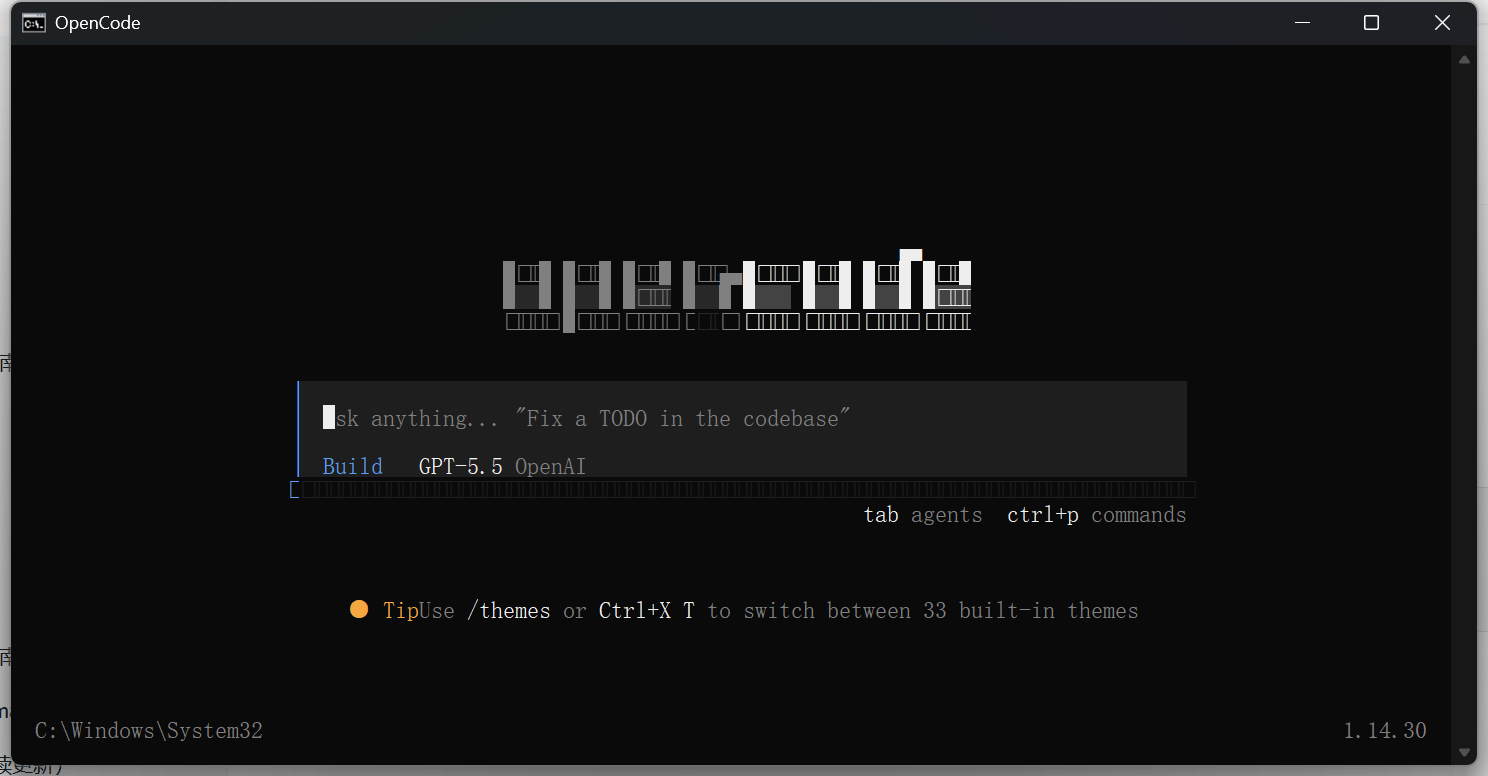 Screenshot zur Konfiguration von OpenCode
Ctrl + P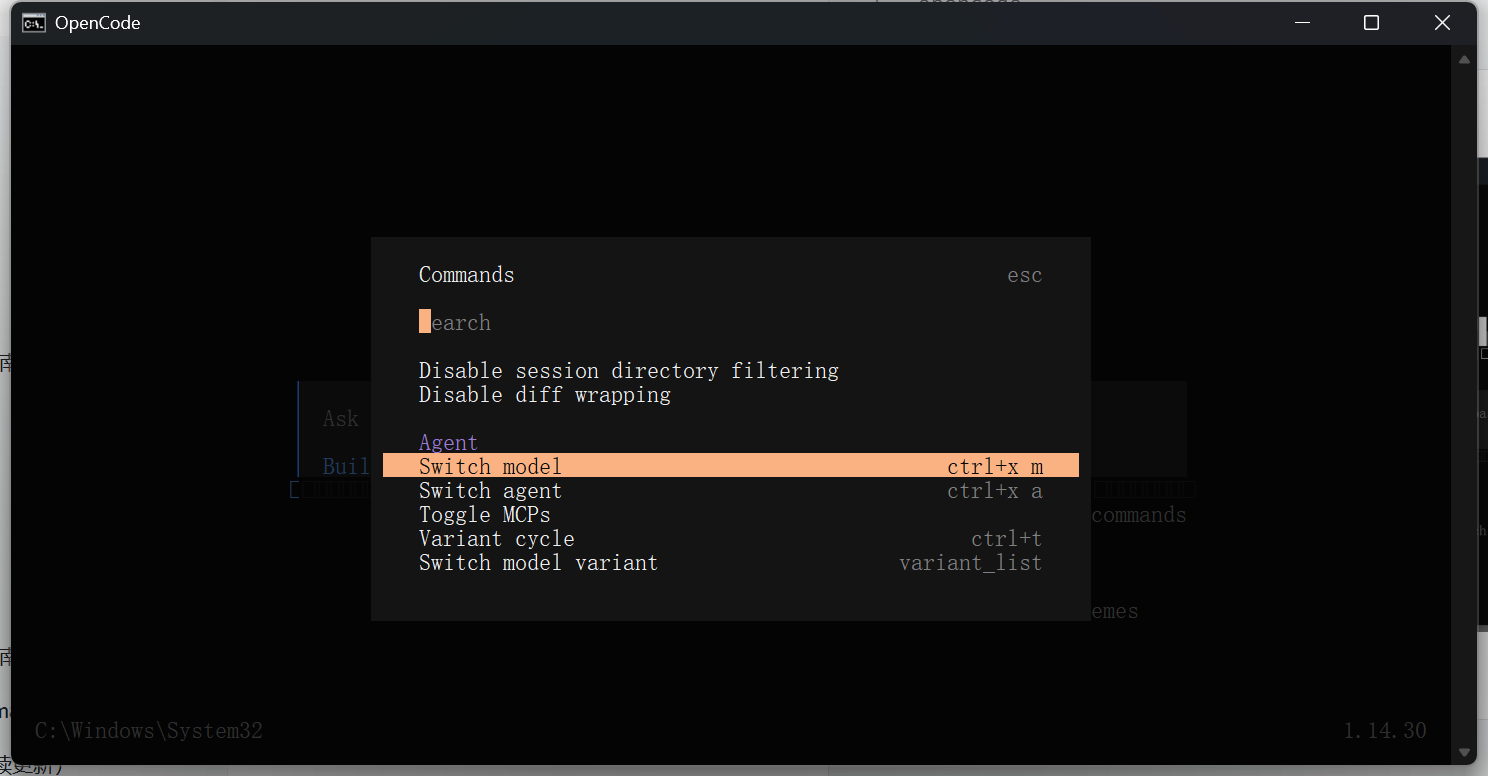 Screenshot zur Konfiguration von OpenCode
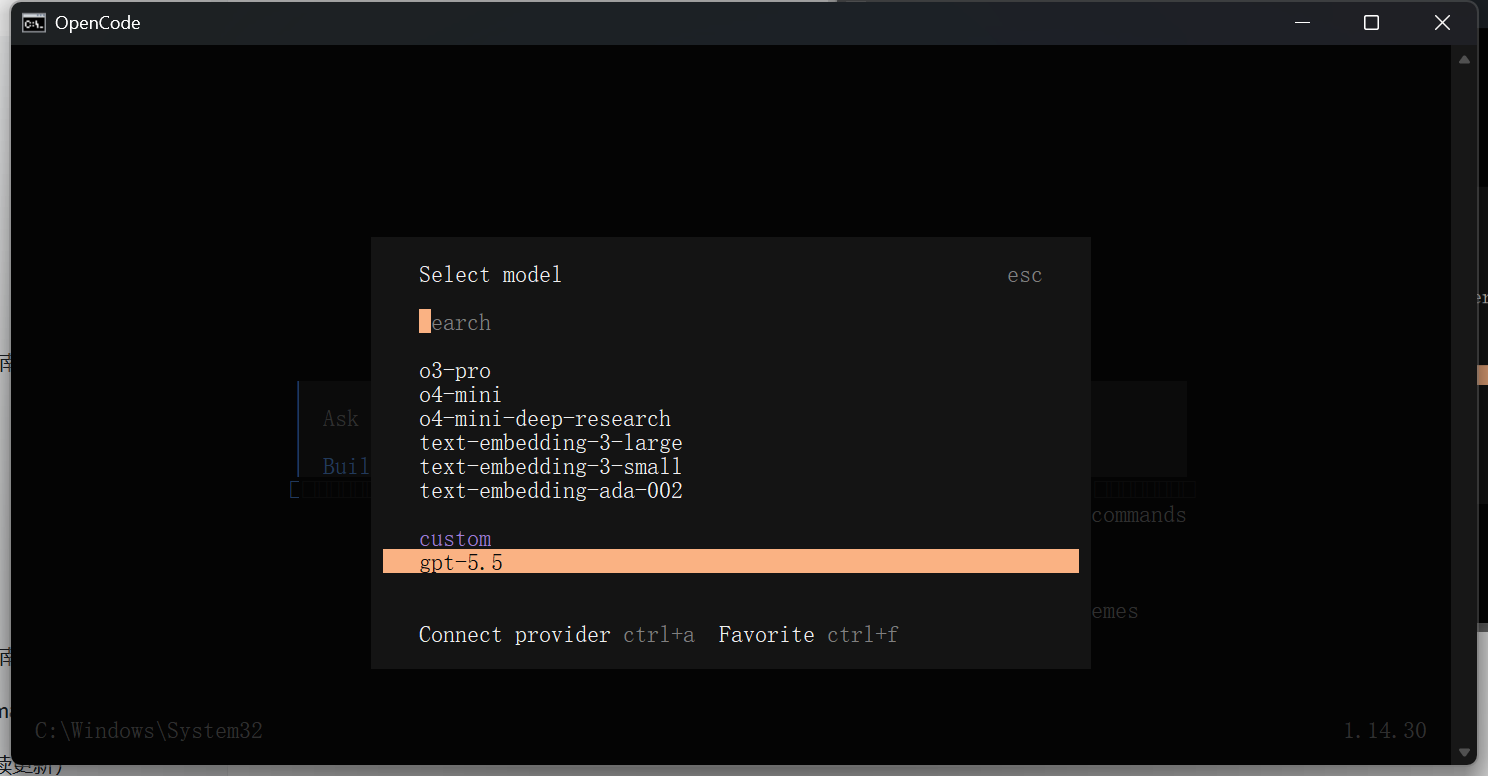 OpenCode-Modellauswahl mit dem benutzerdefinierten Modell gpt-5.5
4. Desktop-App verwenden
Öffnen Sie die OpenCode-Desktop-App und wählen Sie in der Modellauswahl das zuvor in CC Switch konfigurierte Modell aus.
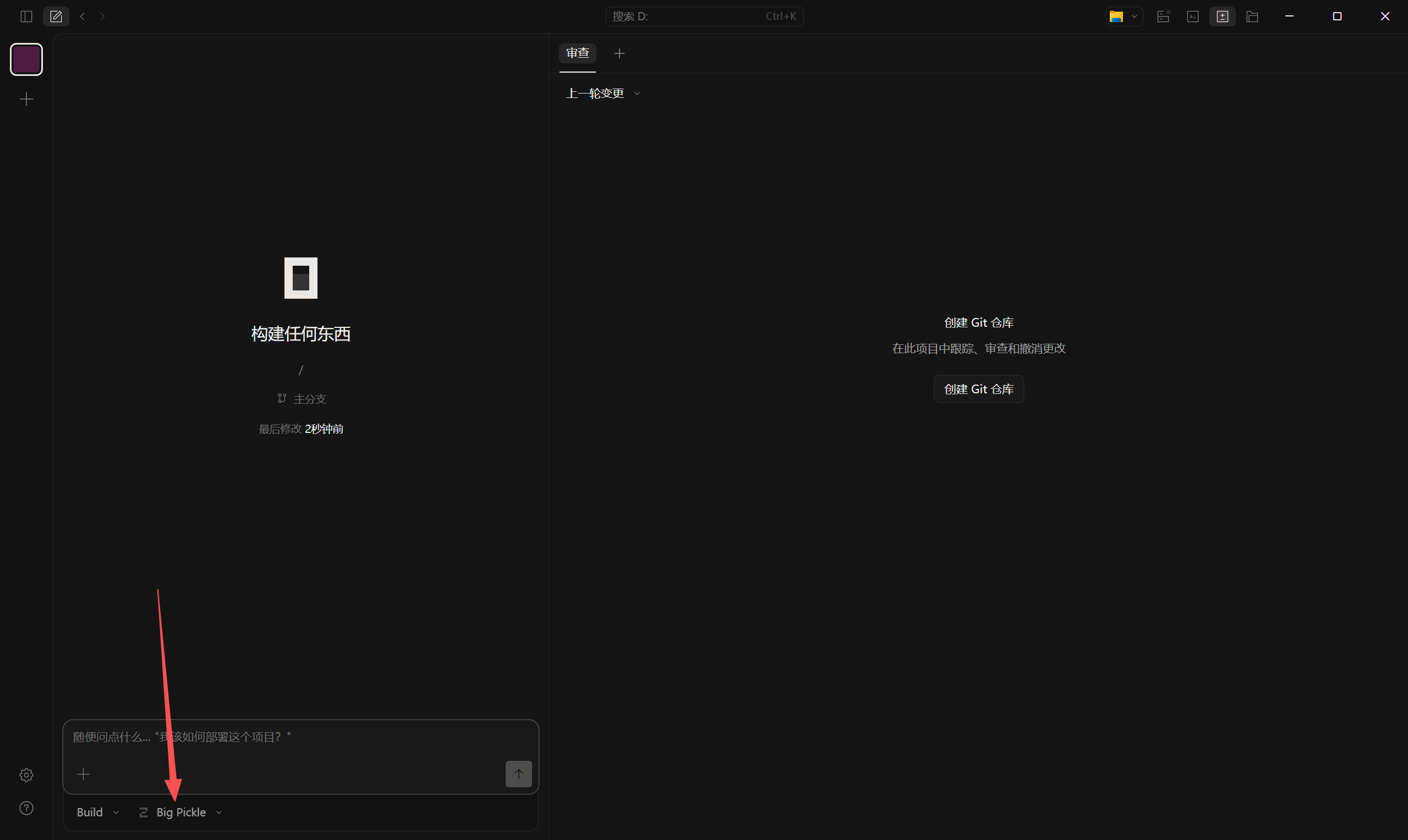 Screenshot zur Konfiguration von OpenCode
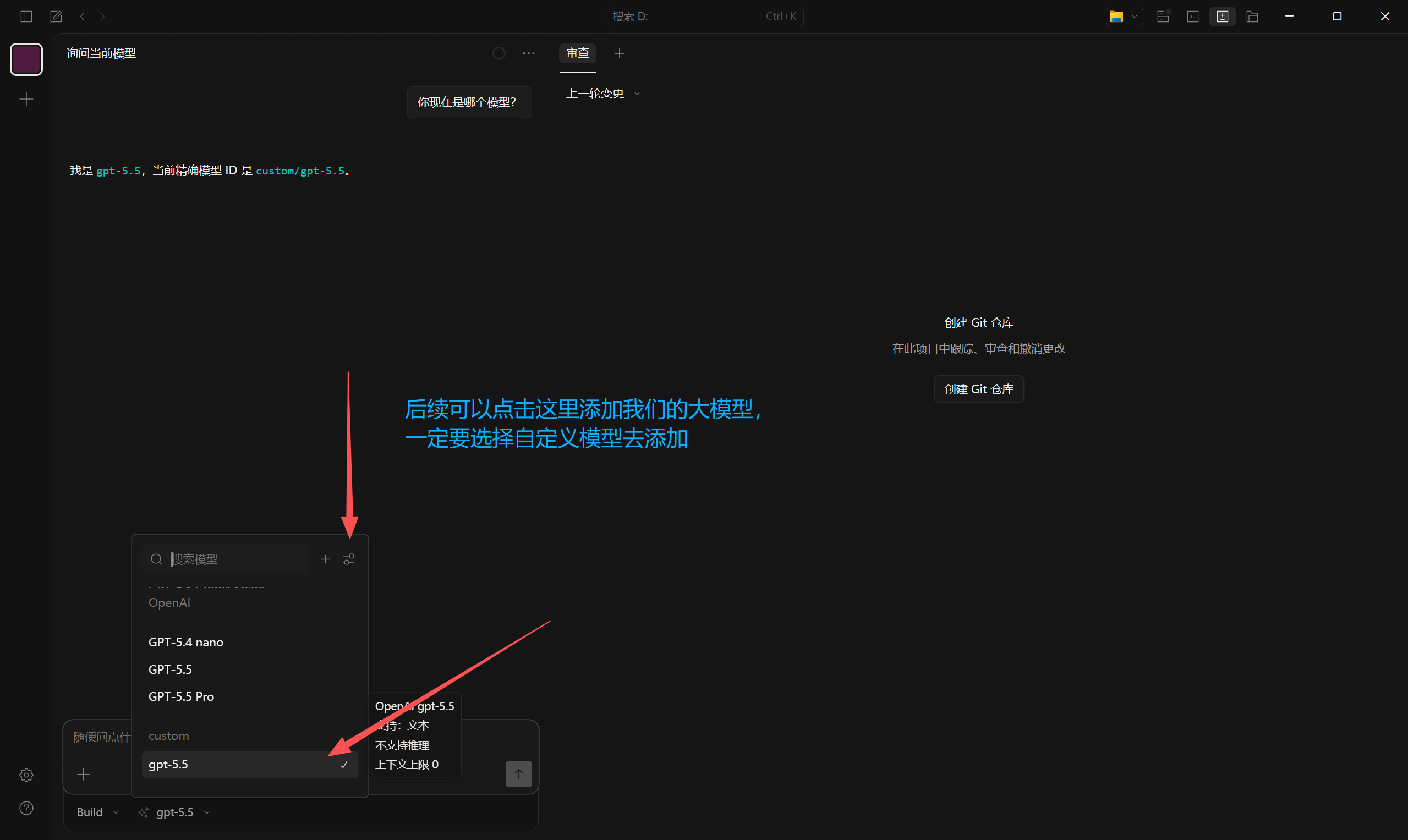 OpenCode-Desktop-App mit gpt-5.5 in der Liste benutzerdefinierter Modell…
5. Konfiguration prüfen und Fehler beheben
| Problem | Lösung |
|---|---|
| opencode startet nicht | Öffnen Sie das Terminal erneut und prüfen Sie, ob der npm- beziehungsweise Homebrew-Installationspfad in PATH enthalten ist. |
| Benutzerdefinierte Modelle fehlen in der Modellliste | Vergewissern Sie sich, dass die Konfiguration in CC Switch gespeichert wurde, und starten Sie OpenCode neu. |
| Anfrage fehlgeschlagen | Prüfen Sie Base URL, API-Key und Modell-ID. Beginnen Sie mit https://api.llm-token.cn/v1. |
| Modell antwortet langsam | Testen Sie ein schnelleres Modell wie claude-sonnet-4-6 oder MiniMax-M3-highspeed. |