Trae-Installationsanleitung
Installieren Sie die Cline-Erweiterung in Trae und binden Sie das LLM API Gateway ein.
Ziel: Installieren Sie die Cline-Erweiterung in Trae und binden Sie das Modell über das OpenAI-kompatible LLM API Gateway ein. Die Konfiguration entspricht weitgehend der Einrichtung in VS Code.
| Konfigurationselement | Wert | Hinweis |
|---|---|---|
| API Provider | OpenAI Compatible | Wählen Sie einen Anbieter, bei dem Sie eine eigene Base URL eintragen können. |
| Base URL | https://api.llm-token.cn/v1 | Geben Sie nicht den vollständigen API-Endpunkt ein. |
| API-Key | sk-xxxxxxxx | Kopieren Sie den vollständigen Key. |
| Modell-ID | Vollständige Modell-ID aus der Modellliste | Testen Sie die Einrichtung zunächst mit einem schnell reagierenden Modell. |
1. Vorbereitung
- Trae installieren: https://trae.cn/
- Git installieren: https://git-scm.com/downloads
- Unter Windows empfiehlt sich nach der Git-Installation ein Neustart.
2. Cline-Erweiterung installieren
- Öffnen Sie Trae und klicken Sie links auf Extensions.
- Suchen Sie nach Cline und klicken Sie auf Installieren.
- Starten Sie Trae nach der Installation neu, damit die Erweiterung sicher geladen wird.
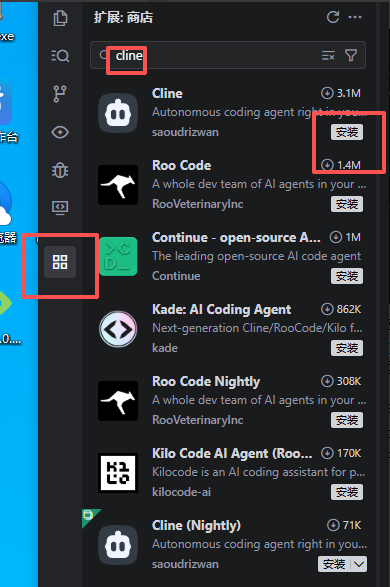 Screenshot zur Konfiguration von Trae
Falls die Erweiterung nicht gefunden wird: Trae unterstützt die manuelle Verwaltung von Erweiterungen. Wenn Cline im Store fehlt, laden Sie die VSIX-Datei aus dem VS Code Marketplace herunter und installieren Sie sie gemäß der Trae-Dokumentation.
3. Cline-Einstellungen öffnen
Klicken Sie links auf das Cline-Symbol, um die Einstellungsseite zu öffnen.
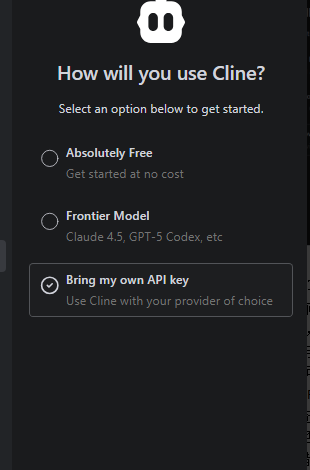 Screenshot zur Konfiguration von Trae
4. API konfigurieren
- API Provider: Wählen Sie OpenAI Compatible.
- Base URL: Tragen Sie
https://api.llm-token.cn/v1ein. - API-Key: Fügen Sie den vollständigen Key ein.
- Modell-ID: Tragen Sie die vollständige Modell-ID ein.
- Klicken Sie auf Done / Save, um die Konfiguration zu speichern.
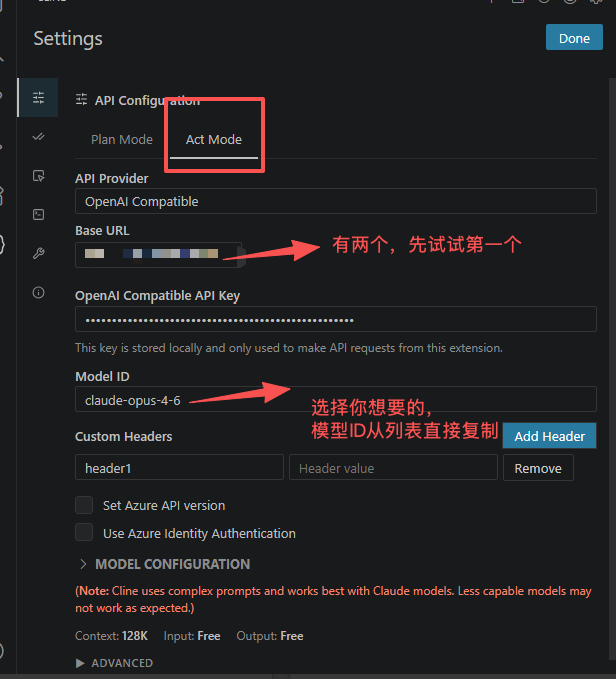 Trae-Konfiguration mit OpenAI Compatible und claude-opus-4-6 als Modell-…
5. Konfiguration prüfen und Fehler beheben
| Status oder Problem | Lösung |
|---|---|
| Konfiguration erfolgreich | Das Modell lässt sich auswählen und beantwortet Chat- oder Codeanfragen. |
| URL lässt sich nicht eingeben | Prüfen Sie, ob Cline installiert und als API Provider OpenAI Compatible ausgewählt ist. |
| Verbindung fehlgeschlagen | Prüfen Sie Base URL, API-Key, Netzwerk-Proxy und Modell-ID. |
| Modell nicht verfügbar | Kopieren Sie den vollständigen Modellnamen erneut aus der Modellliste. |