Trae 設定ガイド
TraeにCline拡張機能をインストールし、LLM API Gatewayへ接続します。
**目的:**TraeにCline拡張機能をインストールし、LLM API GatewayのOpenAI互換エンドポイントへモデルを接続します。設定方法はVS Codeとほぼ同じです。
| 設定項目 | 入力内容 | 説明 |
|---|---|---|
| API Provider | OpenAI Compatible | カスタムBase URLを入力できるプロバイダーを選びます。 |
| Base URL | https://api.llm-token.cn/v1 | 完全なAPIエンドポイントは入力しません。 |
| API Key | sk-xxxxxxxx | Keyを省略せずコピーします。 |
| Model ID | モデル一覧にある完全なモデルID | 最初は応答が速いモデルでテストすることを推奨します。 |
1. 事前準備
- Traeをインストールします:https://trae.cn/
- Gitをインストールします:https://git-scm.com/downloads
- Windowsでは、Gitのインストール後にPCを再起動することを推奨します。
2. Cline拡張機能をインストールする
- Traeを開き、左側のExtensionsをクリックします。
- Clineを検索してインストールします。
- インストール後にTraeを再起動し、拡張機能を読み込みます。
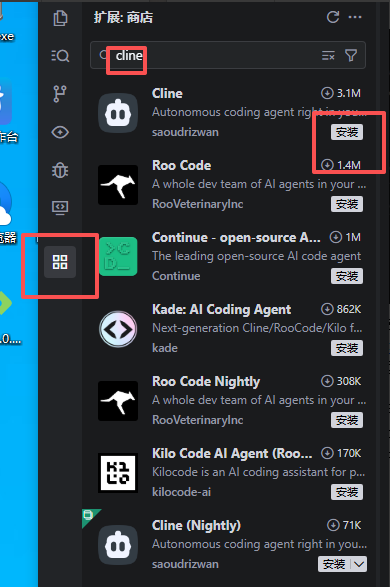 Traeの拡張機能ストア
**拡張機能が見つからない場合:**Traeは拡張機能の管理に対応しています。ストアに目的の拡張機能がない場合は、Traeの拡張機能ドキュメントに従い、VS Code MarketplaceからVSIXをダウンロードしてインストールしてください。
3. Clineの設定を開く
左側のClineアイコンをクリックして設定画面を開きます。
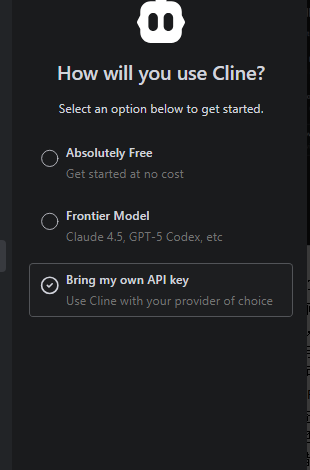 Clineの初期設定画面
4. APIを設定する
- API Provider:****OpenAI Compatibleを選びます。
- Base URL:
https://api.llm-token.cn/v1を入力します。 - API Key: Keyを省略せず貼り付けます。
- Model ID: 完全なモデルIDを入力します。
- Done / Saveをクリックして保存します。
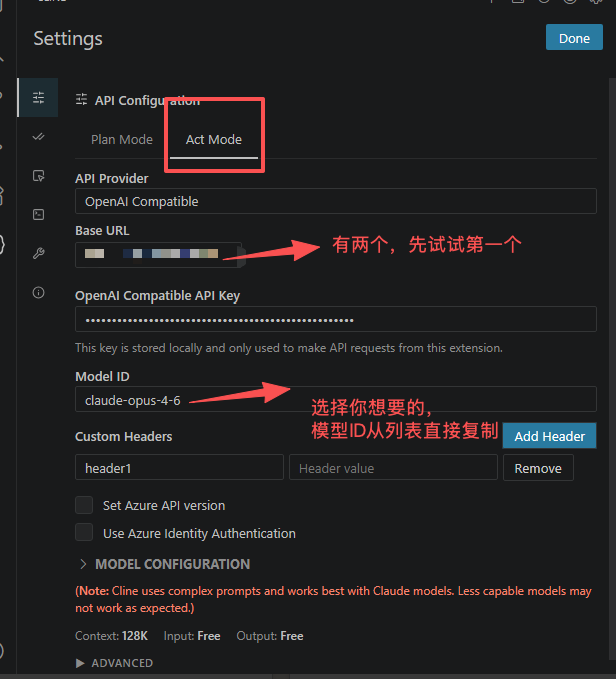 TraeのCline API Configuration画面
5. 動作確認とトラブルシューティング
| 症状 | 対処方法 |
|---|---|
| 設定に成功した | モデルを選択し、チャットまたはコード操作を開始できます。 |
| URLを入力できない | Clineがインストールされ、API ProviderにOpenAI Compatibleが選択されていることを確認します。 |
| 接続に失敗する | Base URL、API Key、ネットワークプロキシ、モデルIDを確認します。 |
| モデルを利用できない | モデル一覧から完全なモデル名をコピーし、貼り付け直します。 |