Codex デプロイガイド
CLI ツールのインストール、API 接続、開発環境の設定を分かりやすく解説します。
📋 前提条件(最初のステップ) まず Node.js 環境のインストールを完了し、Node.js 18+ が正しくインストールされていることを確認してください。 設定時には ccs の詳細オプションを有効にし、モデルを追加するとチャットできます。
🎯 クイックナビゲーション
CodeX は GPT-5 アーキテクチャを基盤とする次世代のインテリジェントなコーディングアシスタントで、開発者に優れたコード生成・最適化機能を提供します。
デプロイ手順:システム環境の設定 ➜ CLI ツールのインストール ➜ API の統合 ➜ 開発環境の準備完了
🚀 CC-Switch で素早く設定する(推奨)
⚠️ 前提条件
CC-Switch で CodeX を設定する前に、npm を使用して CodeX ツールをグローバルインストール済みであることを確認してください。
npm install -g @openai/codex@latestインストールを確認します:codex --version
簡単かつ迅速に、コマンドライン操作なしで設定できる CC-Switch クイック設定ツールの使用を推奨します。
設定手順
-
CC-Switch を起動し、Codex タブへ切り替えます
-
CC-Switch アプリを開きます
-
上部の「Codex」タブをクリックします
-
右上のオレンジ色の「+」ボタンをクリックして新しい設定を追加します
-
CodeX のプロバイダー設定を入力します
-
プロバイダー名:任意の名前(例:「gpt-agent」)
-
Base URL:https://api.llm-token.cn/v1 を入力します
-
API Key:ご自身の API key を貼り付けます
-
Model:設定例は
gpt-5.5です。利用可否は最新のモデル一覧で確認してください。 -
その他の設定:必要に応じて推論強度やネットワークアクセスなどのパラメーターを調整します
-
「保存」ボタンをクリックします
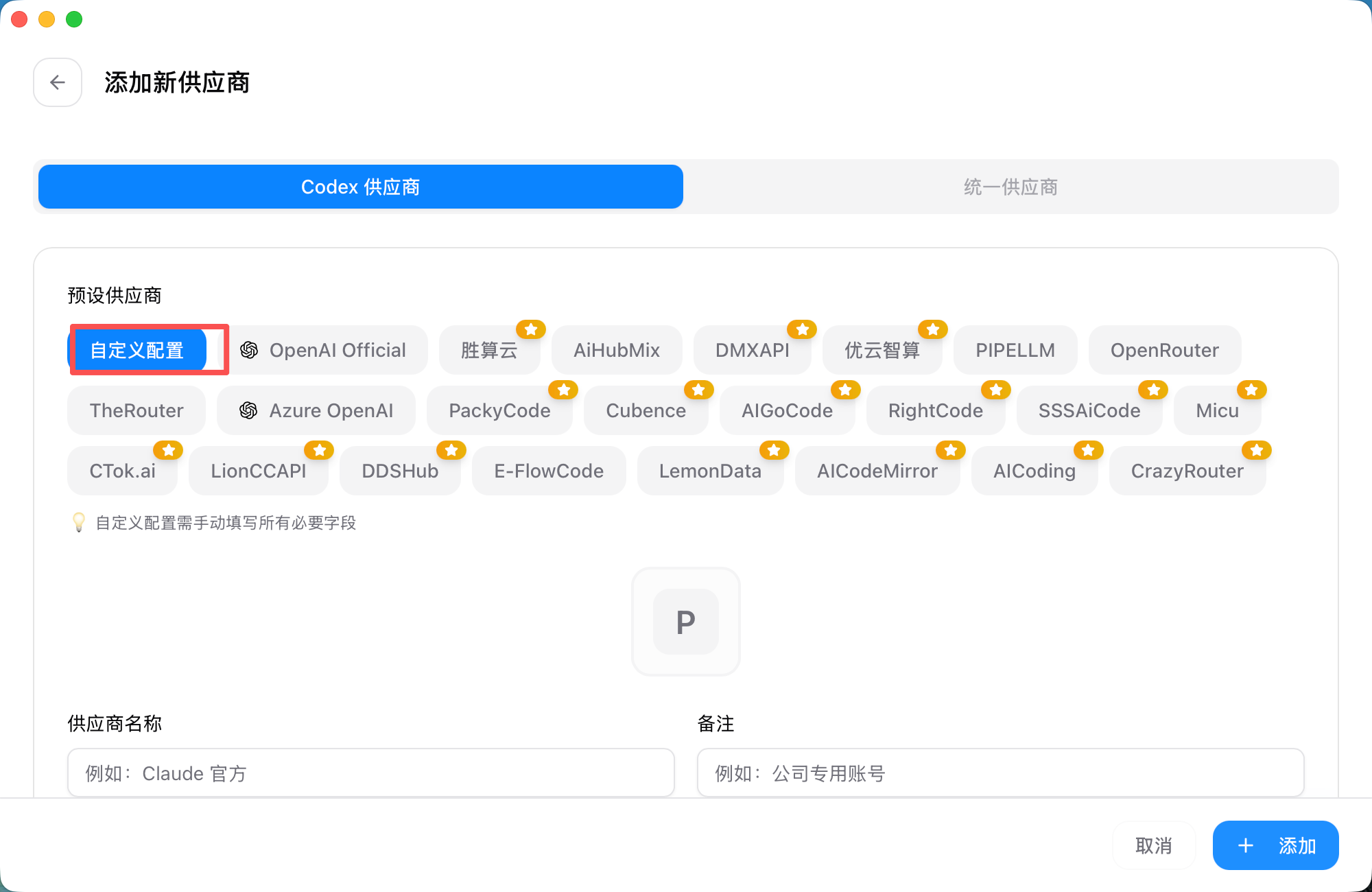 画像は、CC-Switch アプリで新しい設定を追加する画面です
プロバイダー名を「Guishu AI」に設定し、保存してから設定を有効にします。
💡 ヒント
- CC-Switch は
~/.codex/config.tomlとauth.jsonファイルを自動で作成します - 複数のプロバイダー設定を追加し、いつでも切り替えられます
- 設定を切り替えた後、CodeX を終了して再起動すると反映されます
- 設定を有効にして使用します
- 設定一覧から、先ほど作成した設定を探します
- 設定の右側にある「使用中」ボタンをクリックします
- 設定が「使用中」としてマークされます(緑色のラベル)
- CodeX を再起動すると、新しい設定が反映されます
- システムトレイから素早く切り替えます
CC-Switch では、システムトレイから CodeX の設定を素早く切り替えられます。
- システムトレイの CC-Switch アイコンを右クリックします
- メニューから Codex カテゴリを選択します
- 切り替え先の設定を直接選択します
- メイン画面を開かなくても、設定がすぐに反映されます
⚠️ 注意事項
- 設定を切り替えた後、反映するには CodeX の再起動が必要です
- CC-Switch で API エンドポイントの速度をテストできます
⌨️ コマンドラインで手動設定する
CC-Switch を使用しない場合は、次の手順で CodeX を手動設定できます。
🖥️ Windows
CodeX コマンドラインツールをデプロイする
コマンドプロンプトまたは PowerShell を管理者権限で起動し、次を実行します。
npm install -g @openai/codex@latest
codex --version
設定ファイル config.toml を作成します。
model_provider = "gpt-agent"
model = "gpt-5.5"

[model_providers.gpt-agent]
name = "LLM API Gateway"
base_url = "https://api.llm-token.cn/v1"
wire_api = "responses"
requires_openai_auth = true
認証ファイル auth.json を作成します。
{
  "OPENAI_API_KEY": "YOUR_API_KEY"
}
ワークスペースを初期化する
mkdir my-codex-project
cd my-codex-project
codex
🍏 macOS
CodeX ツールをデプロイする
npm install -g @openai/codex@latest
codex --version
API サービスを統合する
設定ディレクトリを作成します。
mkdir -p ~/.codex
cd ~/.codex
config.toml 設定を作成します。
cat > config.toml << 'EOF'
model_provider = "gpt-agent"
model = "gpt-5.5"

[model_providers.gpt-agent]
name = "LLM API Gateway"
base_url = "https://api.llm-token.cn/v1"
wire_api = "responses"
requires_openai_auth = true
EOF
auth.json 認証設定を作成します。
cat > auth.json << 'EOF'
{
  "OPENAI_API_KEY": "YOUR_API_KEY"
}
EOF
ワークスペースを初期化する
mkdir my-codex-project
cd my-codex-project
codex
🐧 Linux
CodeX ツールをデプロイする
sudo npm install -g @openai/codex@latest
codex --version
API サービスを統合する
設定ディレクトリを作成します。
mkdir -p ~/.codex
cd ~/.codex
config.toml 設定を作成します。
cat > config.toml << 'EOF'
model_provider = "gpt-agent"
model = "gpt-5.5"

[model_providers.gpt-agent]
name = "LLM API Gateway"
base_url = "https://api.llm-token.cn/v1"
wire_api = "responses"
requires_openai_auth = true
EOF
auth.json 認証設定を作成します。
cat > auth.json << 'EOF'
{
  "OPENAI_API_KEY": "YOUR_API_KEY"
}
EOF
ワークスペースを初期化する
mkdir my-codex-project
cd my-codex-project
codex
設定ファイルはどこにありますか?
- Windows:
%USERPROFILE%\.codex\ - macOS/Linux:
~/.codex/
設定後にチャットできない場合
次の方法をお試しください。それでも解決しない場合は、カスタマーサポートへお問い合わせください。
CC-Switch で「Guishu AI」の設定を選択し、設定 → プロキシを開いて、ローカルプロキシが「実行中」であることを確認した後、Codex を再起動します。
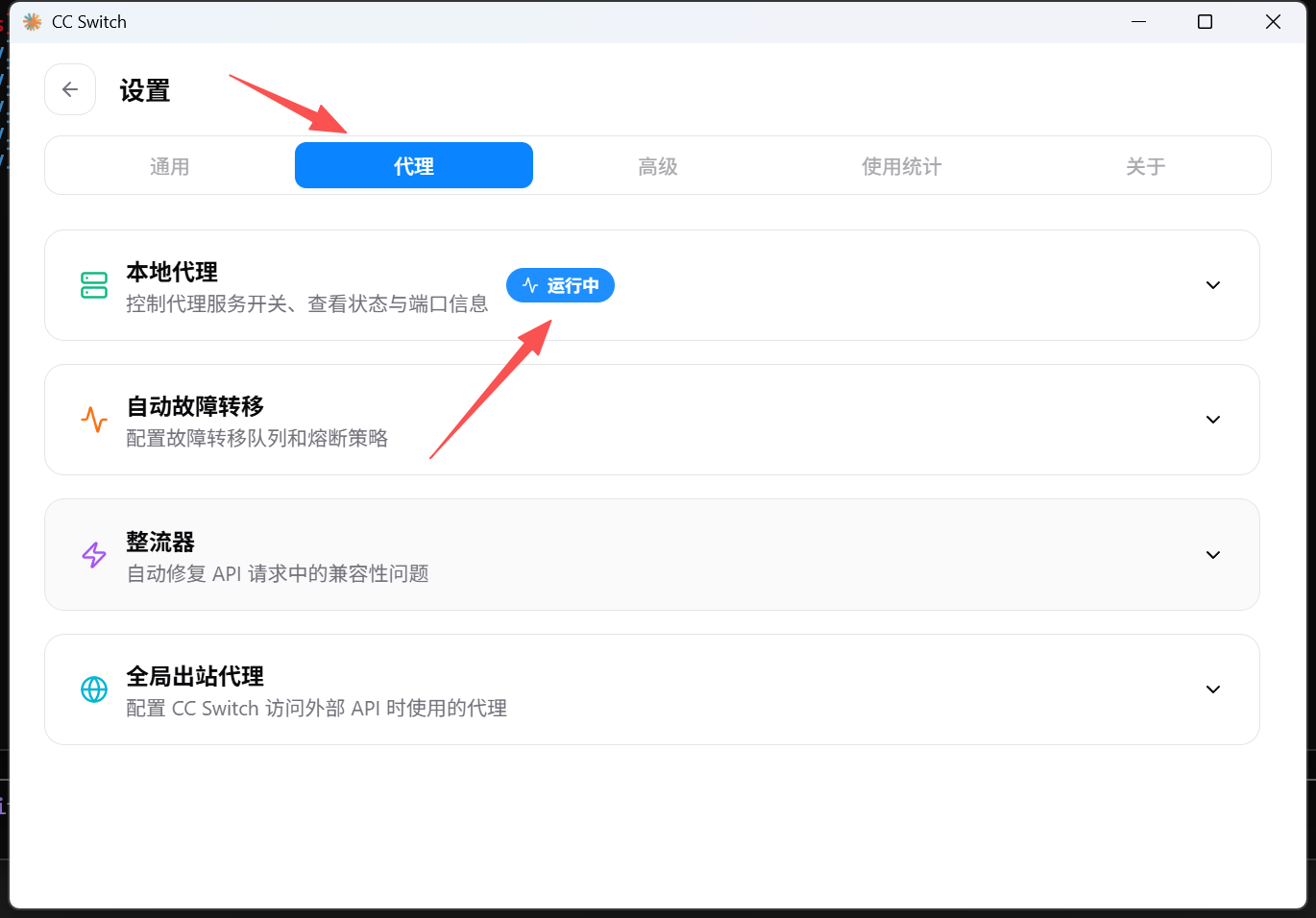 これは CC Switch の設定画面です
ローカルプロキシの設定で、Codex のプロキシスイッチが有効になっていることを確認します。