Panduan Pemasangan Codex
Menerangkan pemasangan CLI, sambungan API dan konfigurasi persekitaran pembangunan.
📋 Prasyarat Pasang Node.js dahulu dan pastikan Node.js 18+ dipasang dengan betul. Semasa mengkonfigurasi CC-Switch, pastikan pilihan lanjutan dibuka. Selepas model ditambahkan, anda boleh mula menggunakannya.
🎯 Gambaran keseluruhan
Codex ialah pembantu pengaturcaraan AI generasi baharu berasaskan seni bina GPT-5, dengan keupayaan menjana dan mengoptimumkan kod.
Aliran persediaan: konfigurasi sistem ➜ pasang alat CLI ➜ sambungkan API ➜ sediakan persekitaran pembangunan
🚀 Tetapan Cepat dengan CC-Switch (Disyorkan)
⚠️ Syarat
Sebelum mengkonfigurasi Codex melalui CC-Switch, pastikan alat Codex telah dipasang secara global melalui npm:
npm install -g @openai/codex@latestSemak pemasangan: codex --version
Kami mengesyorkan alat konfigurasi pantas CC-Switch untuk persediaan melalui antara muka grafik tanpa perlu menggunakan baris arahan.
Langkah-langkah Tetapan
- Lancarkan CC-Switch dan buka tab Codex
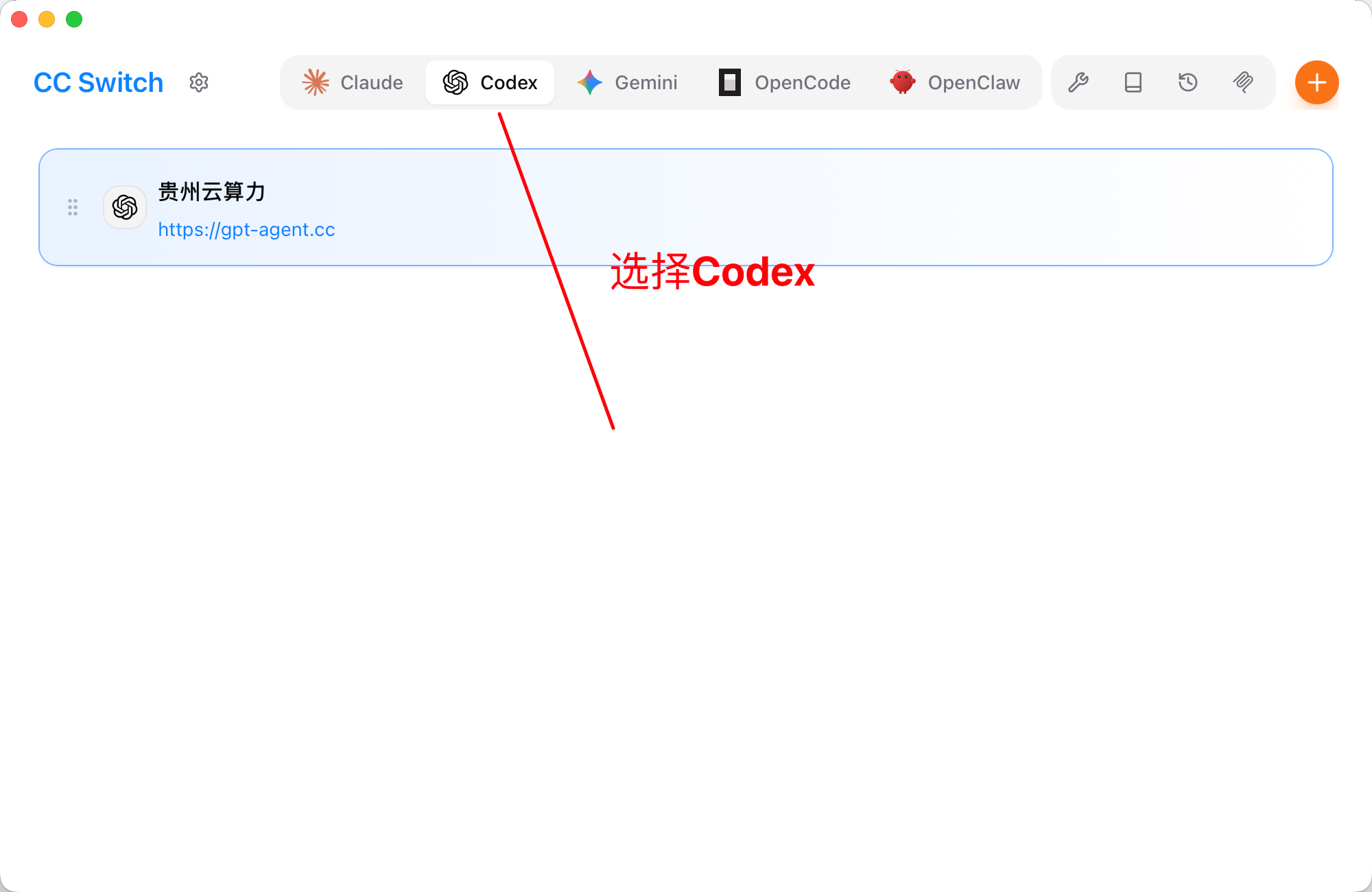 Aplikasi CC-Switch dengan tab Codex diserlahkan oleh anak panah merah.
- Buka aplikasi CC-Switch
- Klik tab Codex di bahagian atas
- Klik butang oren + di sudut kanan atas untuk menambah konfigurasi
- Masukkan konfigurasi penyedia Codex
- Nama penyedia: masukkan nama tersuai, seperti LLM API Gateway
- Base URL: masukkan https://api.llm-token.cn/v1
- API Key: tampalkan kunci API anda
- Model: gunakan
gpt-5.5sebagai contoh dan semak ketersediaannya dalam senarai model semasa. - Tetapan lain: laraskan tahap penaakulan, akses rangkaian dan parameter lain mengikut keperluan
- Klik Save
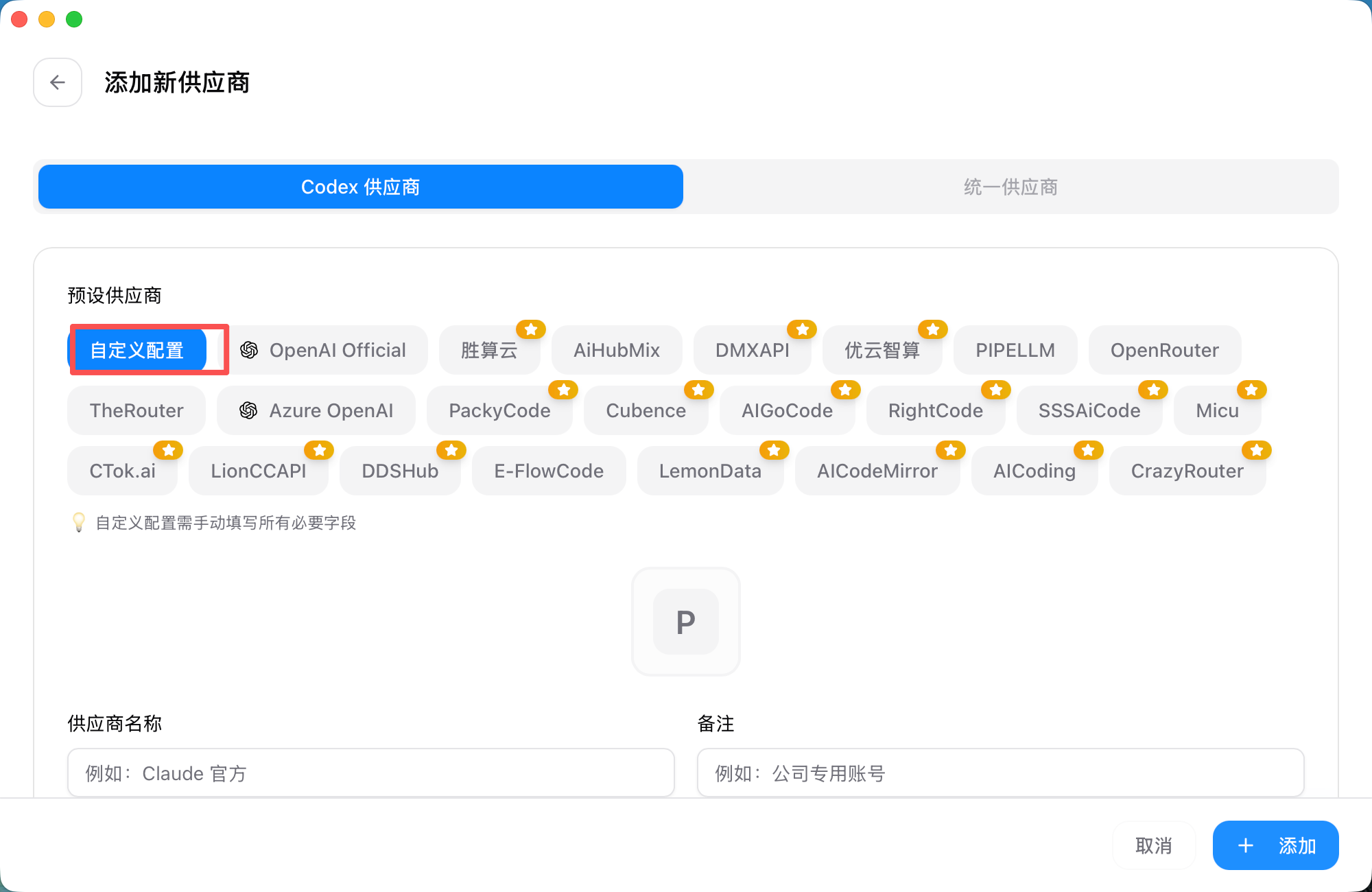 Skrin penambahan konfigurasi dalam CC-Switch. Tab Codex Provider sedang…
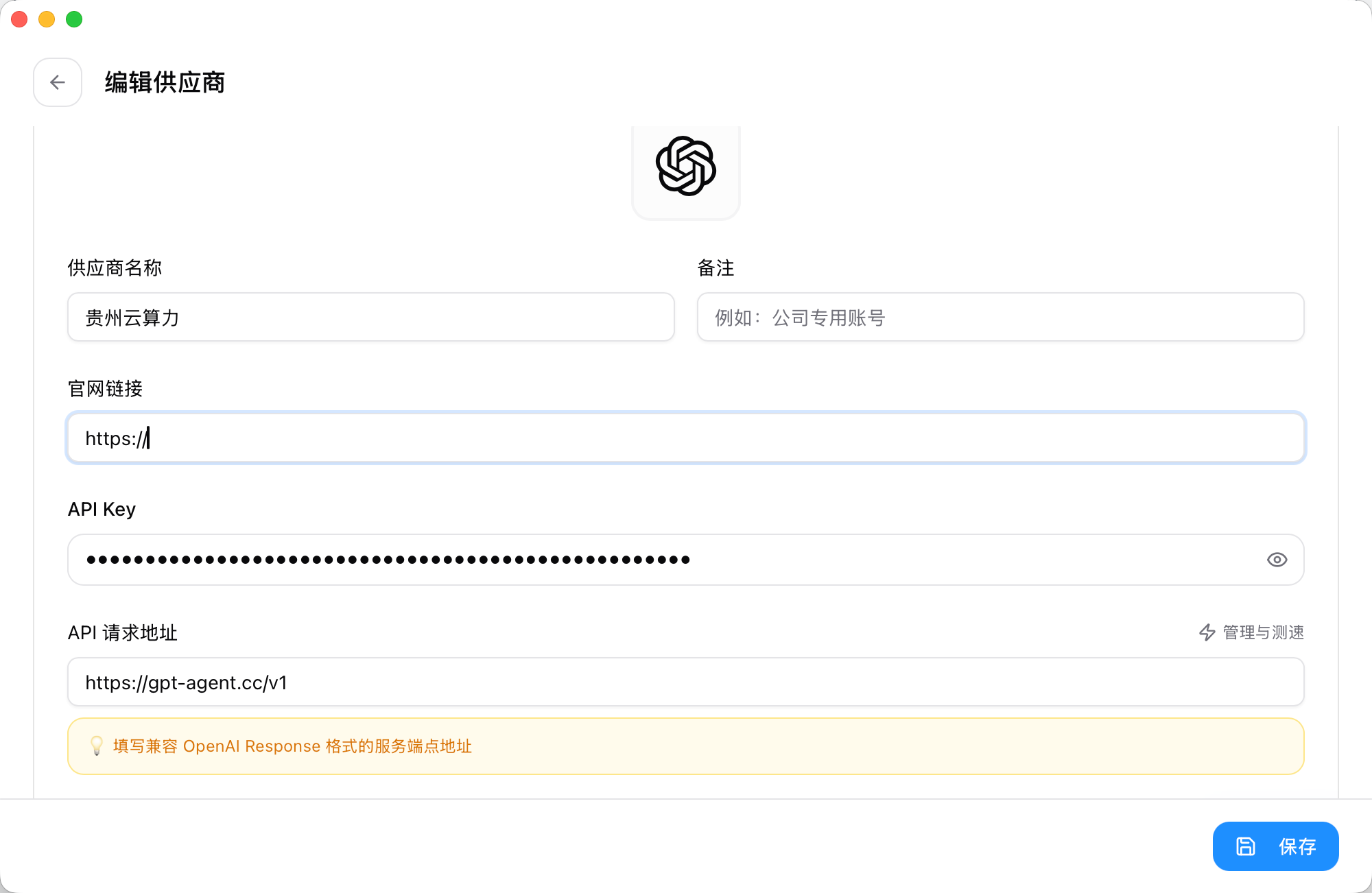 Skrin penyuntingan penyedia dalam CC-Switch yang memaparkan medan nama p…
💡 Tip
- CC-Switch mencipta fail
~/.codex/config.tomldanauth.jsonsecara automatik - Anda boleh menambah beberapa konfigurasi penyedia dan bertukar antaranya pada bila-bila masa
- Selepas menukar konfigurasi, tutup dan mulakan semula Codex supaya perubahan berkuat kuasa
- Aktifkan dan gunakan konfigurasi
- Cari konfigurasi yang baru anda buat dalam senarai konfigurasi
- Klik In Use di sebelah kanan konfigurasi
- Konfigurasi akan ditandai dengan label hijau In Use
- Buka semula Codex untuk menggunakan konfigurasi baharu
- Tukar konfigurasi dengan cepat melalui dulang sistem
CC-Switch membolehkan anda menukar konfigurasi Codex melalui dulang sistem:
- Klik kanan ikon CC-Switch dalam dulang sistem
- Pilih kategori Codex daripada menu
- Pilih konfigurasi yang anda mahu gunakan
- Tetapan digunakan serta-merta tanpa membuka tetingkap utama
⚠️ Penting
- Anda mesti memulakan semula Codex selepas menukar konfigurasi
- Anda boleh menguji kelajuan titik akhir API dalam CC-Switch
️ Konfigurasi manual melalui baris arahan
Jika anda tidak menggunakan CC-Switch, ikuti langkah-langkah di bawah untuk mengkonfigurasi Codex secara manual.
🖥️ Windows
Langkah 1: Pasang alat baris arahan Codex
Lancarkan Command Prompt atau PowerShell sebagai pentadbir, kemudian jalankan:
npm install -g @openai/codex@latest
codex --version
Buat fail konfigurasi: config.toml
model_provider = "gpt-agent"
model = "gpt-5.5"

[model_providers.gpt-agent]
name = "LLM API Gateway"
base_url = "https://api.llm-token.cn/v1"
wire_api = "responses"
requires_openai_auth = true
Buat fail pengesahan: auth.json
{
  "OPENAI_API_KEY": "YOUR_API_KEY"
}
Langkah ketiga: Mulakan ruang kerja
mkdir my-codex-project
cd my-codex-project
codex
🍏 macOS
Pasang alat Codex
npm install -g @openai/codex@latest
codex --version
Sambungkan perkhidmatan API
Buat direktori konfigurasi:
mkdir -p ~/.codex
cd ~/.codex
Buat config.toml konfigurasi:
cat > config.toml << 'EOF'
model_provider = "gpt-agent"
model = "gpt-5.5"

[model_providers.gpt-agent]
name = "LLM API Gateway"
base_url = "https://api.llm-token.cn/v1"
wire_api = "responses"
requires_openai_auth = true
EOF
Buat auth.json konfigurasi pengesahan:
cat > auth.json << 'EOF'
{
  "OPENAI_API_KEY": "YOUR_API_KEY"
}
EOF
Memulakan ruang kerja
mkdir my-codex-project
cd my-codex-project
codex
🐧 Linux
Pasang Codex Alat
sudo npm install -g @openai/codex@latest
codex --version
Sambungkan perkhidmatan API
Buat direktori konfigurasi:
mkdir -p ~/.codex
cd ~/.codex
Buat config.toml konfigurasi:
cat > config.toml << 'EOF'
model_provider = "gpt-agent"
model = "gpt-5.5"

[model_providers.gpt-agent]
name = "LLM API Gateway"
base_url = "https://api.llm-token.cn/v1"
wire_api = "responses"
requires_openai_auth = true
EOF
Buat auth.json konfigurasi pengesahan:
cat > auth.json << 'EOF'
{
  "OPENAI_API_KEY": "YOUR_API_KEY"
}
EOF
Memulakan ruang kerja
mkdir my-codex-project
cd my-codex-project
codex
Di manakah Fail Konfigurasi Disimpan?
- Windows:
%USERPROFILE%\.codex\ - macOS/Linux:
~/.codex/
Sudah dikonfigurasi tetapi masih tidak boleh bersembang?
Cuba langkah-langkah di bawah. Jika masalah berterusan, hubungi sokongan.
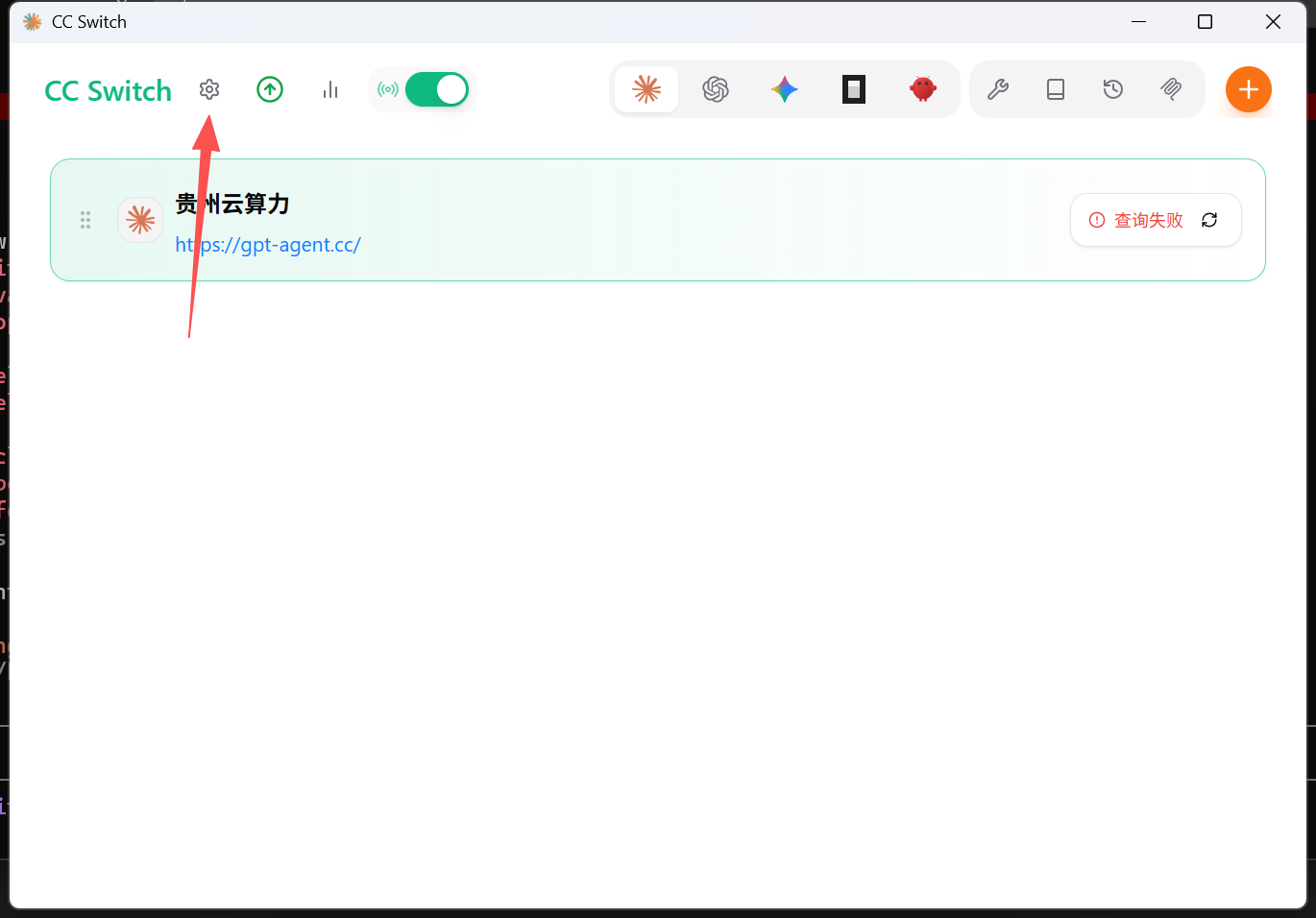 Antara muka CC-Switch dengan konfigurasi aktif, status Query failed dan…
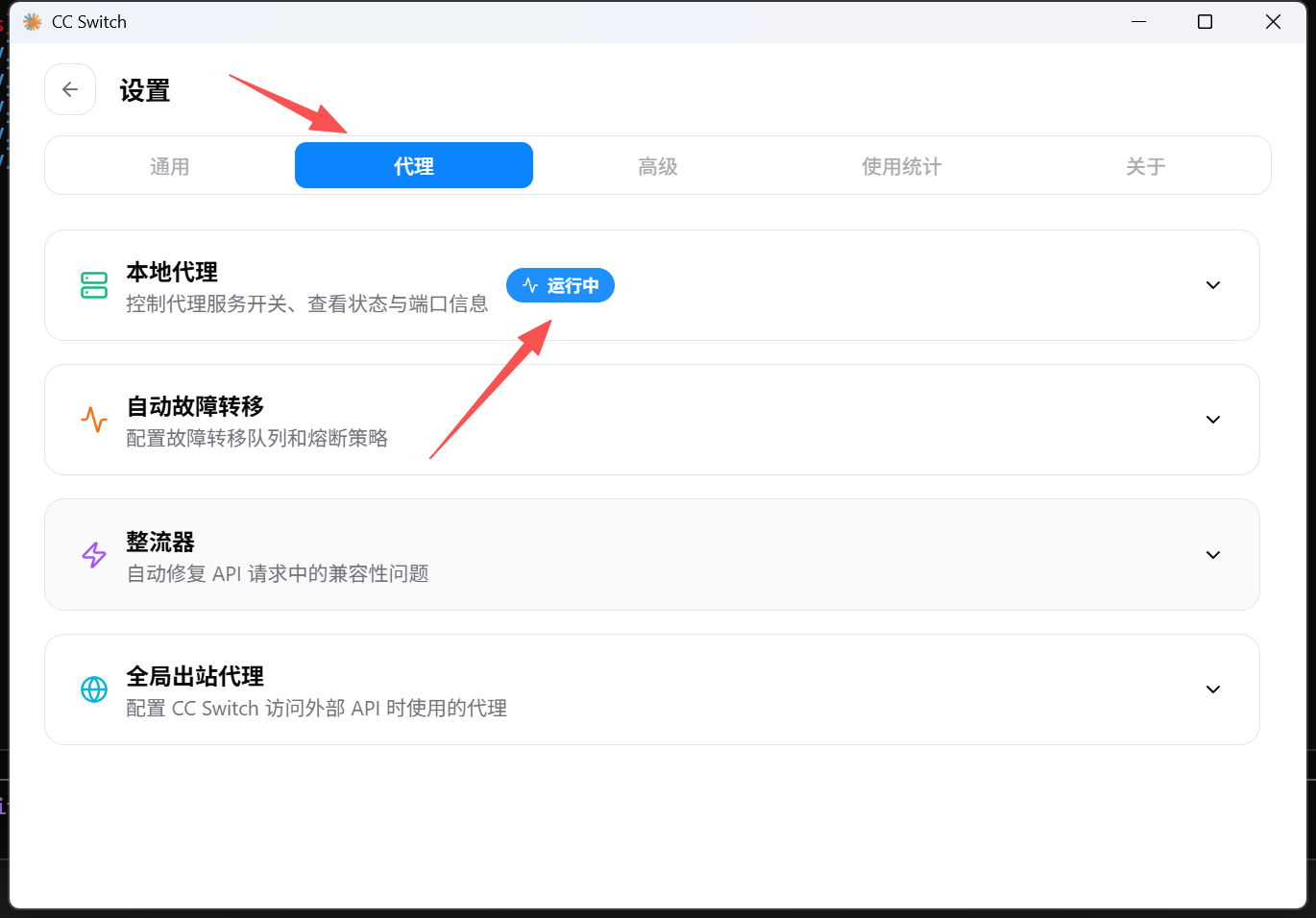 Skrin tetapan CC-Switch. Anak panah merah menunjuk ke tab Proxy di bahag…
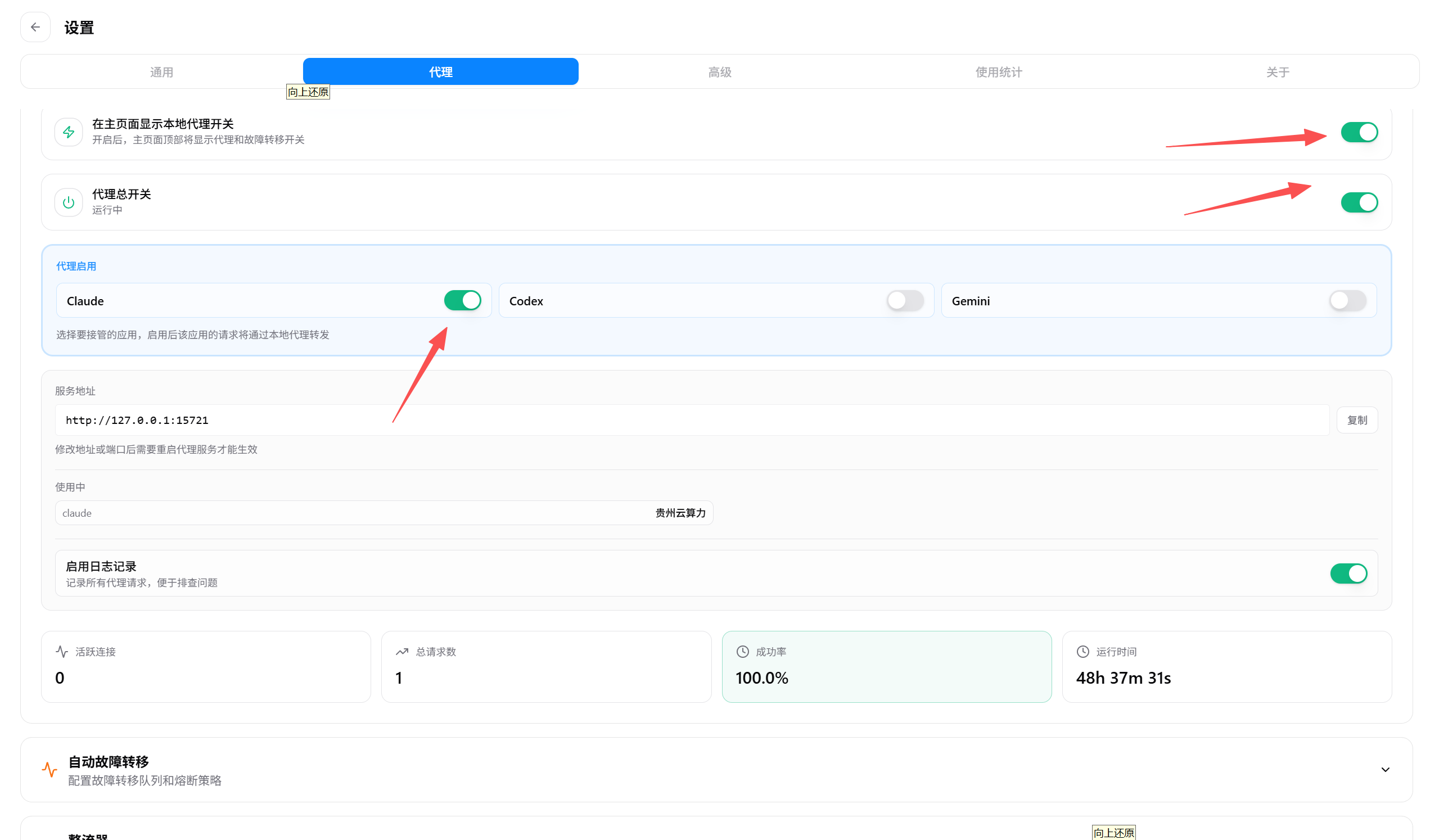 Halaman tetapan proksi untuk Codex. Tab General, Proxy dan Logs dipapark…