Codex 部署指南
講清 CLI 工具安裝、API 串接和開發環境設定。
📋 前置要求(第一步) 請先完成 Node.js 環境安裝,確保 Node.js 18+ 已正確安裝。 設定時記得開啟ccs的進階選項,新增模型後即可聊天
🎯 快速導航
CodeX 是基於 GPT-5 架構的下一代智慧程式設計助手,為開發者提供卓越的程式碼生成與最佳化能力。
部署路徑:系統環境設定 ➜ CLI 工具安裝 ➜ API 整合 ➜ 開發環境就緒
🚀 使用 CC-Switch 快速設定(推薦)
⚠️ 前置條件
使用 CC-Switch 設定 CodeX 之前,請確保已透過 npm 全域安裝 CodeX 工具:
npm install -g @openai/codex@latest驗證安裝:codex --version
推薦使用 CC-Switch 快速設定工具 進行圖形化設定,簡單快捷無需指令列操作。
設定步驟
- 啟動 CC-Switch 並切換到 Codex 標籤
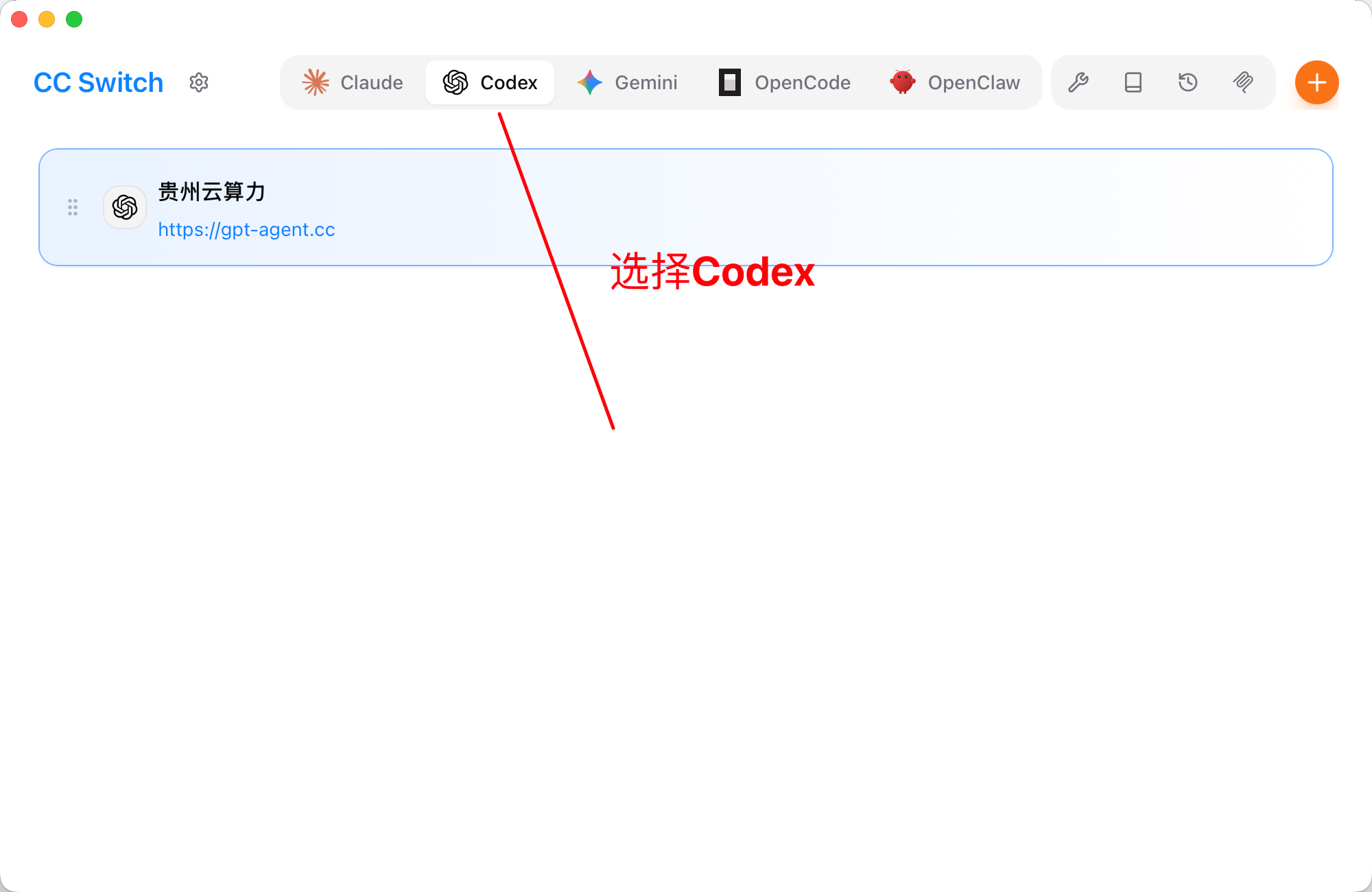 圖片展示了CC-Switch應用程式介面,上方有多個標籤選項,其中“Codex”標籤被紅色箭頭指向突出顯示
- 開啟 CC-Switch 應用程式
- 點選頂部的「Codex」標籤頁
- 點選右上角橘色「+」按鈕新增新設定
- 填寫 CodeX 供應商設定
- 供應商名稱:自訂名稱(如「gpt-agent」)
- Base URL:輸入 https://api.llm-token.cn/v1
- API Key:貼上您的APIkey
- Model:範例選擇
gpt-5.5,實際可用性請以即時模型清單為準。 - 其他設定:根據需求調整推理強度、網路存取等參數
- 點選「儲存」按鈕
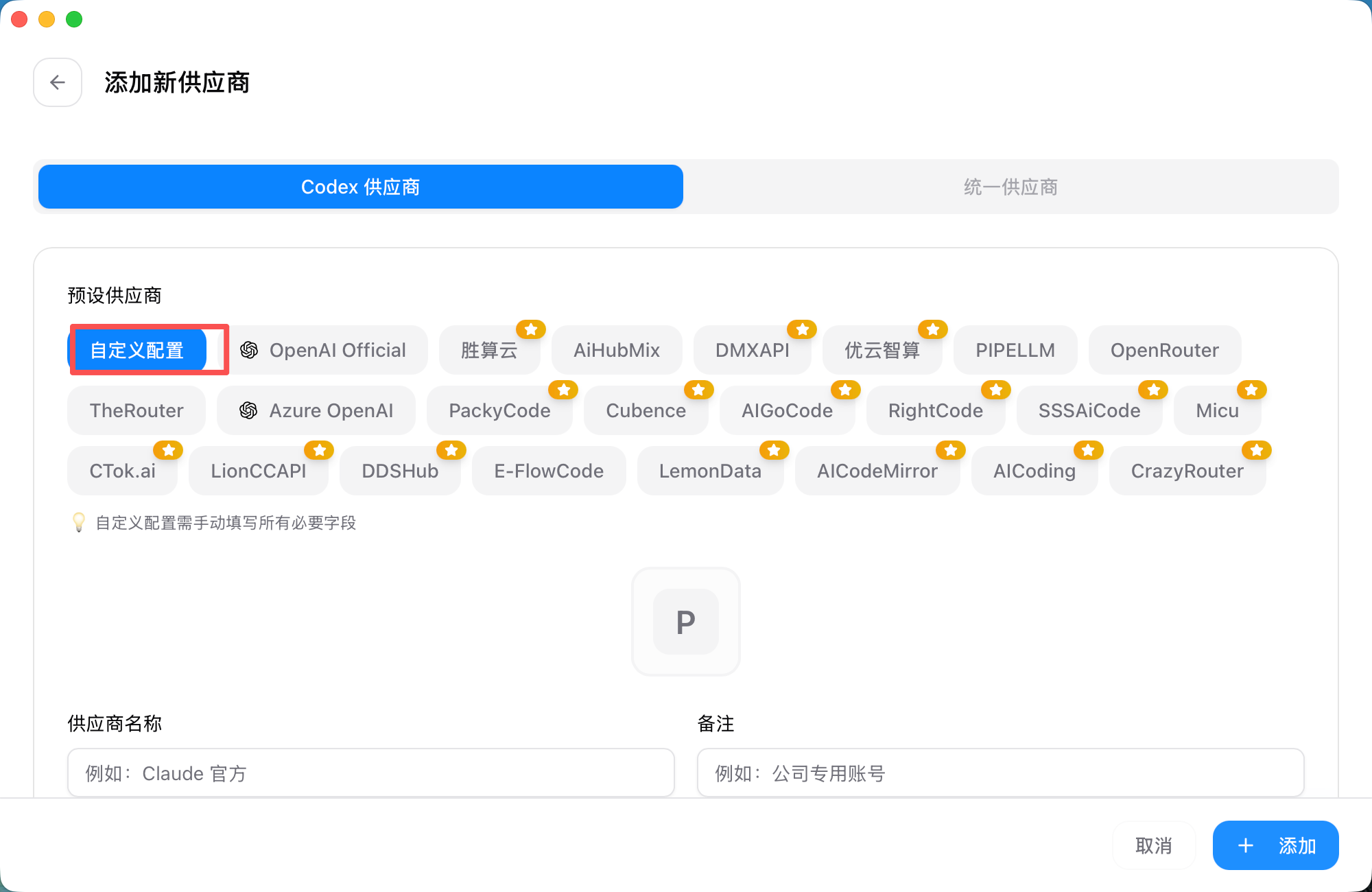 圖片展示的是CC-Switch應用程式中新增新設定的介面
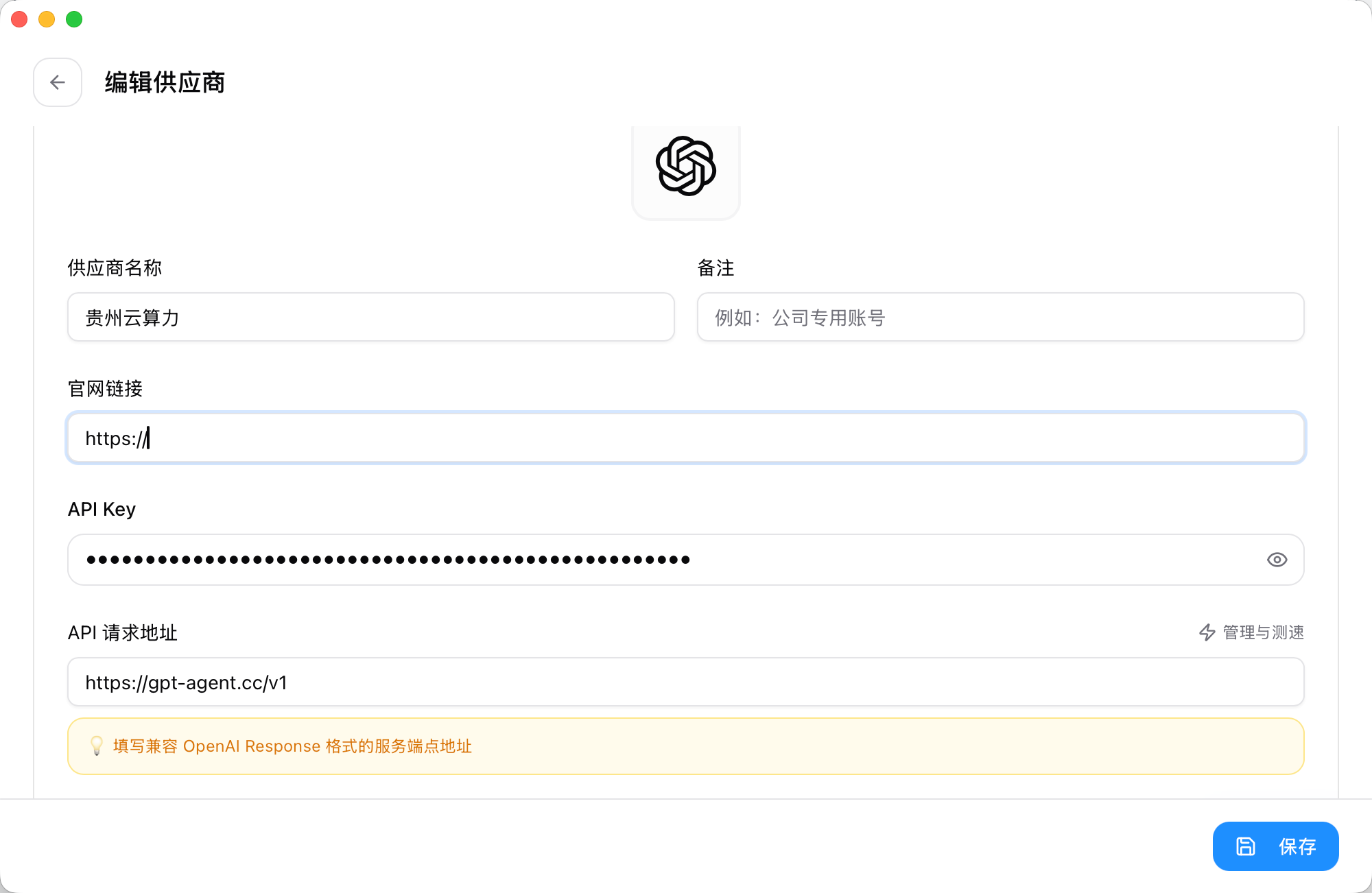 這是CC-Switch的編輯供應商設定介面,介面頂部有對應工具的標識,包含多個設定填寫項:供應商名稱已填入“貴州雲算力”,官網連結輸入欄位中部分…
💡 提示
- CC-Switch 會自動建立
~/.codex/config.toml和auth.json檔案 - 可以新增多個供應商設定,隨時切換
- 切換設定後,關閉並重新啟動 CodeX 即可生效
- 啟用設定並使用
- 在設定清單中找到剛建立的設定
- 點選設定右側的「目前使用」按鈕
- 設定會被標記為「目前使用」狀態(綠色標籤)
- 重新啟動 CodeX,新設定即可生效
- 系統匣快速切換
CC-Switch 支援透過系統匣快速切換 CodeX 設定:
- 右鍵點選系統匣中的 CC-Switch 圖示
- 在選單中選擇 Codex 分類
- 直接選擇要切換到的設定
- 設定立即生效,無需開啟主介面
⚠️ 注意事項
- 切換設定後需要重新啟動 CodeX 才能生效
- 可在 CC-Switch 中測試 API 端點速度
⌨️ 手動指令列設定
如果您不使用 CC-Switch,可以按照以下步驟手動設定 CodeX。
🖥️ Windows 平台
第一步:部署 CodeX 指令列工具
以管理員權限啟動命令提示字元或 PowerShell,執行:
npm install -g @openai/codex@latest
codex --version
編寫設定檔:config.toml
model_provider = "gpt-agent"
model = "gpt-5.5"

[model_providers.gpt-agent]
name = "LLM API Gateway"
base_url = "https://api.llm-token.cn/v1"
wire_api = "responses"
requires_openai_auth = true
編寫認證檔案:auth.json
{
  "OPENAI_API_KEY": "YOUR_API_KEY"
}
第三步:初始化工作空間
mkdir my-codex-project
cd my-codex-project
codex
🍏 macOS 平台
部署 CodeX 工具
npm install -g @openai/codex@latest
codex --version
整合 API 服務
構建設定目錄:
mkdir -p ~/.codex
cd ~/.codex
編寫 config.toml 設定:
cat > config.toml << 'EOF'
model_provider = "gpt-agent"
model = "gpt-5.5"

[model_providers.gpt-agent]
name = "LLM API Gateway"
base_url = "https://api.llm-token.cn/v1"
wire_api = "responses"
requires_openai_auth = true
EOF
編寫 auth.json 認證設定:
cat > auth.json << 'EOF'
{
  "OPENAI_API_KEY": "YOUR_API_KEY"
}
EOF
初始化工作空間
mkdir my-codex-project
cd my-codex-project
codex
🐧 Linux 平台
部署 CodeX 工具
sudo npm install -g @openai/codex@latest
codex --version
整合 API 服務
構建設定目錄:
mkdir -p ~/.codex
cd ~/.codex
編寫 config.toml 設定:
cat > config.toml << 'EOF'
model_provider = "gpt-agent"
model = "gpt-5.5"

[model_providers.gpt-agent]
name = "LLM API Gateway"
base_url = "https://api.llm-token.cn/v1"
wire_api = "responses"
requires_openai_auth = true
EOF
編寫 auth.json 認證設定:
cat > auth.json << 'EOF'
{
  "OPENAI_API_KEY": "YOUR_API_KEY"
}
EOF
初始化工作空間
mkdir my-codex-project
cd my-codex-project
codex
設定檔放在哪裡?
- Windows:
%USERPROFILE%\.codex\ - macOS/Linux:
~/.codex/
設定上無法聊天?
試試這樣,實在不行聯絡客服
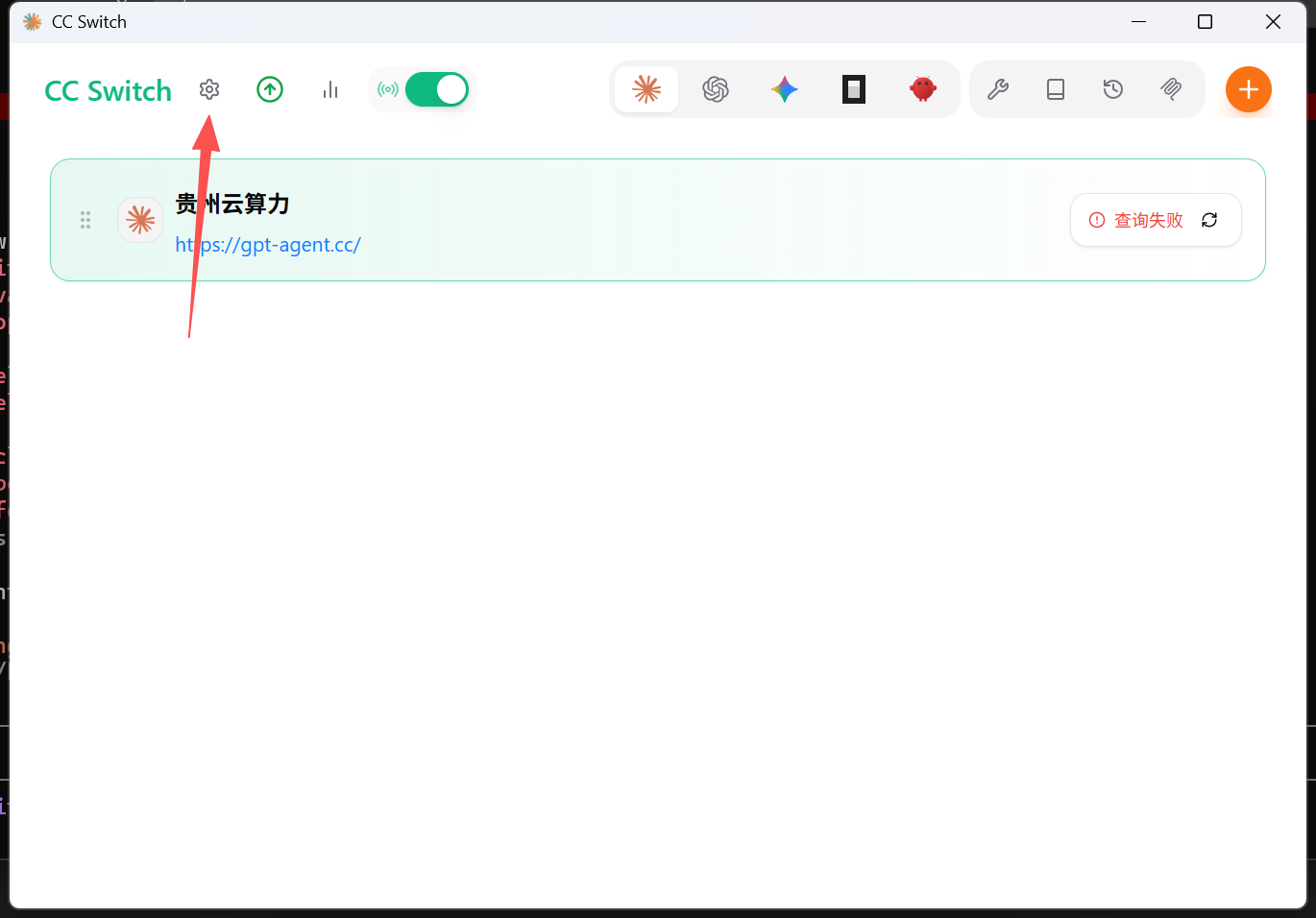 圖片展示了CC Switch介面,上方有“CC Switch”標題及多個圖示
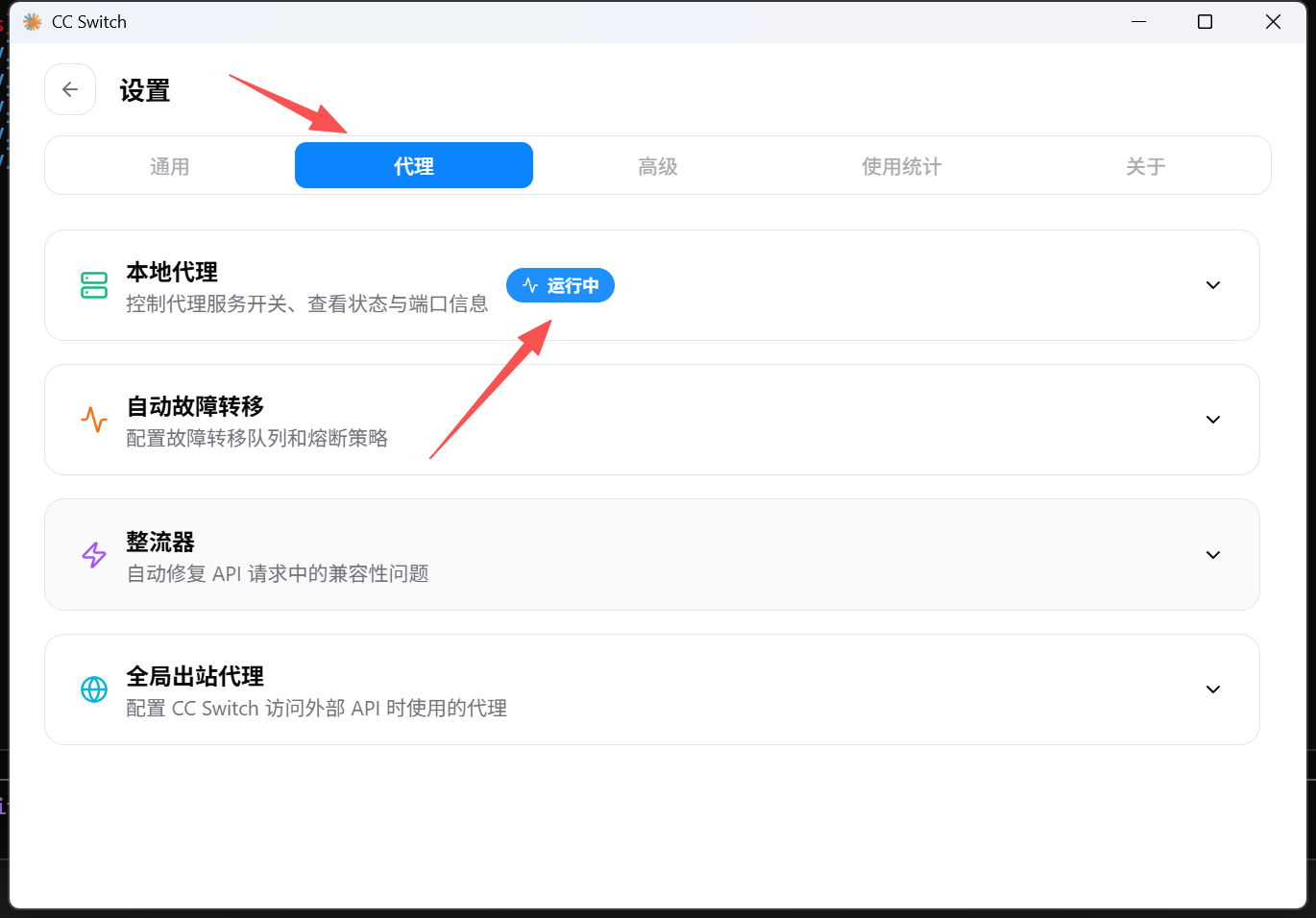 這是CC Switch的設定介面截圖,紅色箭頭分別指向介面頂部的“代理”頁籤和“本機代理”區域內標註為“執行中”的狀態標識,該介面的“本機代理”…
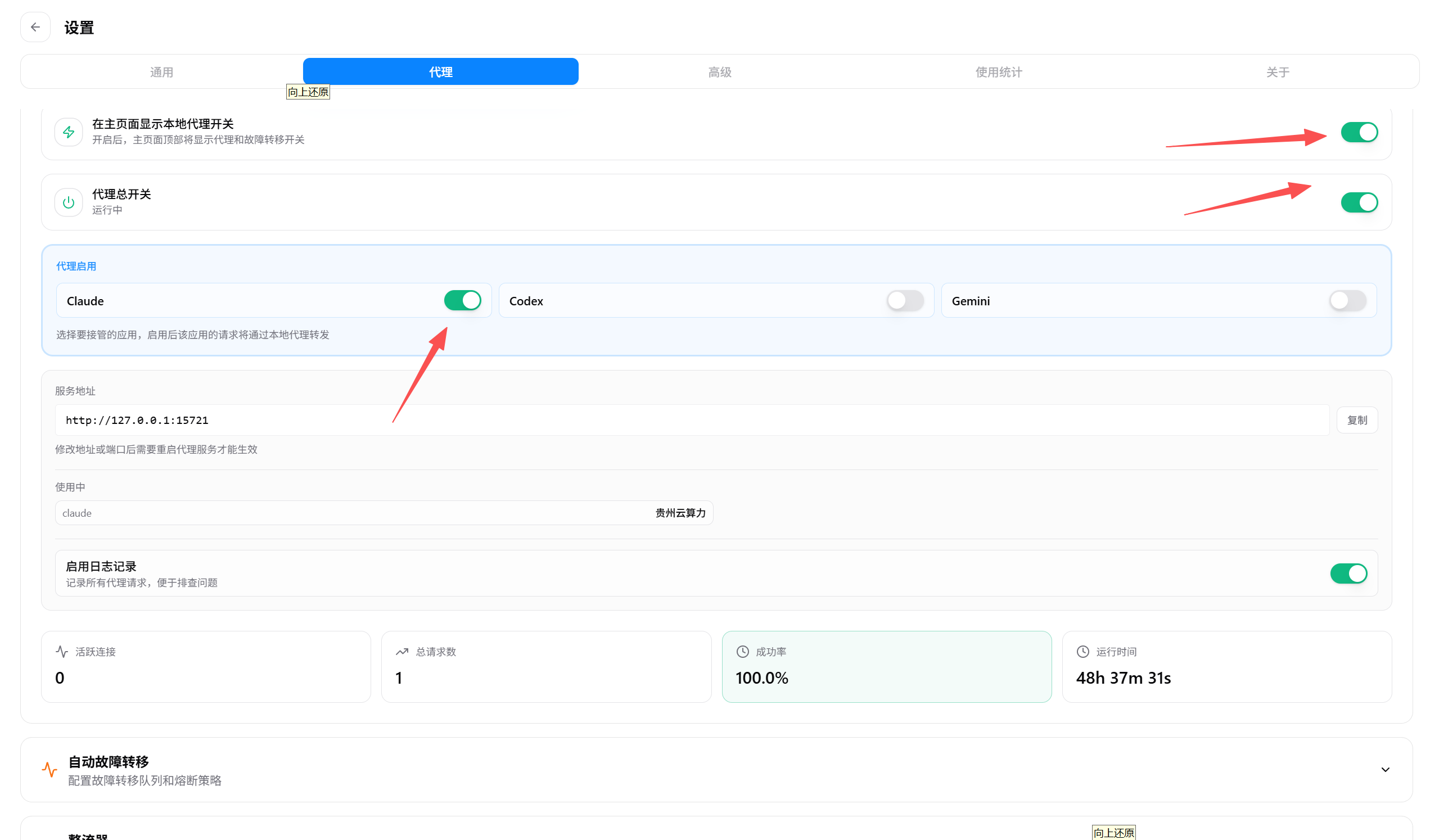 圖片展示的是Codex部署指南中設定頁面的代理相關設定