OpenCode 設定教學
終端機和桌面版都適用的 OpenCode 安裝與模型切換教學。
**適用場景:**OpenCode 是開源 AI 程式設計工具,支援終端機和桌面版使用。本文按“安裝 OpenCode → 設定貴數 Token 模型 → 終端機/桌面版切換模型 → 驗證”的順序整理。
| 設定項目 | 推薦填寫 | 說明 |
|---|---|---|
| Base URL | https://api.llm-token.cn/v1 | 優先使用帶 /v1 的根路徑;若出現錯誤,可移除末尾的 v1 後再試。 |
| API Key | sk-xxxxxxxx | 填你的完整貴數 Token Key。 |
| Model ID | 模型清單裡的完整模型名 | 必須逐字一致。 |
一、安裝 OpenCode
任選一種方式安裝。安裝完成後,在終端機輸入 opencode 能啟動即可。
| 系統 / 方式 | 指令 |
|---|---|
| npm | |
| macOS / Linux Homebrew | |
| 安裝指令碼 | |
桌面版建議從官網下載安裝:https://opencode.ai/。指令列和桌面版可以配合同一套模型設定使用。
二、用 CC Switch 新增貴數 Token 供應商
如果你已經習慣使用 CC Switch,可以按下面截圖新增自訂供應商。
- 開啟 CC Switch,注意入口,選擇新增自訂供應商。
- 填寫服務供應商名稱,例如“貴數 Token”。
- Base URL 填
https://api.llm-token.cn/v1。 - API Key 填你的完整 Key。
- Model ID 填模型清單裡的完整模型名。
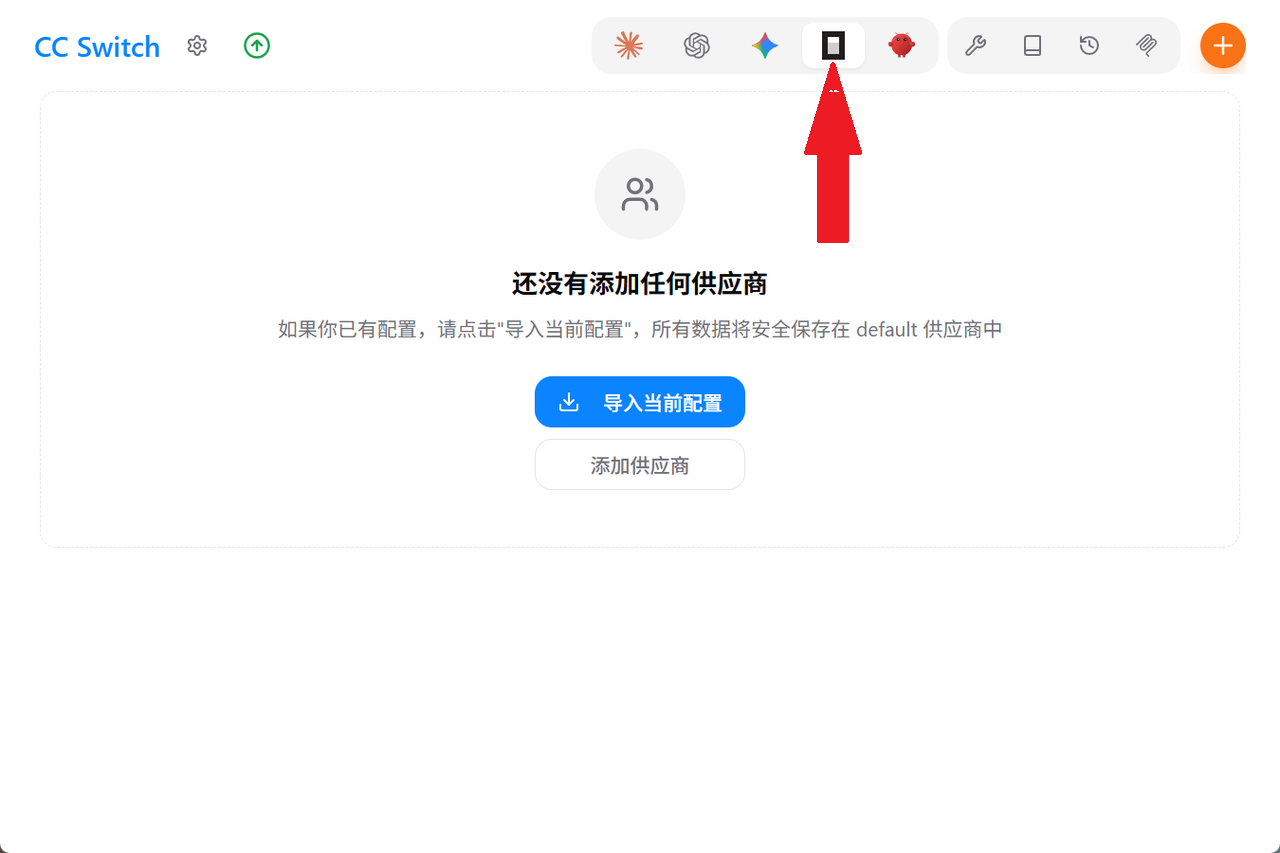 圖片展示了OpenCode終端機中的CC Switch介面
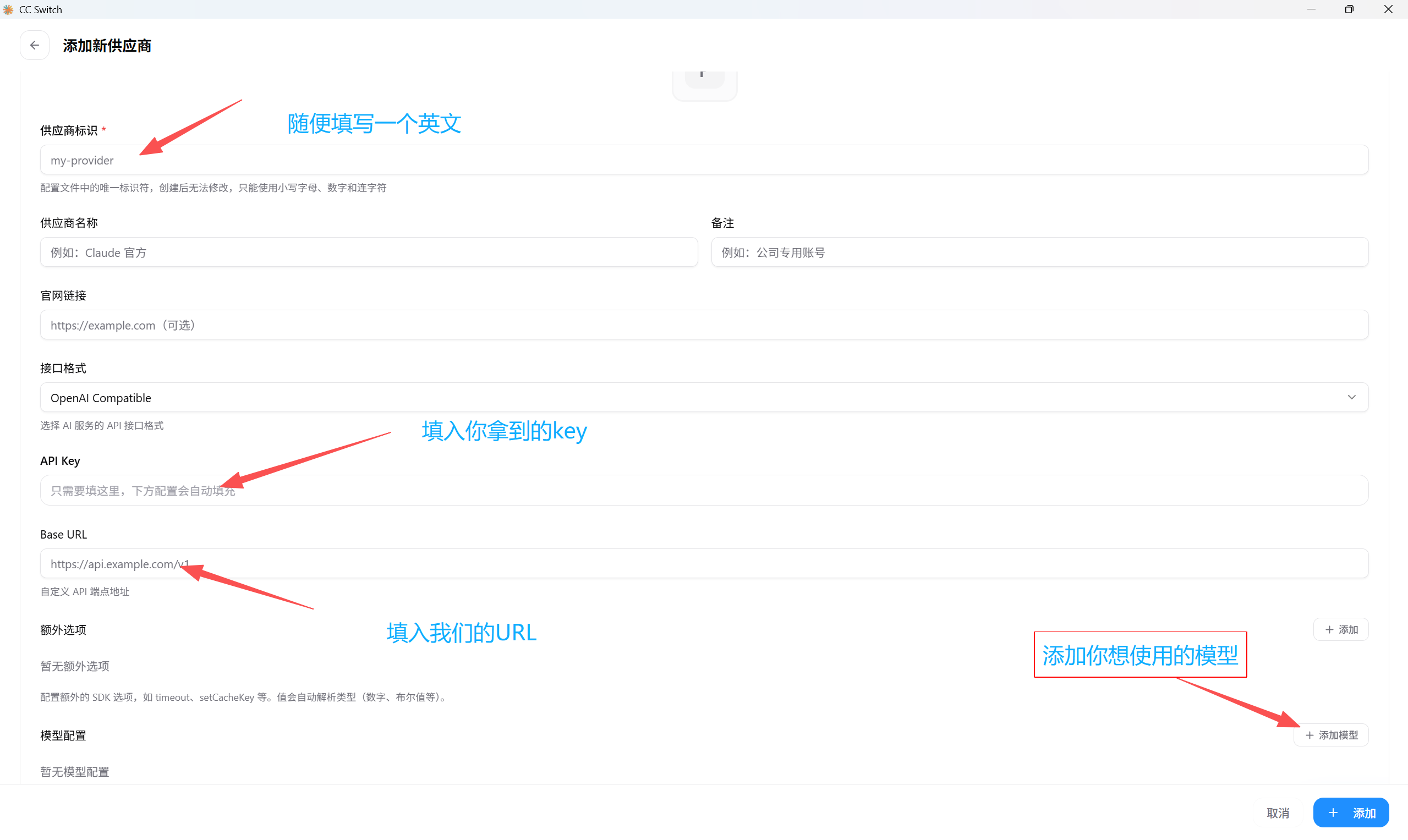 圖片展示了OpenCode終端機裡切換模型時新增新供應商的介面
三、終端機裡切換模型
- 開啟終端機,執行
opencode。 - 進入 OpenCode 後按
Ctrl + P。 - 找到 Switch Model 並按 Enter 鍵。
- 捲動到自訂模型清單,選擇剛剛設定的模型。
opencode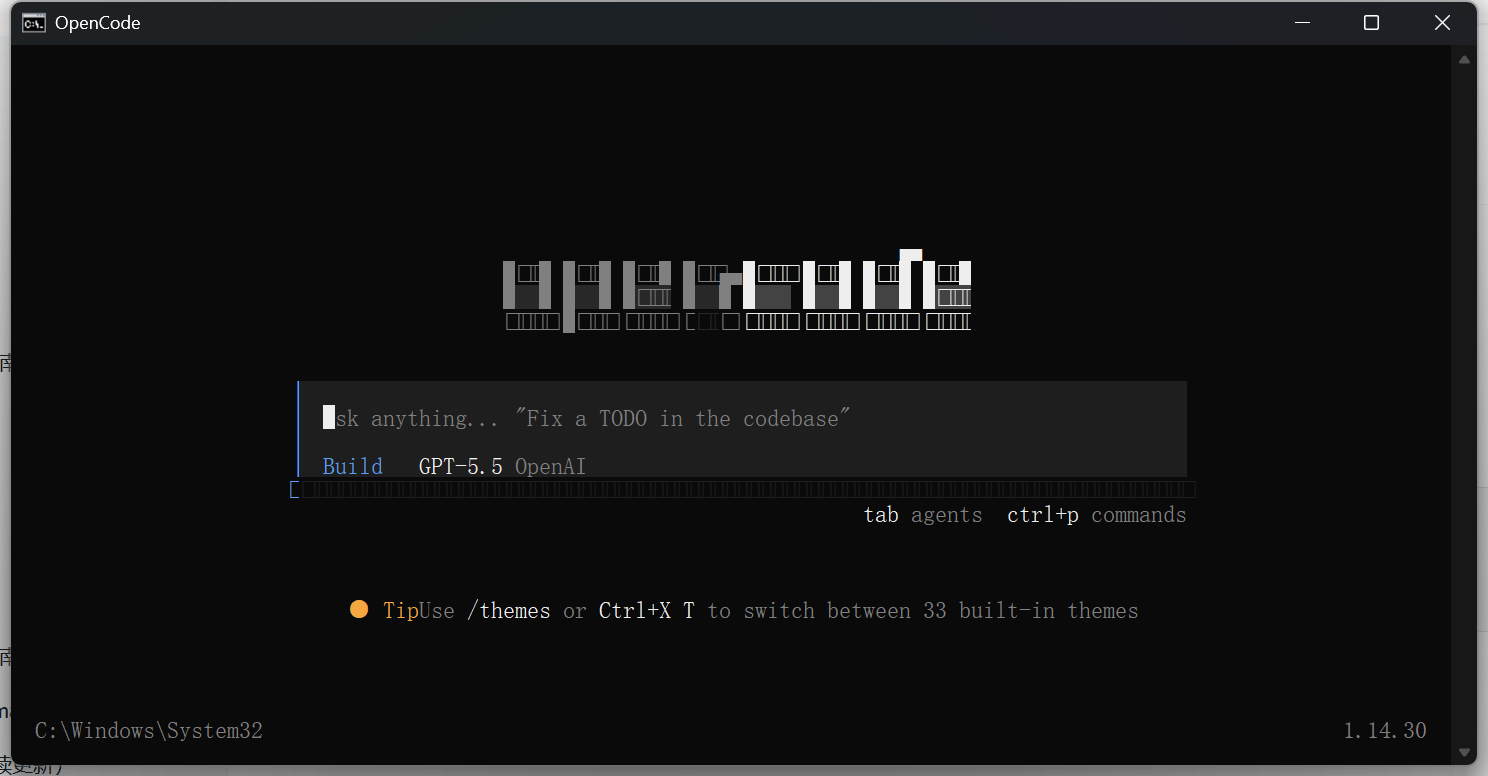 這是OpenCode軟體的終端機介面截圖,介面頂部顯示有“OpenCode”的相關標識,輸入欄位內有提示語“Ask anything... 'F…
Ctrl + P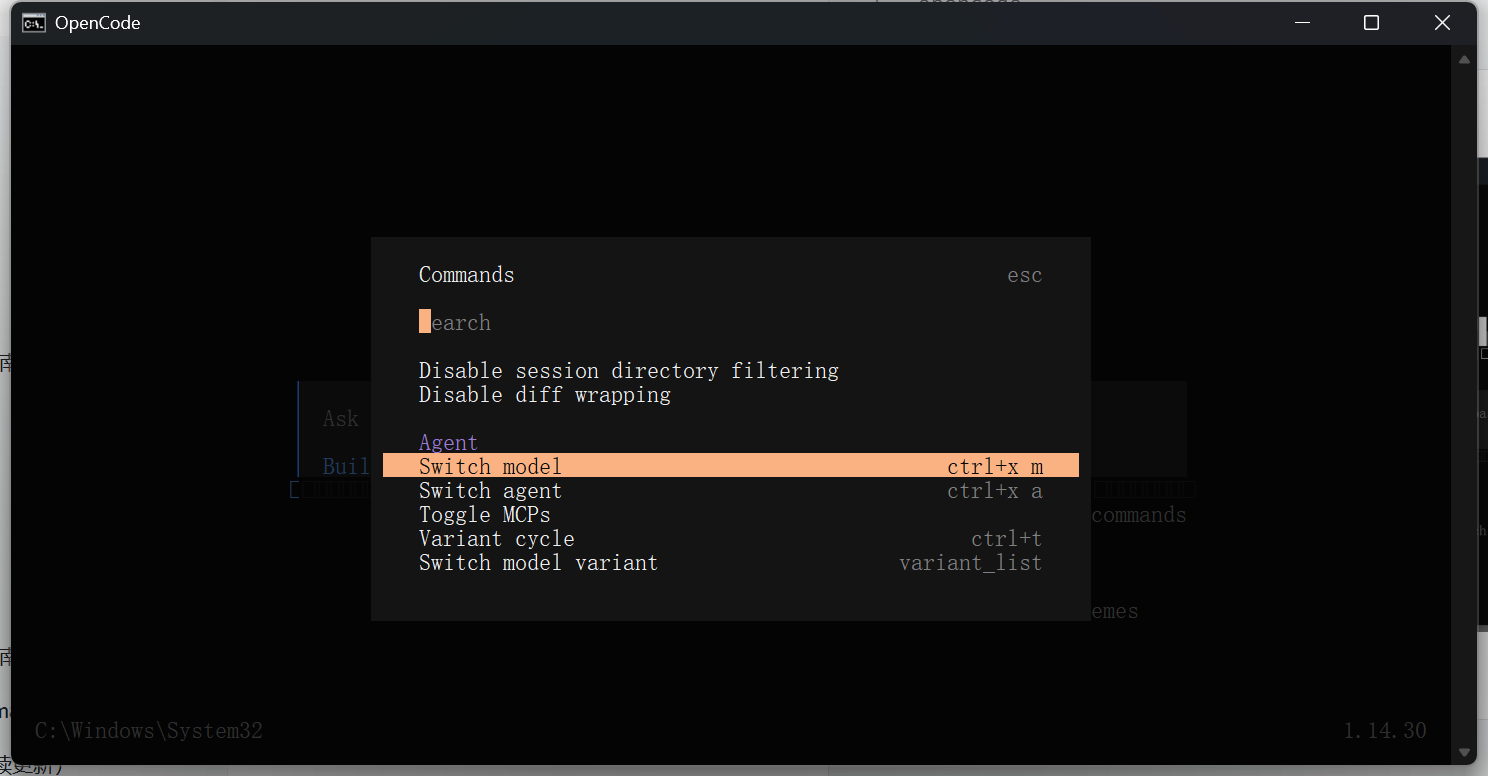 圖片展示的是OpenCode終端機介面,顯示了終端機命令提示字元及部分程式碼內容
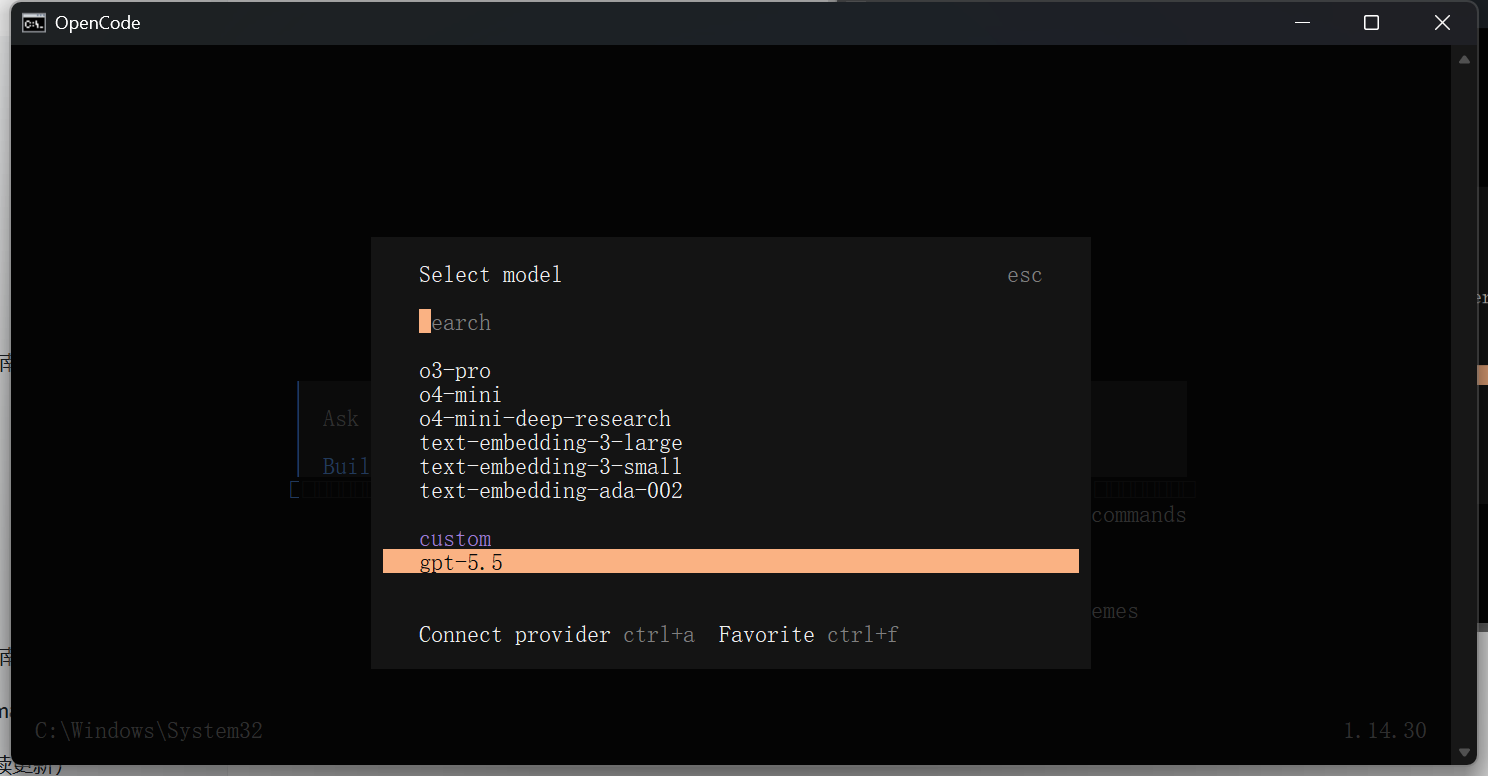 這張圖片是OpenCode工具的終端機介面,顯示“Select model”的模型選擇頁面
四、桌面版使用
開啟 OpenCode 桌面版,在模型選擇位置找到 CC Switch 中設定好的模型,選中後即可開始使用。
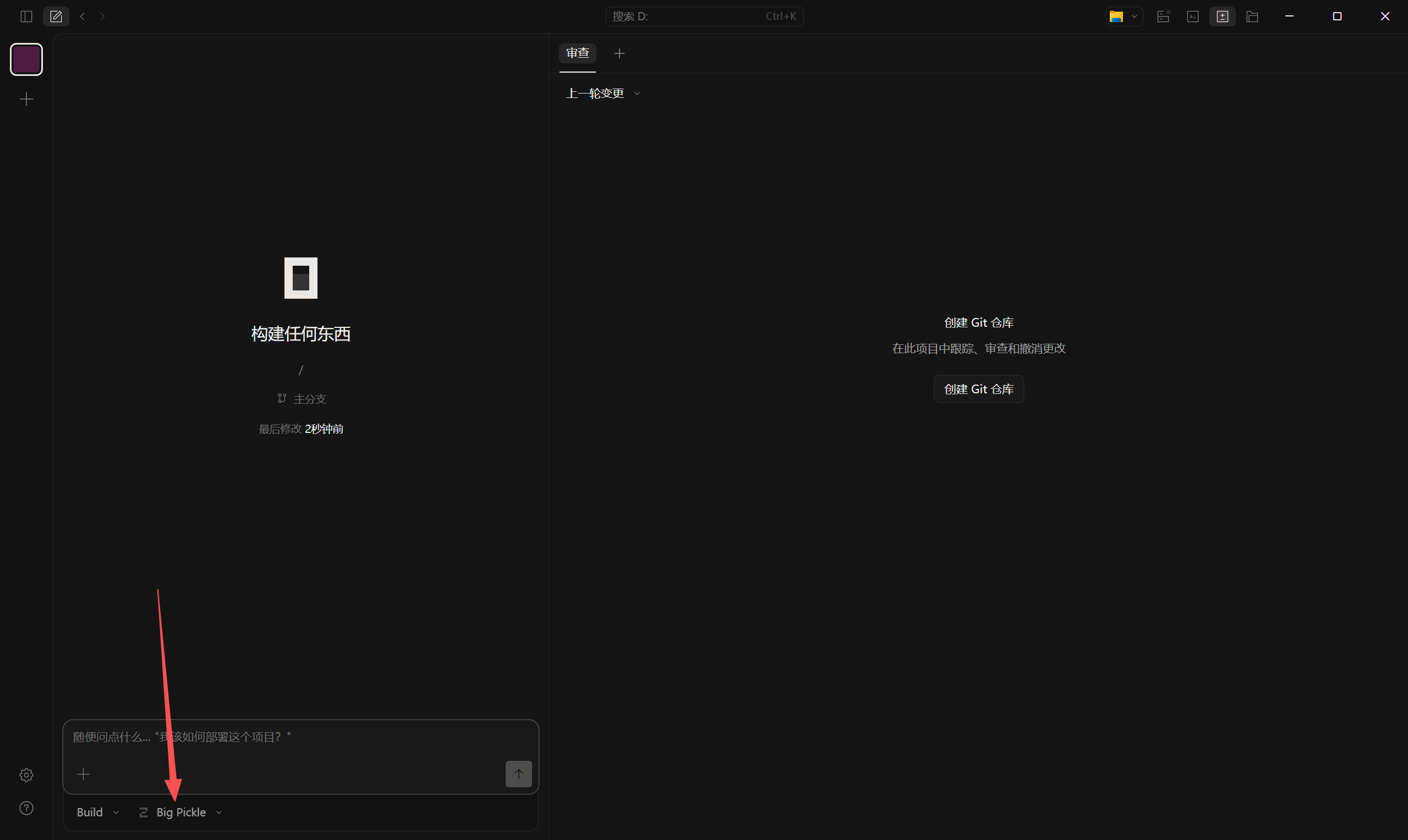 這張圖片展示了OpenCode桌面版的操作介面,介面整體為深色風格
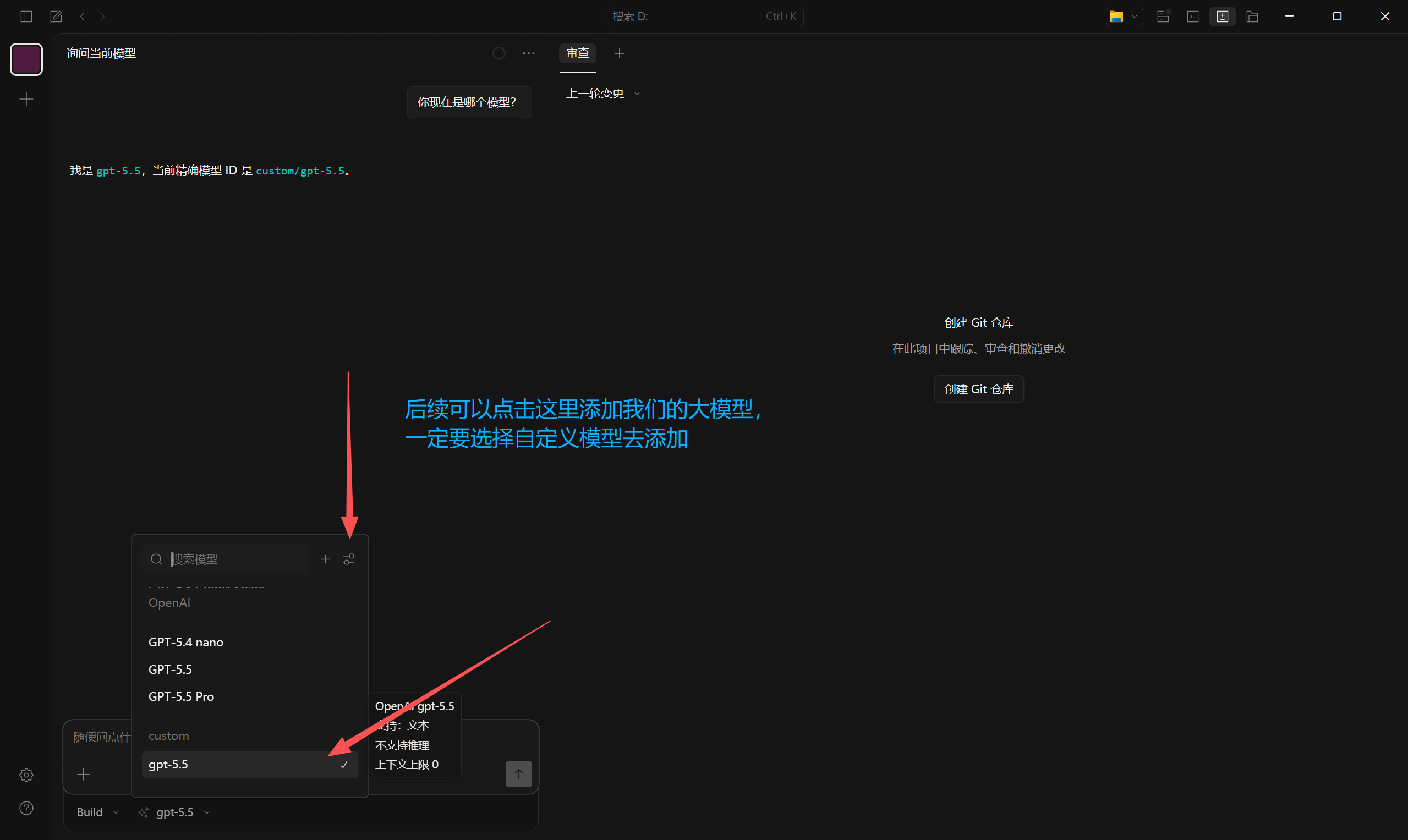 這張圖片展示的是OpenCode桌面版操作介面,用於指導使用者新增自訂模型
五、驗證與常見問題
| 現象 | 處理方式 |
|---|---|
| 啟動不了 opencode | 重新開啟終端機,確認 npm / brew 安裝路徑已經加入 PATH。 |
| 模型清單沒有自訂模型 | 確認 CC Switch 已儲存,並重新啟動 OpenCode。 |
| 請求失敗 | 檢查 Base URL、API Key、模型 ID;先用 https://api.llm-token.cn/v1。 |
| 模型回覆慢 | 換快速回應模型測試,例如 claude-sonnet-4-6 或 MiniMax-M3-highspeed。 |