Руководство по настройке OpenCode
Руководство по установке OpenCode и переключению моделей для терминальной и настольной версий.
Для каких сценариев подходит: OpenCode — инструмент программирования с ИИ с открытым исходным кодом, доступный в терминальной и настольной версиях. Материал изложен в следующем порядке: «установка OpenCode → настройка модели с LLM API Gateway → переключение модели в терминальной/настольной версии → проверка».
| Параметр | Рекомендуемое значение | Пояснение |
|---|---|---|
| Base URL | https://api.llm-token.cn/v1 | Сначала используйте корневой путь с /v1; при ошибке удалите его. |
| API Key | sk-xxxxxxxx | Укажите полный ключ LLM API Gateway. |
| Model ID | Полное имя модели из списка моделей | Должно совпадать посимвольно. |
I. Установка OpenCode
Выберите любой способ установки. После установки достаточно убедиться, что команда opencode запускает программу в терминале.
| Система / способ | Команда |
|---|---|
| npm | |
| macOS / Linux Homebrew | |
| Скрипт установки | |
Настольную версию рекомендуется скачать и установить с официального сайта: https://opencode.ai/. Терминальная и настольная версии могут использовать одну и ту же конфигурацию моделей.
II. Добавление провайдера LLM API Gateway через CC Switch
Если вы привыкли работать с CC Switch, добавьте собственного провайдера по приведённым ниже снимкам экрана.
- Откройте CC Switch, найдите нужный пункт и выберите добавление собственного провайдера.
- Укажите имя поставщика услуг, например «LLM API Gateway».
- В поле Base URL укажите
https://api.llm-token.cn/v1. - В поле API Key укажите полный ключ.
- В поле Model ID укажите полное имя модели из списка моделей.
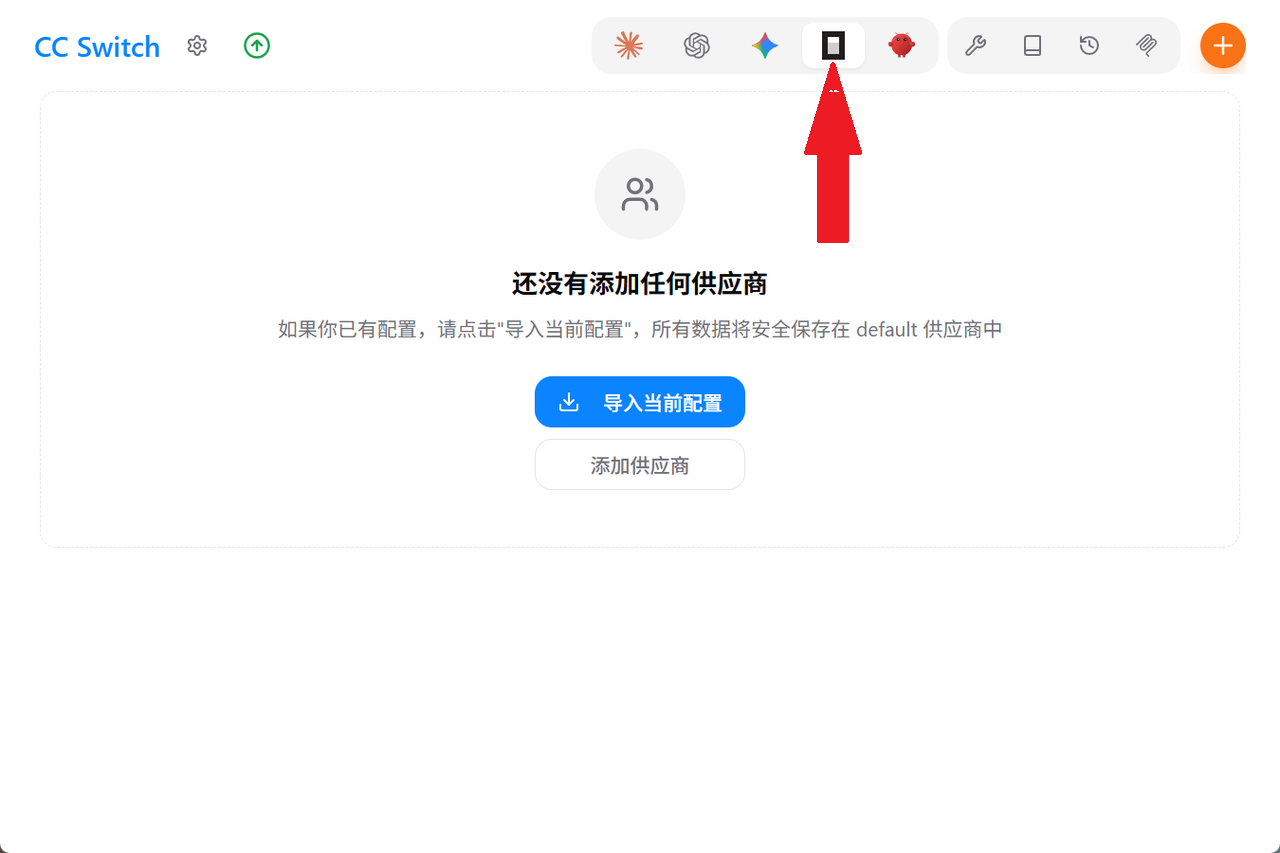 На изображении показан интерфейс CC Switch в терминале OpenCode. В верхн…
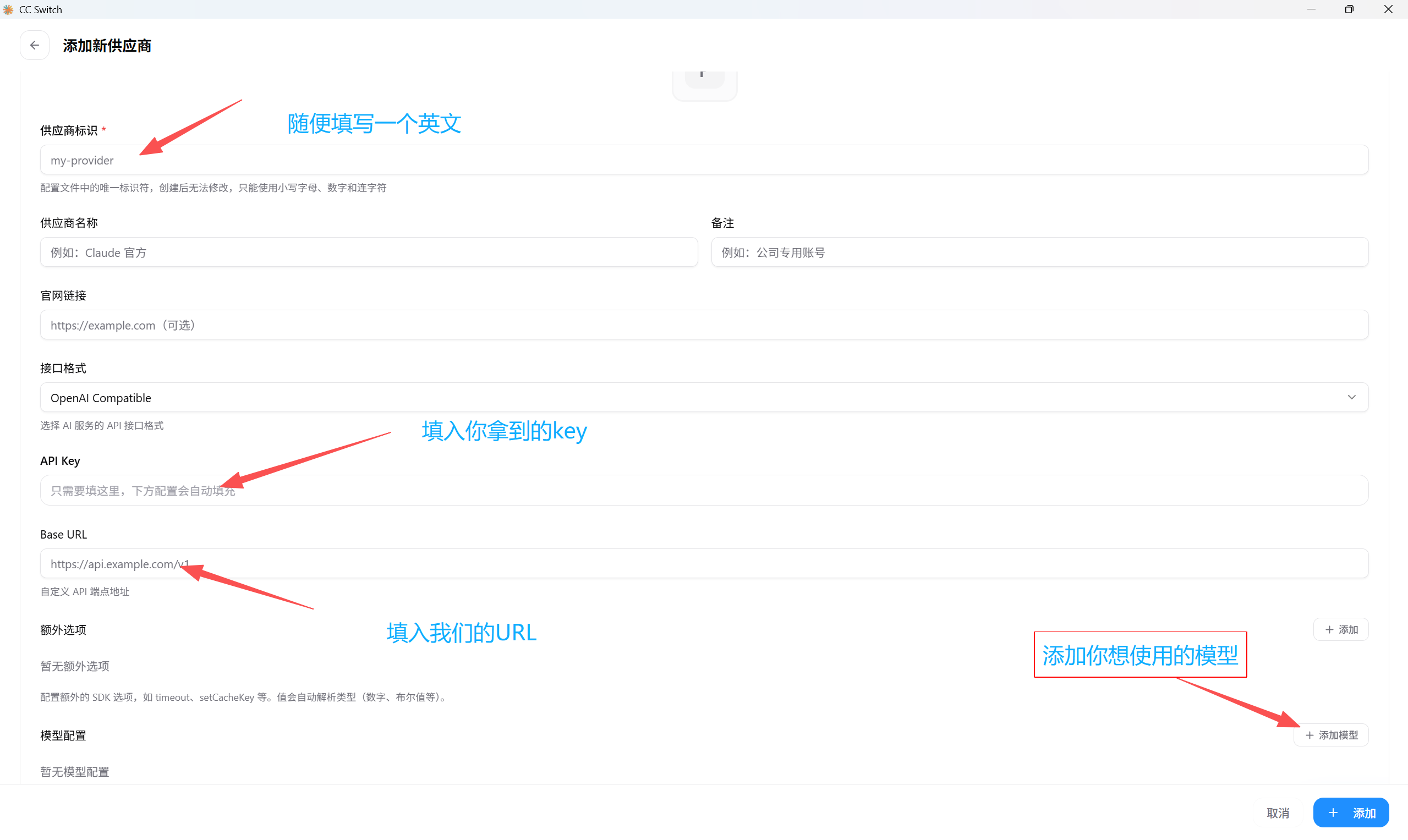 На изображении показан экран добавления нового поставщика при переключен…
III. Переключение модели в терминале
- Откройте терминал и выполните
opencode. - После запуска OpenCode нажмите
Ctrl + P. - Найдите Switch Model и нажмите Enter.
- Перейдите к списку собственных моделей и выберите только что настроенную модель.
opencode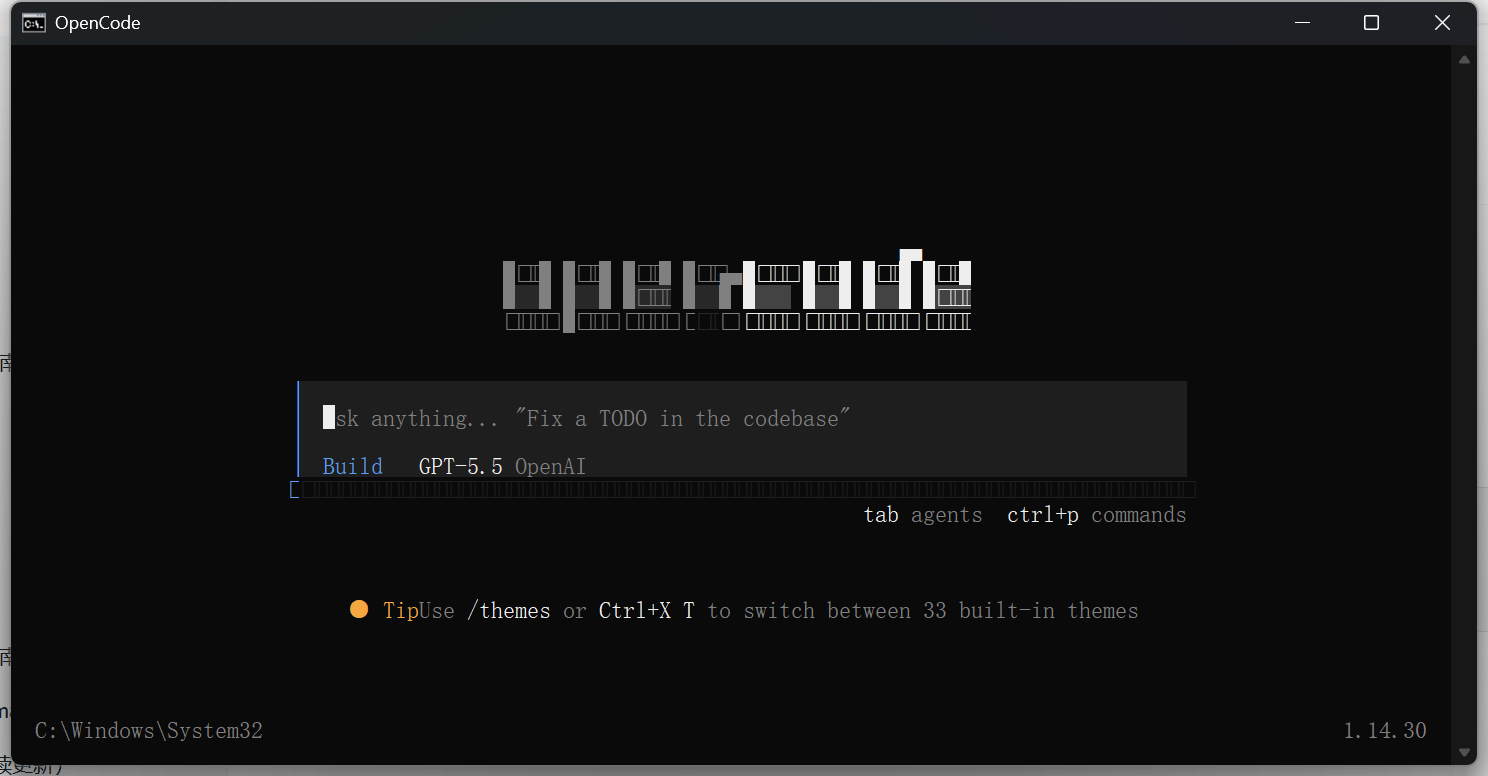 Это снимок терминального интерфейса OpenCode. В верхней части показано о…
Ctrl + P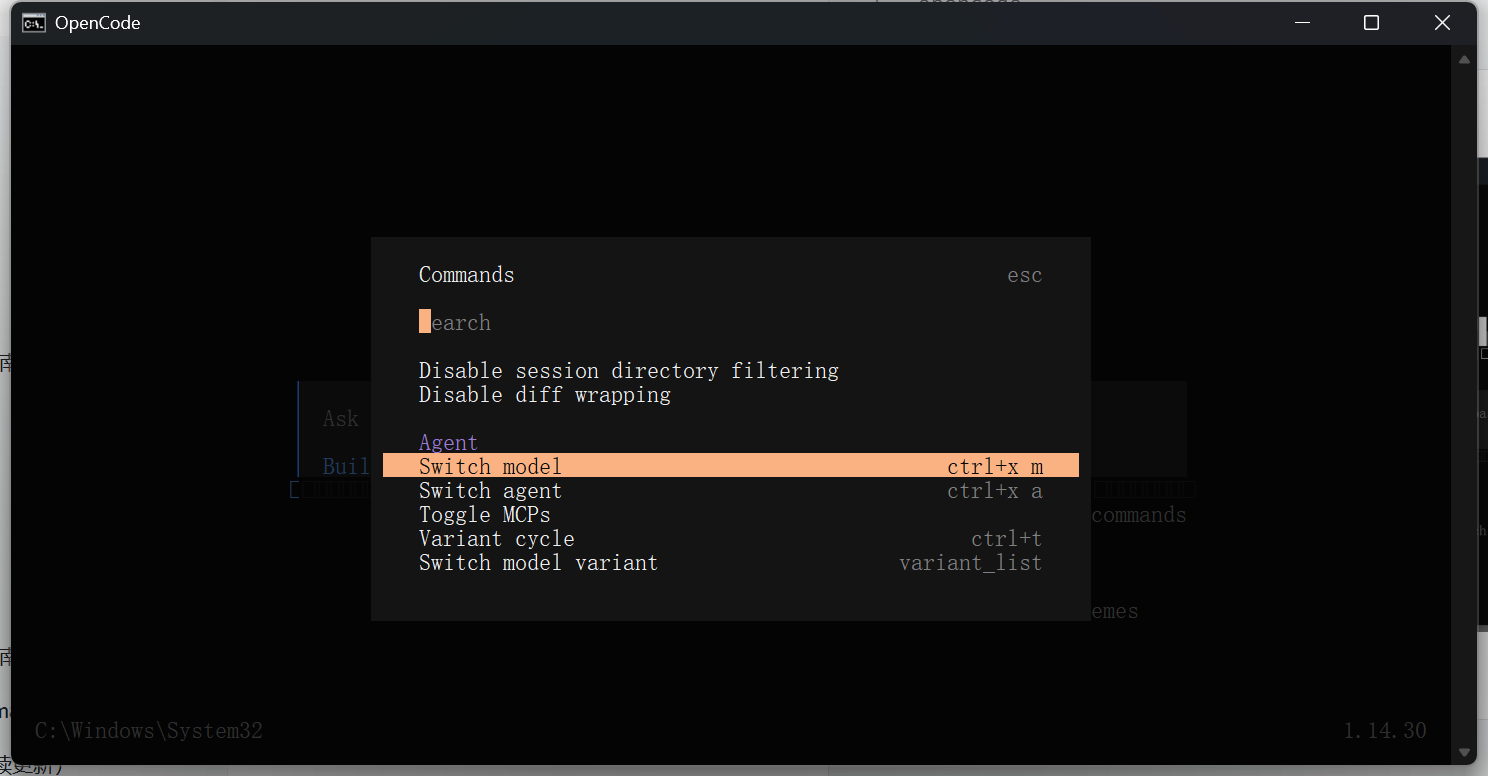 На изображении показан терминальный интерфейс OpenCode с командной строк…
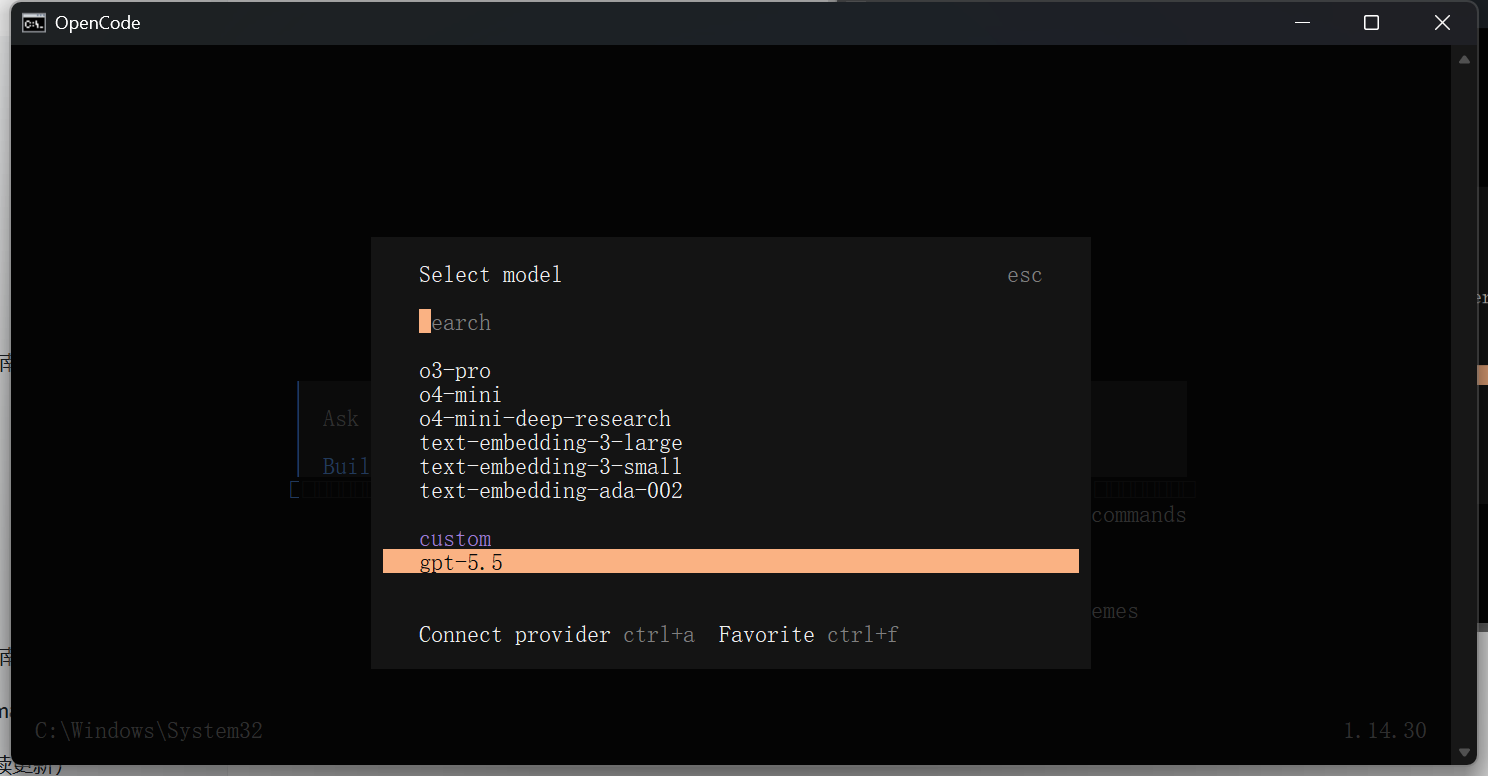 На изображении показан терминальный интерфейс OpenCode со страницей выбо…
IV. Использование настольной версии
Откройте настольную версию OpenCode, найдите в области выбора модель, настроенную в CC Switch, выберите её и приступайте к работе.
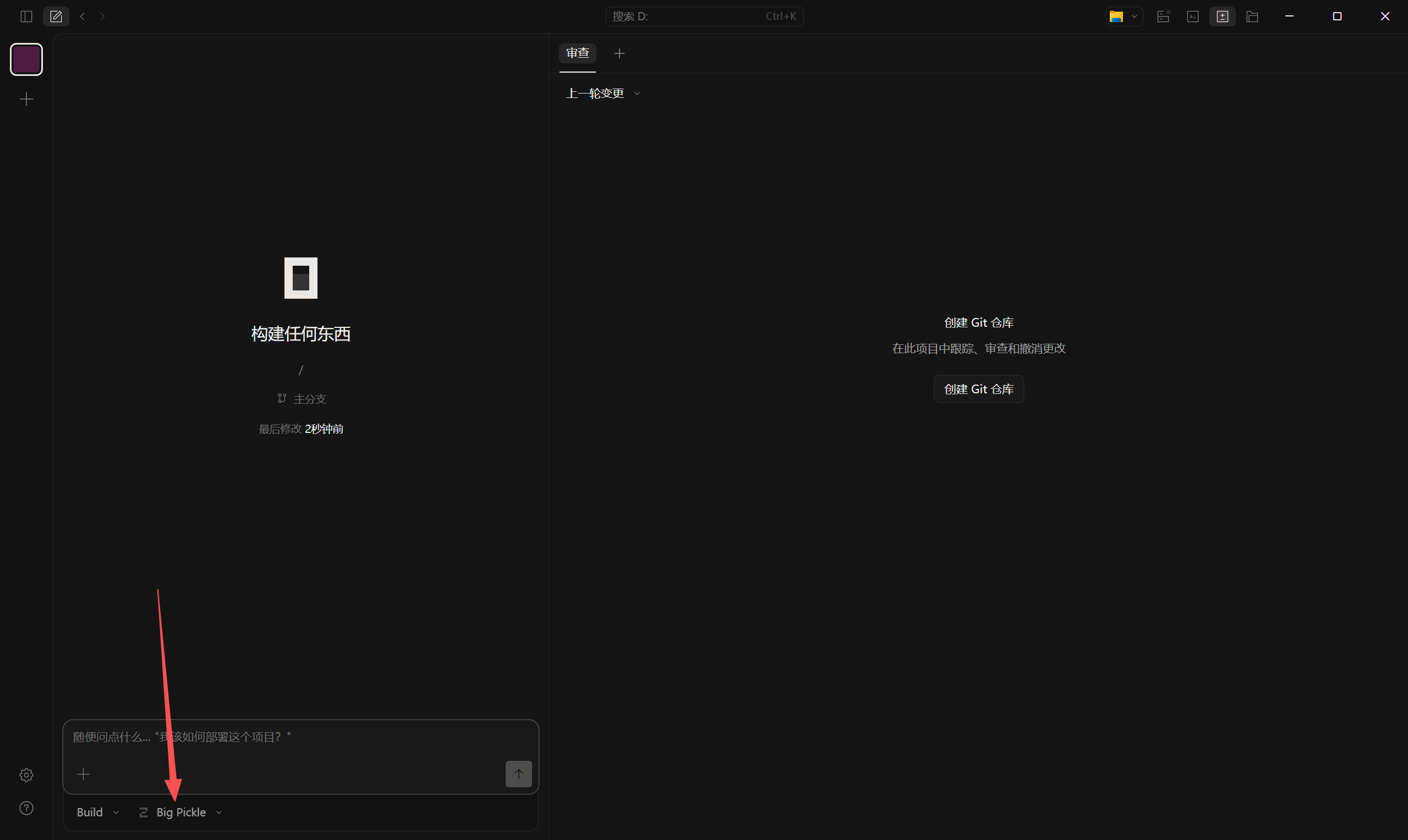 На изображении показан интерфейс настольной версии OpenCode в тёмной тем…
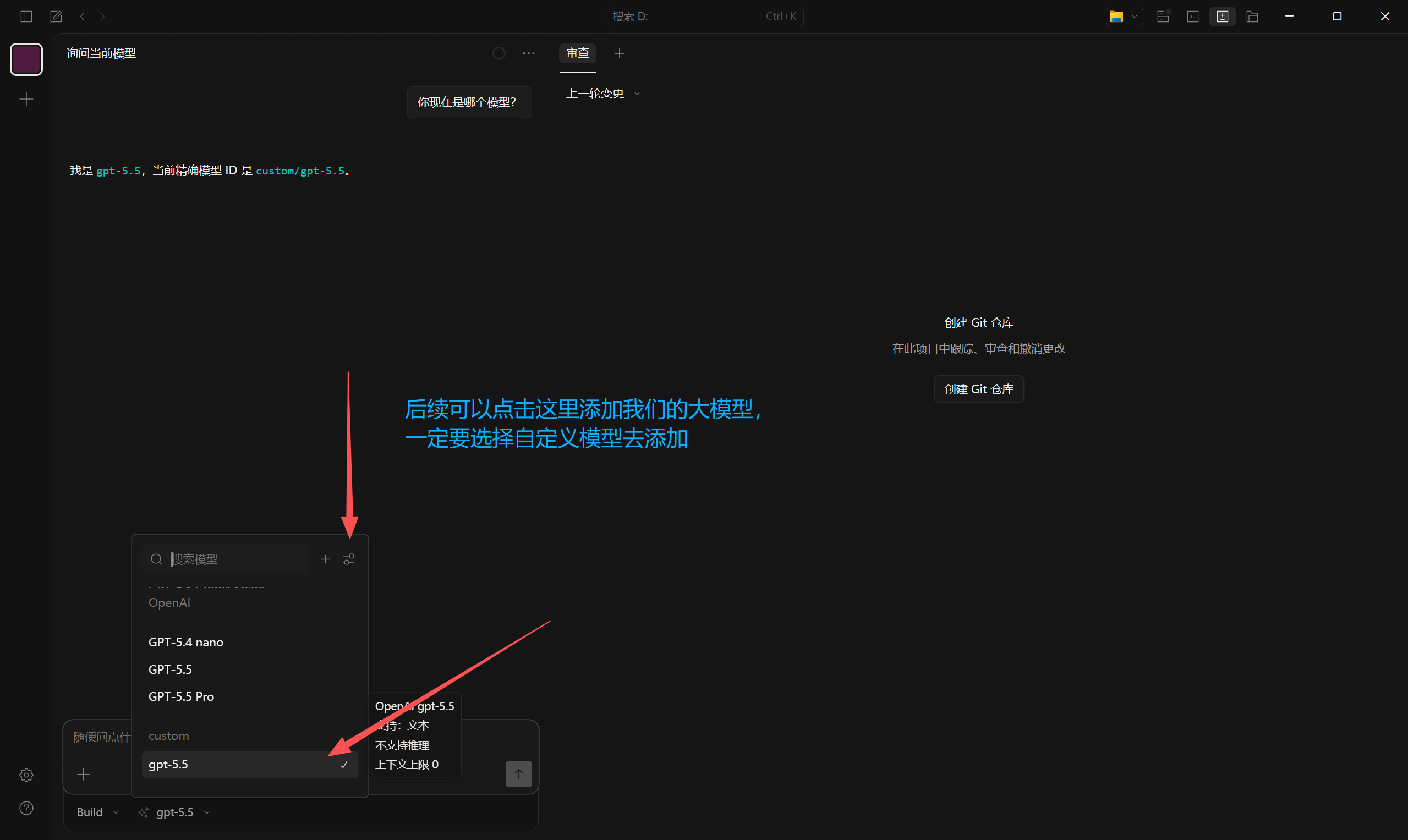 На изображении показан интерфейс настольной версии OpenCode для добавлен…
V. Проверка и распространённые проблемы
| Симптом | Решение |
|---|---|
| opencode не запускается | Снова откройте терминал и убедитесь, что путь установки npm / brew добавлен в PATH. |
| В списке моделей нет собственной модели | Убедитесь, что конфигурация сохранена в CC Switch, и перезапустите OpenCode. |
| Запрос завершается ошибкой | Проверьте Base URL, API Key и ID модели; сначала используйте https://api.llm-token.cn/v1. |
| Модель отвечает медленно | Проверьте работу с моделью, обеспечивающей быстрый отклик, например claude-sonnet-4-6 или MiniMax-M3-highspeed. |