Руководство по развертыванию Codex
Установка CLI-инструмента, подключение API и настройка среды разработки.
📋 Предварительные требования (первый шаг) Сначала установите Node.js и убедитесь, что Node.js 18+ установлен правильно. При настройке не забудьте открыть расширенные параметры ccs. После добавления модели можно начинать общение.
🎯 Быстрая навигация
CodeX — интеллектуальный помощник нового поколения для программирования на базе архитектуры GPT-5, предоставляющий разработчикам превосходные возможности генерации и оптимизации кода.
Порядок развертывания: настройка системной среды ➜ установка CLI-инструмента ➜ интеграция API ➜ готовая среда разработки
🚀 Быстрая настройка с помощью CC-Switch (рекомендуется)
⚠️ Предварительное условие
Перед настройкой CodeX с помощью CC-Switch убедитесь, что инструмент CodeX установлен глобально через npm:
npm install -g @openai/codex@latestПроверка установки: codex --version
Рекомендуем использовать инструмент быстрой настройки CC-Switch. Он позволяет быстро и просто настроить всё в графическом интерфейсе без командной строки.
Порядок настройки
- Запустите CC-Switch и перейдите на вкладку Codex
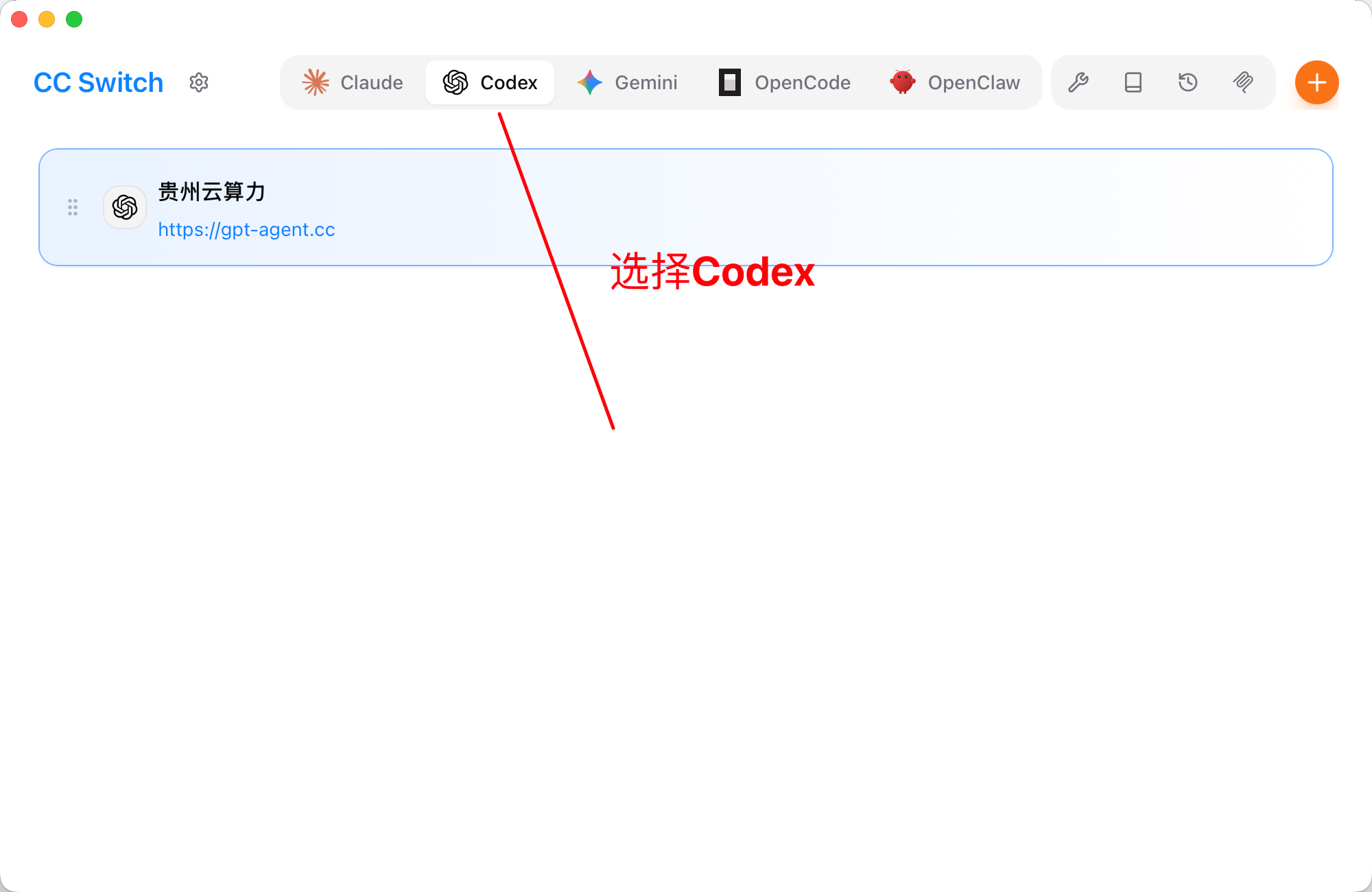 На изображении показан интерфейс приложения CC-Switch с несколькими вкла…
- Откройте приложение CC-Switch
- Нажмите вкладку «Codex» вверху
- Нажмите оранжевую кнопку «+» в правом верхнем углу, чтобы добавить новую конфигурацию
- Заполните конфигурацию поставщика CodeX
- Название поставщика: произвольное название (например, «gpt-agent»)
- Base URL: введите https://api.llm-token.cn/v1
- API Key: вставьте ваш APIkey
- Model: для примера выберите
gpt-5.5; доступность проверьте в актуальном списке моделей. - Другие настройки: при необходимости измените интенсивность рассуждений, доступ к сети и другие параметры
- Нажмите кнопку «Сохранить»
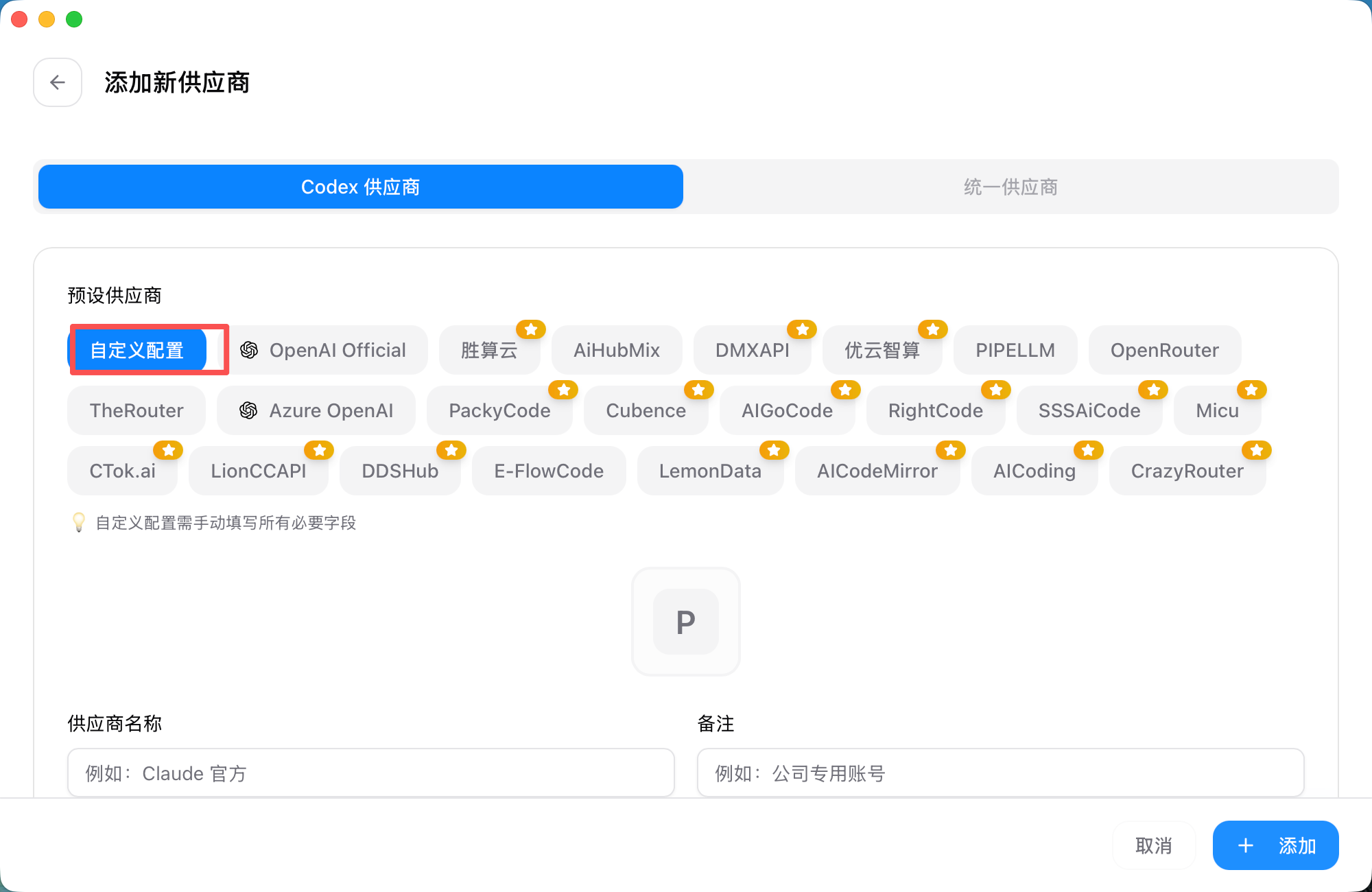 На изображении показан экран добавления новой конфигурации в приложении…
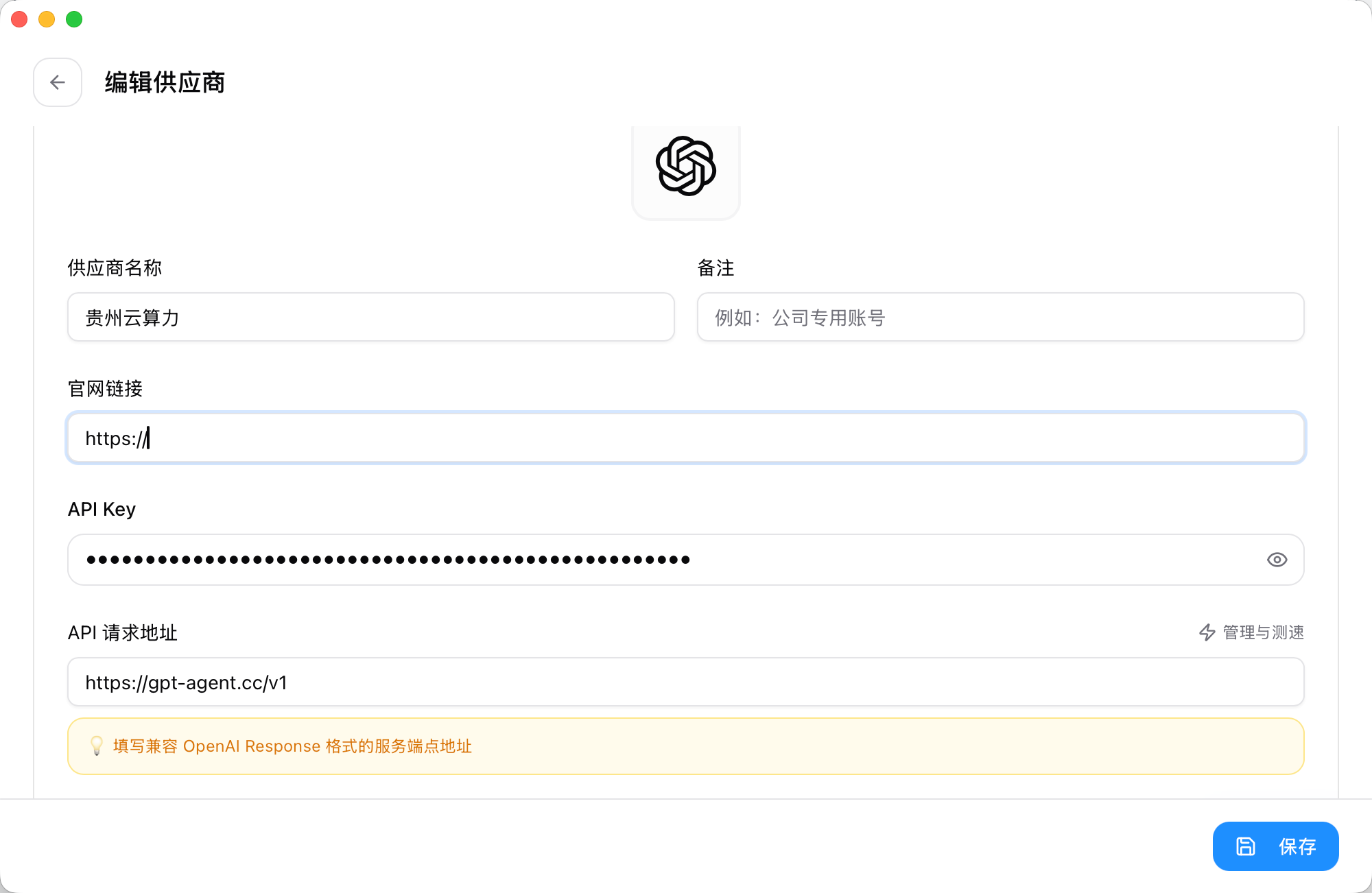 Это экран редактирования конфигурации поставщика в CC-Switch. Вверху пок…
💡 Подсказка
- CC-Switch автоматически создаст файлы
~/.codex/config.tomlиauth.json - Можно добавить несколько конфигураций поставщиков и переключаться между ними в любое время
- После переключения конфигурации закройте и перезапустите CodeX, чтобы изменения вступили в силу
- Активируйте и используйте конфигурацию
- Найдите созданную конфигурацию в списке
- Нажмите кнопку «Используется сейчас» справа от конфигурации
- Конфигурация получит статус «Используется сейчас» (зеленая метка)
- Перезапустите CodeX, чтобы новая конфигурация вступила в силу
- Быстрое переключение через системный трей
CC-Switch позволяет быстро переключать конфигурации CodeX через системный трей:
- Щелкните правой кнопкой мыши значок CC-Switch в системном трее
- Выберите категорию Codex в меню
- Выберите нужную конфигурацию
- Конфигурация вступит в силу сразу, без открытия главного окна
⚠️ Обратите внимание
- После переключения конфигурации необходимо перезапустить CodeX, чтобы изменения вступили в силу
- В CC-Switch можно проверить скорость конечной точки API
⌨️ Ручная настройка через командную строку
Если вы не используете CC-Switch, настройте CodeX вручную следующим образом.
🖥️ Платформа Windows
Первый шаг. Установка инструмента командной строки CodeX
Запустите командную строку или PowerShell от имени администратора и выполните:
npm install -g @openai/codex@latest
codex --version
Создайте файл конфигурации: config.toml
model_provider = "gpt-agent"
model = "gpt-5.5"

[model_providers.gpt-agent]
name = "LLM API Gateway"
base_url = "https://api.llm-token.cn/v1"
wire_api = "responses"
requires_openai_auth = true
Создайте файл аутентификации: auth.json
{
  "OPENAI_API_KEY": "YOUR_API_KEY"
}
Третий шаг. Инициализация рабочего пространства
mkdir my-codex-project
cd my-codex-project
codex
🍏 Платформа macOS
Установка инструмента CodeX
npm install -g @openai/codex@latest
codex --version
Интеграция сервиса API
Создайте каталог конфигурации:
mkdir -p ~/.codex
cd ~/.codex
Создайте конфигурацию config.toml:
cat > config.toml << 'EOF'
model_provider = "gpt-agent"
model = "gpt-5.5"

[model_providers.gpt-agent]
name = "LLM API Gateway"
base_url = "https://api.llm-token.cn/v1"
wire_api = "responses"
requires_openai_auth = true
EOF
Создайте конфигурацию аутентификации auth.json:
cat > auth.json << 'EOF'
{
  "OPENAI_API_KEY": "YOUR_API_KEY"
}
EOF
Инициализация рабочего пространства
mkdir my-codex-project
cd my-codex-project
codex
🐧 Платформа Linux
Установка инструмента CodeX
sudo npm install -g @openai/codex@latest
codex --version
Интеграция сервиса API
Создайте каталог конфигурации:
mkdir -p ~/.codex
cd ~/.codex
Создайте конфигурацию config.toml:
cat > config.toml << 'EOF'
model_provider = "gpt-agent"
model = "gpt-5.5"

[model_providers.gpt-agent]
name = "LLM API Gateway"
base_url = "https://api.llm-token.cn/v1"
wire_api = "responses"
requires_openai_auth = true
EOF
Создайте конфигурацию аутентификации auth.json:
cat > auth.json << 'EOF'
{
  "OPENAI_API_KEY": "YOUR_API_KEY"
}
EOF
Инициализация рабочего пространства
mkdir my-codex-project
cd my-codex-project
codex
Где находятся файлы конфигурации?
- Windows:
%USERPROFILE%\.codex\ - macOS/Linux:
~/.codex/
После настройки не работает чат?
Попробуйте сделать следующее. Если это не поможет, обратитесь в службу поддержки.
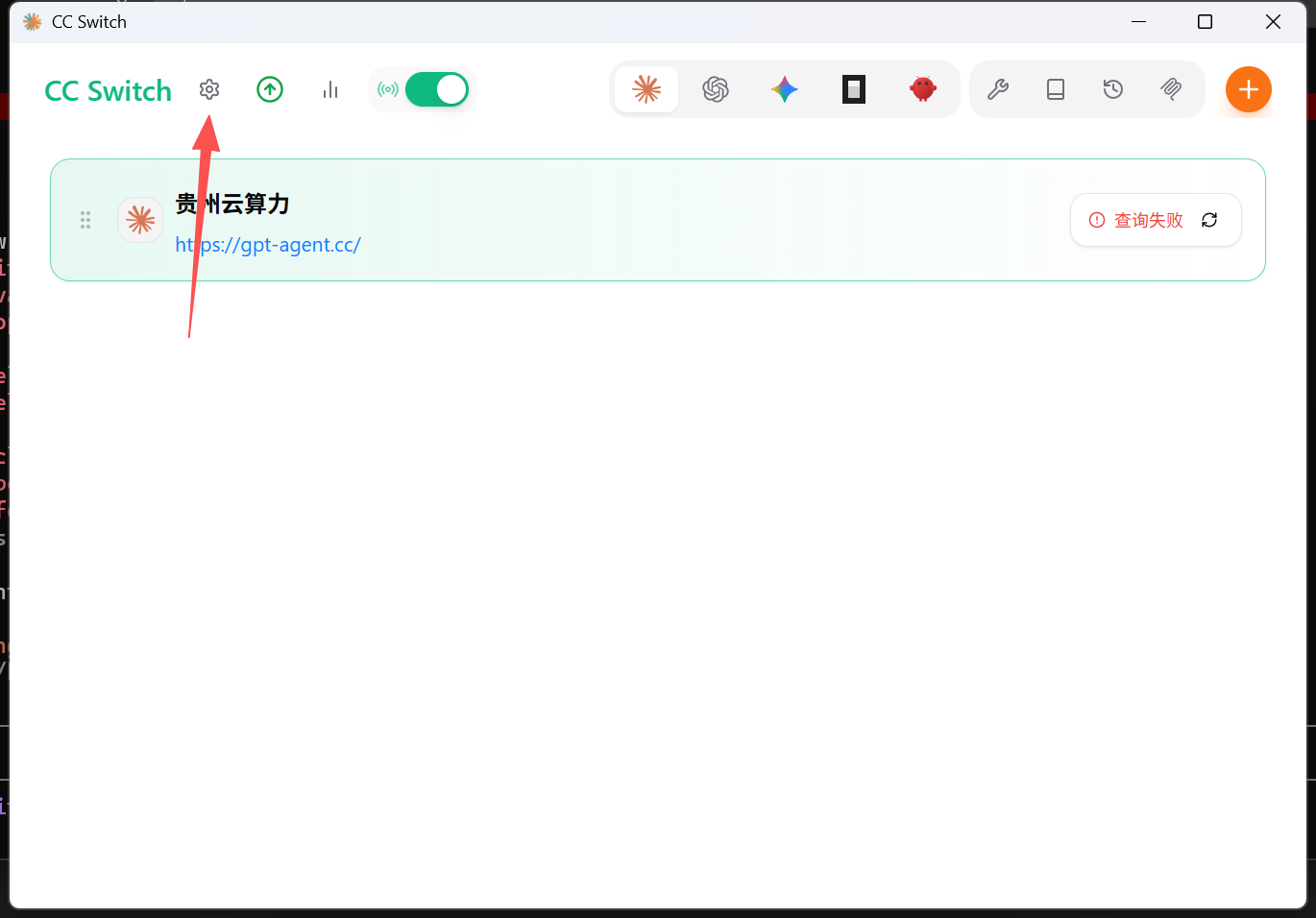 На изображении показан интерфейс CC Switch: вверху расположен заголовок…
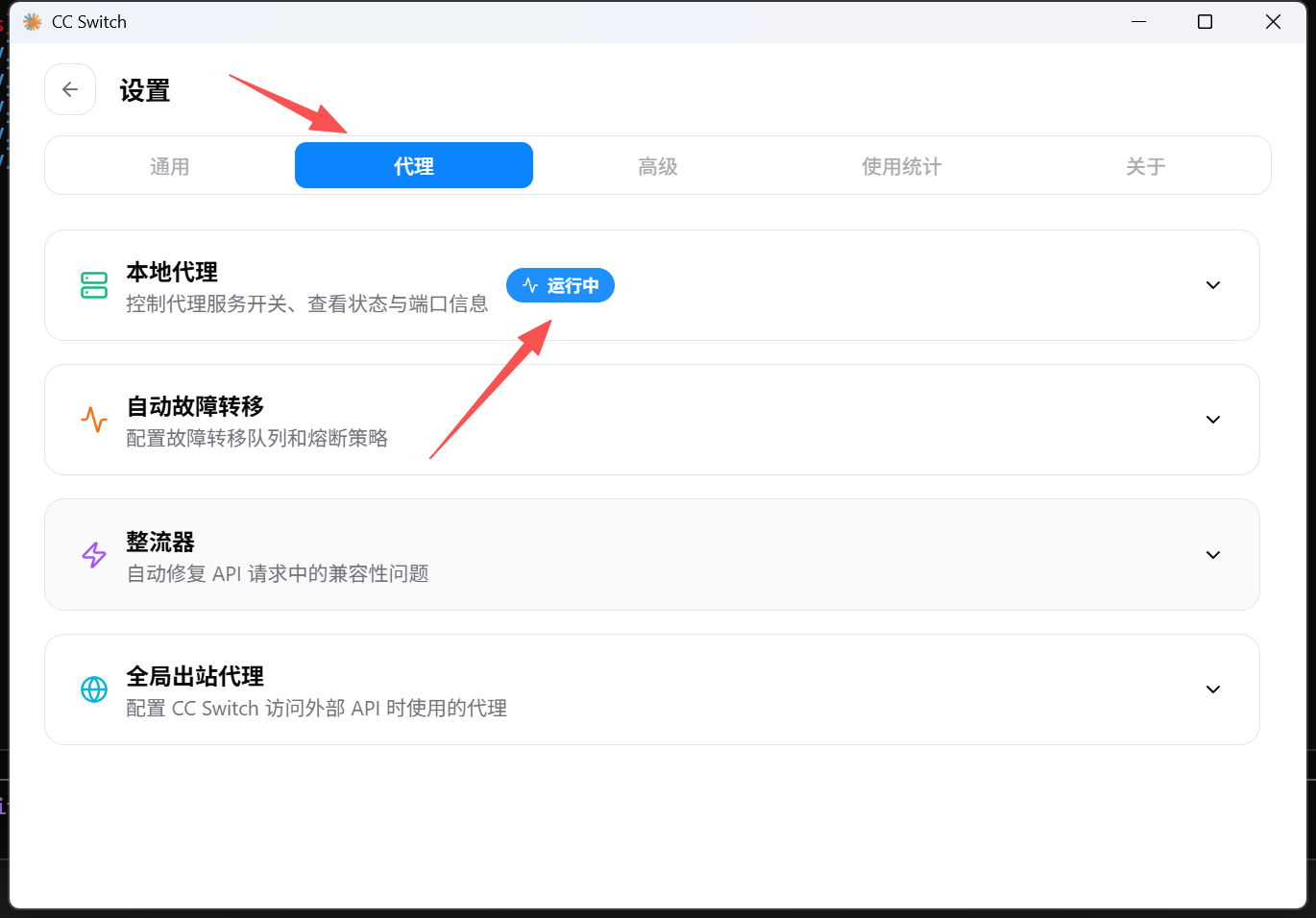 Это снимок экрана настроек CC Switch. Красные стрелки указывают на вклад…
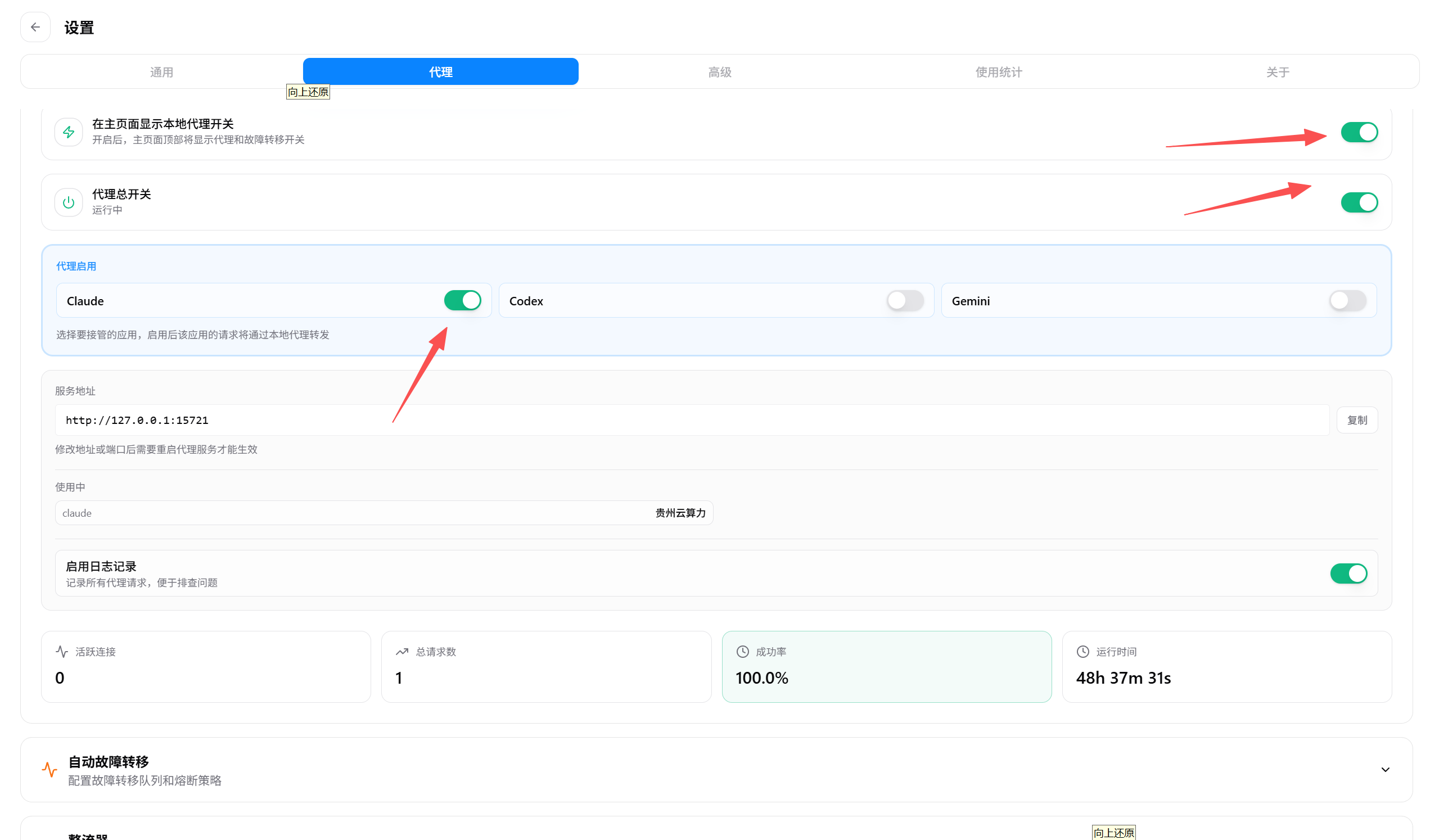 На изображении показаны настройки прокси на странице из руководства по р…