Руководство по настройке модели генерации изображений gpt-image-2
Руководство по генерации изображений для подключения через Cherry Studio, пакеты навыков и скрипты.
Рекомендуемый способ: обычным пользователям лучше создавать изображения одним нажатием в веб-версии. Для подключения клиента или средств автоматизации используйте API генерации изображений https://api.llm-token.cn/v1/images/generations и укажите ID модели gpt-image-2.
| Параметр | Значение | Описание |
|---|---|---|
| Веб-версия | https://image2.gpt-agent.cc/ | Наиболее рекомендуемый вариант: новичкам не нужно настраивать параметры API. |
| Адрес API | https://api.llm-token.cn/v1/images/generations | Для Cherry Studio, пакетов навыков, скриптов и других инструментов. |
| ID модели | gpt-image-2 | Необходимо указать полностью. |
| API Key | sk-xxxxxxxx | Используйте собственный ключ LLM API Gateway. |
О тайм-ауте: создание изображений высокого разрешения или 4K может занять 70-150 секунд. Если время ожидания в Cherry Studio или другом клиенте задано жёстко, клиент может определить тайм-аут и начать повторные запросы ещё до завершения генерации. В таком случае используйте веб-версию, чтобы избежать дублирующих запросов.
I. Как пользоваться веб-версией
- Откройте в браузере https://image2.gpt-agent.cc/.
- Нажмите значок настроек в правом верхнем углу и введите свой API Key.
- Выберите модель
gpt-image-2и введите промпт. - При необходимости выберите формат, качество, соотношение сторон и количество, затем нажмите кнопку генерации.
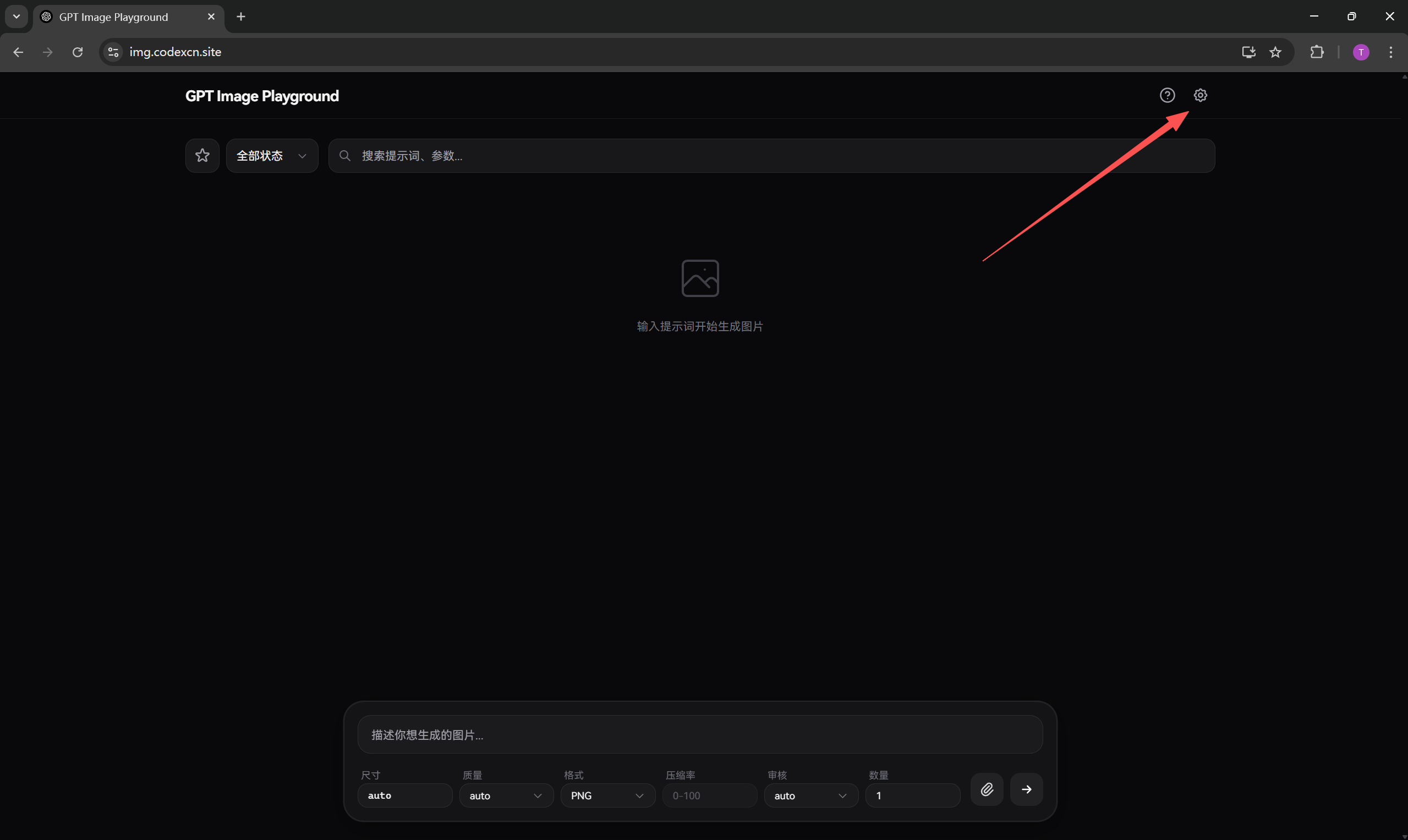 На изображении показан интерфейс веб-версии GPT Image Playground. В прав…
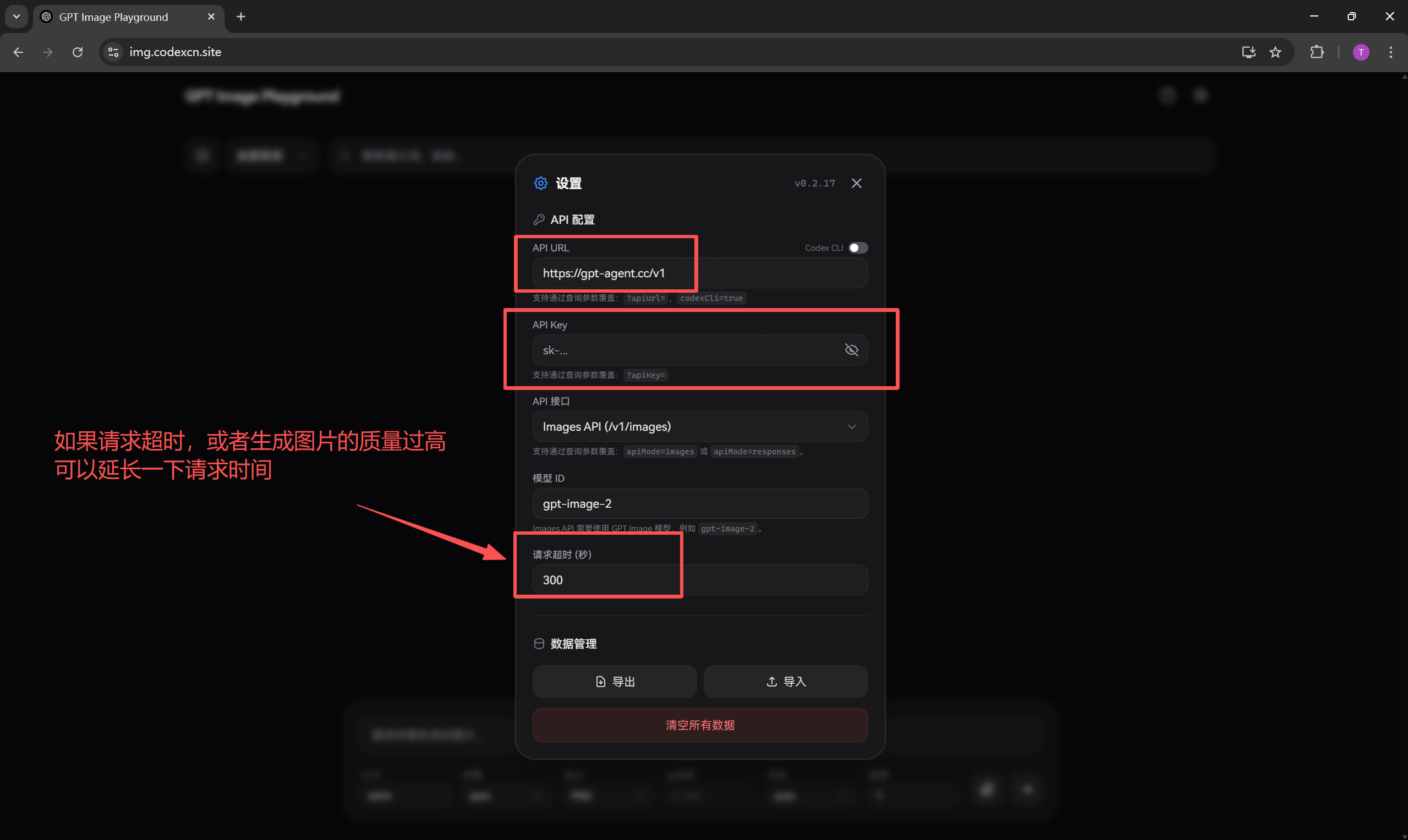 На изображении показан экран настройки модели gpt-image-2 в веб-версии.…
К основным параметрам относятся промпт, формат, качество, соотношение сторон и количество. Новичкам достаточно оставить значения по умолчанию и изменить только промпт и соотношение сторон.
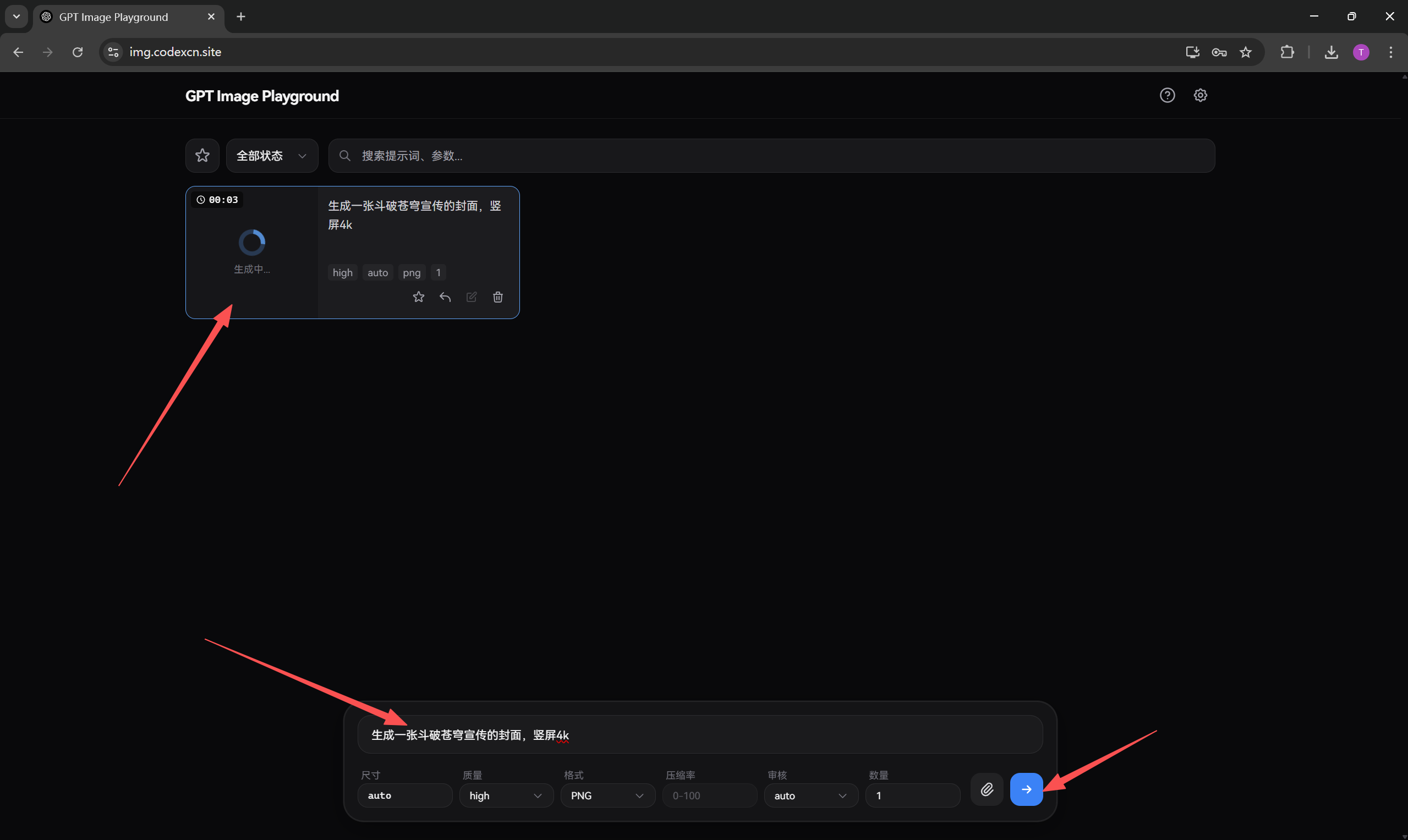 На изображении показан интерфейс GPT Image Playground. Вверху находятся…
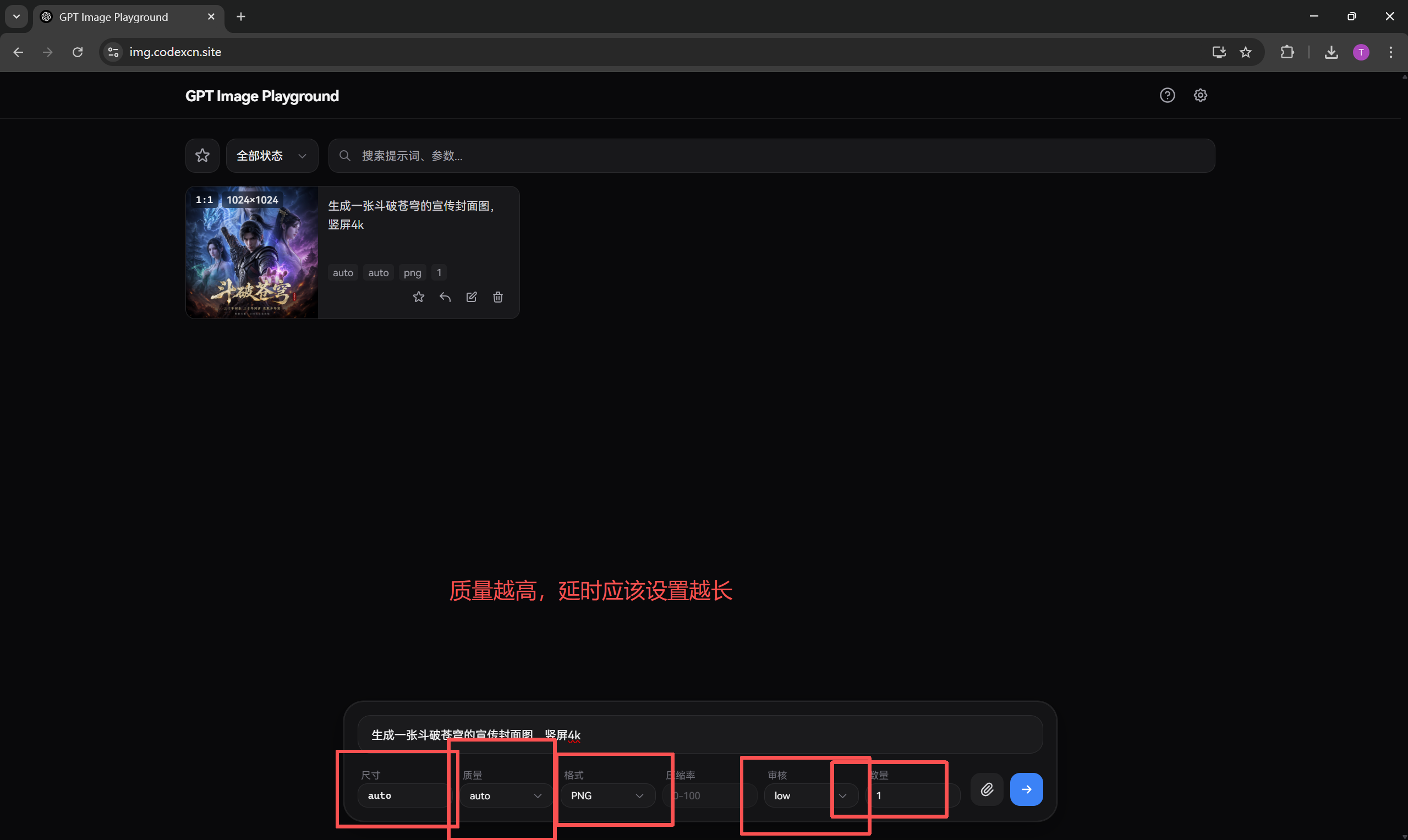 На изображении показана область параметров генерации изображения в GPT I…
II. Редактирование существующего изображения
Чтобы локально отредактировать, стилизовать или улучшить существующее изображение, сначала загрузите оригинал, а затем точно опишите, что нужно изменить, что сохранить и каким должен быть итоговый стиль.
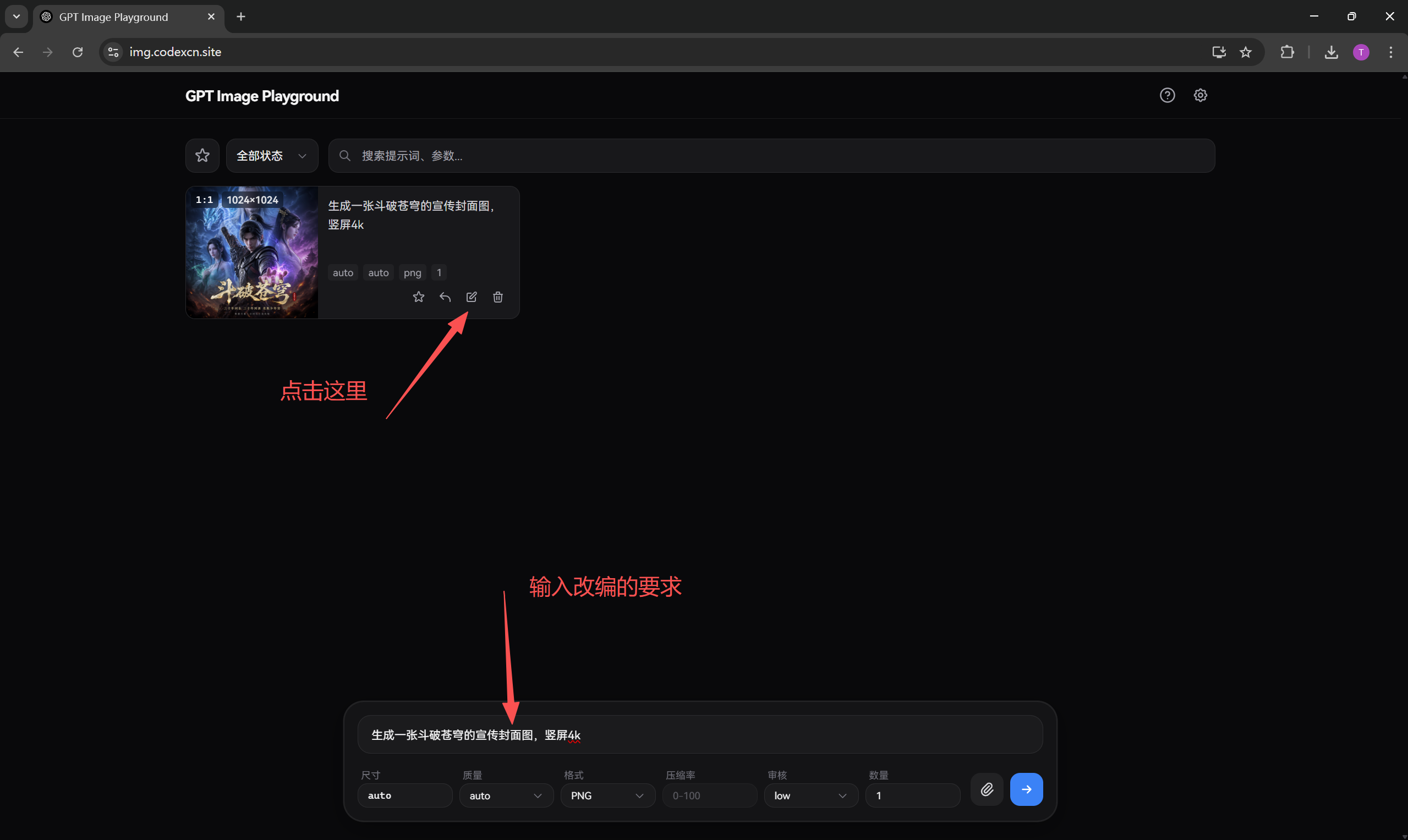 На изображении показан интерфейс GPT Image Playground для локального ред…
III. Сохранение результата
После завершения генерации сохраните изображение через контекстное меню правой кнопки мыши или кнопку скачивания на странице.
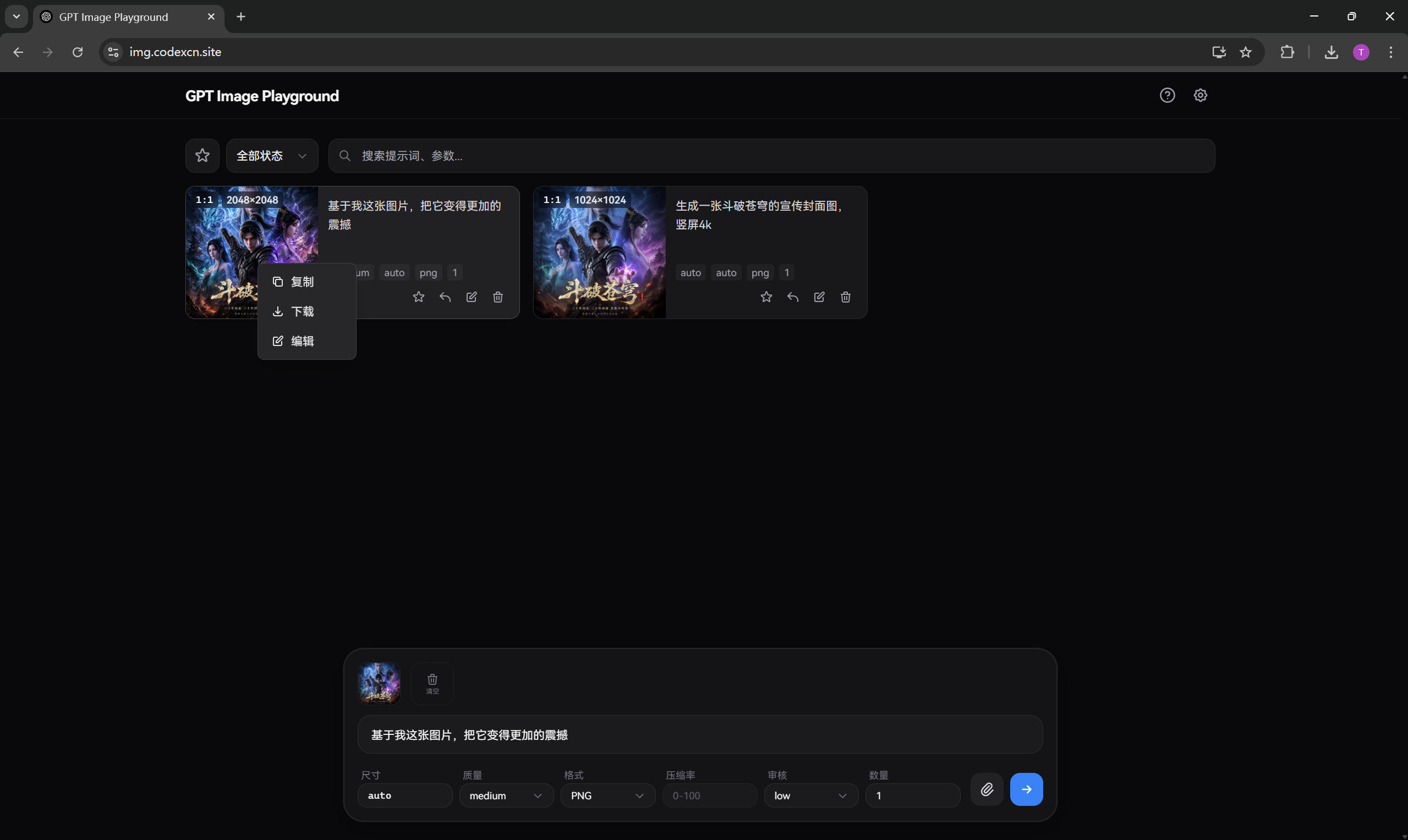 На изображении показан интерфейс GPT Image Playground. Вверху отображают…
IV. Настройка Cherry Studio
Рекомендация: Cherry Studio подходит для генерации изображений обычного размера. Для очень высокого разрешения лучше использовать веб-версию, чтобы избежать повторных запросов из-за тайм-аута клиента.
- Откройте настройки Cherry Studio.
- Добавьте поставщика и выберите протокол, совместимый с OpenAI.
- В поле адреса API укажите
https://api.llm-token.cn/v1/images/generations. - Введите собственный ключ в поле API Key, а в поле модели —
gpt-image-2. - Сохраните настройки и выберите эту модель для генерации изображений.
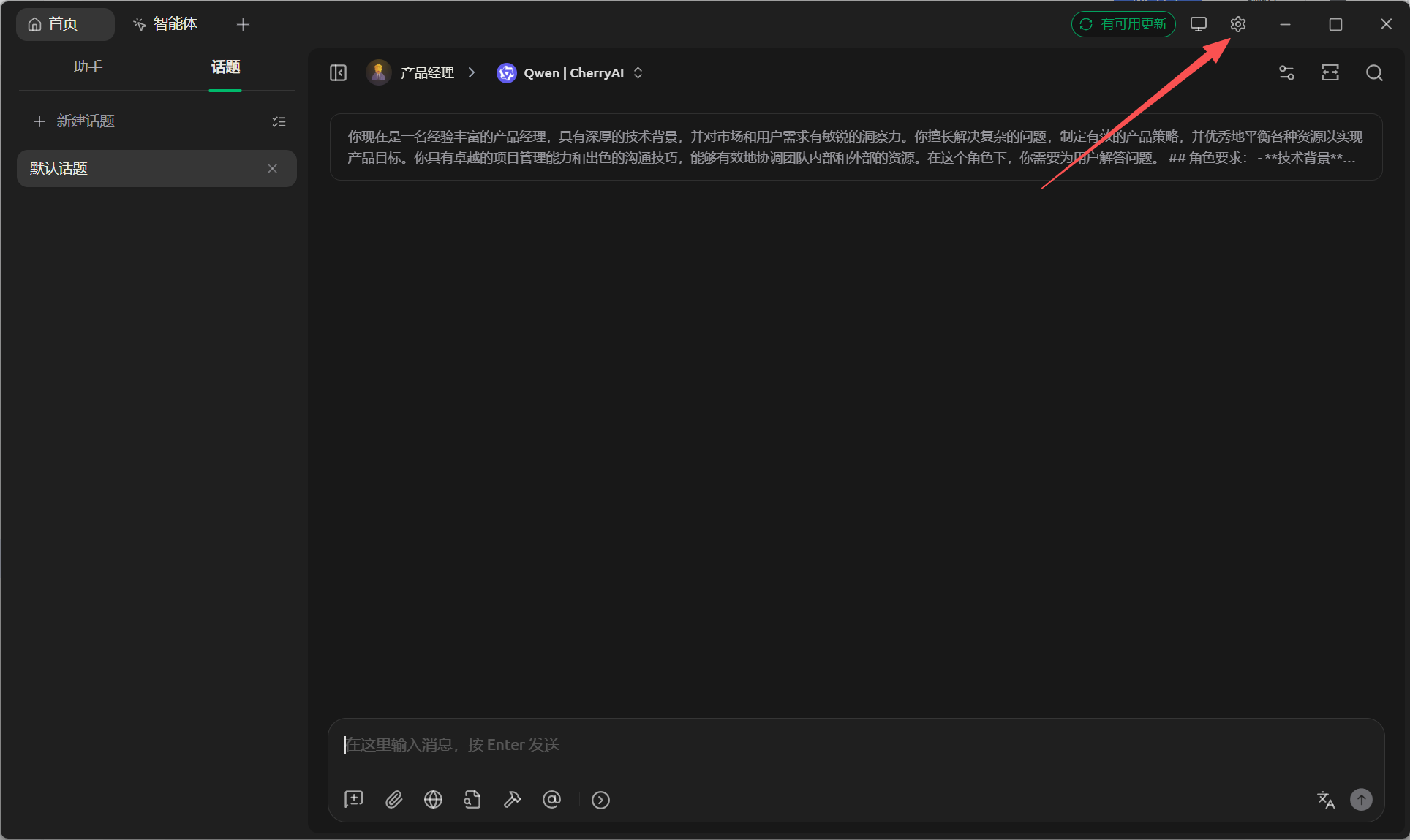 На изображении показан интерфейс Cherry Studio. Вверху расположена панел…
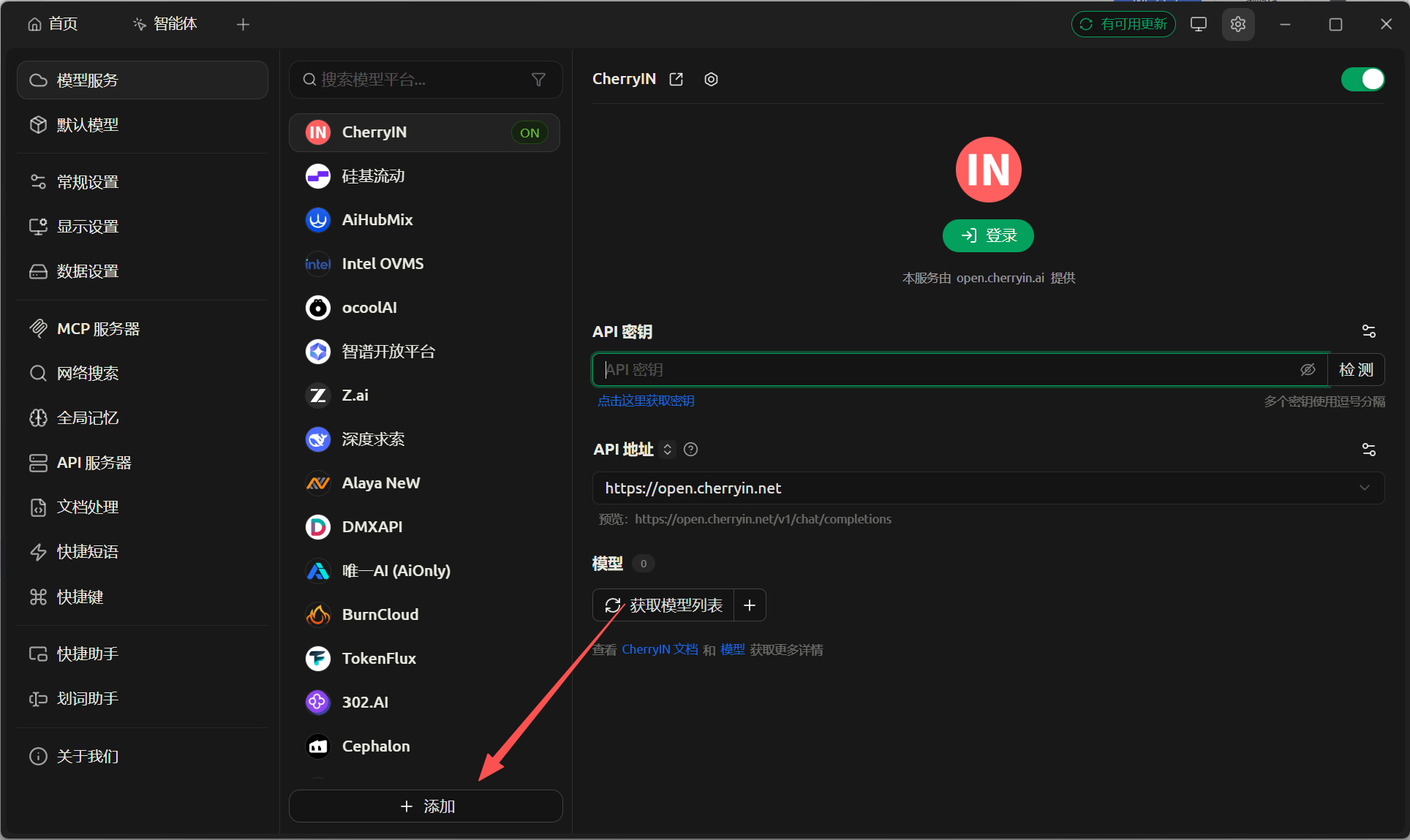 На изображении показан интерфейс Cherry Studio. Слева находится список с…
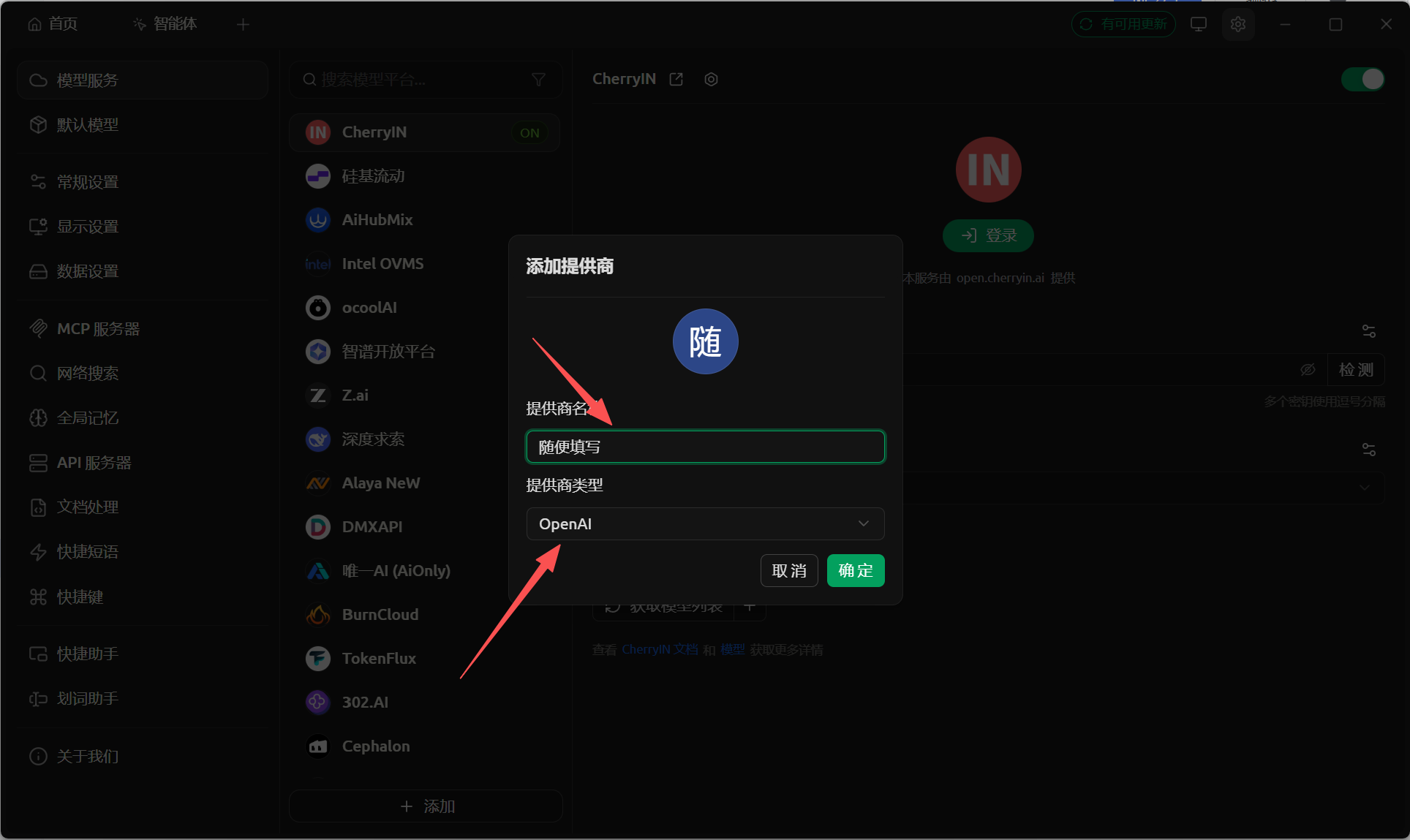 На изображении показан интерфейс добавления поставщика в Cherry Studio,…
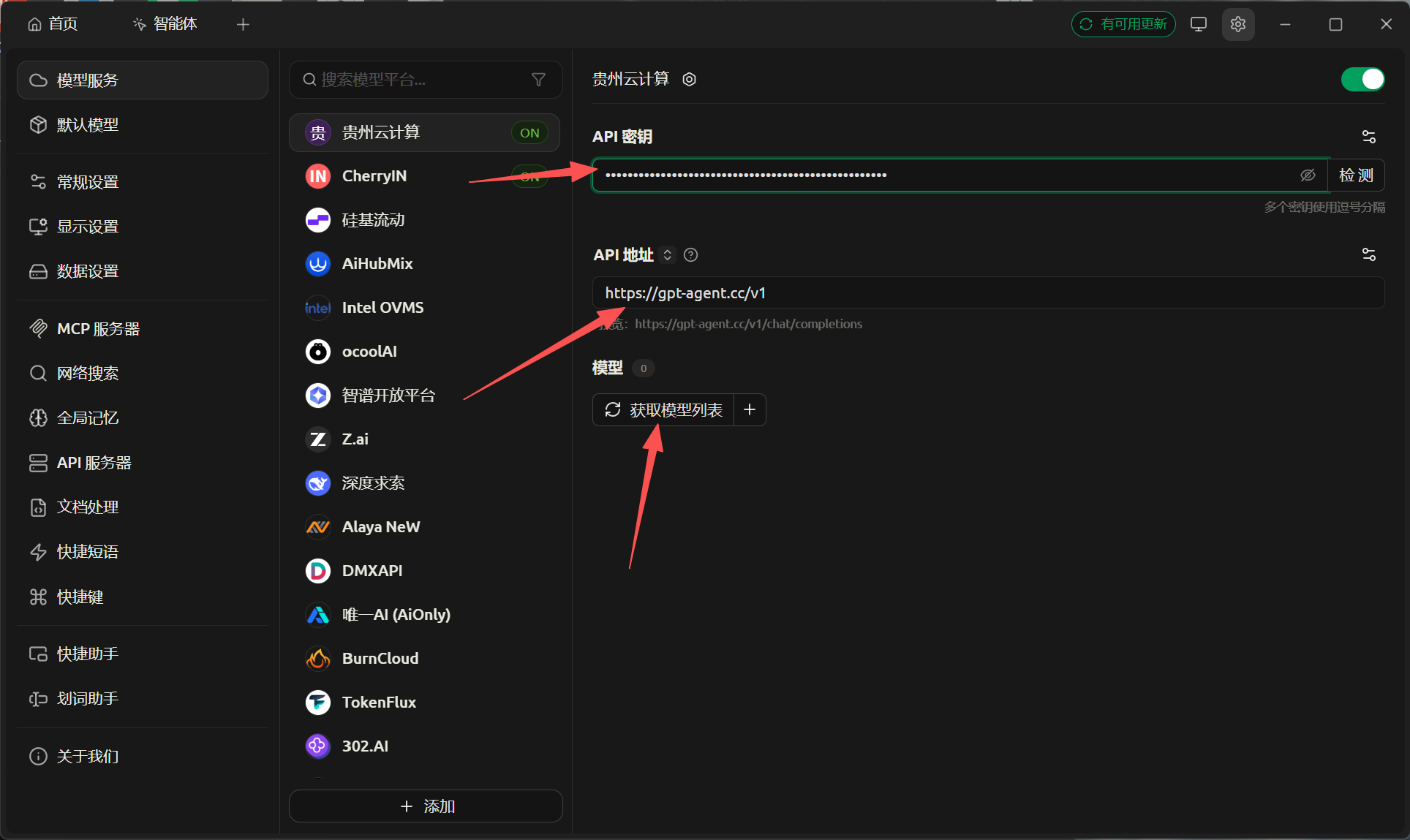 На изображении показан экран настроек Cherry Studio. Слева расположены п…
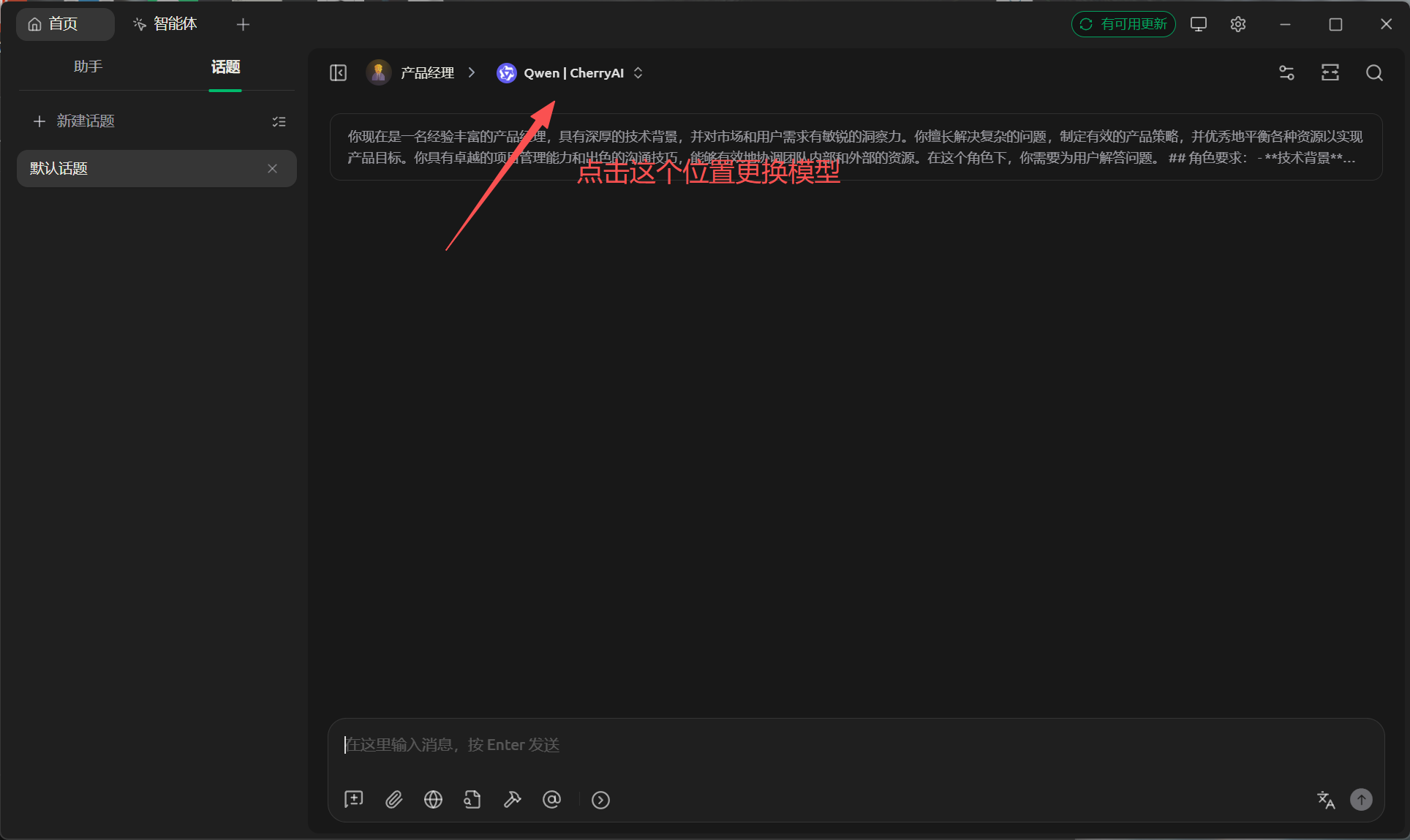 На изображении показан интерфейс Cherry Studio с надписью «Queen | Cherr…
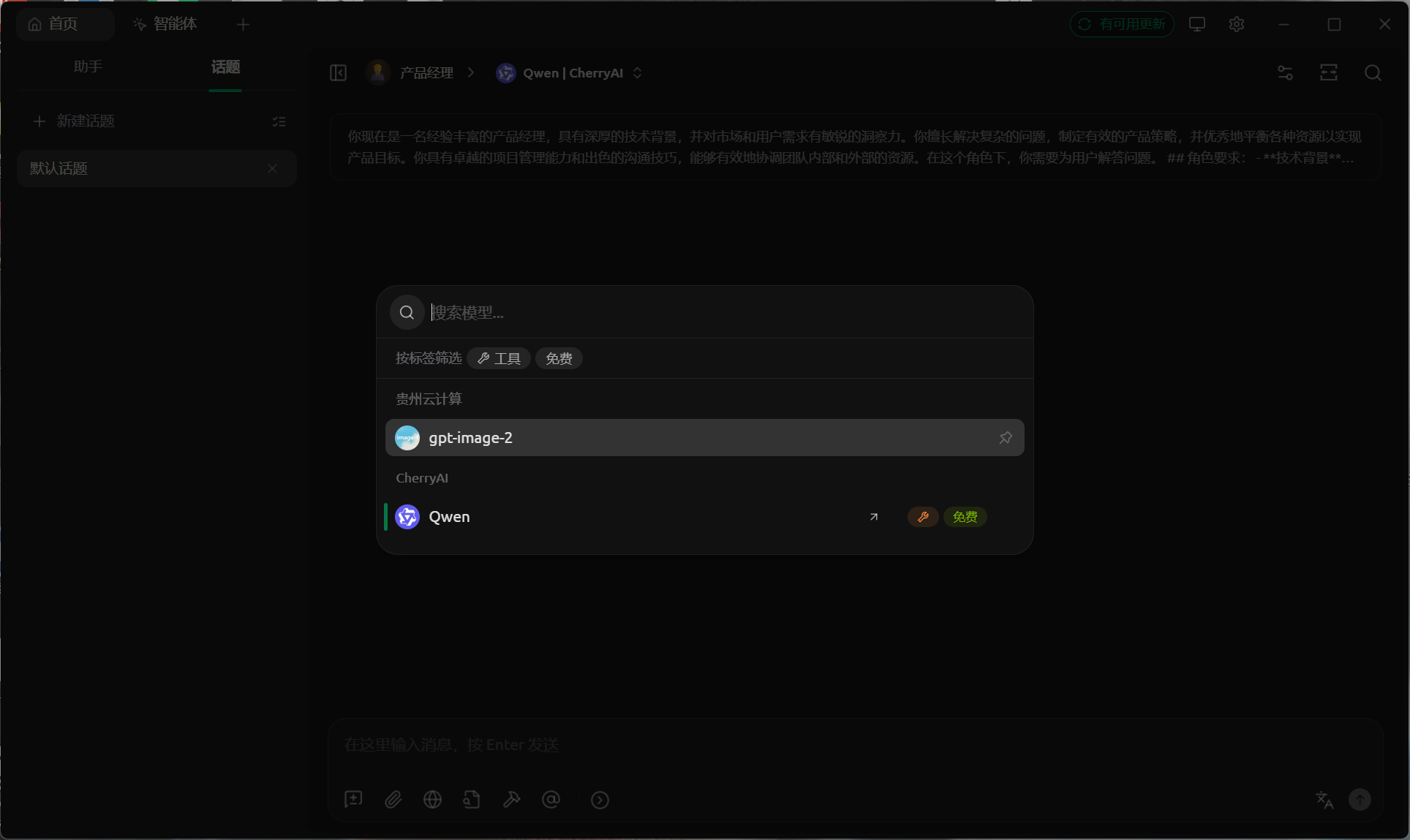 На изображении показан интерфейс Cherry Studio. Слева расположена панель…
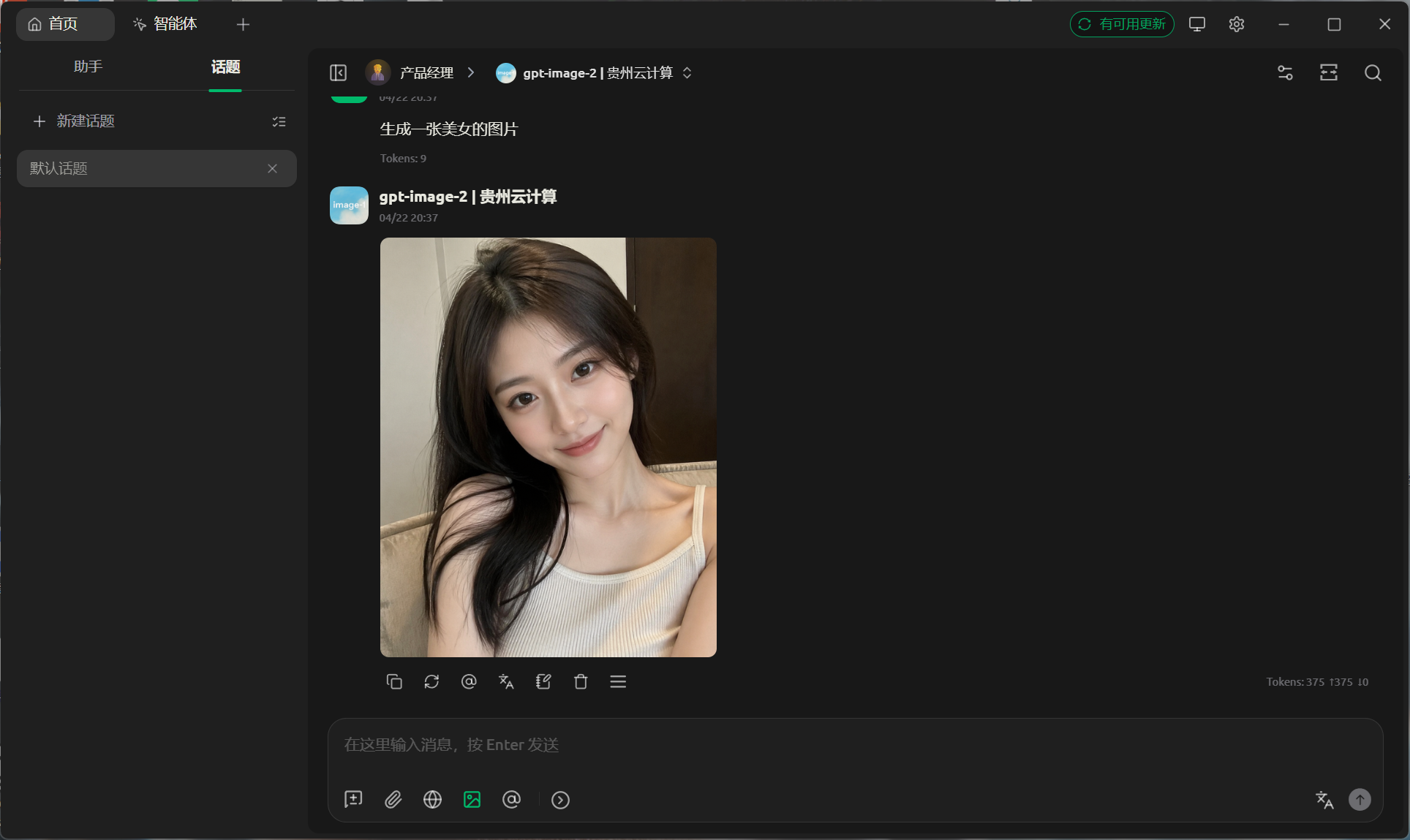 На изображении показан результат успешной генерации после настройки gpt-…
V. Пакет навыков OpenClaw / ClawHub
Все ссылки: здесь представлены и пакет навыков, и полное руководство. Для автоматической генерации изображений установите пакет навыков, а для пошаговой настройки воспользуйтесь руководством.
Пакет навыков: guishu-gpt-image-2 загружен в ClawHub; владелец — quqi1599, текущая версия — 1.0.0. Команда установки: clawhub install guishu-gpt-image-2.
Руководство: Руководство по настройке модели генерации изображений gpt-image-2. Обычным пользователям рекомендуется сначала ознакомиться с настройкой веб-версии и Cherry Studio; пользователи агентов / OpenClaw могут сразу перейти к этому разделу.
Веб-версия: https://image2.gpt-agent.cc/ подходит новичкам и для генерации изображений высокого разрешения, позволяя избежать повторных запросов из-за тайм-аута клиента.
npx --yes clawhub@latest --workdir ~/.openclaw/workspace install quqi1599/guishu-gpt-image-2

export LLM_TOKEN_API_KEY="sk-xxxxxxxx"

python3 ~/.openclaw/workspace/skills/guishu-gpt-image-2/scripts/generate.py \
  --prompt "молодая девушка в стиле корейской поп-группы, длинные растрёпанные, но модные волосы, джинсовая куртка и повседневная одежда, вертикальная композиция, размытый фон, фотореалистичный снимок, естественный свет" \
  --size 1024x1792 \
  --quality high \
--n 1| Параметр | Описание |
|---|---|
| Пакет навыков | guishu-gpt-image-2; команда установки из ClawHub: clawhub install guishu-gpt-image-2. |
| Полное руководство | Руководство по настройке модели генерации изображений gpt-image-2 включает способы работы через веб-версию, Cherry Studio и OpenClaw / ClawHub. |
| Веб-версия | https://image2.gpt-agent.cc/ подходит новичкам и для создания изображений высокого разрешения. |
LLM_TOKEN_API_KEY | Укажите собственный ключ LLM API Gateway. Скрипт также совместим с GUI_SHU_TOKEN_KEY и OPENAI_API_KEY. |
endpoint | По умолчанию используется https://api.llm-token.cn/v1/images/generations. |
model | По умолчанию зафиксирована модель gpt-image-2. |
prompt | Промпт изображения: рекомендуется точно описать объект, стиль, композицию, освещение, объектив и назначение. |
size | Размер изображения, например 1024x1024 или 1024x1792. |
response_format | По умолчанию используется b64_json, чтобы скрипт мог напрямую сохранить изображение в локальный файл. |
| Результат теста | 2026-06-22 выполнен реальный тестовый вызов: локальное изображение PNG и галерея HTML успешно созданы. |