Guia de configuração do modelo de geração de imagens gpt-image-2
Tutorial de geração de imagens para integração com o Cherry Studio, pacotes de skills e scripts.
Uso recomendado: se você é um usuário comum, dê preferência à geração com um clique pela versão web. Quando precisar integrar com um cliente ou uma ferramenta de automação, use a API de geração de imagens https://api.llm-token.cn/v1/images/generations e informe gpt-image-2 como ID do modelo.
| Item | Conteúdo a preencher | Observação |
|---|---|---|
| Versão web | https://image2.gpt-agent.cc/ | Opção mais recomendada; iniciantes não precisam lidar com parâmetros da API. |
| Endpoint da API | https://api.llm-token.cn/v1/images/generations | Usado pelo Cherry Studio, pacotes de skills, scripts e outras ferramentas. |
| ID do modelo | gpt-image-2 | Deve ser preenchido por completo. |
| API Key | sk-xxxxxxxx | Use sua própria Token Key da LLM API Gateway. |
Sobre o tempo limite: imagens em alta resolução ou 4K podem levar de 70 a 150 segundos. Se o tempo de espera estiver fixo em clientes como o Cherry Studio, eles poderão considerar que houve timeout enquanto a imagem ainda está sendo gerada e tentar novamente várias vezes. Nesse caso, dê preferência à versão web para evitar solicitações repetidas.
1. Como usar a versão web
- Abra https://image2.gpt-agent.cc/ no navegador.
- Clique em configurações no canto superior direito e informe sua API Key.
- Selecione o modelo
gpt-image-2e escreva o prompt. - Escolha formato, qualidade, proporção e quantidade conforme necessário e clique em gerar.
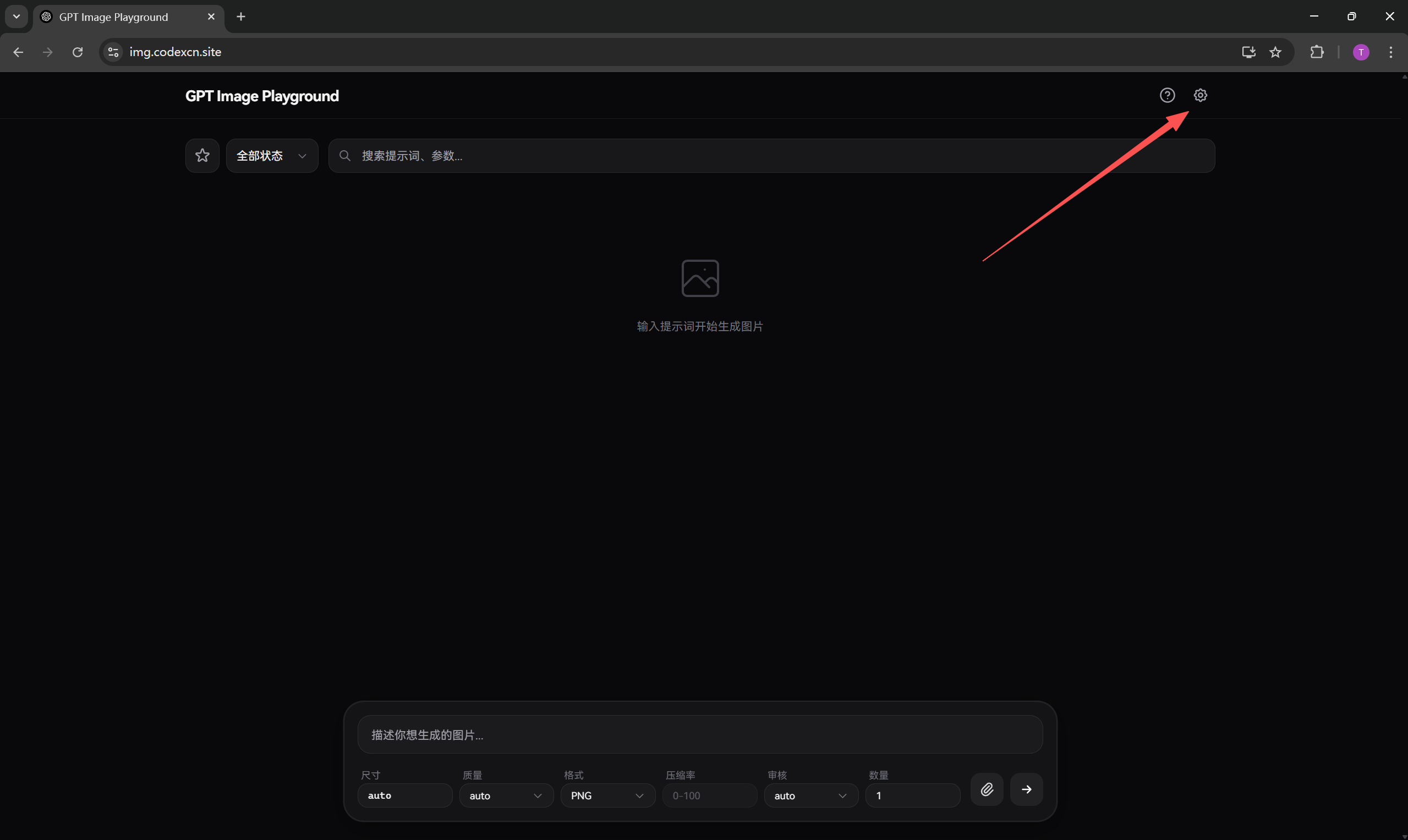 A imagem mostra a interface web do GPT Image Playground. No canto superi…
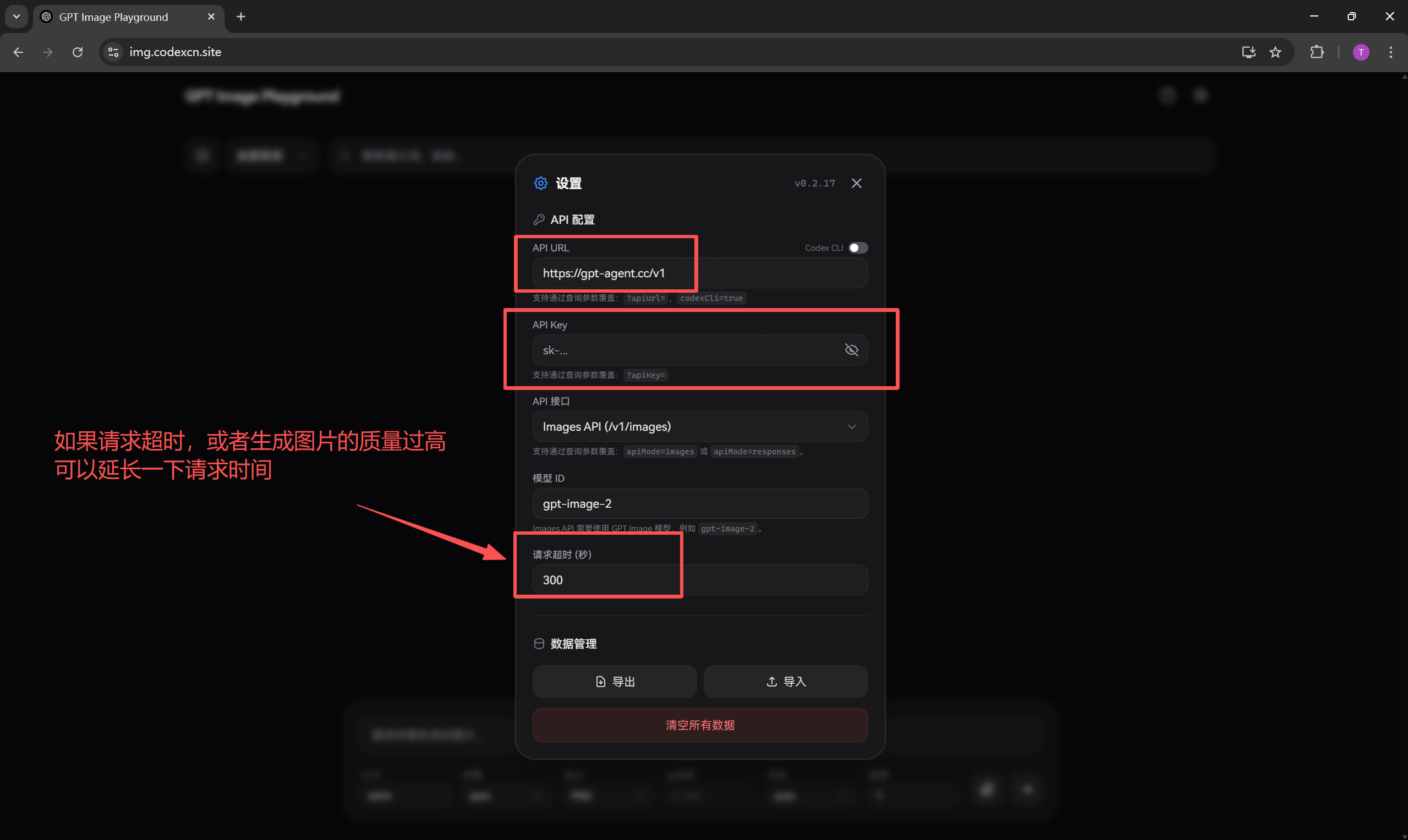 A imagem mostra a tela de configuração do modelo de geração de imagens g…
Os parâmetros mais usados incluem prompt, formato, qualidade, proporção e quantidade. Se você está começando, mantenha os valores padrão e altere apenas o prompt e a proporção.
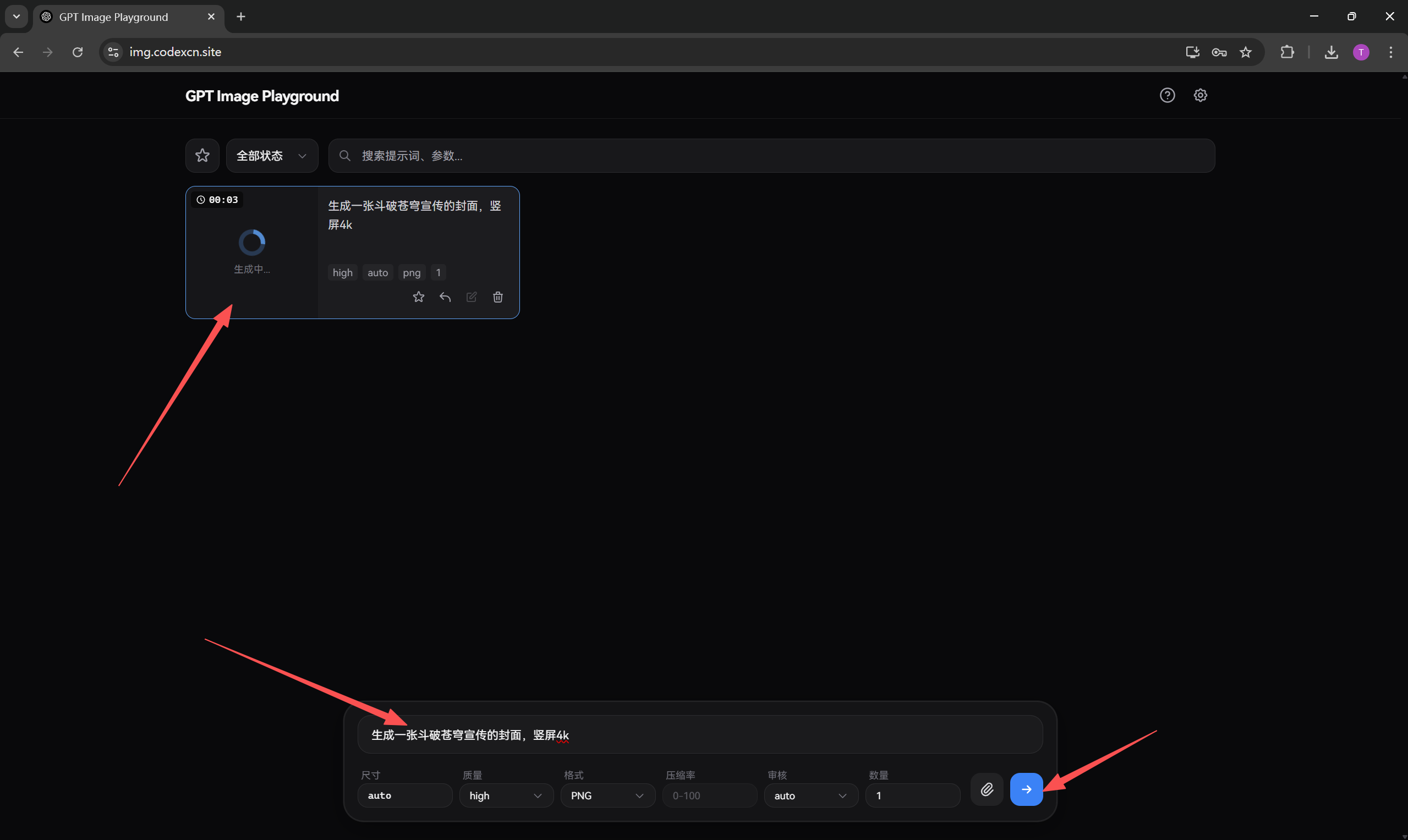 A imagem mostra a interface do GPT Image Playground. Na parte superior h…
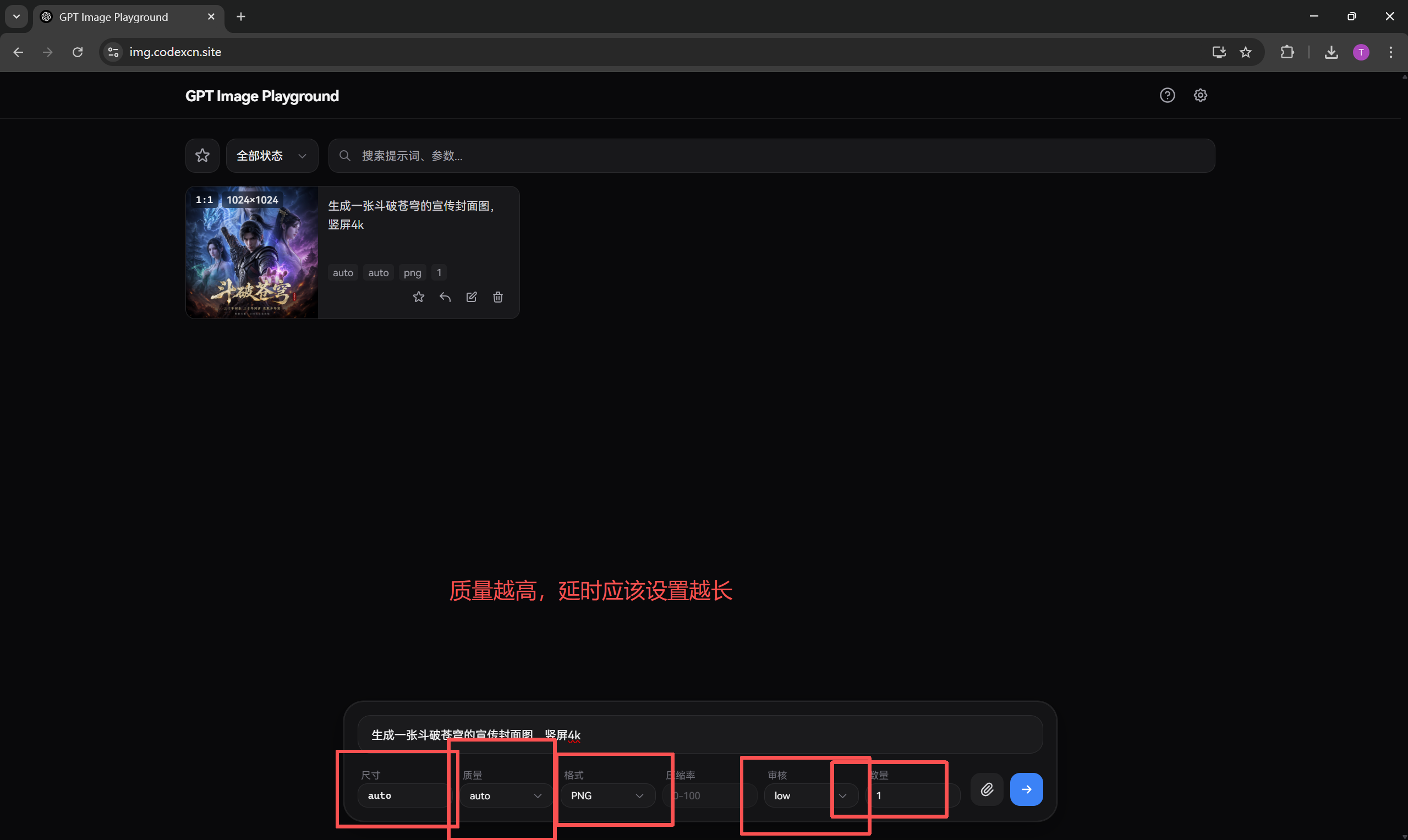 A imagem mostra a área de parâmetros de geração de imagens no GPT Image…
2. Editar uma imagem existente
Para fazer uma alteração localizada, transferir o estilo ou aprimorar uma imagem existente, primeiro envie a imagem original. Depois, descreva com clareza o que você quer alterar, o que deve ser preservado e qual deve ser o estilo final.
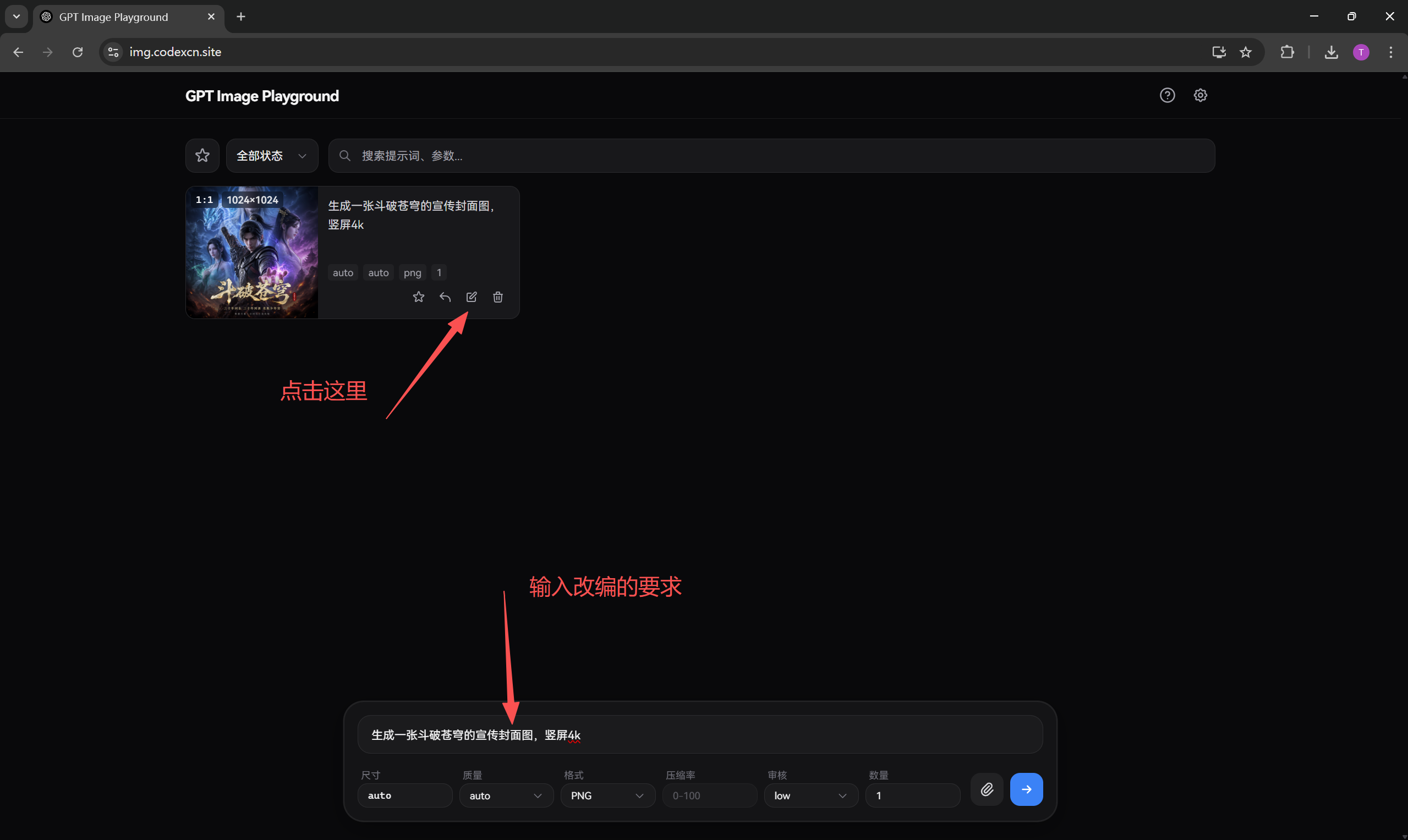 A imagem mostra a interface do GPT Image Playground usada para fazer alt…
3. Salvar o resultado gerado
Quando a geração terminar, clique com o botão direito na imagem para salvá-la ou use o botão de download disponibilizado na página.
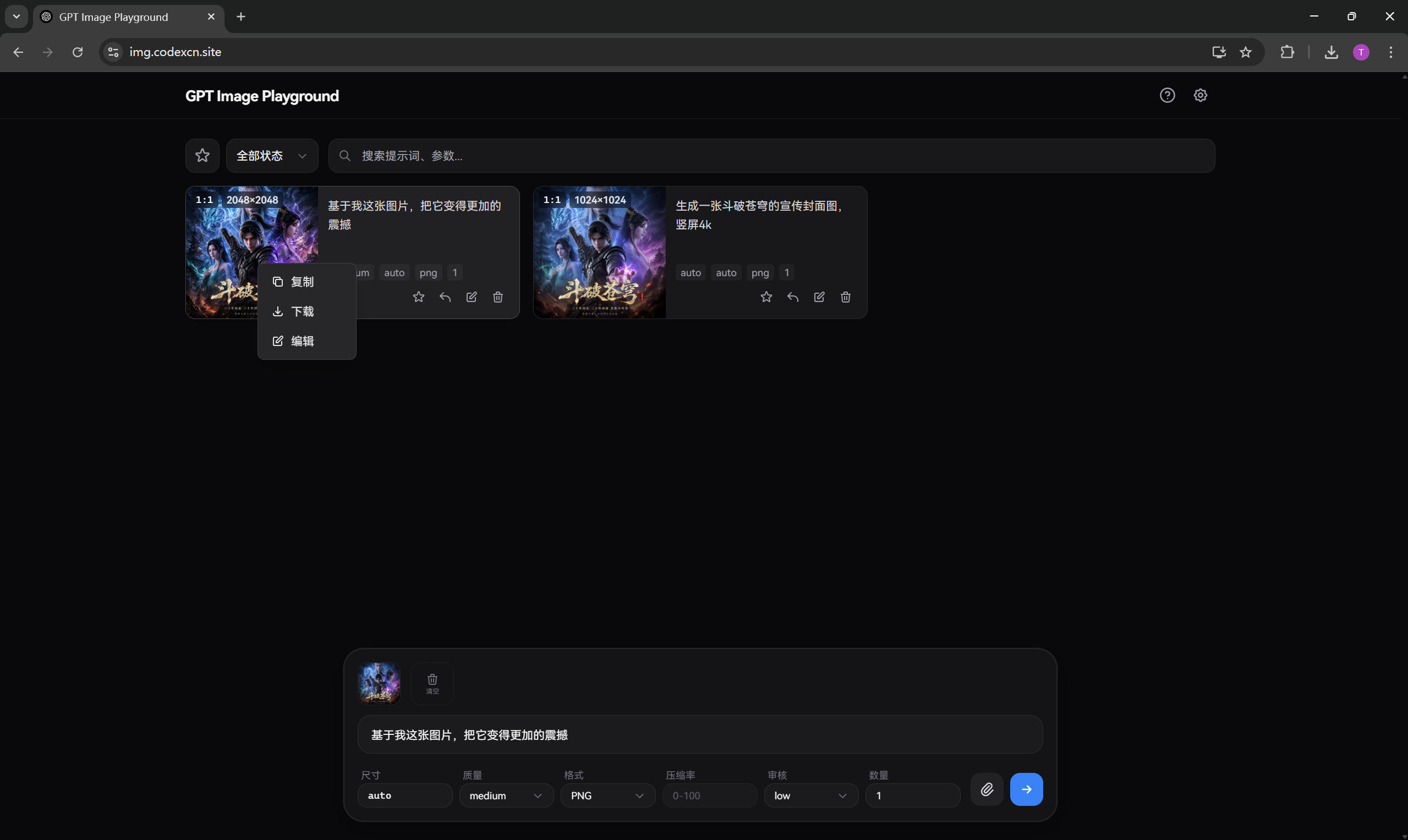 A imagem mostra a interface do GPT Image Playground. Na parte superior a…
4. Configuração do Cherry Studio
Recomendação: o Cherry Studio pode ser usado para gerar imagens em dimensões comuns. Para imagens com resolução muito alta, recomendamos usar a versão web para evitar novas tentativas causadas por timeout no cliente.
- Abra as configurações do Cherry Studio.
- Adicione um provedor e selecione o protocolo compatível com OpenAI.
- Preencha o endpoint com
https://api.llm-token.cn/v1/images/generations. - Informe sua própria Key no campo API Key e use
gpt-image-2no campo do modelo. - Salve e selecione esse modelo para gerar imagens.
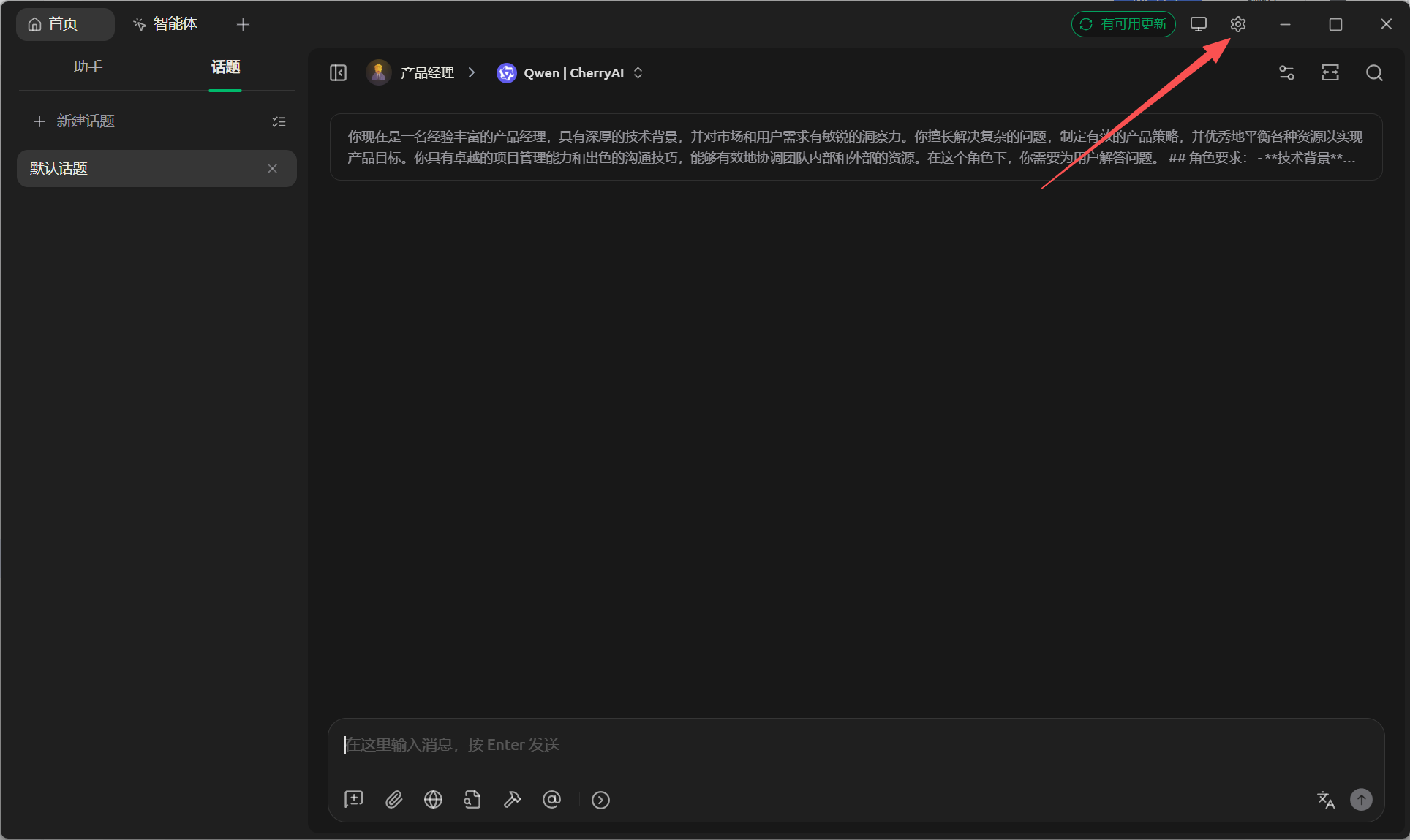 A imagem mostra a interface do Cherry Studio. Na parte superior há itens…
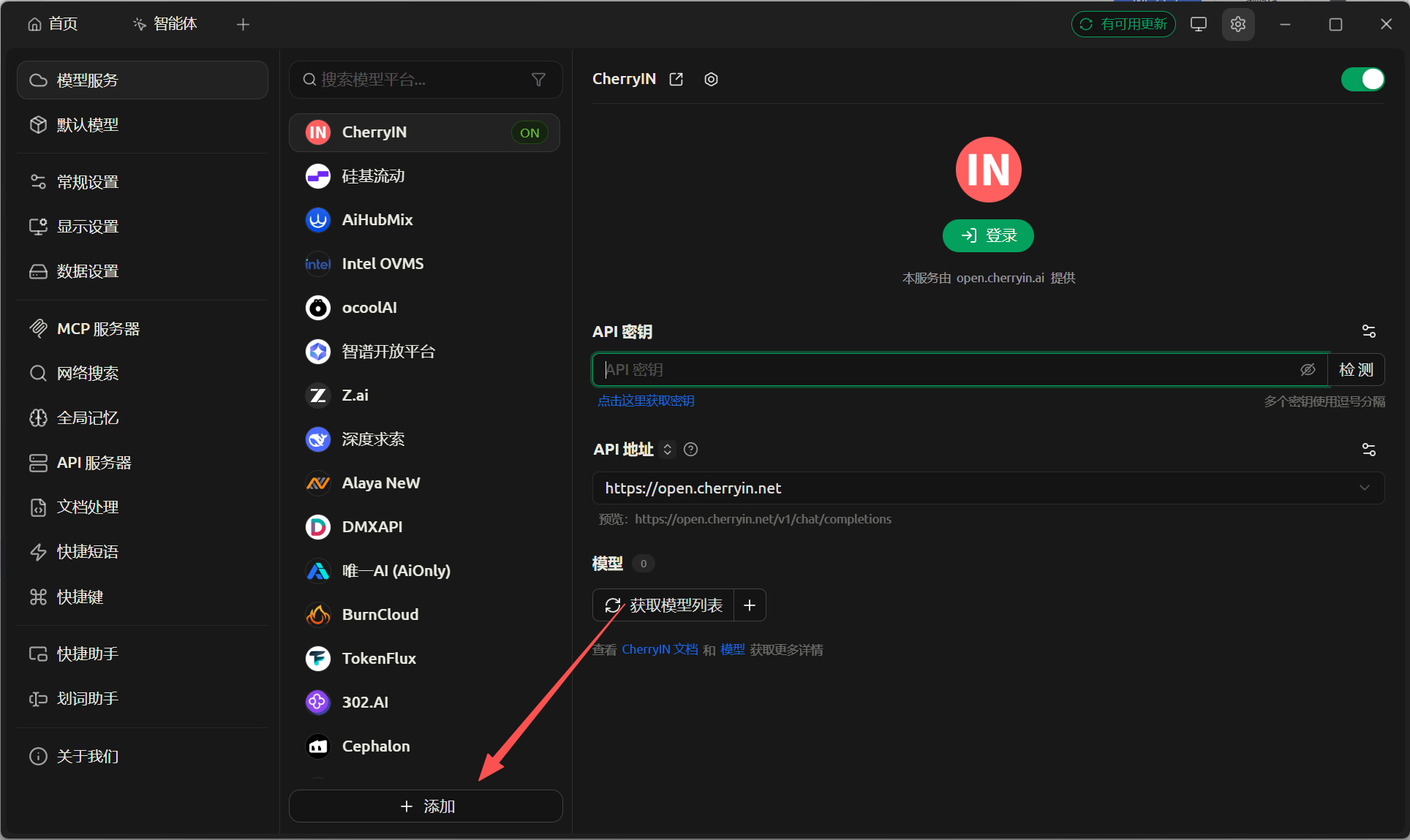 A imagem mostra a interface do Cherry Studio. À esquerda há uma lista de…
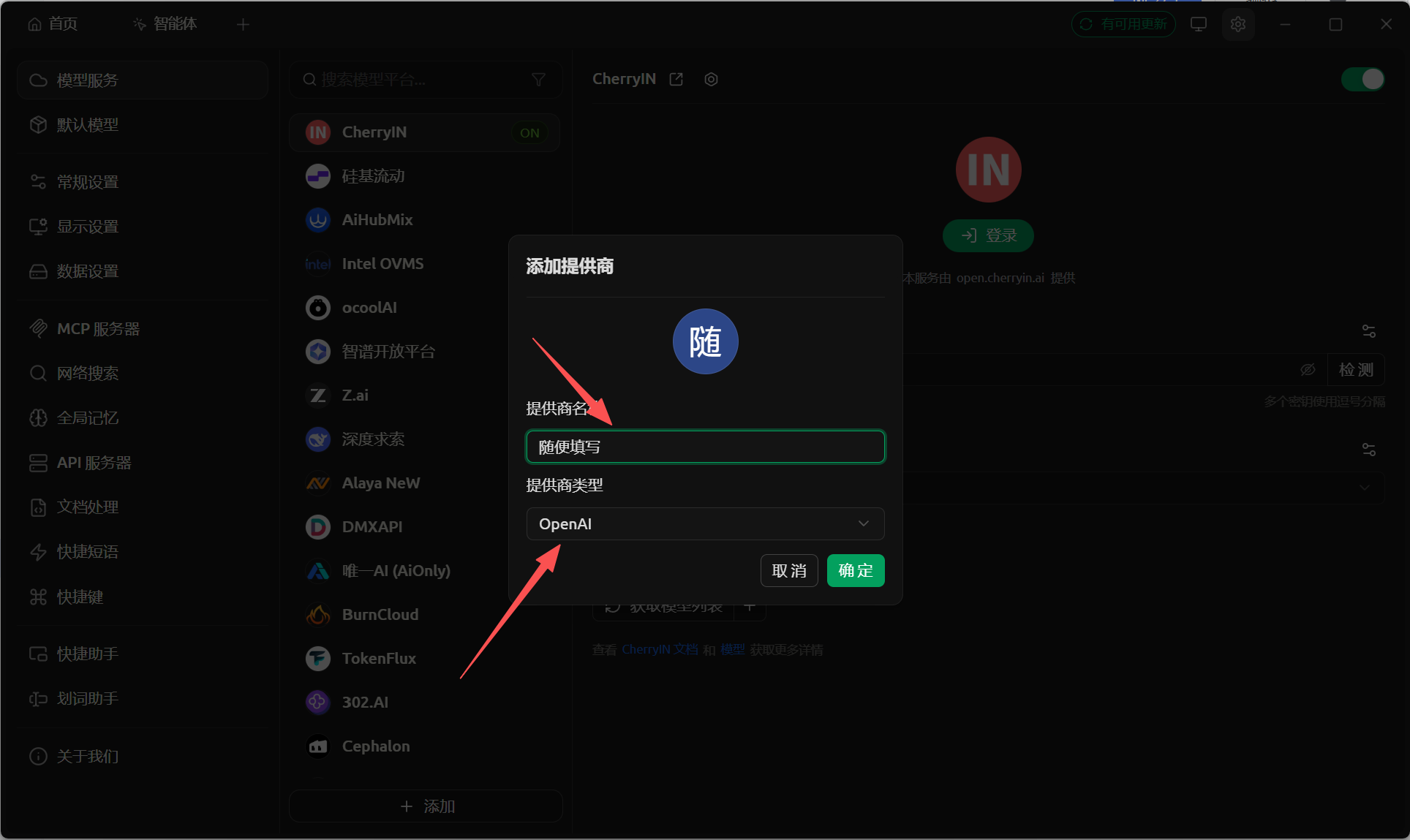 A imagem mostra a tela para adicionar um provedor no Cherry Studio e cor…
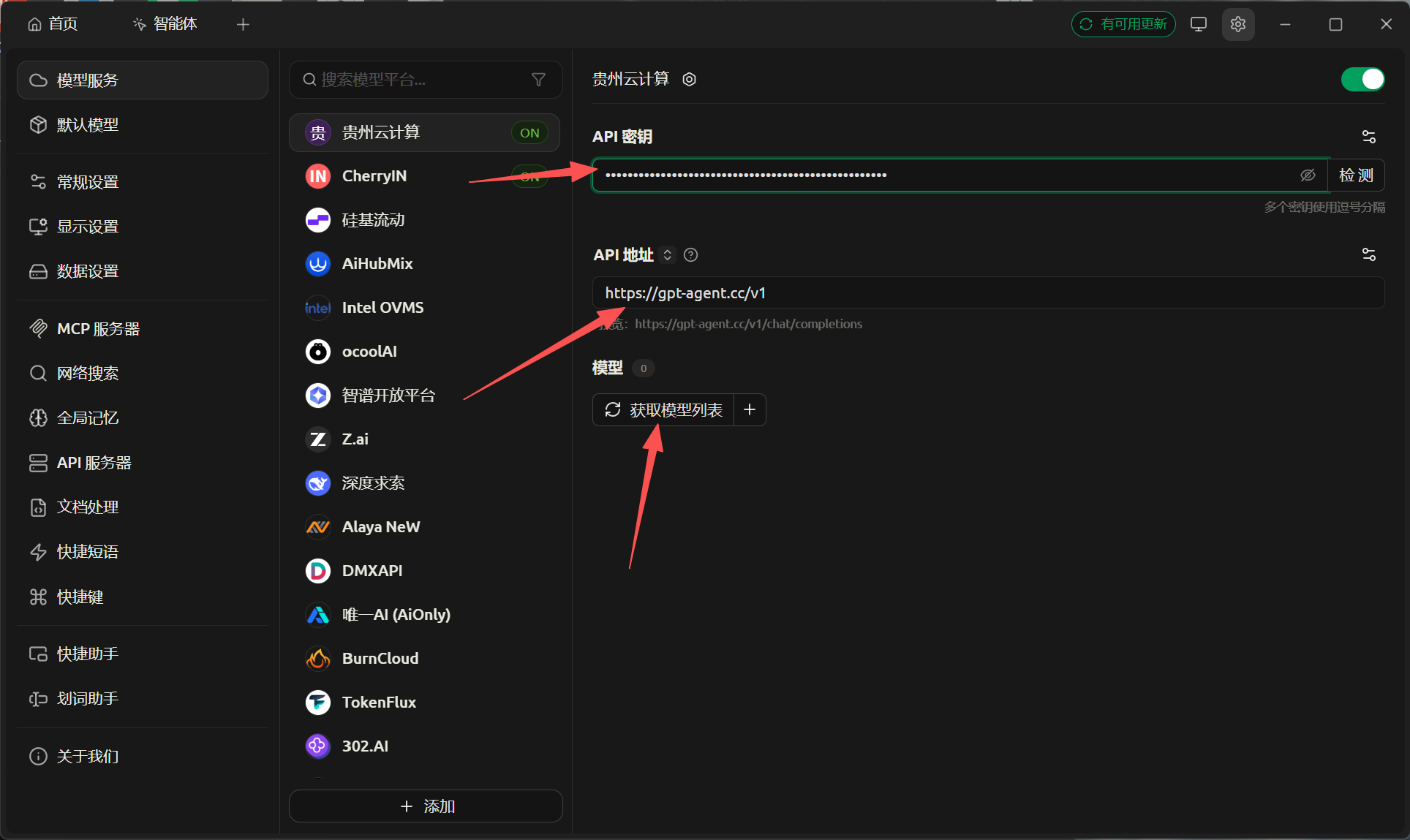 A imagem mostra a tela de configurações do Cherry Studio. À esquerda fic…
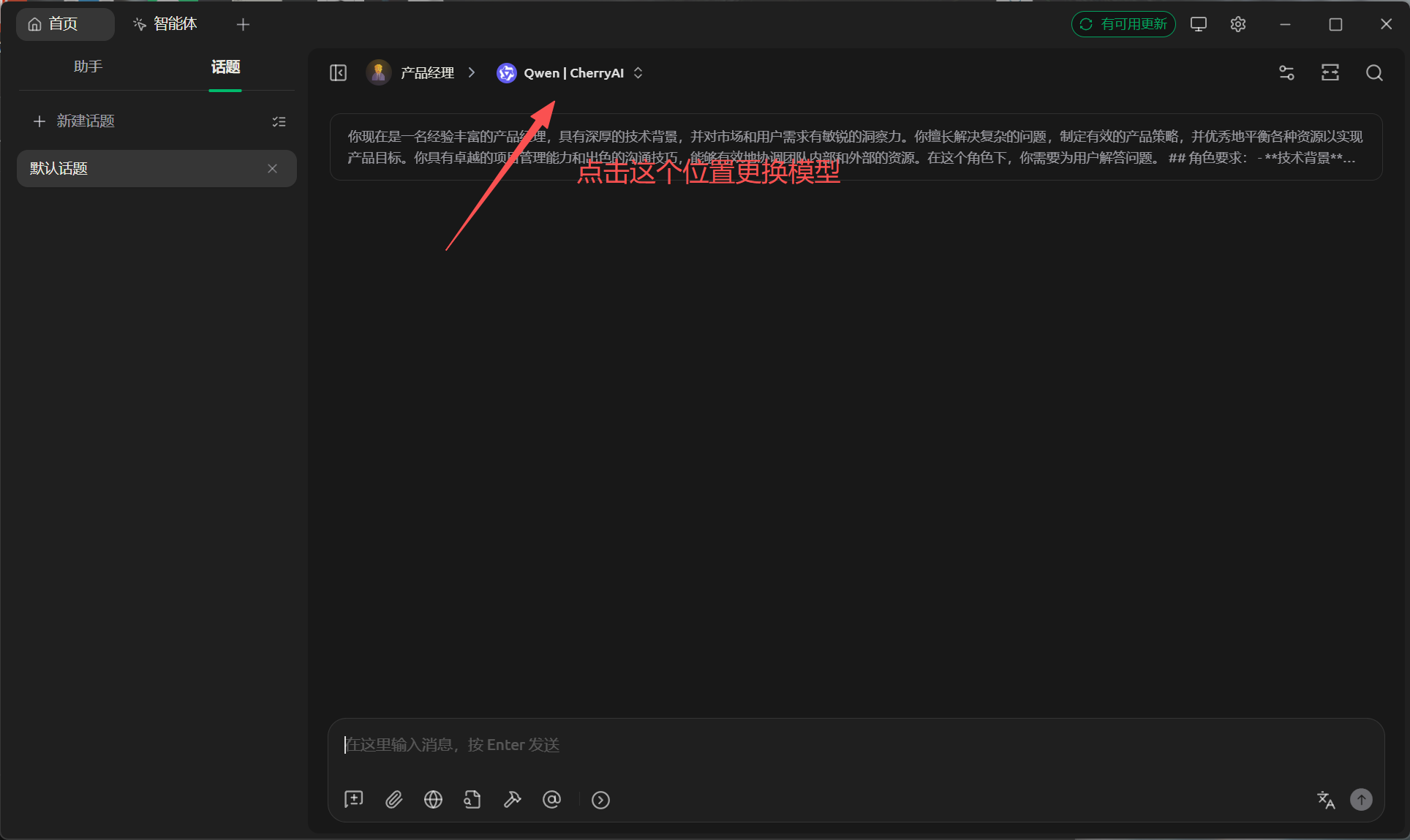 A imagem mostra a interface do Cherry Studio, com “Queen | CherryAI” na…
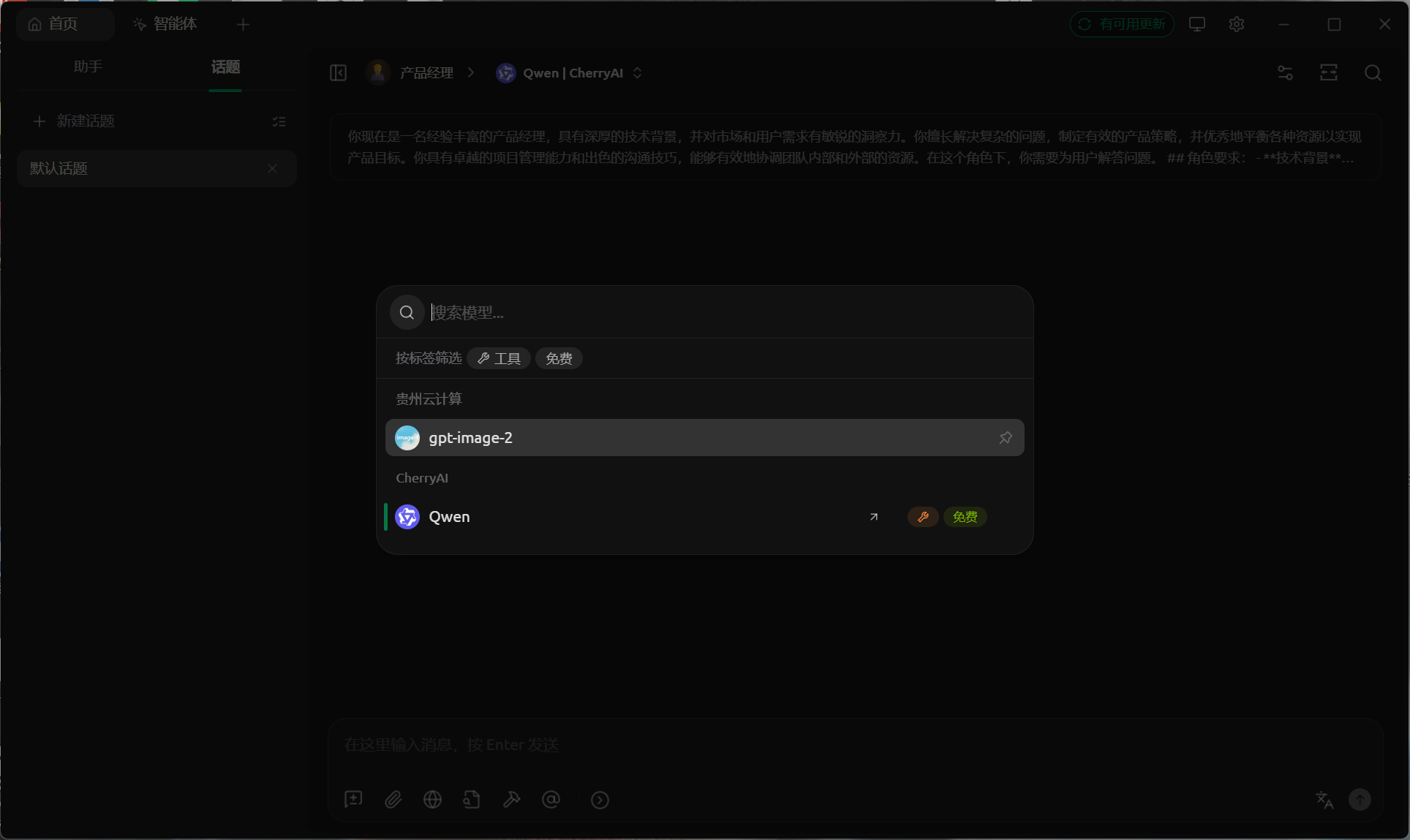 A imagem mostra a interface do Cherry Studio. À esquerda há a barra de n…
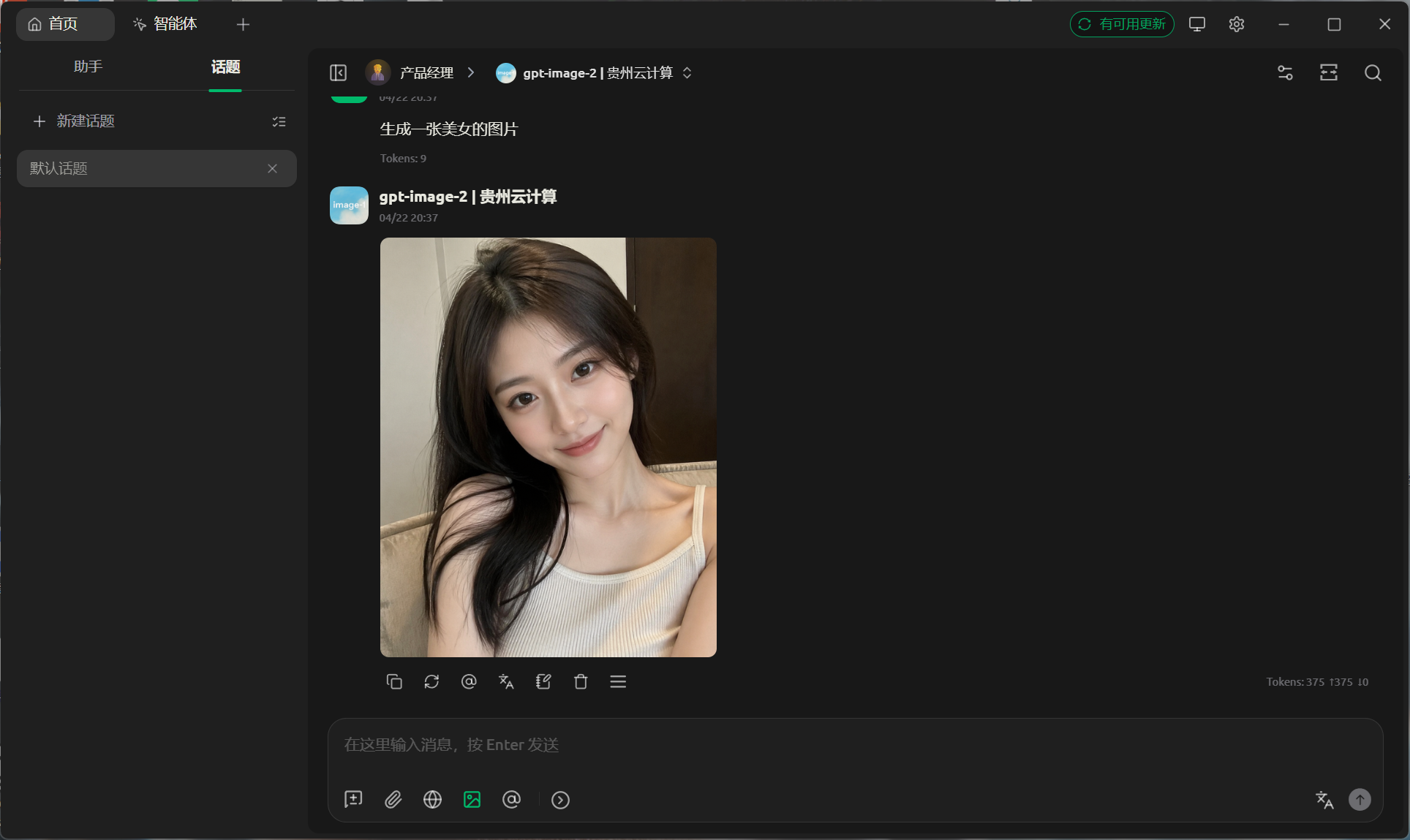 A imagem apresenta o resultado gerado com sucesso depois de concluir a c…
5. Pacote de skills para OpenClaw / ClawHub
Resumo de acessos: aqui você encontra tanto o pacote de Skill quanto o tutorial completo. Se você precisa automatizar a geração de imagens, instale a Skill; se prefere configurar passo a passo, consulte o tutorial.
Pacote de Skill: guishu-gpt-image-2 já foi enviado ao ClawHub. O Owner é quqi1599 e a versão atual é 1.0.0. Comando de instalação: clawhub install guishu-gpt-image-2.
Documentação do tutorial: Guia de configuração do modelo de geração de imagens gpt-image-2. Para usuários comuns, recomendamos começar pelas instruções da versão web e do Cherry Studio; usuários de Agent / OpenClaw podem ir diretamente para esta seção.
Acesso à versão web: https://image2.gpt-agent.cc/, indicada para iniciantes ou para gerar imagens em alta resolução sem novas tentativas recorrentes causadas por timeout no cliente.
npx --yes clawhub@latest --workdir ~/.openclaw/workspace install quqi1599/guishu-gpt-image-2

export LLM_TOKEN_API_KEY="sk-xxxxxxxx"

python3 ~/.openclaw/workspace/skills/guishu-gpt-image-2/scripts/generate.py \
  --prompt "jovem com estilo de grupo feminino de K-pop, cabelo longo e desalinhado mas moderno, jaqueta jeans e roupa casual, composição vertical, fundo desfocado, aparência fotográfica hiper-realista, luz natural" \
  --size 1024x1792 \
  --quality high \
--n 1| Item | Descrição |
|---|---|
| Pacote de Skill | guishu-gpt-image-2; comando de instalação no ClawHub: clawhub install guishu-gpt-image-2. |
| Tutorial completo | Guia de configuração do modelo de geração de imagens gpt-image-2, com instruções para a versão web, o Cherry Studio e chamadas via OpenClaw / ClawHub. |
| Versão web | https://image2.gpt-agent.cc/, indicada para iniciantes e imagens em alta resolução. |
LLM_TOKEN_API_KEY | Informe sua própria Token Key da LLM API Gateway. O script também é compatível com GUI_SHU_TOKEN_KEY e OPENAI_API_KEY. |
endpoint | Usa https://api.llm-token.cn/v1/images/generations por padrão. |
model | Definido como gpt-image-2 por padrão. |
prompt | Prompt da imagem; recomendamos detalhar tema, estilo, composição, iluminação, lente e finalidade. |
size | Dimensões da imagem, como 1024x1024 ou 1024x1792. |
response_format | Usa b64_json por padrão, permitindo que o script salve a imagem diretamente no dispositivo. |
| Resultado do teste | Uma chamada real foi testada em 2026-06-22 e gerou com sucesso uma imagem PNG local e uma galeria HTML. |