Tutorial de configuração do OpenClaw
Para usuários de agentes no terminal, com arquivo de configuração do modelo e capturas de tela passo a passo.
Este é o arquivo de configuração do modelo, que pode ser substituído diretamente
"custom-gpt-agent-cc": {
        "baseUrl": "
https://api.llm-token.cn/v1
",
        "apiKey": "",
        "api": "anthropic-messages",
        "models": [
          {
            "id": "kimi-for-coding",
            "name": "kimi-for-coding (Custom Provider)",
            "reasoning": false,
            "input": [
              "text"
            ],
            "cost": {
              "input": 0,
              "output": 0,
              "cacheRead": 0,
              "cacheWrite": 0
            },
            "contextWindow": 250000,
            "maxTokens": 8192
1️⃣ Digite o comando no terminal ou na janela de linha de comando do Linux, servidor em nuvem, Mac ou Windows
openclaw onboard2️⃣ Clique em Yes
 Esta imagem mostra uma janela de confirmação durante a configuração do O…
3️⃣
 A imagem mostra as opções de Onboarding mode durante a configuração do O…
4️⃣
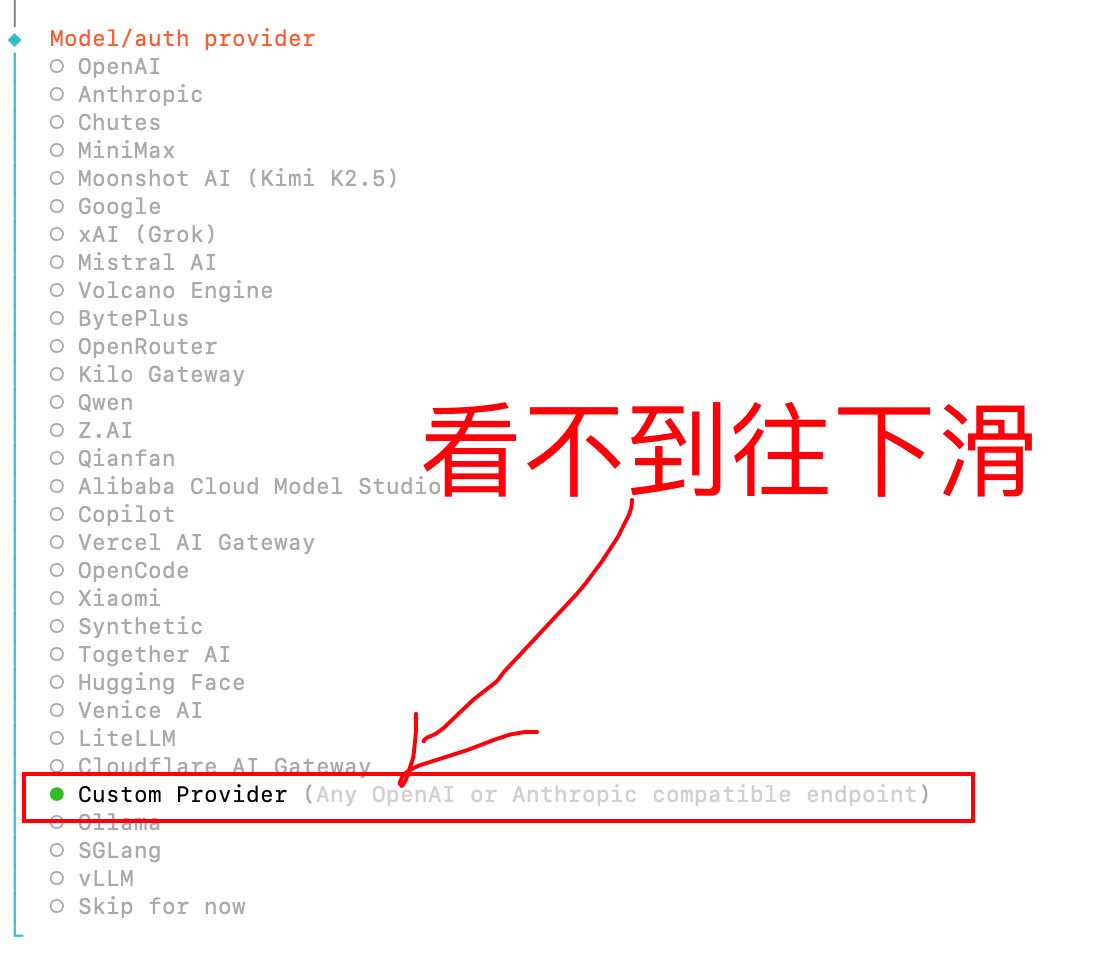 A imagem mostra a seleção de Model/auth provider no OpenClaw. Entre vári…
5️⃣ Informe nossa URL. Se ocorrer um erro, use https://api.llm-token.cn. Lembre-se de usar https e não omitir o s
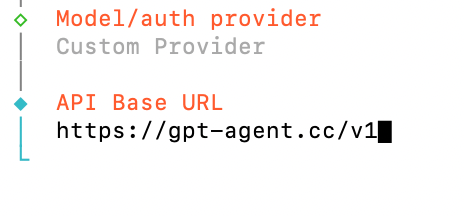 A imagem mostra a configuração da API Base URL de um provedor personaliz…
6️⃣ Recomendamos a opção 2
Opção 1
Selecione a terceira opção, Unknown
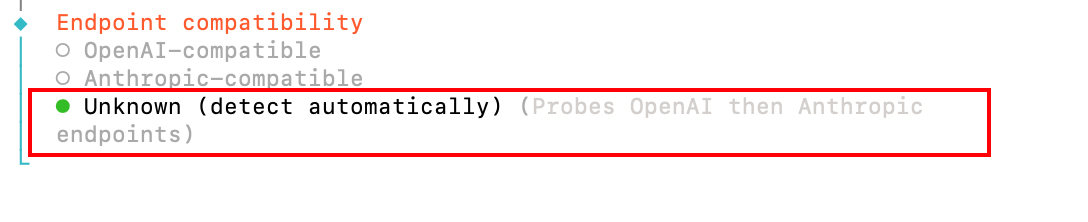 A imagem mostra as opções de Endpoint compatibility no OpenClaw. A terce…
Opção 2
Se você escolher claude-sonnet-4-6, selecione Anthropic-compatible como na imagem abaixo
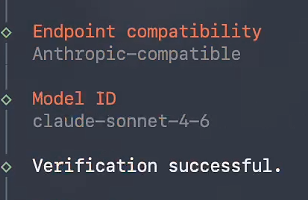 A imagem mostra a configuração da opção 2 para o modelo claude-sonnet-4-…
7️⃣
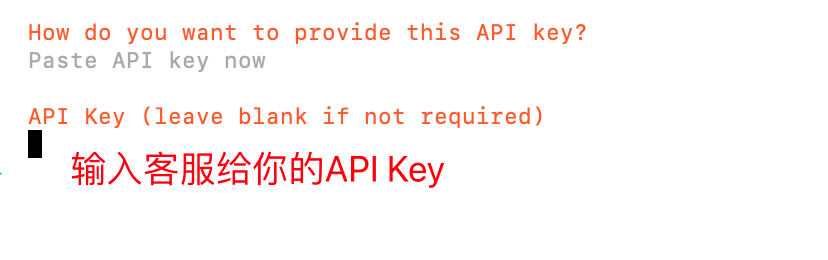 A imagem mostra a etapa de entrada da API Key no OpenClaw. Uma anotação…
9️⃣ Aqui você informa o nome do modelo desejado. Recomendamos claude-sonnet-4-6
claude-sonnet-4-6 A imagem mostra a tela de seleção do Model ID no OpenClaw, com o exemplo…
🔟
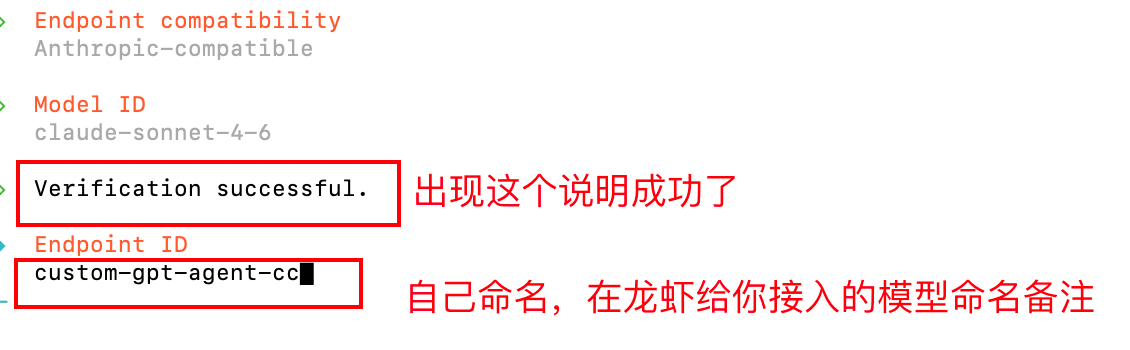 A imagem mostra a verificação bem-sucedida da configuração do modelo no…
Nesta etapa, pressione Enter diretamente
 A imagem mostra o campo “Model alias (optional)” no OpenClaw, com os exe…
Resumo: no OpenClaw, localize a opção de provedor personalizado ou a entrada de configuração de modelos.
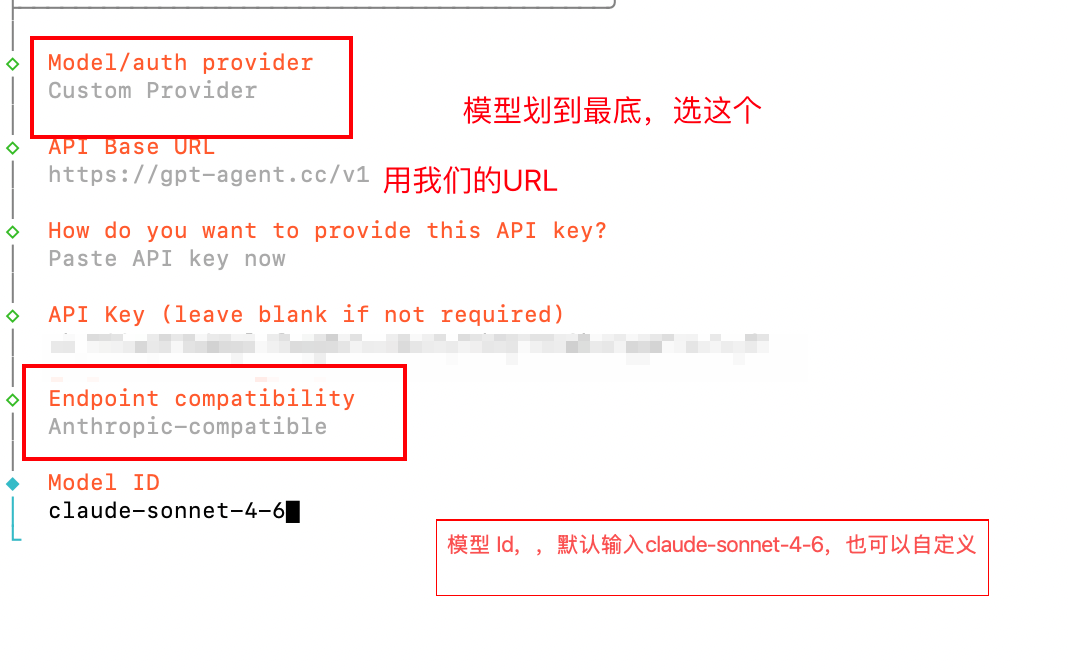 A imagem resume a configuração do modelo no OpenClaw: selecione Custom P…
Tutorial de geração de imagens com os modelos da LLM API Gateway
Entenda a API de geração de imagens, a escolha do modelo, a configuração dos parâmetros e as formas de chamada.
Tencent Cloud / OpenClaw Configuração de modelo personalizado
Usa exemplos de JSON5 que podem ser validados diretamente para mostrar como preencher a interface de OpenAI compatível com Anthropic.