Your privacy choices

Allow optional cookies for referral attribution, visit analytics, and Google Ads purchase measurement.

Hướng dẫn cấu hình OpenClaw

Phù hợp cho người dùng Agent trên terminal, bao gồm tệp cấu hình model và hướng dẫn từng bước bằng ảnh chụp màn hình.

Đây là tệp cấu hình model, có thể thay trực tiếp

Đoạn cấu hình
"custom-gpt-agent-cc": {
        "baseUrl": "
https://api.llm-token.cn/v1
",
        "apiKey": "",
        "api": "anthropic-messages",
        "models": [
          {
            "id": "kimi-for-coding",
            "name": "kimi-for-coding (Custom Provider)",
            "reasoning": false,
            "input": [
              "text"
            ],
            "cost": {
              "input": 0,
              "output": 0,
              "cacheRead": 0,
              "cacheWrite": 0
            },
            "contextWindow": 250000,
            "maxTokens": 8192

1️⃣Nhập lệnh. Có thể dùng trong terminal hoặc cửa sổ dòng lệnh trên Linux, cloud server, Mac và Windows.

openclaw onboard

2️⃣Nhấn Yes

Hình ảnh này cho thấy một hộp thoại xác nhận trong quá trình cấu hình OpenClaw. Phía trên trang có dòng nhắc bằng chữ màu cam cho biết đây là chế độ riêng tư mặc định, nếu dùng chia sẻ hoặc nhiều người thì cần thiết lập khóa, đồng thời hỏi có tiếp tục hay không. Bên dưới có hai lựa chọn; mục “Yes” với chấm tròn xanh đặc đang được chọn, còn “No” là vòng tròn rỗng chưa chọn, tương ứng với yêu cầu thao tác nhấn “Yes” trong bước cấu hình.Hình ảnh này cho thấy một hộp thoại xác nhận trong quá trình cấu hình Op…


3️⃣

Hình ảnh hiển thị giao diện chọn Onboarding mode trong hướng dẫn cấu hình OpenClaw. Trong giao diện có hai lựa chọn là QuickStart (Configure details later via openclaw configure.) và Manual. Tùy chọn QuickStart được làm nổi bật bằng chấm tròn xanh, thể hiện hiện tại đang chọn chế độ khởi động nhanh; các chi tiết cấu hình tiếp theo có thể thiết lập bằng lệnh openclaw configure. Hình này liên quan tới phần thay tệp cấu hình model và chọn chế độ onboarding trong tài liệu, là phần hiển thị giao diện chọn chế độ khi cấu hình OpenClaw.Hình ảnh hiển thị giao diện chọn Onboarding mode trong hướng dẫn cấu hìn…


4️⃣
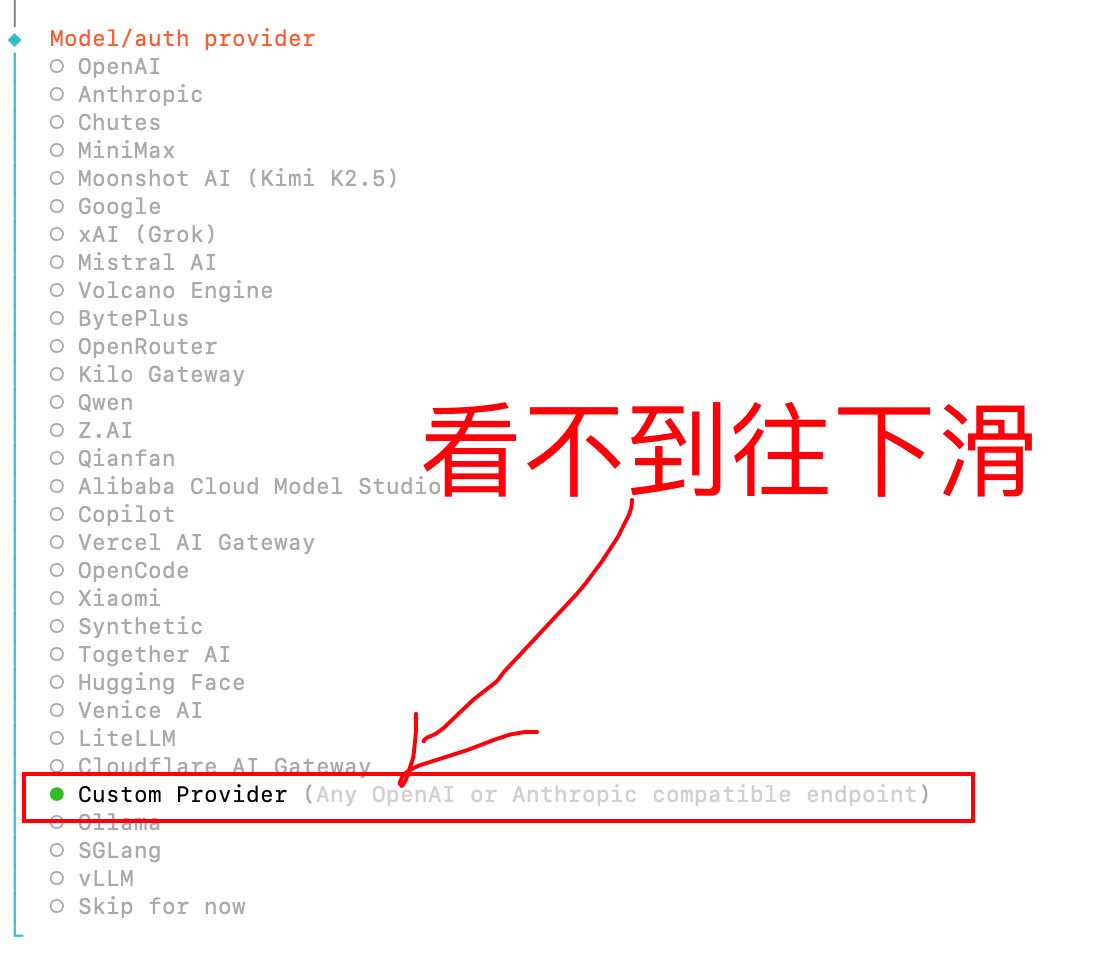
Hình ảnh hiển thị giao diện tùy chọn Model/auth provider trong cấu hình OpenClaw. Phía trên giao diện có nhiều lựa chọn nhà cung cấp model như OpenAI, Anthropic. Ở phía dưới có một tùy chọn “Custom Provider (Any OpenAI or Anthropic compatible endpoint)” được tô sáng màu xanh, bên dưới còn có các mục như Bilgai, SGLang, vLLM. Trong hình có mũi tên đỏ và dòng chữ “nếu không thấy thì kéo xuống” chỉ về phía cuối giao diện, nhắc người dùng rằng nếu chưa thấy tùy chọn này thì cần cuộn xuống để xem. Hình ảnh này liên quan tới phần hướng dẫn tìm vị trí Provider tùy chỉnh hoặc mục cấu hình model khi cấu hình OpenClaw, thể hiện trực quan giao diện thao tác.Hình ảnh hiển thị giao diện tùy chọn Model/auth provider trong cấu hình…


5️⃣ Điền URL của chúng tôi. Nếu báo lỗi, hãy điền https://api.llm-token.cn. Hãy nhớ là https, đừng quên chữ s.
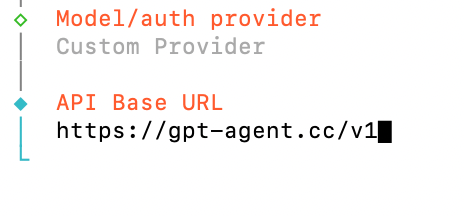
Hình ảnh hiển thị giao diện thiết lập API Base URL cho Provider tùy chỉnh hoặc cấu hình model trong OpenClaw. Trong giao diện, “Model/auth provider” hiển thị là “Custom Provider”, và tại mục “API Base URL” được điền là “https://api.llm-token.cn/v1”. Hình này liên quan tới bước điền URL khi thay tệp cấu hình model trong tài liệu, và là giao diện minh họa sau khi đã nhập URL, thể hiện trực quan kết quả điền API Base URL.Hình ảnh hiển thị giao diện thiết lập API Base URL cho Provider tùy chỉn…


6️⃣ Khuyến nghị dùng phương án 2

Phương án 1

Hãy chọn mục thứ ba là Unknown
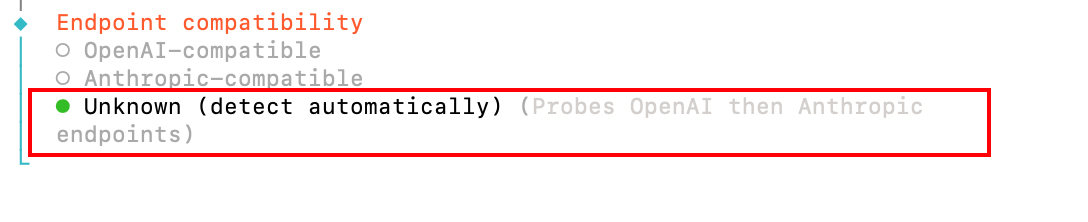
Hình ảnh hiển thị giao diện tùy chọn Endpoint compatibility trong cấu hình OpenClaw. Trên giao diện có các lựa chọn “OpenAI-compatible” và “Anthropic-compatible”; bên dưới, mục “Unknown (detect automatically) (Probes OpenAI then Anthropic endpoints)” được khung đỏ làm nổi bật và đang được chọn. Hình này liên quan tới phần “phương án 1” trong tài liệu, dùng để minh họa rằng khi cấu hình OpenClaw, nếu chọn model claude-sonnet-4-6 thì cần thao tác lựa chọn tương ứng theo hình.Hình ảnh hiển thị giao diện tùy chọn Endpoint compatibility trong cấu hì…

Phương án 2

Nếu chọn claude-sonnet-4-6 thì hãy chọn Anthropic-compatible theo hình dưới đây
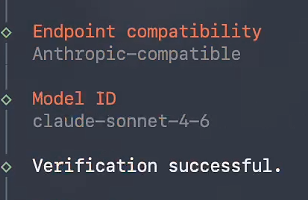
Hình ảnh này hiển thị nội dung giao diện khi cấu hình model trong OpenClaw, tương ứng với phần phương án 2 khi chọn claude-sonnet-4-6. Nội dung bao gồm ba phần quan trọng: thứ nhất, mục Endpoint compatibility được cấu hình là Anthropic-compatible; thứ hai, mục Model ID điền claude-sonnet-4-6; thứ ba, cuối giao diện hiển thị “Verification successful.”, đại diện cho việc xác minh cấu hình đã hoàn tất. Đây là ảnh chụp giao diện thao tác cụ thể trong quy trình cấu hình model của OpenClaw, tương ứng với yêu cầu cấu hình trong phương án 2 của tài liệu.Hình ảnh này hiển thị nội dung giao diện khi cấu hình model trong OpenCl…


7️⃣
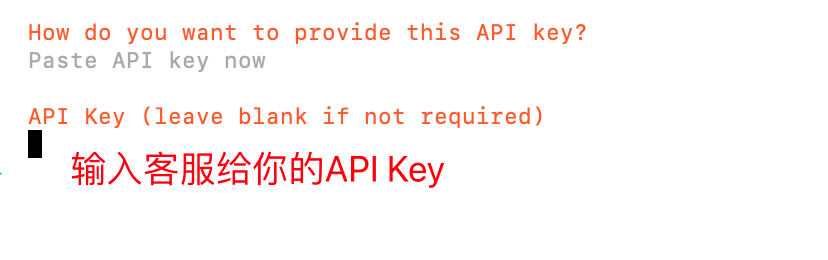
Hình ảnh này là giao diện bước nhập API Key trong quy trình cấu hình OpenClaw. Trên giao diện có dòng nhắc màu đỏ “nhập API Key mà bộ phận hỗ trợ khách hàng đã gửi cho bạn”, đồng thời có ô nhập để điền API Key, được gắn nhãn “API Key (leave blank if not required)”, và phía trên còn có gợi ý “Paste API key now”. Bước này tương ứng với khâu điền thông tin trong quy trình cấu hình, là thao tác quan trọng cần hoàn thành khi cấu hình model trong OpenClaw.Hình ảnh này là giao diện bước nhập API Key trong quy trình cấu hình Ope…


9️⃣Đây là nơi nhập tên model mà bạn muốn dùng, chúng tôi khuyến nghị claude-sonnet-4-6

claude-sonnet-4-6

Hình ảnh hiển thị giao diện chọn Model ID trong hướng dẫn cấu hình OpenClaw. Phía trên giao diện có dòng chữ “Model ID”, bên dưới ví dụ là “e.g. llama3, claude-3-7-sonnet”. Hình này tương ứng với bước “đây là nơi nhập tên model mà bạn muốn dùng, chúng tôi khuyến nghị claude-sonnet-4-6” trong tài liệu, dùng để hướng dẫn người dùng nhập tên model mong muốn trong OpenClaw, với model được khuyến nghị là claude-sonnet-4-6.Hình ảnh hiển thị giao diện chọn Model ID trong hướng dẫn cấu hình OpenC…


🔟
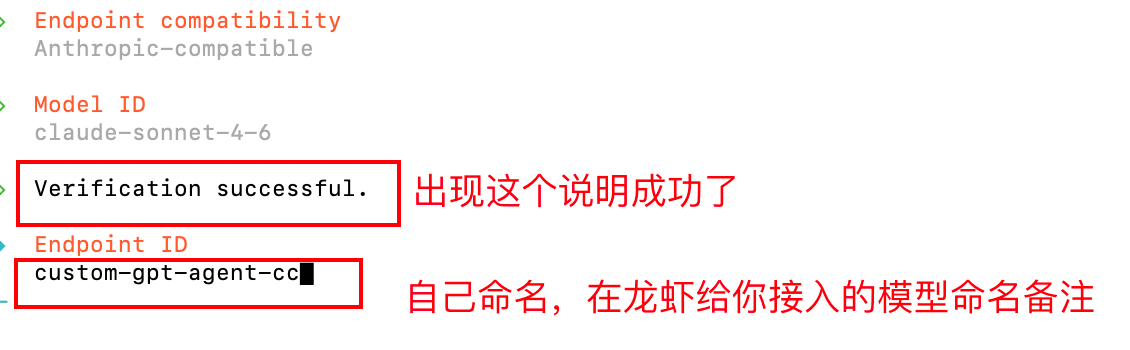
Hình ảnh hiển thị giao diện xác minh thành công khi cấu hình model trong OpenClaw. Phía trên giao diện, “Endpoint compatibility” là “Anthropic-compatible”, và “Model ID” là “claude-sonnet-4-6”. Thông tin quan trọng là dòng “Verification successful.” ở giữa màn hình, cho thấy việc xác minh đã thành công. Bên dưới, tại mục “Endpoint ID” có một ô nhập, gợi ý người dùng tự đặt tên và dùng để ghi chú tên model đã được kết nối. Hình này liên quan tới các bước cấu hình model trong tài liệu và là giao diện phản hồi sau khi cấu hình thành công.Hình ảnh hiển thị giao diện xác minh thành công khi cấu hình model trong…

Ở bước này chỉ cần nhấn Enter trực tiếp

Hình ảnh hiển thị giao diện chọn model trong hướng dẫn cấu hình OpenClaw. Phía trên giao diện hiển thị “Model alias (optional)”, bên dưới là ví dụ “e.g. local, ollama”. Nội dung này tương ứng với phần tài liệu “đây là nơi nhập tên model mà bạn muốn dùng, chúng tôi khuyến nghị claude-sonnet-4-6”, cho thấy ở bước chọn model, bạn cũng có thể nhập tên model tại đây; model được khuyến nghị là claude-sonnet-4-6, đồng thời tên model có thể được tùy chỉnh như local, ollama v.v.Hình ảnh hiển thị giao diện chọn model trong hướng dẫn cấu hình OpenClaw…

Tóm tắt: Trong OpenClaw, hãy tìm mục Provider tùy chỉnh hoặc mục cấu hình model.
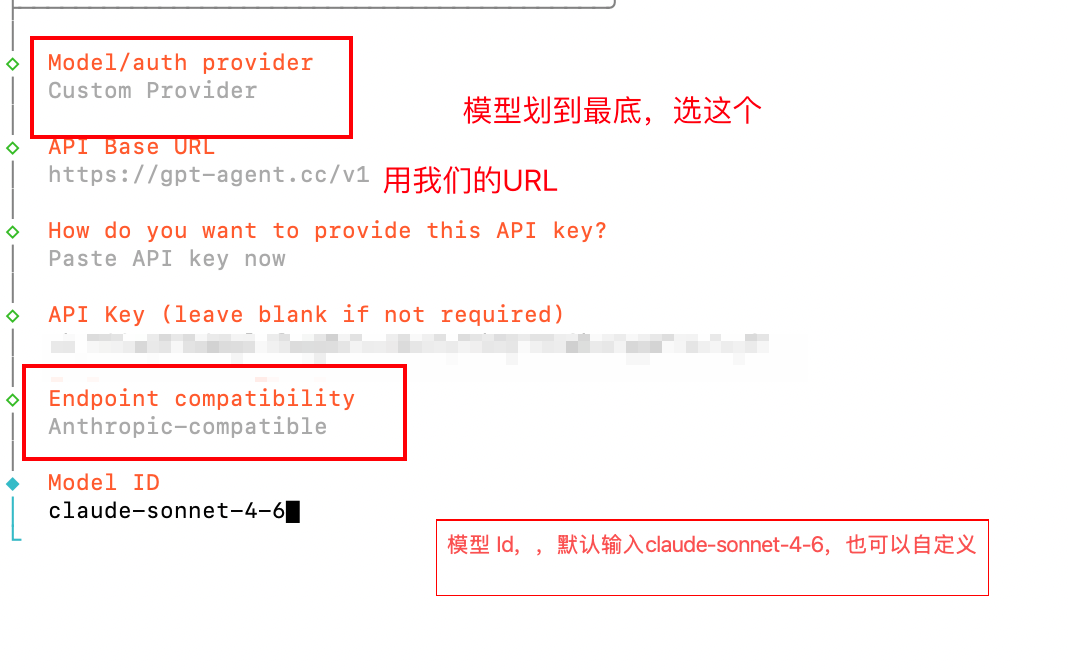
Hình ảnh hiển thị giao diện cấu hình model trong OpenClaw. Các thông tin quan trọng gồm: tại Model/auth provider chọn Custom Provider; tại API Base URL điền https://api.llm-token.cn/v1; tại mục How do you want to provide this API key? chọn Paste API key now; tại API Key để trống; tại Endpoint compatibility chọn Anthropic-compatible; và tại Model ID mặc định nhập claude-sonnet-4-6, cũng có thể tùy chỉnh. Hình này liên quan tới các bước cấu hình model trong tài liệu và là hướng dẫn thao tác khi cấu hình model.Hình ảnh hiển thị giao diện cấu hình model trong OpenClaw. Các thông tin…
