Hướng dẫn cấu hình WorkBuddy
Ba yếu tố cốt lõi để kết nối model tùy chỉnh: Base URL, API Key và model ID.
Logic cốt lõi: Về bản chất, cấu hình model tùy chỉnh của WorkBuddy chỉ là điền đúng ba thứ: Base URL, API Key, model ID. Chỉ cần ba mục này chính xác thì phần lớn client đều có thể kết nối bình thường.
| Mục cấu hình | Giá trị khuyến nghị | Giải thích |
|---|---|---|
| Loại nhà cung cấp | Mô hình tùy chỉnh / OpenAI Compatible | Cách gọi có thể khác nhau tùy phiên bản, nhưng cốt lõi là chọn mục hỗ trợ giao thức OpenAI tùy chỉnh. |
| Base URL | https://api.llm-token.cn/v1 | Ưu tiên dùng địa chỉ có /v1; nếu phiên bản hiện tại báo lỗi thì thử https://api.llm-token.cn. |
| API Key | sk-xxxxxxxx | Sao chép đầy đủ Key, không kèm khoảng trắng. |
| model ID | Sao chép đầy đủ tên từ danh sách model | Ví dụ claude-sonnet-4-6, gpt-5.5, MiniMax-M3. |
I. Tải xuống và cài đặt WorkBuddy
Trang chính thức của WorkBuddy
- Vào trang chính thức và tải client phù hợp với hệ điều hành của bạn.
- Sau khi cài đặt xong, mở WorkBuddy và đăng nhập bằng bất kỳ tài khoản khả dụng nào.
- Vào trang chủ và chuẩn bị thêm model tùy chỉnh.
II. Đi tới mục cấu hình model
Tại trang chủ, nhấn vào mục model hoặc cài đặt để vào trang cấu hình model.
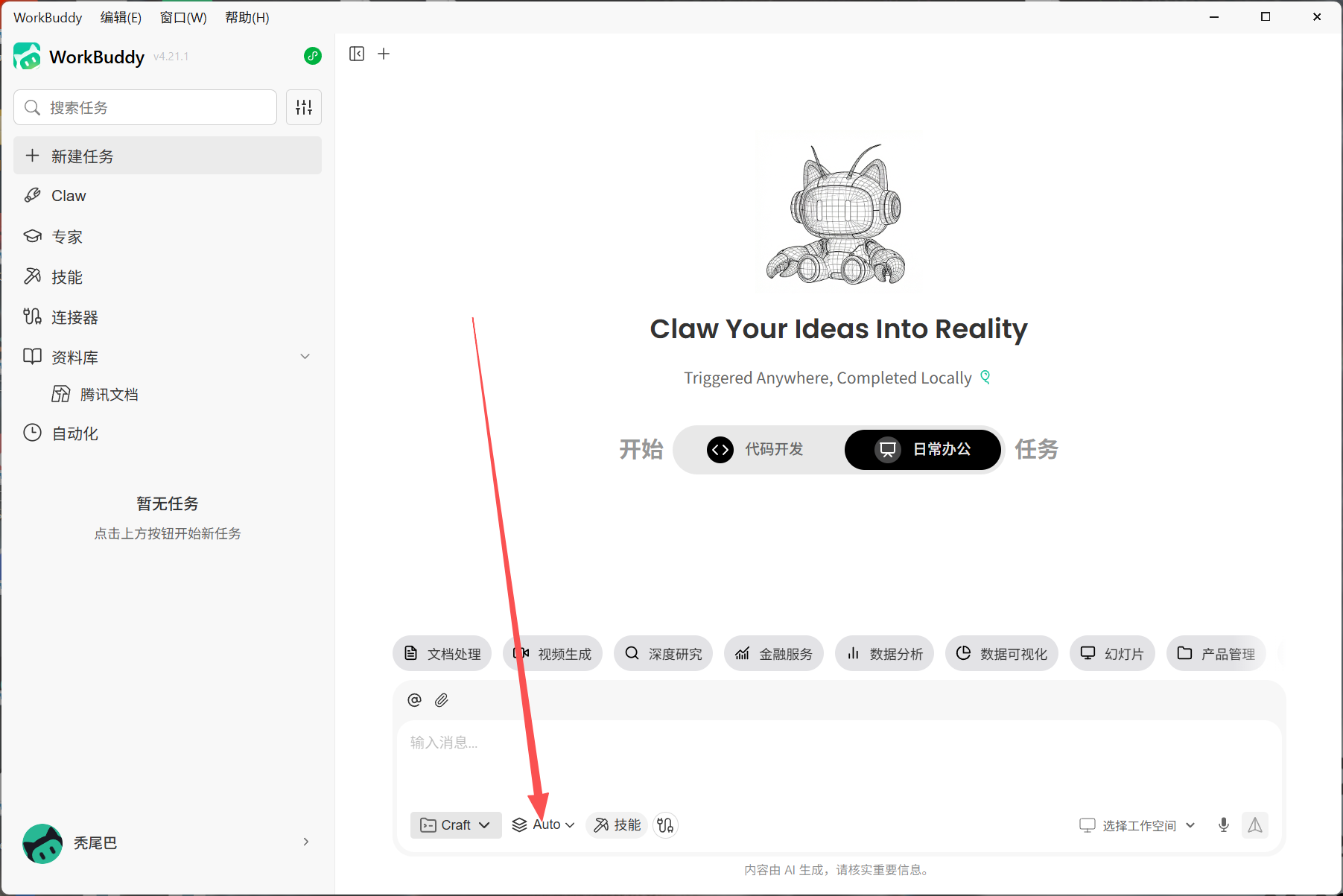 Hình ảnh hiển thị giao diện phần mềm WorkBuddy. Bên trái là thanh điều h…
III. Chọn model tùy chỉnh
Chọn mục model tùy chỉnh. Chỉ cần có thể điền Base URL, API Key và model ID là có thể kết nối LLM API Gateway.
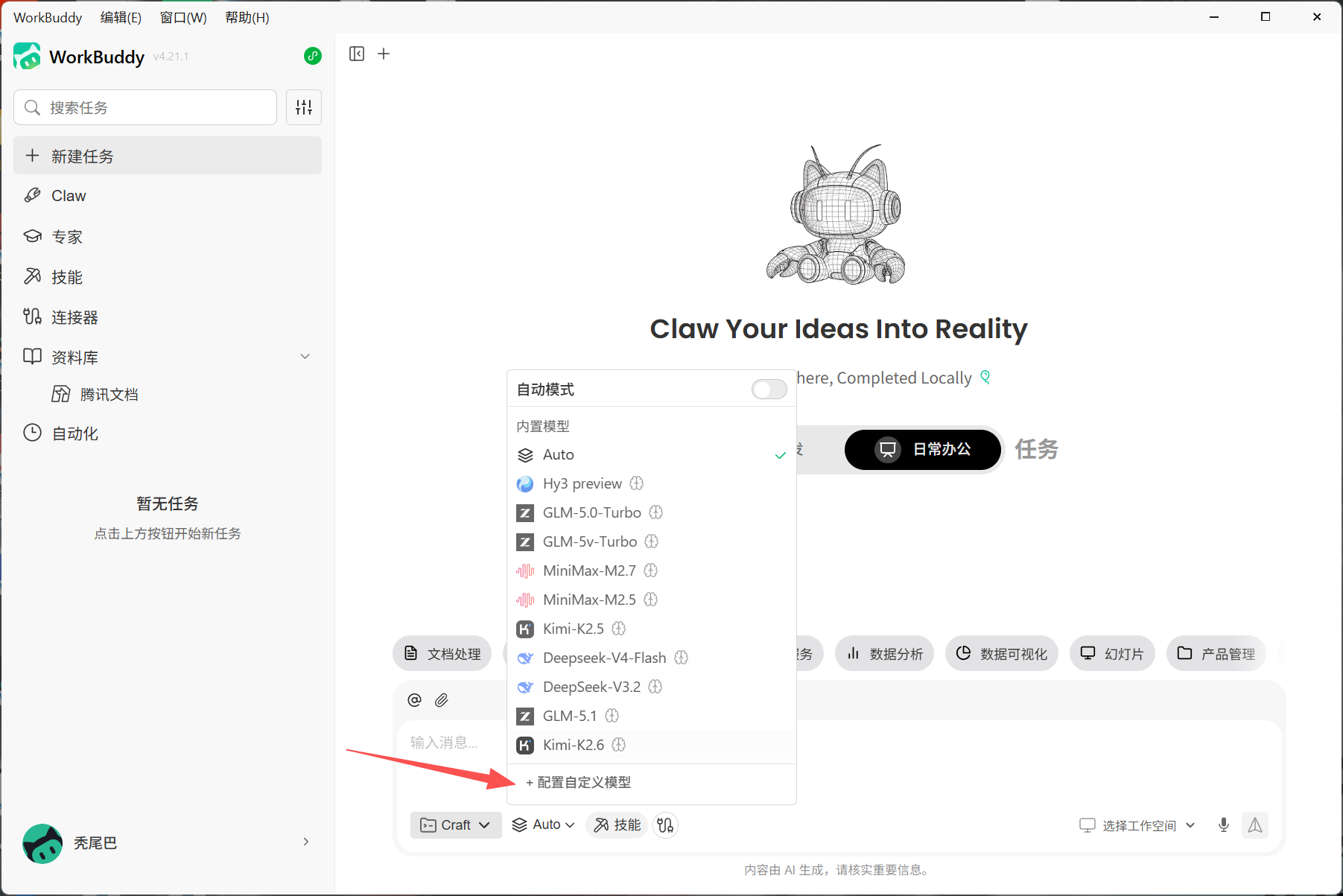 Hình ảnh hiển thị giao diện phần mềm WorkBuddy. Bên trái là thanh điều h…
IV. Điền thông tin giao diện
- Base URL:
https://api.llm-token.cn/v1 - API Key: Dán đầy đủ Key của bạn.
- model ID: Sao chép đầy đủ tên model từ danh sách model.
- Sau khi lưu, quay lại trang chủ, chọn model vừa cấu hình để bắt đầu đối thoại.
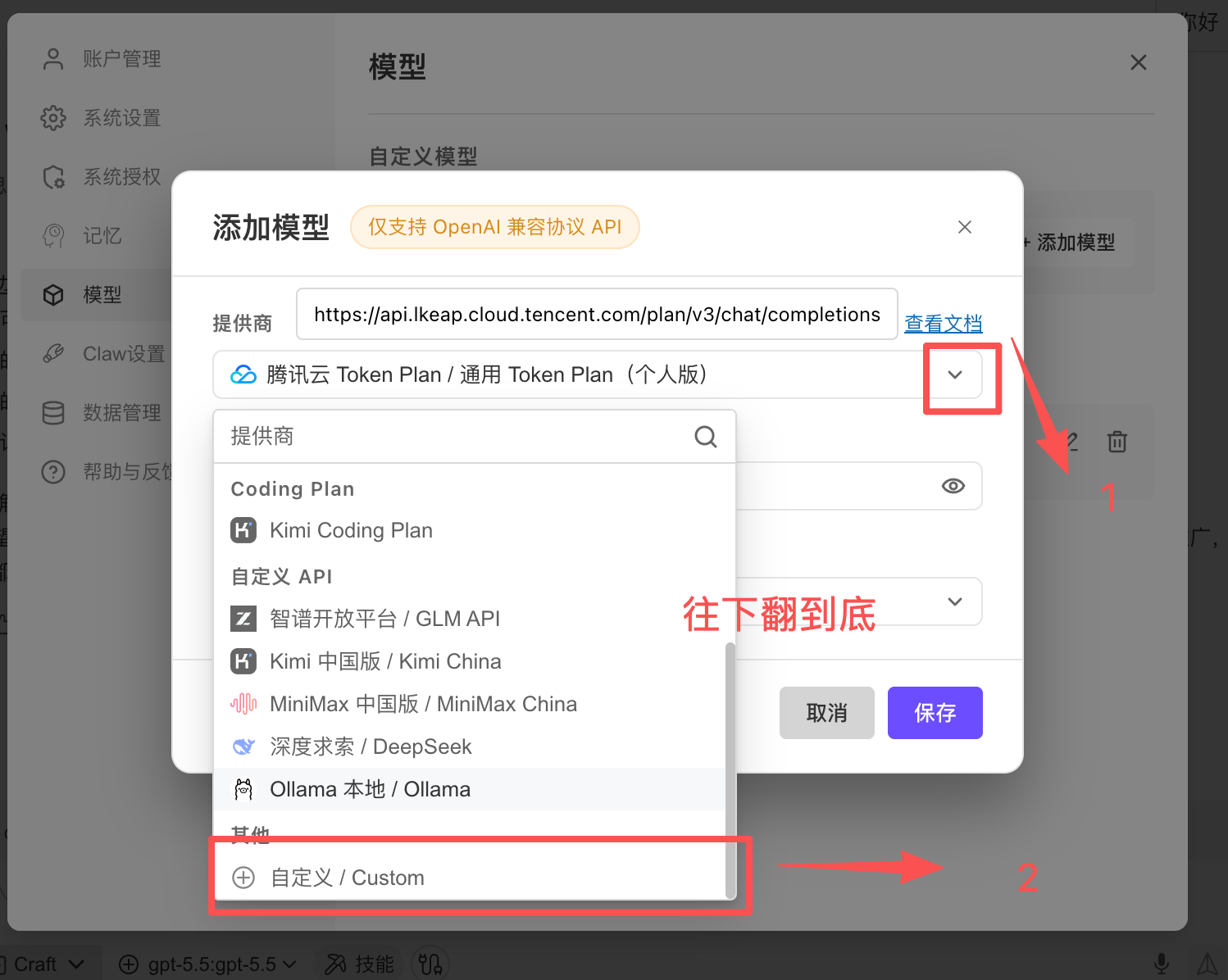 Hình ảnh hiển thị giao diện thao tác thêm model tùy chỉnh trong WorkBudd…
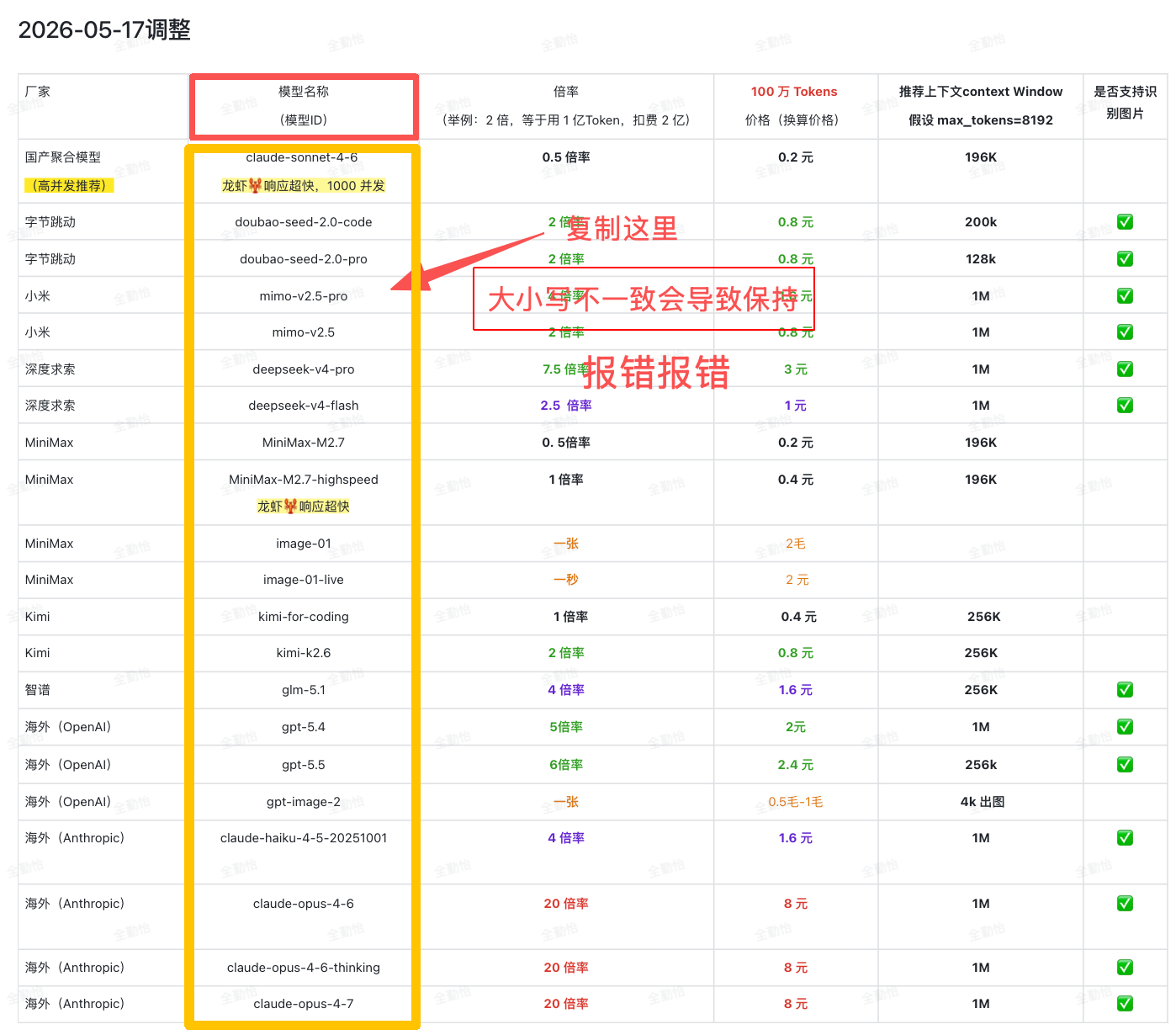 Hình ảnh hiển thị danh sách model LLM API Gateway đã được điều chỉnh vào…
Điểm quan trọng: model ID nhất định phải khớp hoàn toàn với danh sách model. Không tự ý đổi chữ hoa chữ thường, không xóa số phiên bản, cũng không sao chép kèm phần mô tả tiếng Trung.
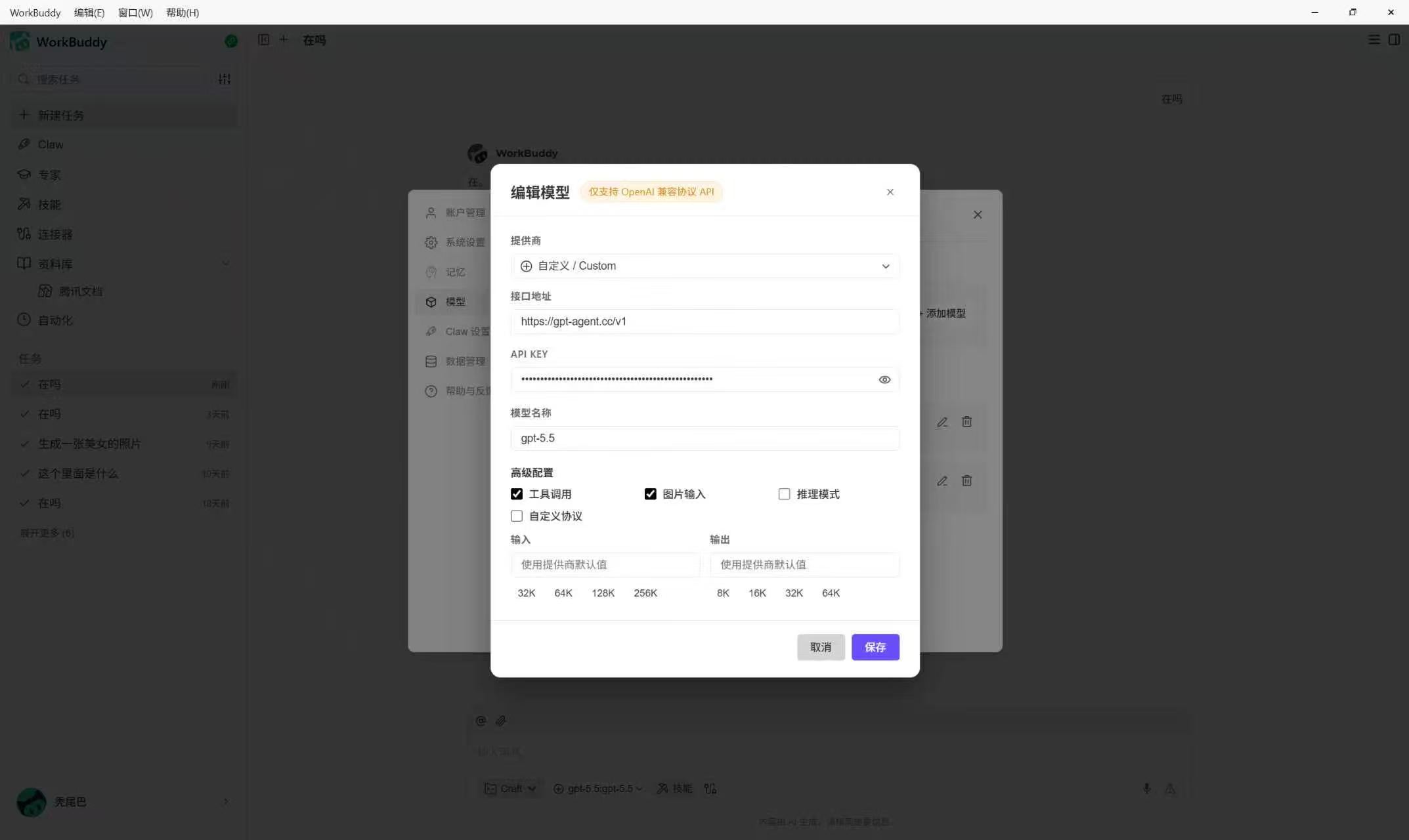 Hình ảnh hiển thị giao diện “xây dựng mô hình” trong nền tảng WorkBuddy.…
V. Xác minh cấu hình
- Quay lại trang chủ WorkBuddy.
- Chọn model tùy chỉnh mà bạn vừa cấu hình.
- Gửi một câu kiểm tra:
Xin chào, hãy trả lời bằng một câu. - Nếu phản hồi bình thường thì nghĩa là cấu hình thành công.
VI. Xử lý các vấn đề thường gặp
| Vấn đề | Cách xử lý |
|---|---|
| Không kết nối được | Trước tiên hãy kiểm tra Base URL. Ưu tiên https://api.llm-token.cn/v1, nếu không được thì thử https://api.llm-token.cn. |
| Model không khả dụng | Kiểm tra model ID có khớp hoàn toàn với danh sách model hay không. |
| Key không hợp lệ | Xác nhận rằng Key không bị sao chép thiếu, không có khoảng trắng thừa, và cũng không bị điền nhầm vào vị trí tên model. |
| Mạng công ty / mạng trường học thất bại | Hãy đổi sang điểm phát sóng điện thoại để kiểm tra; đồng thời kiểm tra proxy cục bộ, biến môi trường và giới hạn mạng theo khu vực. |
| Sau khi lưu không tìm thấy model ở trang chủ | Khởi động lại WorkBuddy, rồi quay lại danh sách model để chọn model tùy chỉnh vừa thêm. |