Руководство по настройке WorkBuddy
Три параметра для подключения пользовательской модели: Base URL, API Key и ID модели.
Ключевой принцип: настройка пользовательской модели в WorkBuddy сводится к правильному заполнению трех параметров: Base URL, API Key и ID модели. Если все три указаны верно, подключение будет работать в подавляющем большинстве клиентов.
| Параметр | Рекомендуемое значение | Описание |
|---|---|---|
| Тип поставщика | Пользовательская модель / OpenAI Compatible | Название может отличаться в разных версиях. Главное — выбрать вариант, поддерживающий пользовательский протокол OpenAI. |
| Base URL | https://api.llm-token.cn/v1 | Сначала используйте адрес с /v1. Если текущая версия выдает ошибку, попробуйте https://api.llm-token.cn. |
| API Key | sk-xxxxxxxx | Скопируйте ключ полностью, без пробелов. |
| ID модели | Скопируйте полное название из списка моделей | Например, claude-sonnet-4-6, gpt-5.5 или MiniMax-M3. |
I. Скачивание и установка WorkBuddy
- Откройте официальный сайт и скачайте клиент для вашей системы.
- После установки запустите WorkBuddy и войдите в любую доступную учетную запись.
- Перейдите на главную страницу, чтобы добавить пользовательскую модель.
II. Переход к настройкам модели
На главной странице нажмите на пункт модели или настроек, чтобы открыть страницу конфигурации моделей.
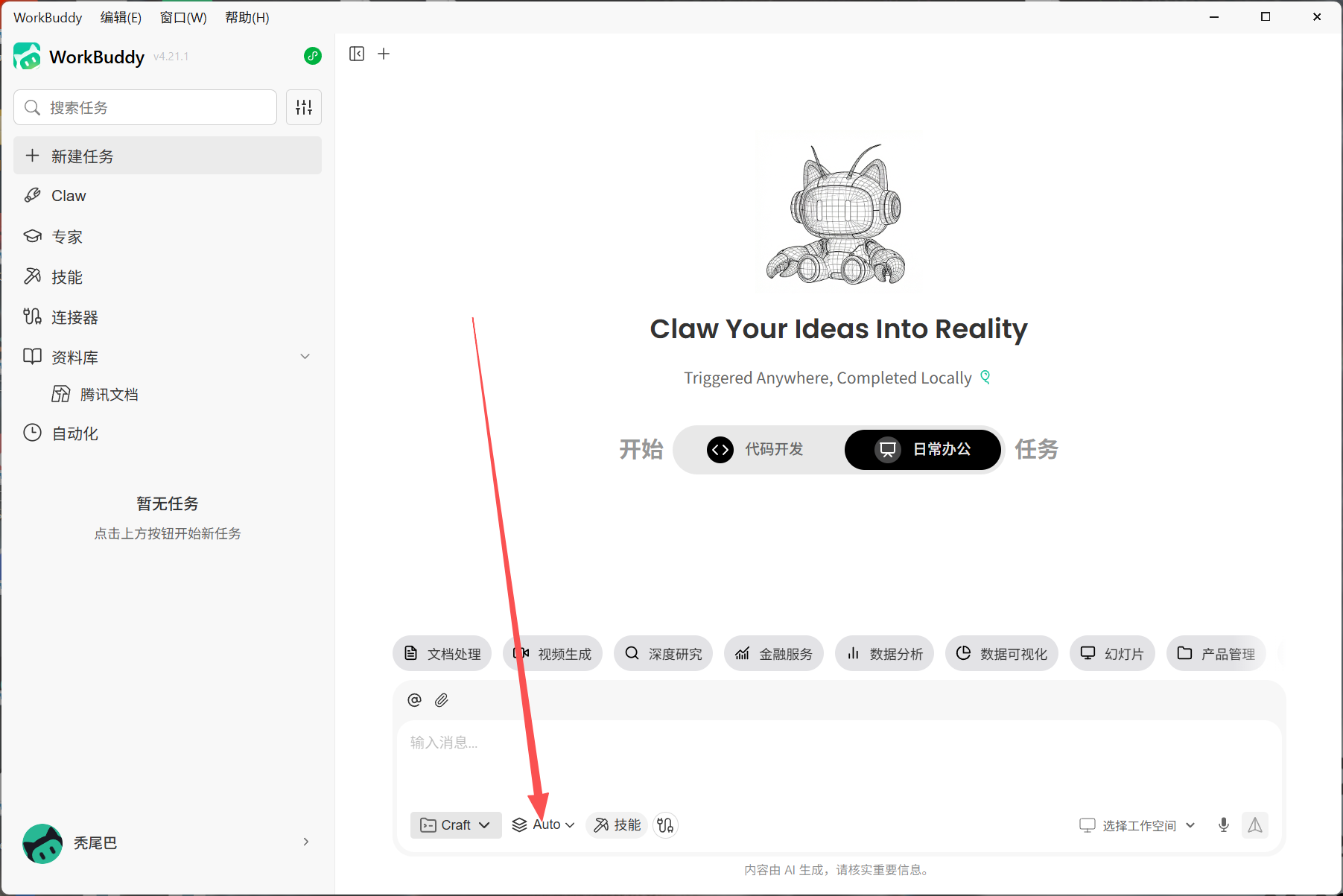 Интерфейс WorkBuddy: слева расположена панель навигации с разделами моде…
III. Выбор пользовательской модели
Выберите пункт добавления пользовательской модели. Для подключения к LLM API Gateway достаточно иметь возможность указать Base URL, API Key и ID модели.
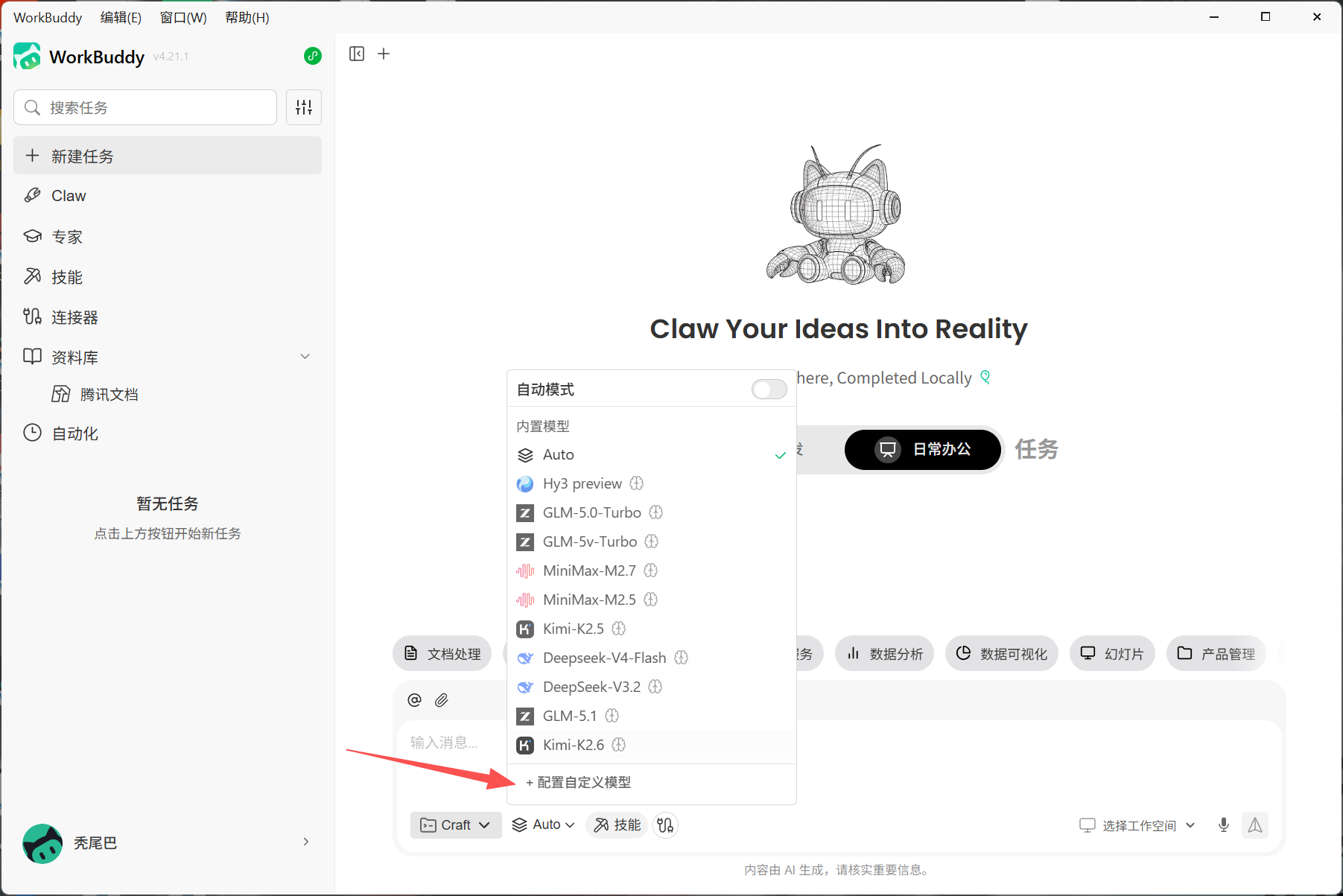 Интерфейс WorkBuddy: слева расположена панель навигации с разделами моде…
IV. Заполнение параметров API
- Base URL:
https://api.llm-token.cn/v1 - API Key: вставьте полный ключ.
- ID модели: скопируйте полное название модели из списка.
- После сохранения вернитесь на главную страницу, выберите настроенную модель и начните диалог.
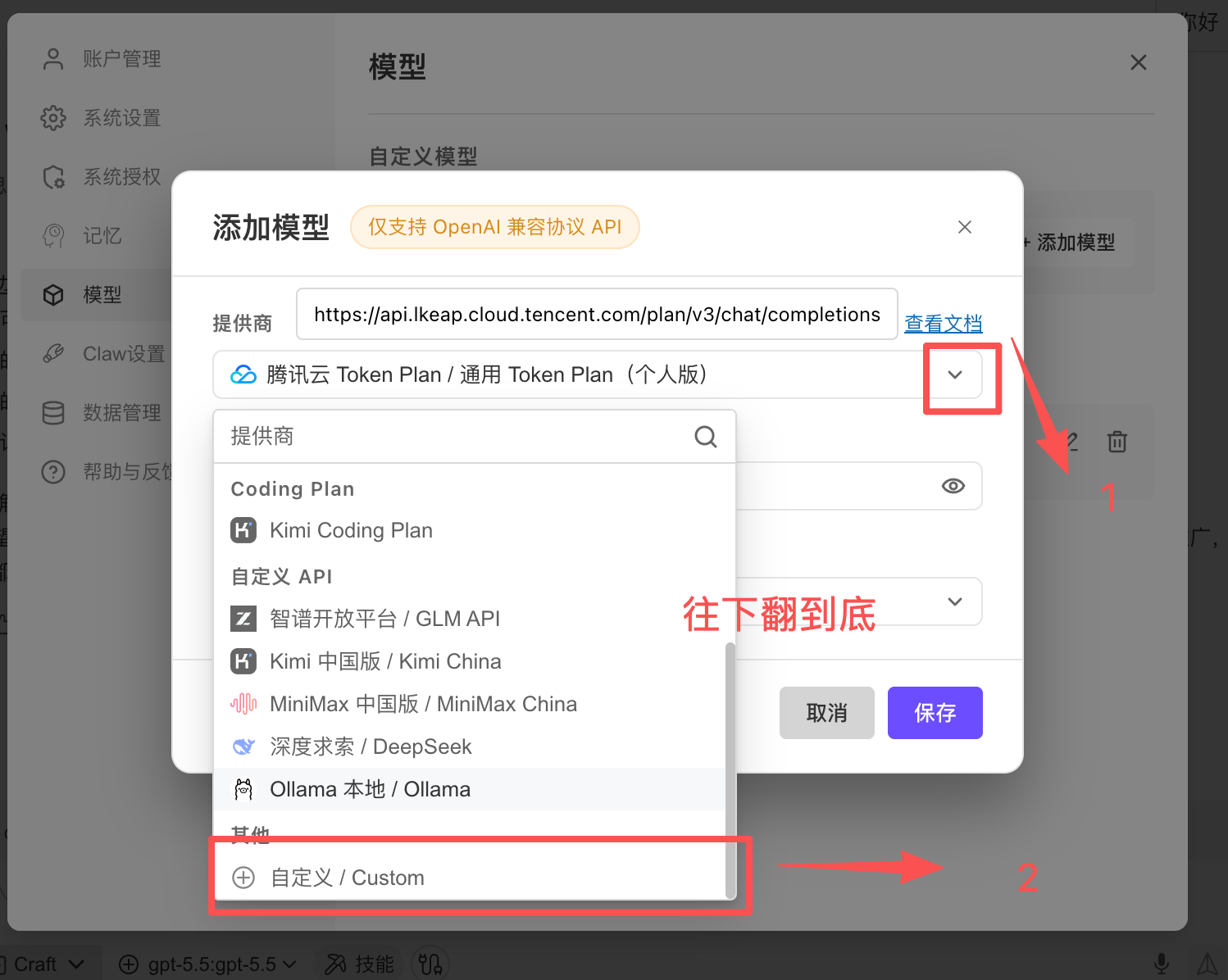 Экран добавления пользовательской модели в WorkBuddy. В окне «Добавить м…
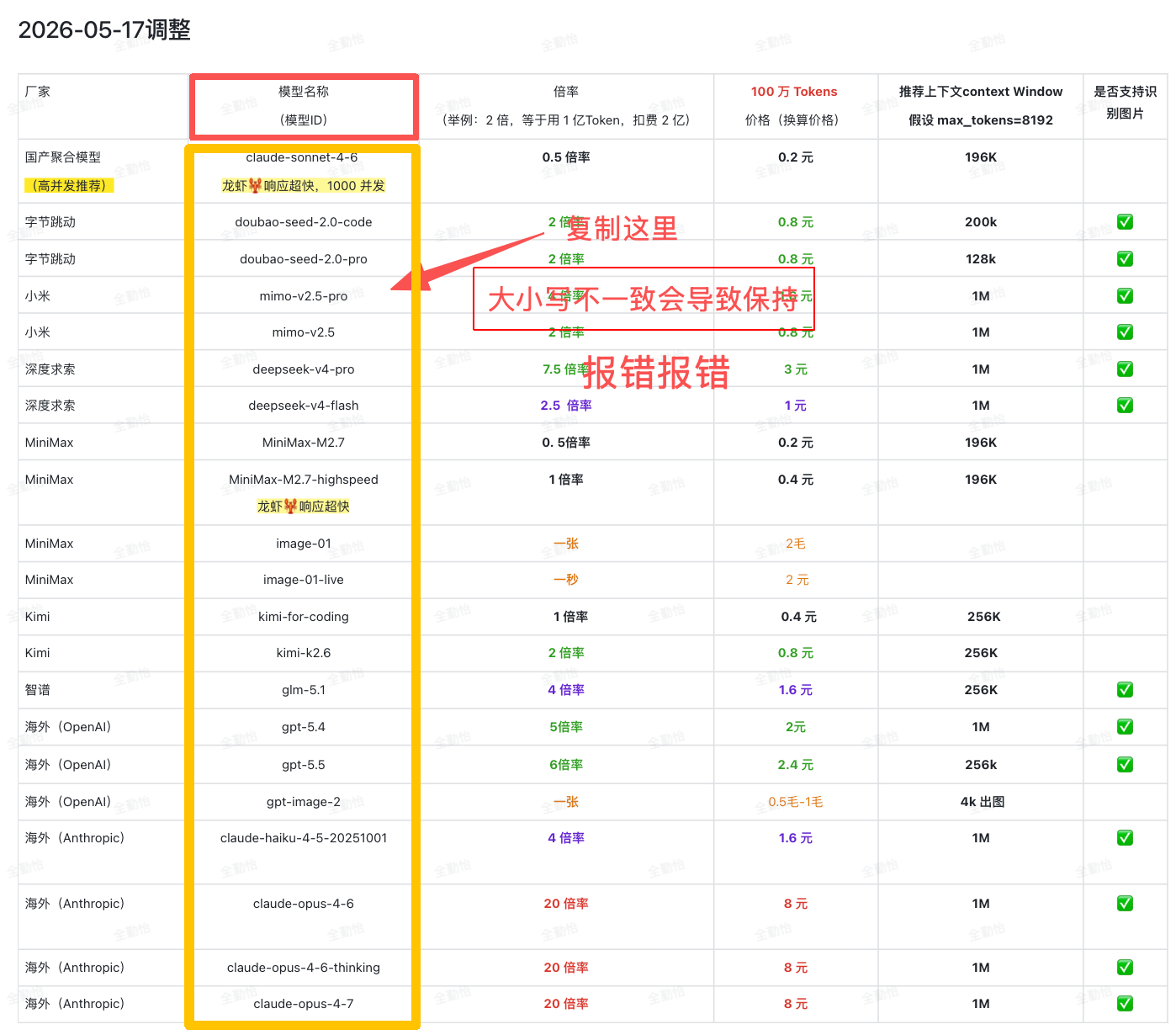 Список моделей LLM API Gateway после изменения от 17-го числа 5-го месяц…
Важно: ID модели должен в точности совпадать со значением в списке моделей. Не меняйте регистр букв, не удаляйте номер версии и не копируйте вместе с названием пояснение на китайском языке.
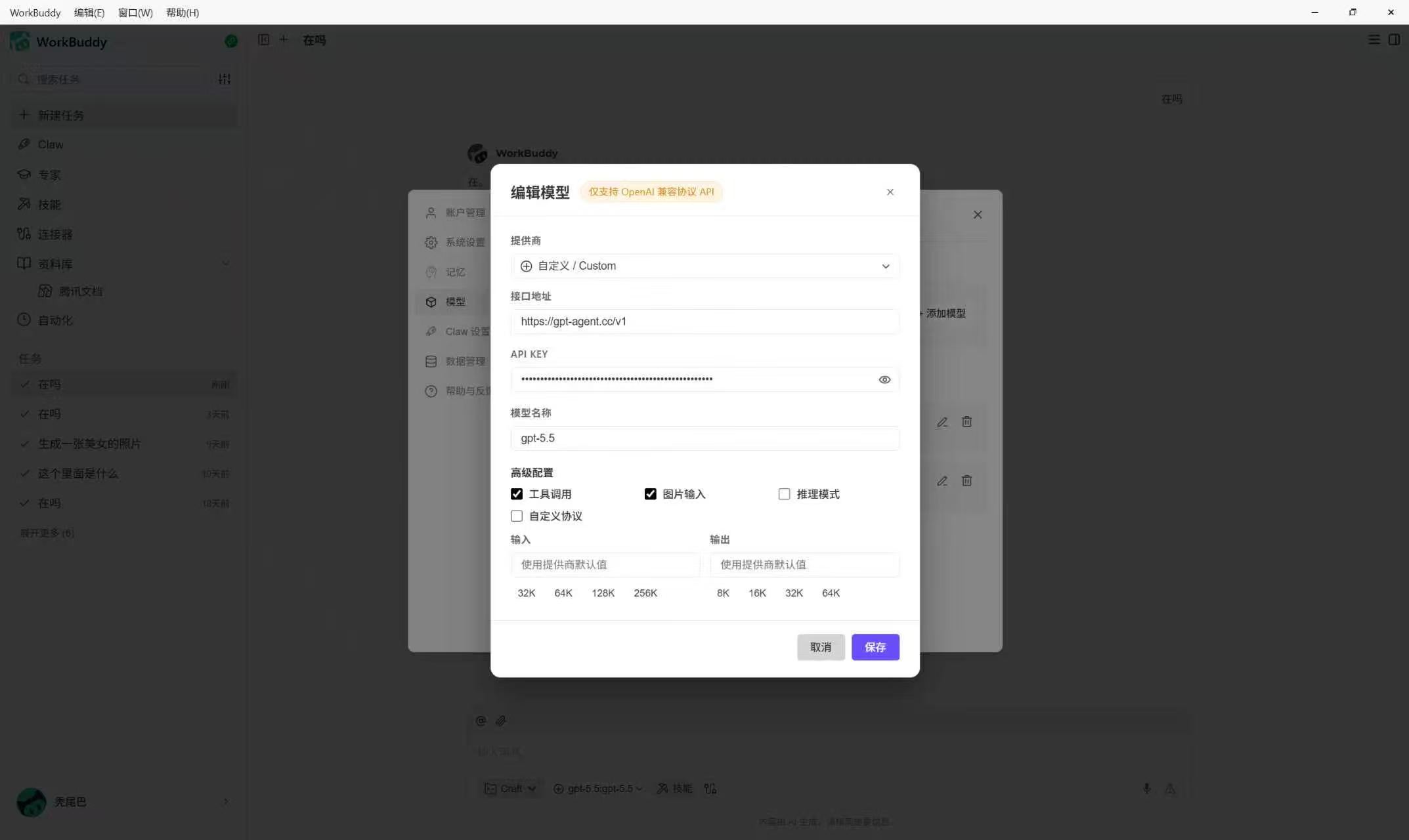 Экран «Создание модели» на платформе WorkBuddy. Показана модель с назван…
V. Проверка настройки
- Вернитесь на главную страницу WorkBuddy.
- Выберите только что настроенную пользовательскую модель.
- Отправьте тестовый запрос:
Здравствуйте, ответьте одним предложением. - Если модель отвечает нормально, настройка выполнена успешно.
VI. Решение распространенных проблем
| Проблема | Решение |
|---|---|
| Не удается подключиться | Сначала проверьте Base URL. В первую очередь используйте https://api.llm-token.cn/v1; если не работает, попробуйте https://api.llm-token.cn. |
| Модель недоступна | Проверьте, полностью ли ID модели совпадает со значением в списке моделей. |
| Недействительный ключ | Убедитесь, что ключ скопирован полностью, без лишних пробелов, и не введен в поле названия модели. |
| Не работает в корпоративной или университетской сети | Проверьте через мобильную точку доступа, а также локальный прокси, переменные окружения и региональные сетевые ограничения. |
| После сохранения модель не отображается на главной странице | Перезапустите WorkBuddy, затем вернитесь к списку моделей и выберите недавно добавленную пользовательскую модель. |