VS Code Настройка
Подключите LLM API Gateway в VS Code + Cline способом OpenAI Compatible.
Цель: установить Cline в VS Code и подключить LLM API Gateway через способ OpenAI Compatible. После настройки можно будет прямо в VS Code поручать ИИ читать код, изменять код, писать команды и объяснять ошибки.
| Параметр | Значение | Примечание |
|---|---|---|
| Поставщик API | OpenAI Compatible | Cline официально поддерживает совместимых с OpenAI провайдеров. |
| Base URL | https://api.llm-token.cn/v1 | Не указывайте полный путь /chat/completions. |
| API Key | sk-xxxxxxxx | Вставьте полный ключ. |
| Model ID | Скопируйте полное имя модели из списка моделей | Если модель не найдена, причина чаще всего здесь. |
1. Предварительная подготовка
- Установите VS Code: https://code.visualstudio.com/
- Установите Git: https://git-scm.com/downloads
- Пользователям Windows после установки Git рекомендуется один раз перезагрузить компьютер, чтобы переменные окружения вступили в силу.
2. Установка расширения Cline
- Откройте VS Code и нажмите на Extensions в левой панели.
- Найдите Cline и нажмите Install.
- После установки в левой панели появится значок Cline.
- Если значок не появился, перезапустите VS Code.
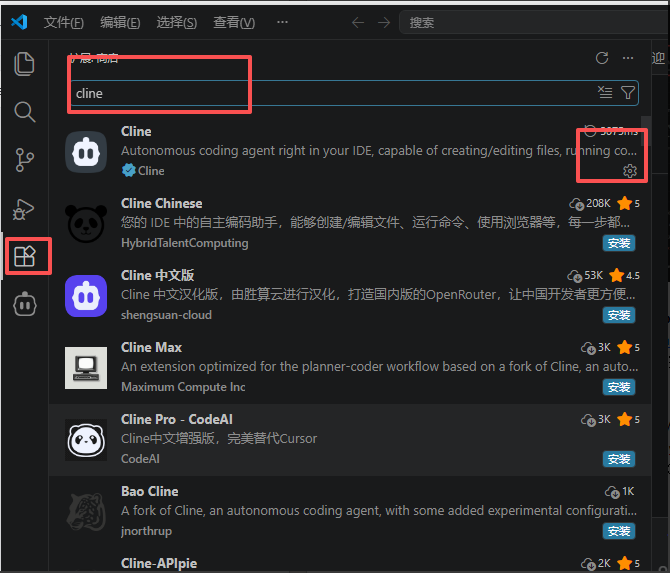 На изображении показан интерфейс поиска плагина Cline в VS Code. Слева н…
3. Откройте настройки Cline
Нажмите на значок Cline слева, войдите в панель Cline и откройте настройки.
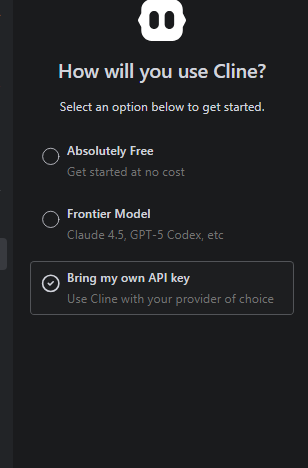 Это снимок экрана этапа настройки Cline в VS Code, соответствующий шагу…
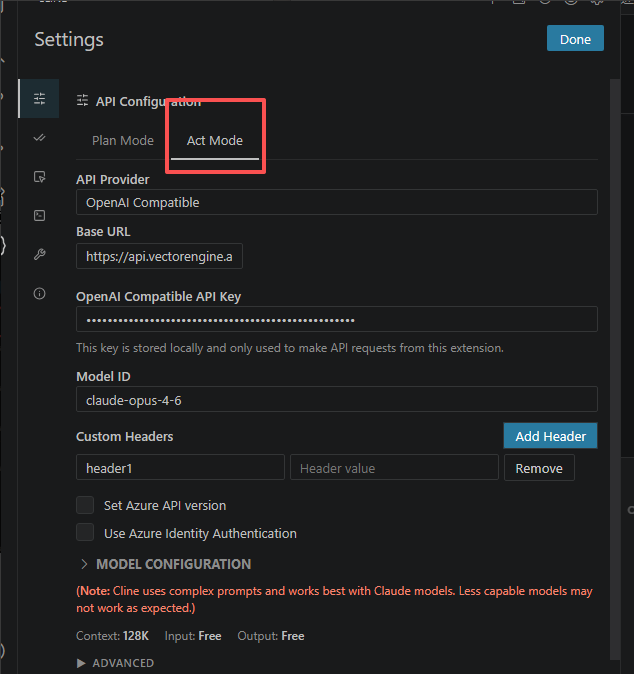 На изображении показан интерфейс настроек плагина Cline в VS Code. Слева…
Приведённый выше рисунок используется только для поиска полей Cline. Адрес стороннего http://... и имя модели на нём не относятся к LLM API Gateway, не копируйте их; фактические значения должны соответствовать параметру HTTPS Base URL из таблицы этой статьи и списку моделей на нашем сайте.
4. Заполнение интерфейса LLM API Gateway
- API Provider: выберите OpenAI Compatible.
- Base URL: укажите
https://api.llm-token.cn/v1. - API Key: вставьте ключ, начинающийся с
sk-. - Model ID: укажите полный ID модели, например
claude-sonnet-4-6. - После сохранения создайте новую задачу для проверки.
Если при сохранении возникает ошибка: сначала убедитесь, что Base URL не записан как https://api.llm-token.cn/v1/chat/completions.Cline нужно указывать корневой путь API, то есть /v1.
5. Тестирование и устранение неполадок
| Симптом | Способ устранения |
|---|---|
| Невозможно заполнить URL | Убедитесь, что выбран OpenAI Compatible, а не обычный официальный провайдер OpenAI. |
| Model Not Found | ID модели должен полностью совпадать со списком моделей. |
| Ошибка соединения | Проверьте ключ, Base URL и сетевой прокси; при офисной или университетской сети попробуйте переключиться на мобильную точку доступа. |
| Нет значка Cline | Перезапустите VS Code; если не помогло — переустановите расширение. |
Руководство по настройке OpenCode
Руководство по установке OpenCode и переключению моделей для терминальной и настольной версий.
Настройка Chatbox (источник ChatGPT / настольное приложение)
Краткое руководство по подключению для общения, перевода, написания текстов и ответов на вопросы в настольном приложении.