VS Code 配置教學
在 VS Code + Cline 裡用 OpenAI Compatible 接入貴數 Token。
**目標:**在 VS Code 中安裝 Cline,並透過 OpenAI Compatible 方式接入貴數 Token。配置完成後,可以在 VS Code 裡直接讓 AI 讀程式碼、改程式碼、下指令和解釋報錯。
| 配置項 | 填寫內容 | 備註 |
|---|---|---|
| API Provider | OpenAI Compatible | Cline 官方支援 OpenAI 相容服務商。 |
| Base URL | https://api.llm-token.cn/v1 | 不要填寫完整 /chat/completions 路徑。 |
| API Key | sk-xxxxxxxx | 貼上你的完整 Key。 |
| Model ID | 從模型列表複製完整模型名 | 模型不存在時,基本都是這裡寫錯。 |
一、事前準備
- 安裝 VS Code:https://code.visualstudio.com/
- 安裝 Git:https://git-scm.com/downloads
- Windows 使用者安裝 Git 後建議重啟一次電腦,確保環境變數生效。
二、安裝 Cline 擴充功能
- 開啟 VS Code,點擊左側 Extensions 擴充功能市集。
- 搜尋 Cline,點擊 Install。
- 安裝完成後,左側出現 Cline 圖示。
- 如果圖示沒有出現,重啟 VS Code。
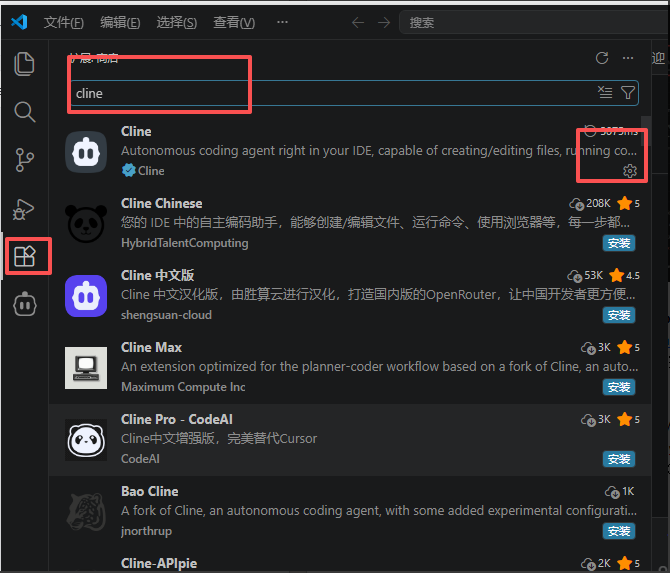 圖片展示了在VS Code中搜尋Cline外掛的介面
三、開啟 Cline 設定
點擊左側 Cline 圖示,進入 Cline 面板後開啟設定。
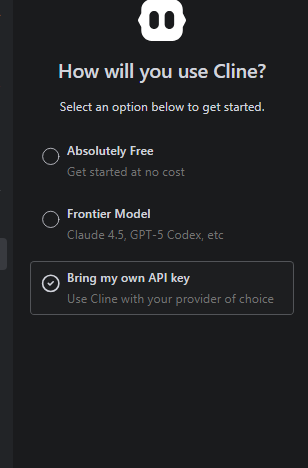 這張圖片是VS Code中Cline設定環節的介面截圖,對應配置教學中開啟Cline設定後的作業步驟
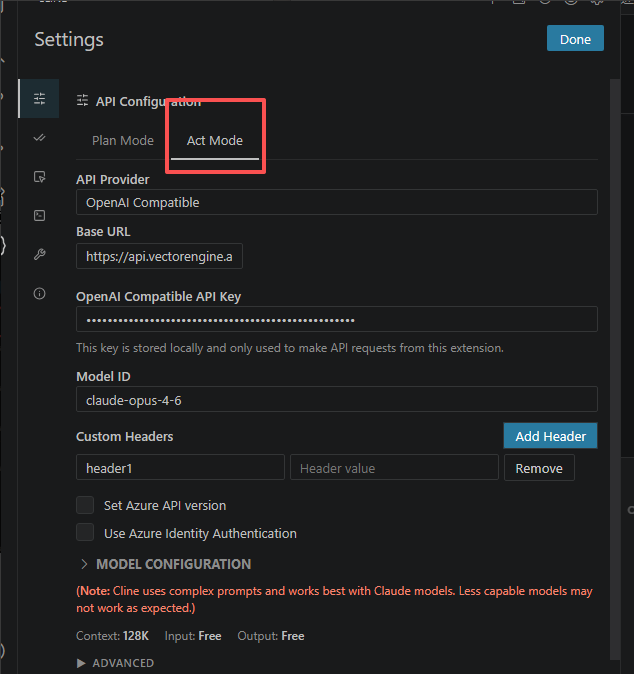 圖片展示了VS Code中Cline外掛的設定介面
上圖僅用於定位 Cline 的欄位。圖中的第三方 http://... 位址和模型名不是貴數配置,請不要照抄;實際值以本文表格中的 HTTPS Base URL 和本站模型列表為準。
四、填寫貴數 Token 介面
- **API Provider:**選擇 OpenAI Compatible。
- **Base URL:**填寫
https://api.llm-token.cn/v1。 - **API Key:**貼上你的
sk-開頭 Key。 - **Model ID:**填寫完整模型 ID,例如
claude-sonnet-4-6。 - 儲存配置後,新增任務測試。
**如果儲存時報錯:**先確認 Base URL 沒有寫成 https://api.llm-token.cn/v1/chat/completions。Cline 要填寫 API 根路徑,也就是 /v1。
五、測試與疑難排解
| 現象 | 處理方式 |
|---|---|
| 無法填寫 URL | 確認選取的是 OpenAI Compatible,不是一般 OpenAI 官方提供者。 |
| Model Not Found | 模型 ID 與模型列表必須完全一致。 |
| 連線失敗 | 檢查 Key、Base URL、網路代理;公司網路或校園網路可改用手機熱點測試。 |
| 沒有 Cline 圖示 | 重啟 VS Code;仍沒有則重新安裝擴充功能。 |