VS Code คู่มือการกำหนดค่า
ใน VS Code + Cline เชื่อมต่อ LLM API Gateway Token ด้วยวิธี OpenAI Compatible
เป้าหมาย: ติดตั้ง Cline ใน VS Code และเชื่อมต่อ LLM API Gateway Token ด้วยวิธี OpenAI Compatible เมื่อกำหนดค่าเสร็จแล้ว คุณสามารถให้ AI อ่านโค้ด แก้ไขโค้ด รันคำสั่ง และอธิบายข้อผิดพลาดได้โดยตรงใน VS Code
| รายการกำหนดค่า | ค่าที่กรอก | หมายเหตุ |
|---|---|---|
| API Provider | OpenAI Compatible | Cline รองรับผู้ให้บริการที่เข้ากันได้กับ OpenAI อย่างเป็นทางการ |
| Base URL | https://api.llm-token.cn/v1 | อย่ากรอกพาธ /chat/completions แบบเต็ม |
| API Key | sk-xxxxxxxx | วาง Key แบบเต็มของคุณ |
| Model ID | คัดลอกชื่อรุ่นแบบเต็มจากรายการรุ่น | หากไม่พบรุ่น มักจะผิดพลาดที่จุดนี้ |
หนึ่ง เตรียมการเบื้องต้น
- ติดตั้ง VS Code: https://code.visualstudio.com/
- ติดตั้ง Git: https://git-scm.com/downloads
- ผู้ใช้ Windows แนะนำให้รีสตาร์ทเครื่องหนึ่งครั้งหลังติดตั้ง Git เพื่อให้ตัวแปรสภาพแวดล้อมมีผล
สอง ติดตั้งส่วนขยาย Cline
- เปิด VS Code คลิก Extensions ตลาดส่วนขยายทางด้านซ้าย
- ค้นหา Cline แล้วคลิก Install
- หลังติดตั้งเสร็จ จะมีไอคอน Cline ปรากฏทางด้านซ้าย
- หากไอคอนไม่ปรากฏ ให้รีสตาร์ท VS Code
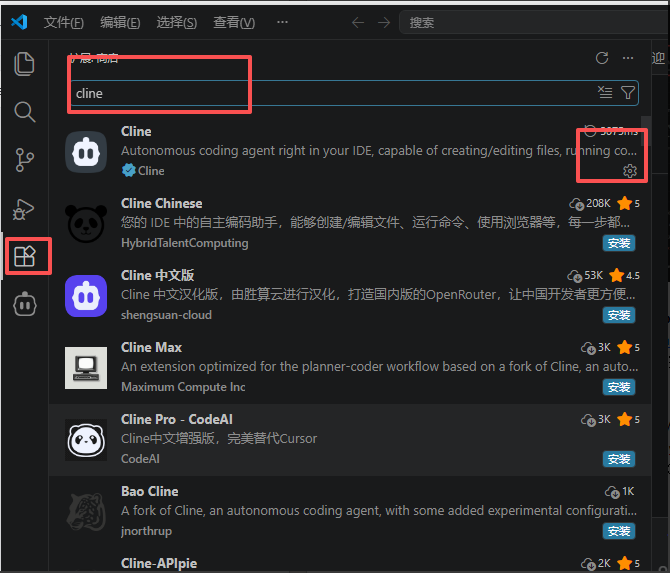 ภาพแสดงอินเทอร์เฟซการค้นหาปลั๊กอิน Cline ใน VS Code ทางด้านซ้ายมีไอคอนหล…
สาม เปิดการตั้งค่า Cline
คลิกไอคอน Cline ทางด้านซ้าย เข้าสู่แผง Cline แล้วเปิดการตั้งค่า
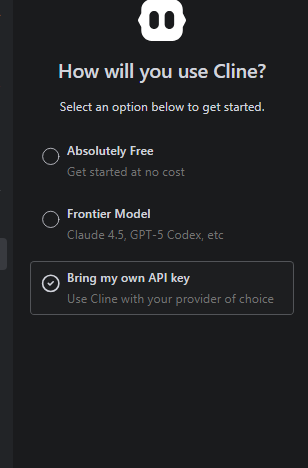 ภาพนี้เป็นภาพหน้าจอของขั้นตอนการตั้งค่า Cline ใน VS Code ตรงกับขั้นตอนกา…
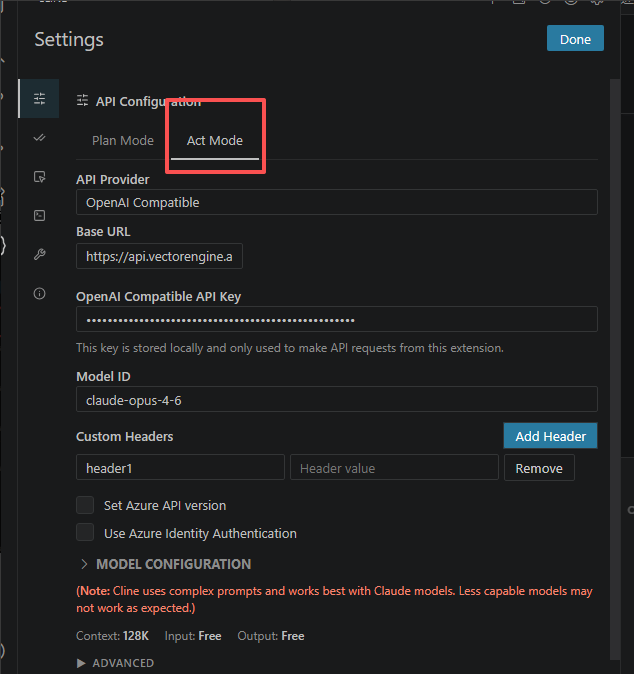 ภาพแสดงอินเทอร์เฟซการตั้งค่าของปลั๊กอิน Cline ใน VS Code ทางด้านซ้ายมีตั…
ภาพข้างต้นใช้ระบุตำแหน่งของฟิลด์ Cline เท่านั้น ที่อยู่ http://... และชื่อรุ่นของบุคคลที่สามในภาพไม่ใช่การกำหนดค่า LLM API Gateway โปรดอย่าคัดลอกตาม ค่าจริงให้ยึดตาม HTTPS Base URL ในตารางของบทความนี้และรายการรุ่นของเว็บไซต์นี้
สี่ กรอกอินเทอร์เฟซ LLM API Gateway Token
- API Provider: เลือก OpenAI Compatible
- Base URL: กรอก
https://api.llm-token.cn/v1 - API Key: วาง Key ที่ขึ้นต้นด้วย
sk-ของคุณ - Model ID: กรอก ID รุ่นแบบเต็ม เช่น
claude-sonnet-4-6 - หลังบันทึกการกำหนดค่า ให้สร้างงานใหม่เพื่อทดสอบ
หากบันทึกแล้วเกิดข้อผิดพลาด: ก่อนอื่นยืนยันว่า Base URL ไม่ได้เขียนเป็น https://api.llm-token.cn/v1/chat/completions Cline ต้องกรอกพาธราก API กล่าวคือ /v1
ห้า ทดสอบและแก้ไขปัญหา
| อาการ | วิธีแก้ไข |
|---|---|
| ไม่สามารถกรอก URL | ยืนยันว่าเลือก OpenAI Compatible ไม่ใช่ผู้ให้บริการ OpenAI อย่างเป็นทางการทั่วไป |
| Model Not Found | Model ID ต้องตรงกับรายการรุ่นทุกประการ |
| การเชื่อมต่อล้มเหลว | ตรวจสอบ Key, Base URL, พร็อกซีเครือข่าย; เครือข่ายบริษัทหรือมหาวิทยาลัยลองเปลี่ยนเป็นฮอตสปอตทดสอบได้ |
| ไม่มีไอคอน Cline | รีสตาร์ท VS Code; หากยังไม่มี ให้ติดตั้งส่วนขยายใหม่ |