คู่มือการตั้งค่าโมเดลสร้างภาพ gpt-image-2
บทเรียนการสร้างภาพสำหรับเชื่อมต่อกับ Cherry Studio, Skill และสคริปต์
วิธีใช้ที่แนะนำ: ผู้ใช้ทั่วไปควรเริ่มจากเว็บแอปเพื่อสร้างภาพได้ในคลิกเดียว หากต้องการเชื่อมต่อไคลเอนต์หรือเครื่องมืออัตโนมัติ ให้ใช้ API สร้างภาพ https://api.llm-token.cn/v1/images/generations และตั้ง Model ID เป็น gpt-image-2
| รายการ | ค่าที่ต้องกรอก | คำอธิบาย |
|---|---|---|
| เว็บแอป | https://image2.gpt-agent.cc/ | แนะนำมากที่สุด ผู้เริ่มต้นไม่ต้องจัดการพารามิเตอร์ API |
| API endpoint | https://api.llm-token.cn/v1/images/generations | สำหรับ Cherry Studio, Skill, สคริปต์ และเครื่องมือประเภทเดียวกัน |
| Model ID | gpt-image-2 | ต้องกรอกให้ครบถ้วนตามที่แสดง |
| API Key | sk-xxxxxxxx | ใช้ Token Key ของ LLM API Gateway ของคุณเอง |
เกี่ยวกับการหมดเวลา: การสร้างภาพความละเอียดสูงหรือ 4K อาจใช้เวลา 70-150 วินาที หากไคลเอนต์อย่าง Cherry Studio กำหนดระยะเวลารอไว้ตายตัว ระบบอาจตัดสินว่าคำขอล้มเหลวและลองใหม่ทั้งที่ภาพยังสร้างไม่เสร็จ หากพบปัญหานี้ ให้ใช้เว็บแอปเพื่อหลีกเลี่ยงการส่งคำขอซ้ำ
1. วิธีใช้เว็บแอป
- เปิด https://image2.gpt-agent.cc/ ในเบราว์เซอร์
- คลิกการตั้งค่าที่มุมขวาบน แล้วกรอก API Key ของคุณ
- เลือก
gpt-image-2แล้วกรอกพรอมต์ - เลือกรูปแบบ คุณภาพ อัตราส่วนภาพ และจำนวนภาพตามต้องการ จากนั้นคลิกสร้าง
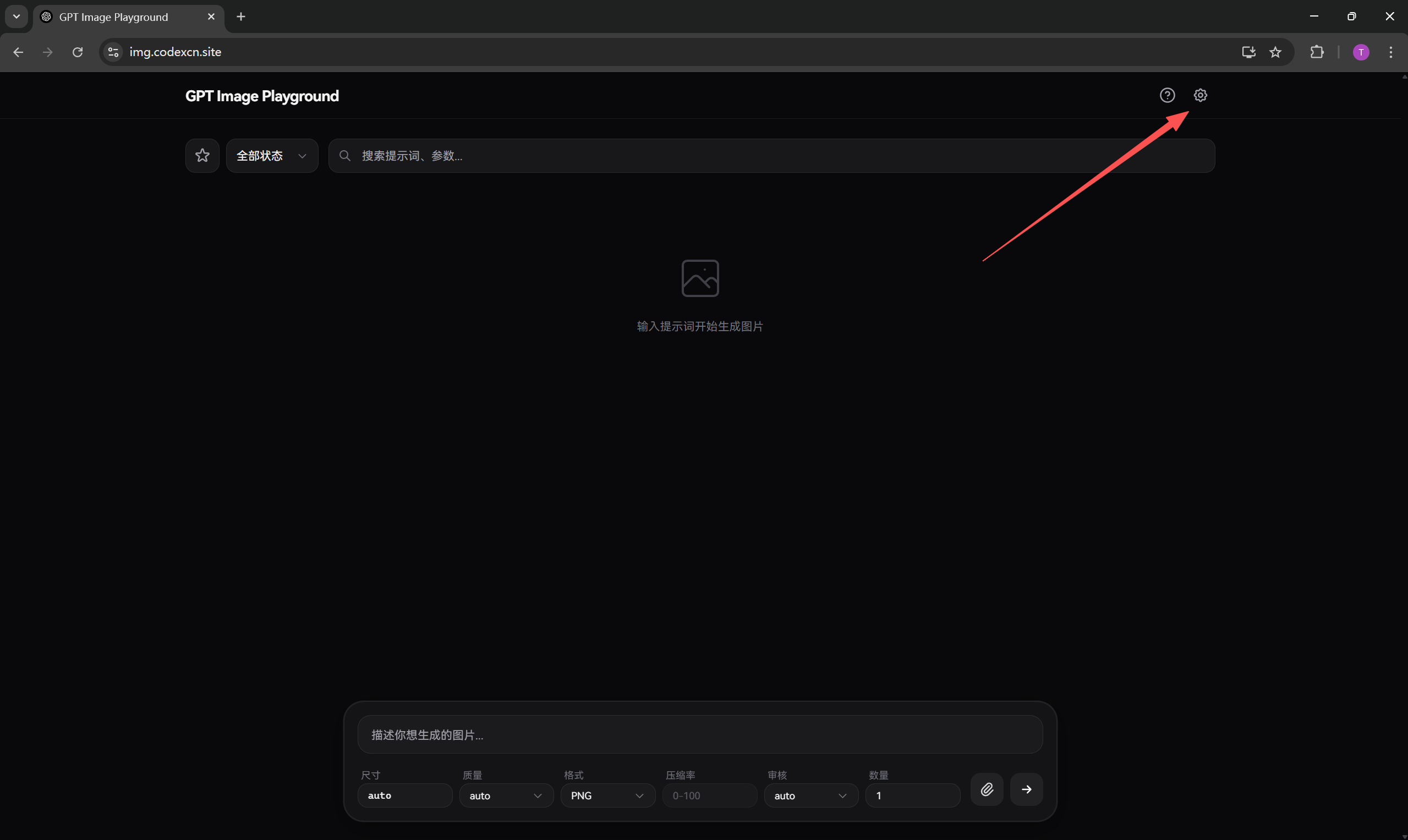 หน้าเว็บ GPT Image Playground มีลูกศรสีแดงชี้ไปยังไอคอนการตั้งค่าที่มุมข…
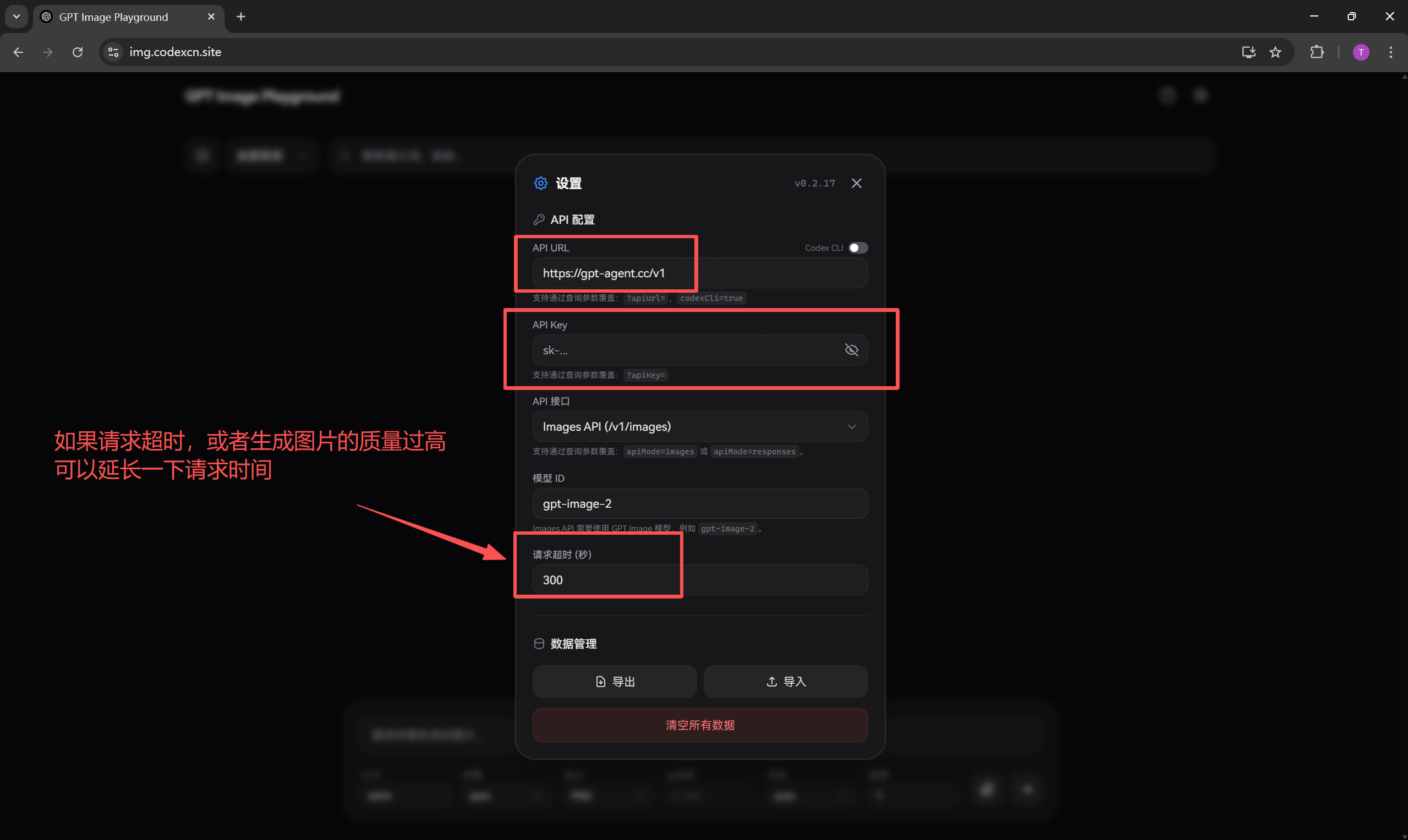 หน้าจอตั้งค่า gpt-image-2 ในเว็บแอป โดยเน้นการตั้งค่าหลัก ได้แก่ API URL…
พารามิเตอร์ที่ใช้บ่อย ได้แก่ พรอมต์ รูปแบบ คุณภาพ อัตราส่วนภาพ และจำนวนภาพ หากเพิ่งเริ่มใช้งาน ให้คงค่าเริ่มต้นไว้แล้วเปลี่ยนเฉพาะพรอมต์กับอัตราส่วนภาพ
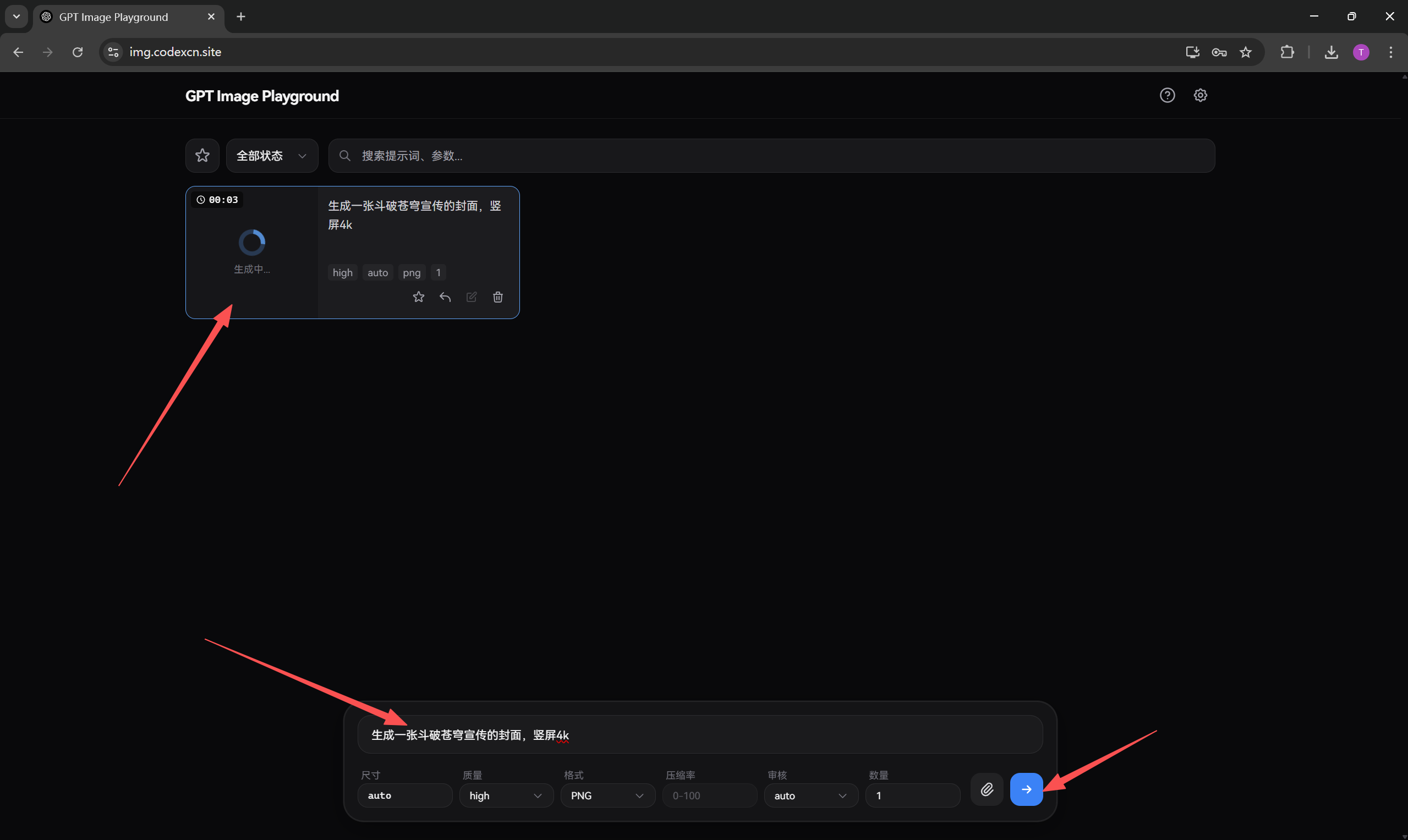 หน้าเว็บ GPT Image Playground มีเมนูทดลองทั้งหมดและช่องค้นหาพรอมต์หรือพา…
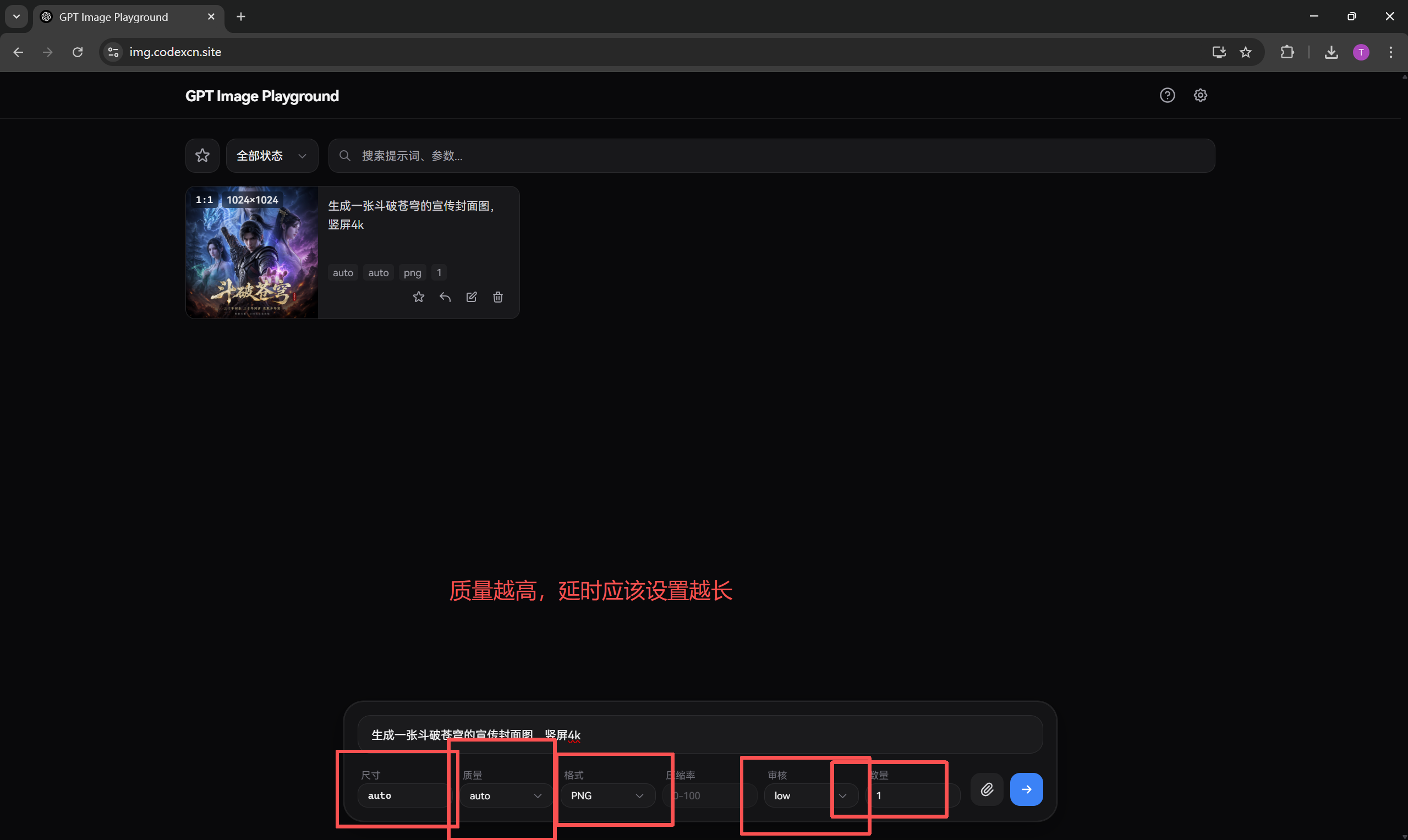 ส่วนตั้งค่าพารามิเตอร์การสร้างภาพใน GPT Image Playground มีช่องพารามิเตอ…
2. แก้ไขภาพที่มีอยู่
หากต้องการแก้ไขเฉพาะจุด ถ่ายโอนสไตล์ หรือปรับปรุงภาพที่มีอยู่ ให้อัปโหลดภาพต้นฉบับก่อน แล้วอธิบายให้ชัดเจนว่าต้องการแก้ส่วนใด เก็บส่วนใดไว้ และต้องการสไตล์สุดท้ายแบบใด
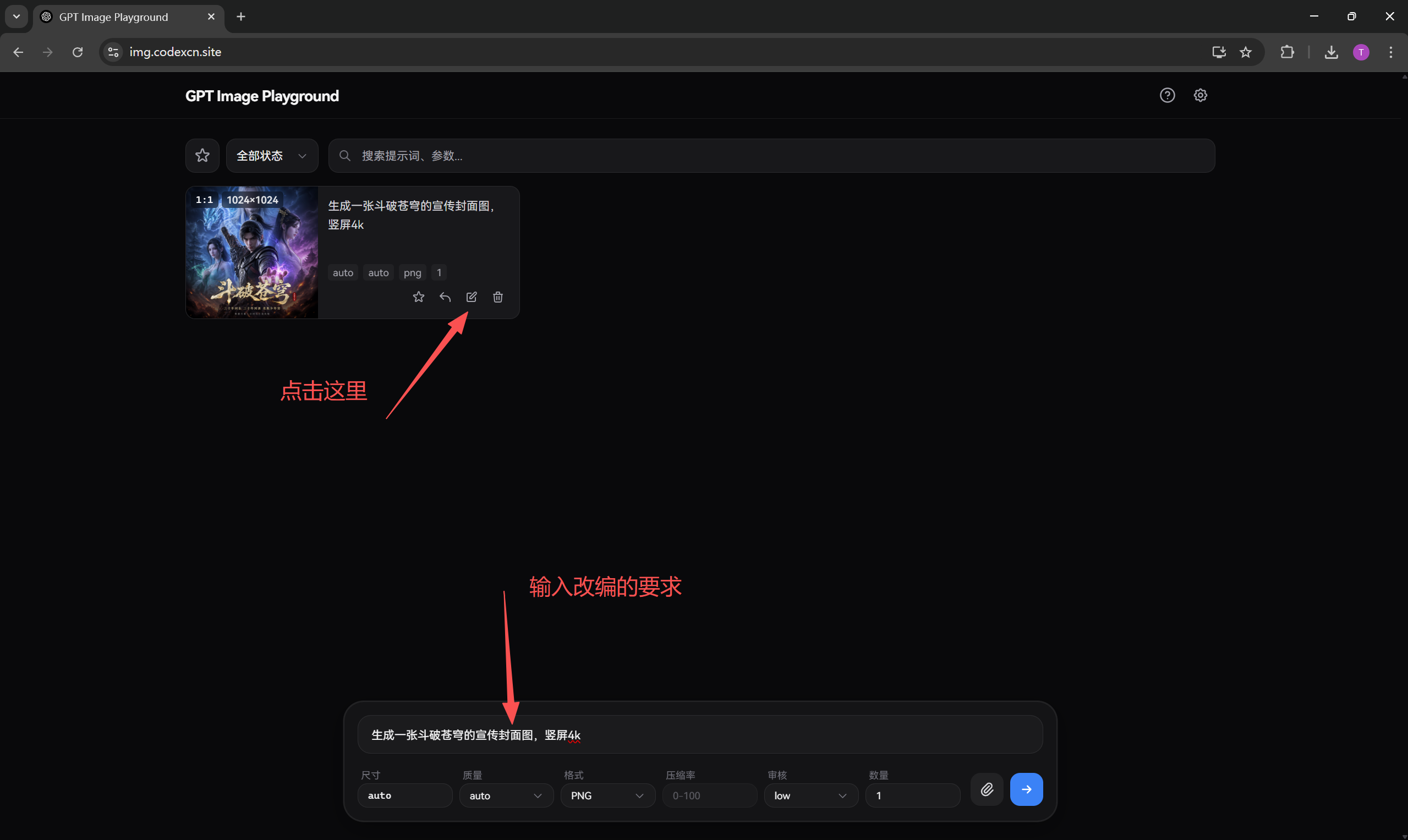 หน้าเว็บ GPT Image Playground สำหรับแก้ไขภาพที่มีอยู่ ลูกศรสีแดงชี้ไปยัง…
3. บันทึกภาพที่สร้างเสร็จแล้ว
เมื่อสร้างภาพเสร็จแล้ว ให้คลิกขวาที่ภาพเพื่อบันทึก หรือใช้ปุ่มดาวน์โหลดบนหน้าเว็บ
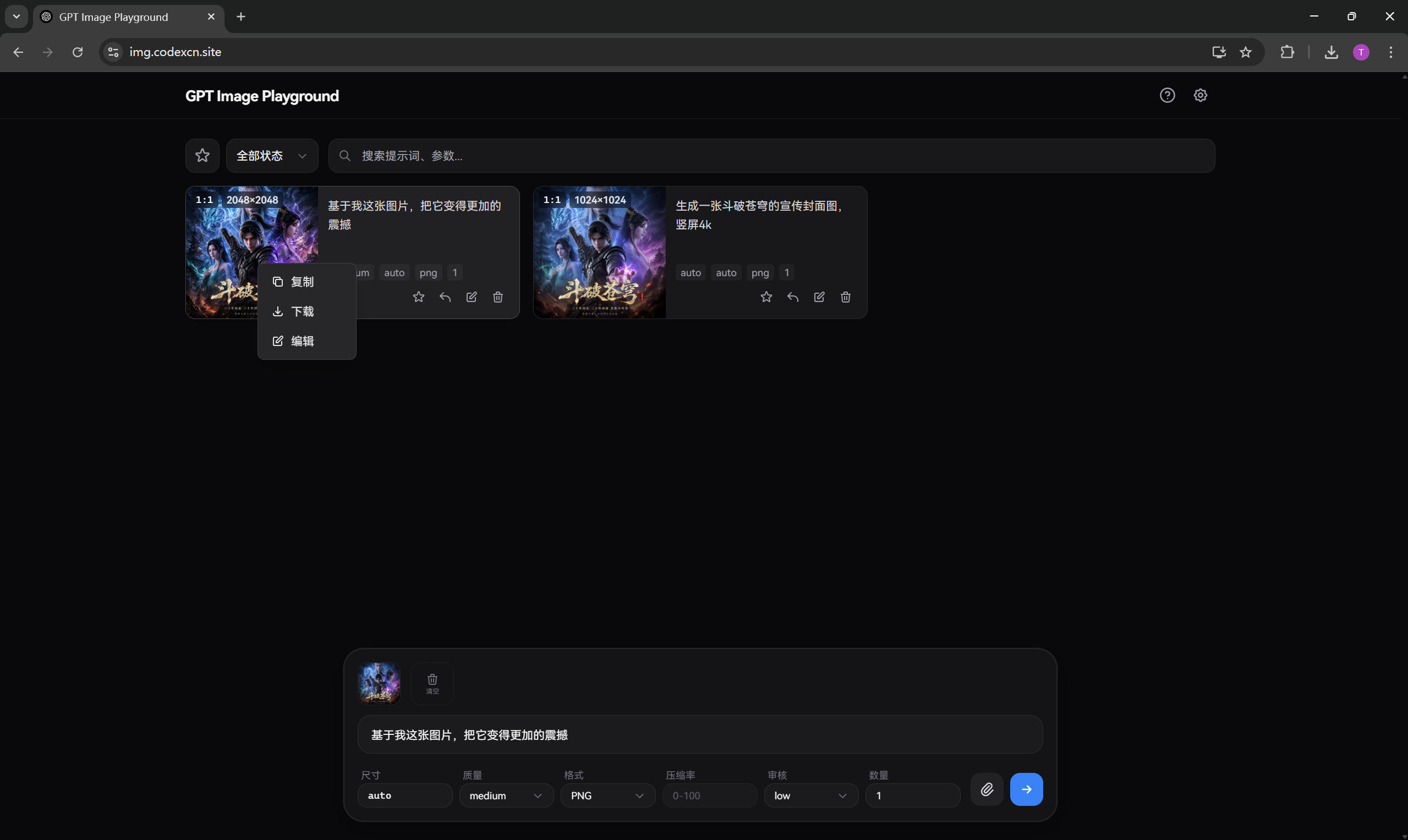 หน้าเว็บ GPT Image Playground ที่ img.codechase.site มีเมนูแบบเลื่อนลงพร…
4. ตั้งค่า Cherry Studio
คำแนะนำ: Cherry Studio เหมาะสำหรับสร้างภาพขนาดมาตรฐาน หากต้องการภาพความละเอียดสูงมาก ควรใช้เว็บแอปเพื่อหลีกเลี่ยงการลองใหม่เมื่อไคลเอนต์หมดเวลา
- เปิดการตั้งค่าของ Cherry Studio
- เพิ่มผู้ให้บริการ แล้วเลือก OpenAI-compatible protocol
- ตั้งค่า API endpoint เป็น
https://api.llm-token.cn/v1/images/generations - กรอก API Key ของคุณ และตั้งค่าโมเดลเป็น
gpt-image-2 - บันทึกการตั้งค่า แล้วเลือกโมเดลนี้เพื่อสร้างภาพ
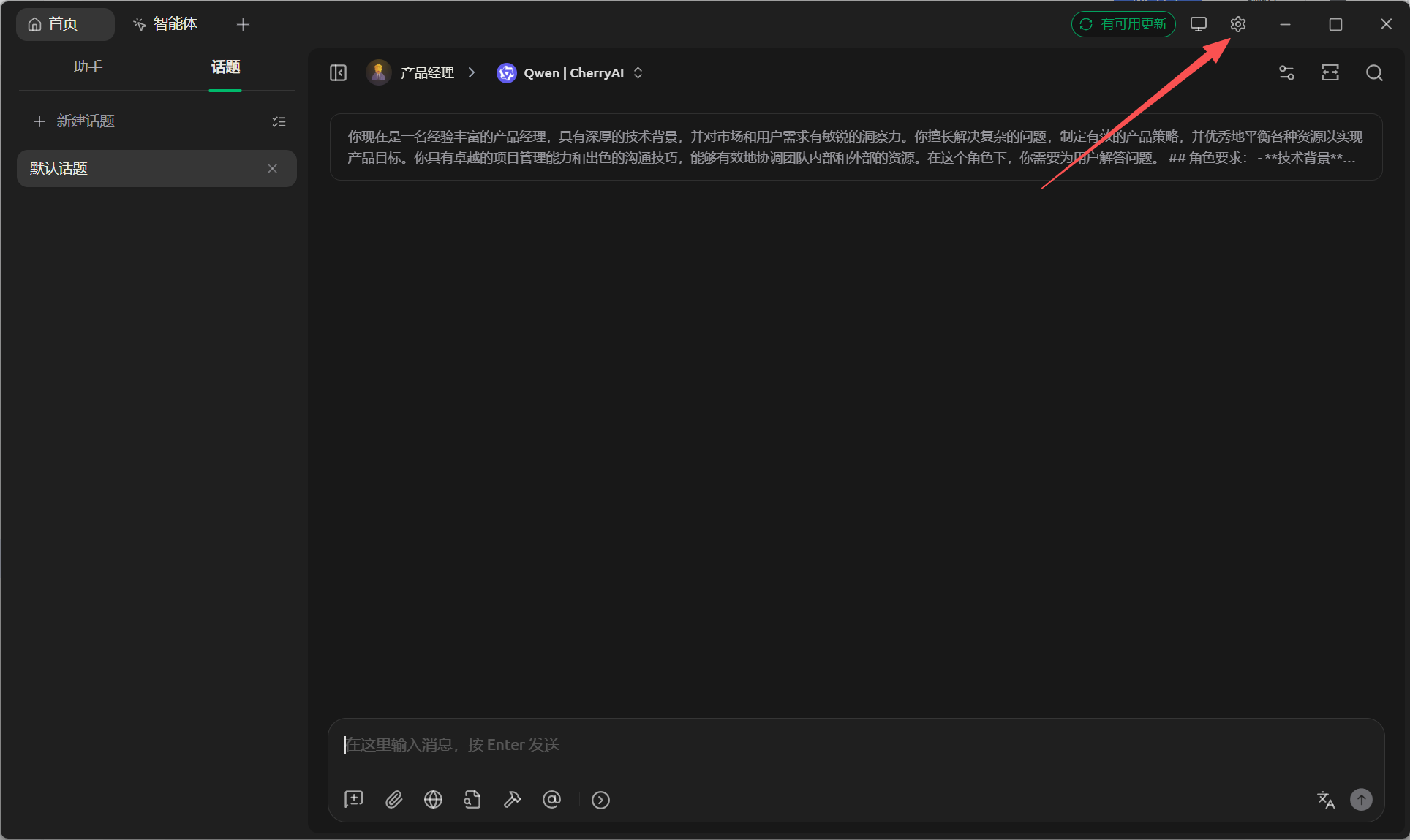 หน้าเว็บ Cherry Studio มีแถบนำทางด้านบนพร้อมตัวเลือกหน้าแรก สื่อ และหัวข…
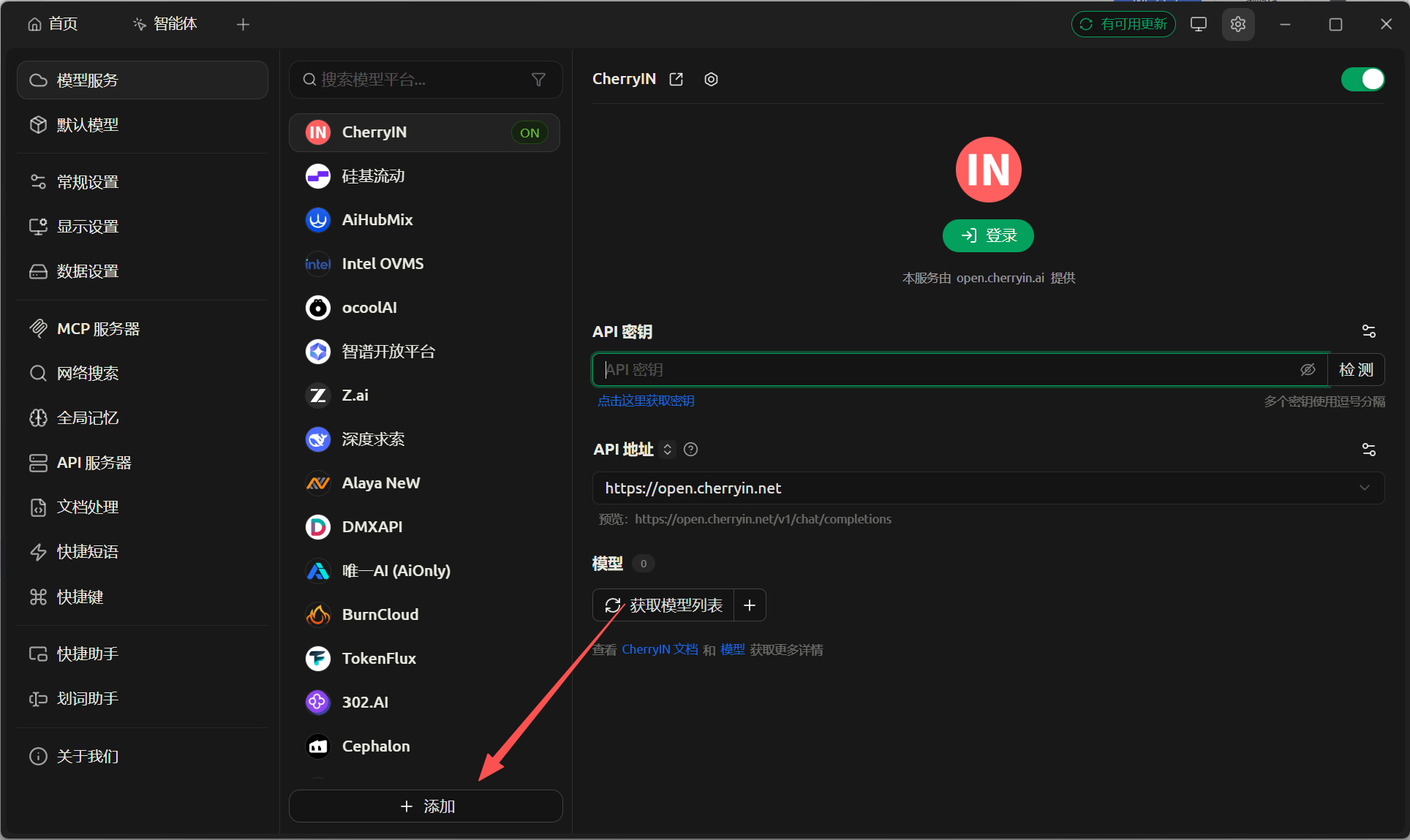 หน้าการตั้งค่า Cherry Studio มีรายการผู้ให้บริการโมเดลอยู่ด้านซ้าย โดยเล…
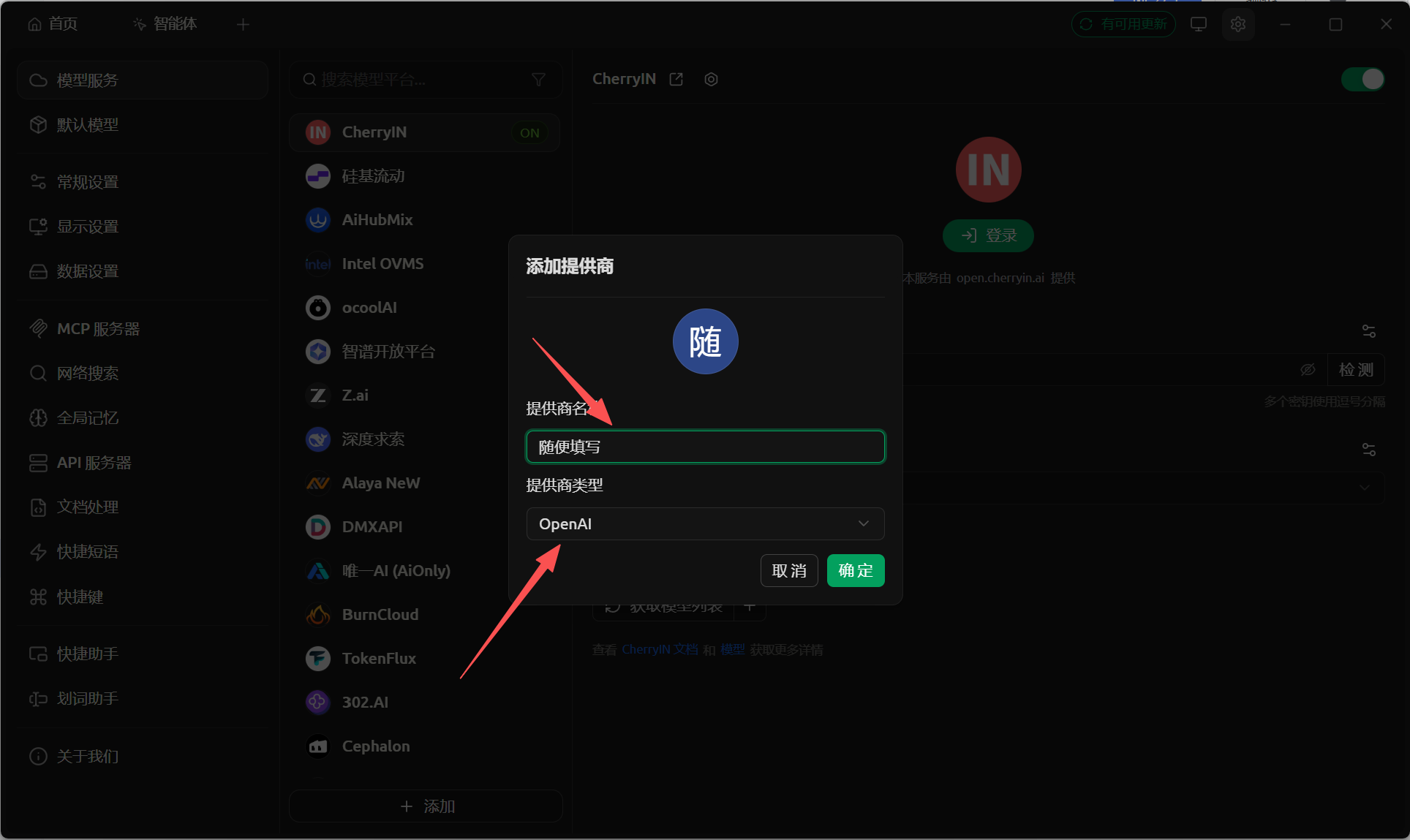 กล่องโต้ตอบเพิ่มผู้ให้บริการใน Cherry Studio ลูกศรชี้ไปยังช่องชื่อผู้ให้…
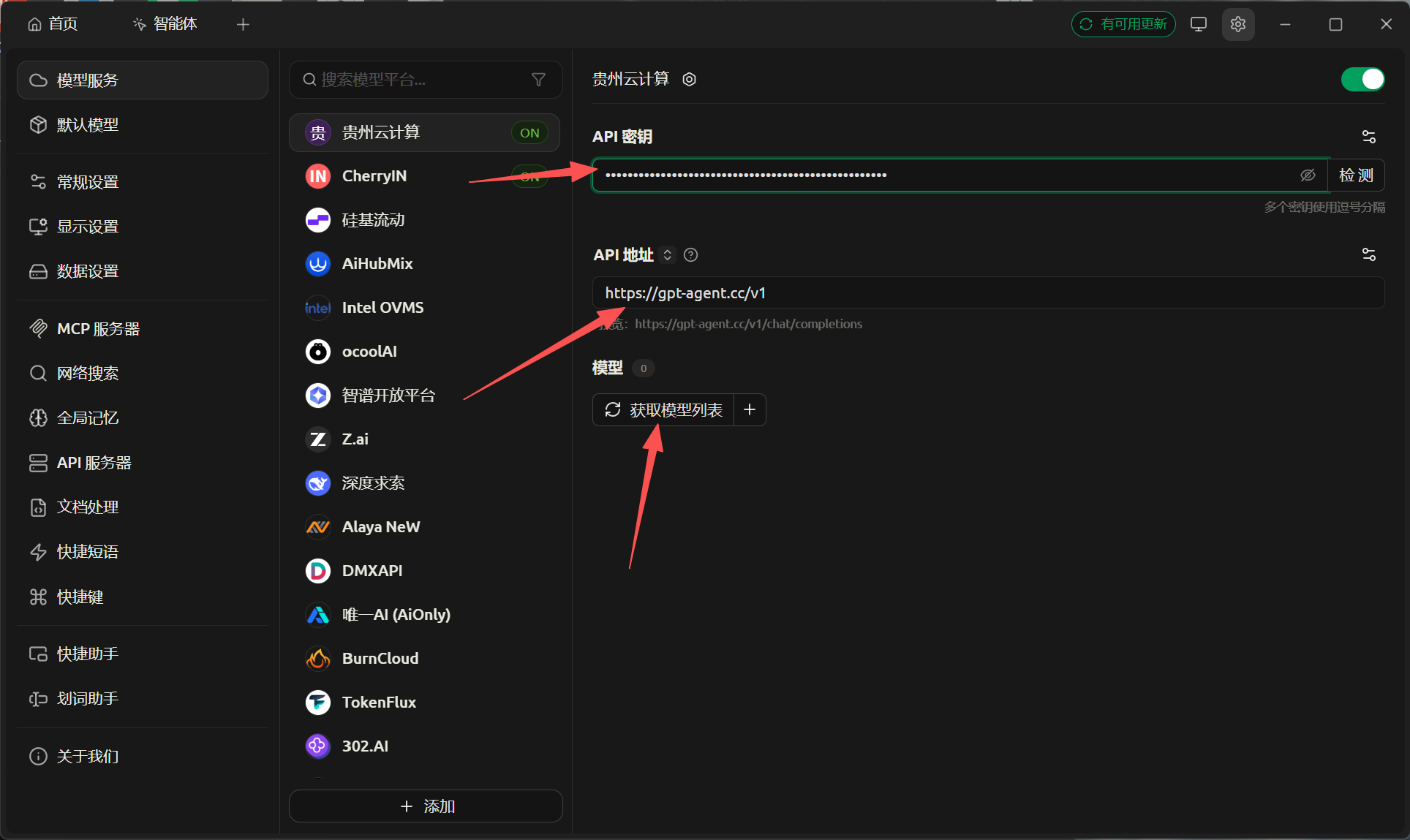 หน้าการตั้งค่า Cherry Studio หลังเพิ่มผู้ให้บริการ โดยเลือก LLM API Gate…
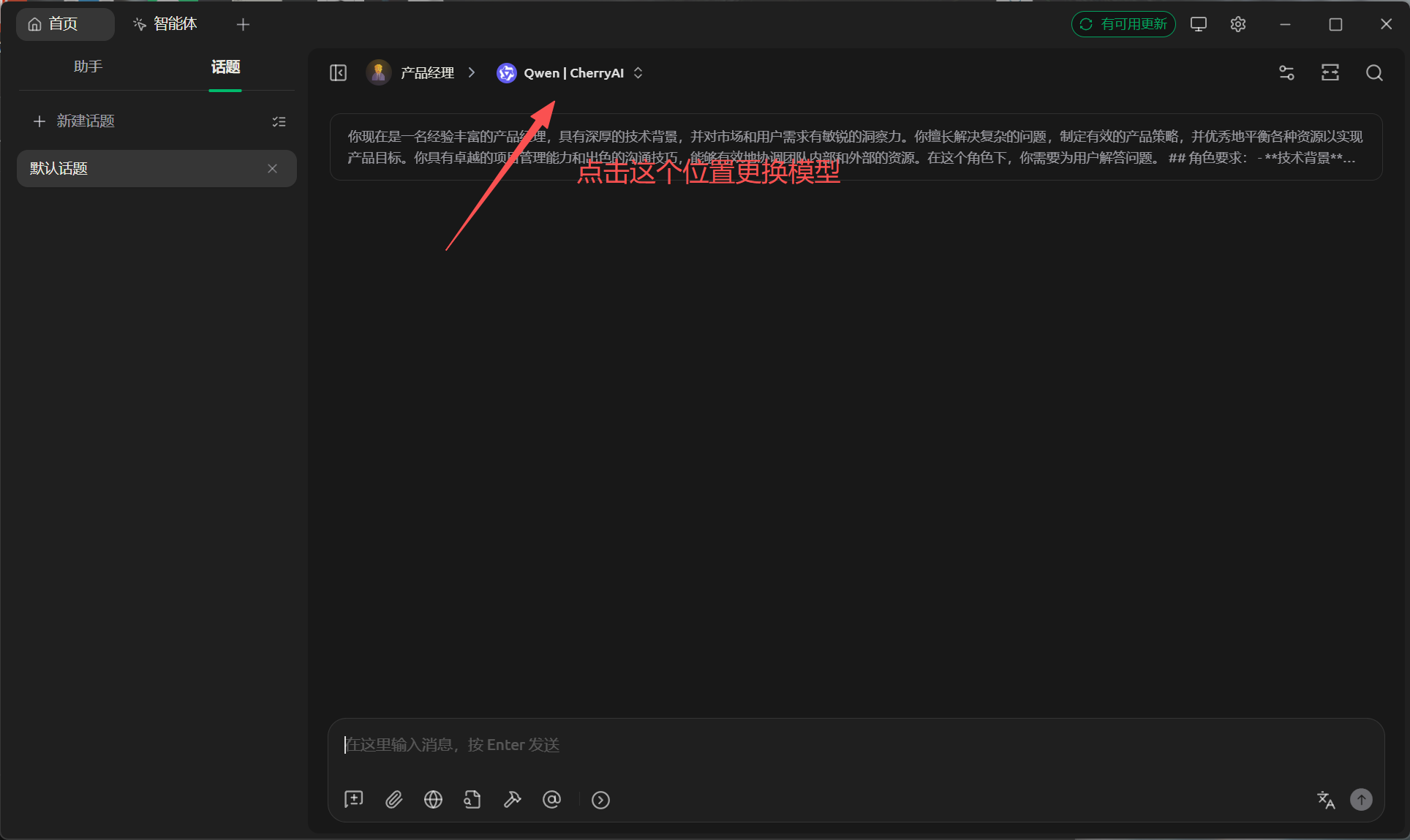 หน้าเว็บ Cherry Studio มีลูกศรสีแดงชี้ไปยังตัวเลือกโมเดลปัจจุบันที่แสดง…
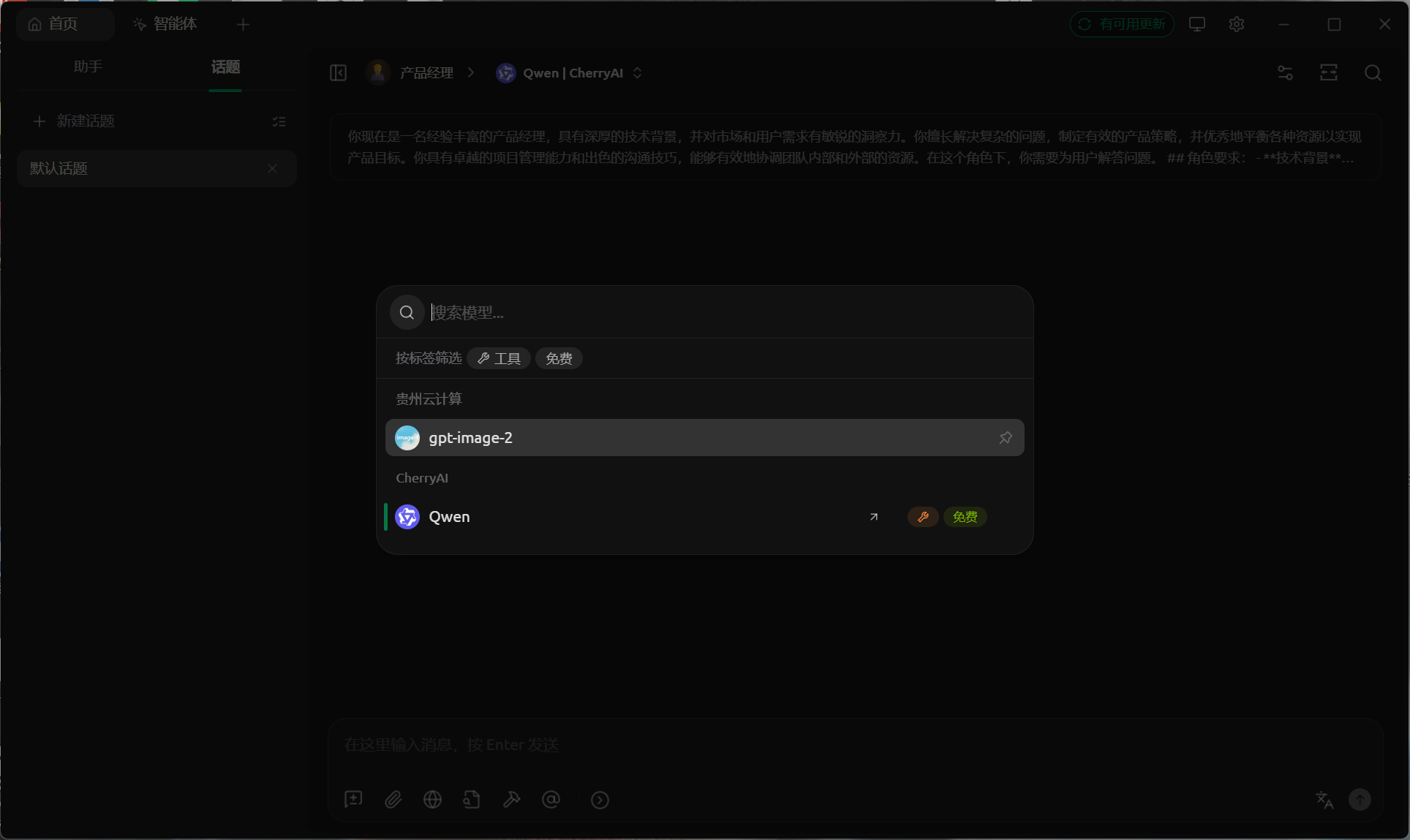 หน้าเลือกภาพใน Cherry Studio หลังตั้งค่าเสร็จแล้ว ด้านซ้ายมีตัวเลือกหน้า…
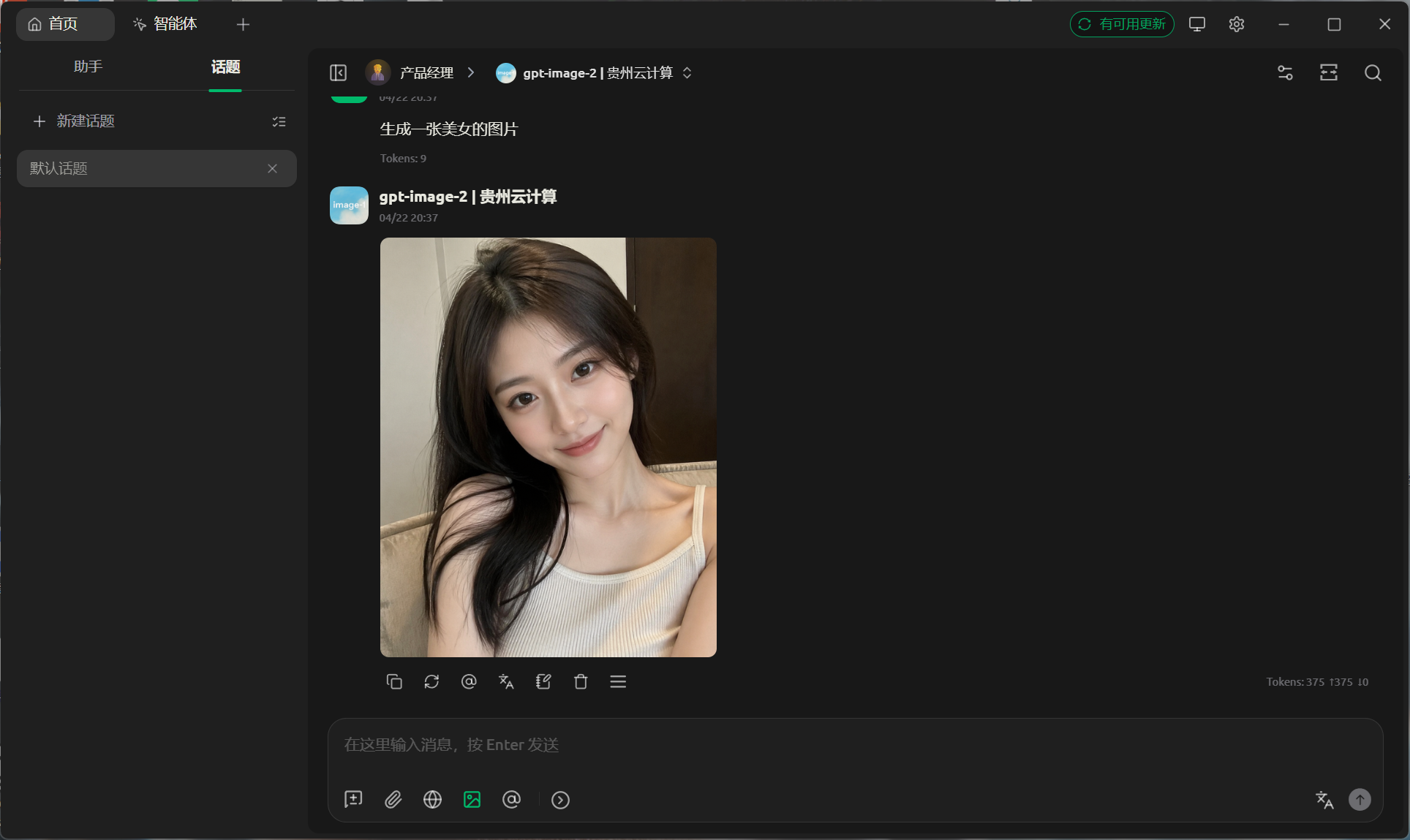 ผลลัพธ์หลังตั้งค่า gpt-image-2 ใน Cherry Studio และสร้างภาพสำเร็จ ด้านบน…
5. Skill สำหรับ OpenClaw / ClawHub
ลิงก์รวม: ส่วนนี้มีทั้ง แพ็กเกจ Skill และ คู่มือฉบับเต็ม หากต้องการสร้างภาพแบบอัตโนมัติให้ติดตั้ง Skill แต่หากต้องการตั้งค่าทีละขั้นตอนให้ทำตามคู่มือ
แพ็กเกจ Skill: guishu-gpt-image-2 พร้อมใช้งานบน ClawHub โดยมี Owner เป็น quqi1599 และเวอร์ชันปัจจุบันคือ 1.0.0 ติดตั้งด้วยคำสั่ง clawhub install guishu-gpt-image-2
คู่มือ: คู่มือการตั้งค่าโมเดลสร้างภาพ gpt-image-2 ผู้ใช้ทั่วไปควรเริ่มจากหัวข้อเว็บแอปและการตั้งค่า Cherry Studio ส่วนผู้ใช้ Agent / OpenClaw สามารถอ่านหัวข้อนี้ได้โดยตรง
เว็บแอป: https://image2.gpt-agent.cc/ เหมาะสำหรับผู้เริ่มต้นและการสร้างภาพความละเอียดสูง อีกทั้งช่วยหลีกเลี่ยงการลองใหม่ซ้ำ ๆ เมื่อไคลเอนต์หมดเวลา
npx --yes clawhub@latest --workdir ~/.openclaw/workspace install quqi1599/guishu-gpt-image-2

export LLM_TOKEN_API_KEY="sk-xxxxxxxx"

python3 ~/.openclaw/workspace/skills/guishu-gpt-image-2/scripts/generate.py \
  --prompt "หญิงสาววัยรุ่นสไตล์เกิร์ลกรุ๊ปเกาหลี ผมยาวยุ่งเล็กน้อยแต่ดูทันสมัย สวมแจ็กเก็ตยีนส์และชุดลำลอง จัดองค์ประกอบแนวตั้ง ฉากหลังเบลอ ภาพสมจริงมาก แสงธรรมชาติ" \
  --size 1024x1792 \
  --quality high \
--n 1| รายการ | คำอธิบาย |
|---|---|
| แพ็กเกจ Skill | guishu-gpt-image-2 ติดตั้งจาก ClawHub ด้วยคำสั่ง clawhub install guishu-gpt-image-2 |
| คู่มือฉบับเต็ม | คู่มือการตั้งค่าโมเดลสร้างภาพ gpt-image-2 ครอบคลุมการใช้เว็บแอป Cherry Studio และ OpenClaw / ClawHub |
| เว็บแอป | https://image2.gpt-agent.cc/ เหมาะสำหรับผู้เริ่มต้นและการสร้างภาพความละเอียดสูง |
LLM_TOKEN_API_KEY | กรอก Token Key ของ LLM API Gateway ของคุณเอง สคริปต์ยังรองรับ GUI_SHU_TOKEN_KEY และ OPENAI_API_KEY |
endpoint | ใช้ https://api.llm-token.cn/v1/images/generations เป็นค่าเริ่มต้น |
model | กำหนดเป็น gpt-image-2 โดยค่าเริ่มต้น |
prompt | พรอมต์สำหรับสร้างภาพ ควรอธิบายตัวแบบ สไตล์ องค์ประกอบ แสง มุมกล้อง และวัตถุประสงค์การใช้งานให้ชัดเจน |
size | ขนาดภาพ เช่น 1024x1024 หรือ 1024x1792 |
response_format | ใช้ b64_json เป็นค่าเริ่มต้น เพื่อให้สคริปต์บันทึกภาพเป็นไฟล์ในเครื่องได้โดยตรง |
| ผลการทดสอบ | ทดสอบเรียก API จริงสำเร็จแล้วเมื่อ 2026-06-22 โดยสร้างไฟล์ภาพ PNG และแกลเลอรี HTML ในเครื่องได้สำเร็จ |