Guía de configuración del modelo de generación de imágenes gpt-image-2
Tutorial de generación de imágenes para conectar Cherry Studio, paquetes de habilidades y scripts.
Uso recomendado: para los usuarios habituales, la mejor opción es generar imágenes con un solo clic desde la versión web. Si necesitas conectarlo a un cliente o una herramienta de automatización, utiliza la interfaz de generación de imágenes https://api.llm-token.cn/v1/images/generations e introduce gpt-image-2 como ID del modelo.
| Elemento | Contenido que debes introducir | Descripción |
|---|---|---|
| Versión web | https://image2.gpt-agent.cc/ | Es la opción más recomendada; los principiantes no tienen que gestionar los parámetros de la interfaz. |
| Dirección de la interfaz | https://api.llm-token.cn/v1/images/generations | Para herramientas como Cherry Studio, paquetes de habilidades y scripts. |
| ID del modelo | gpt-image-2 | Debe introducirse completo. |
| API Key | sk-xxxxxxxx | Utiliza tu propia Key de LLM API Gateway. |
Acerca del tiempo de espera: las imágenes de alta resolución o 4K pueden tardar entre 70-150 segundos. Si el tiempo de espera está fijado en clientes como Cherry Studio, es posible que determinen que se ha agotado mientras la imagen todavía se está generando y repitan la solicitud. En ese caso, utiliza preferentemente la versión web para evitar solicitudes duplicadas.
I. Cómo utilizar la versión web
- Abre https://image2.gpt-agent.cc/ en el navegador.
- Haz clic en la configuración de la esquina superior derecha e introduce tu propia API Key.
- Selecciona el modelo
gpt-image-2y escribe el prompt. - Selecciona el formato, la calidad, la proporción y la cantidad que necesites y, a continuación, haz clic en Generar.
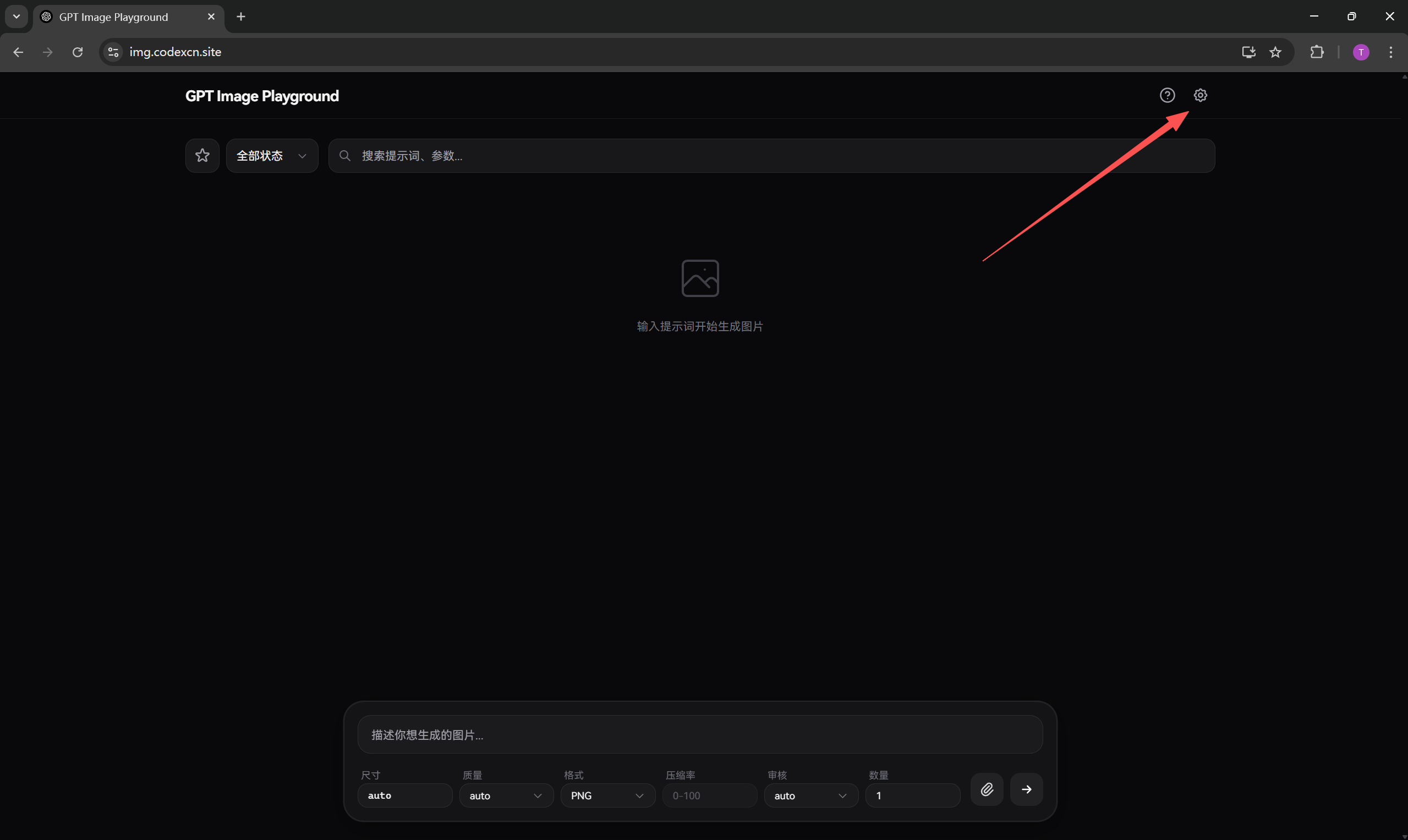 La imagen muestra la interfaz de la versión web de GPT Image Playground.…
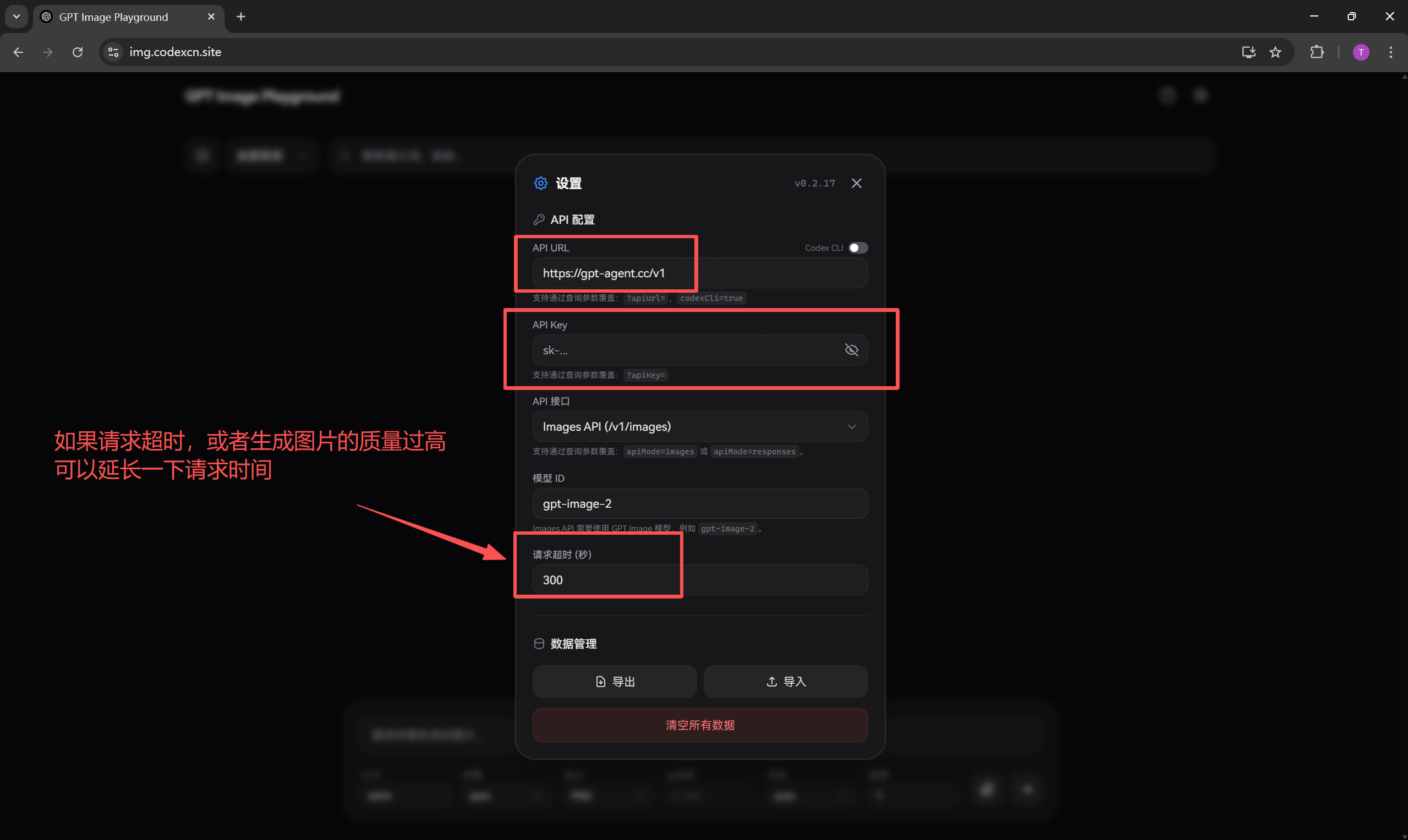 La imagen muestra la interfaz de configuración del modelo de generación…
Los parámetros habituales son el prompt, el formato, la calidad, la proporción y la cantidad. Si eres principiante, conserva los valores predeterminados y cambia únicamente el prompt y la proporción.
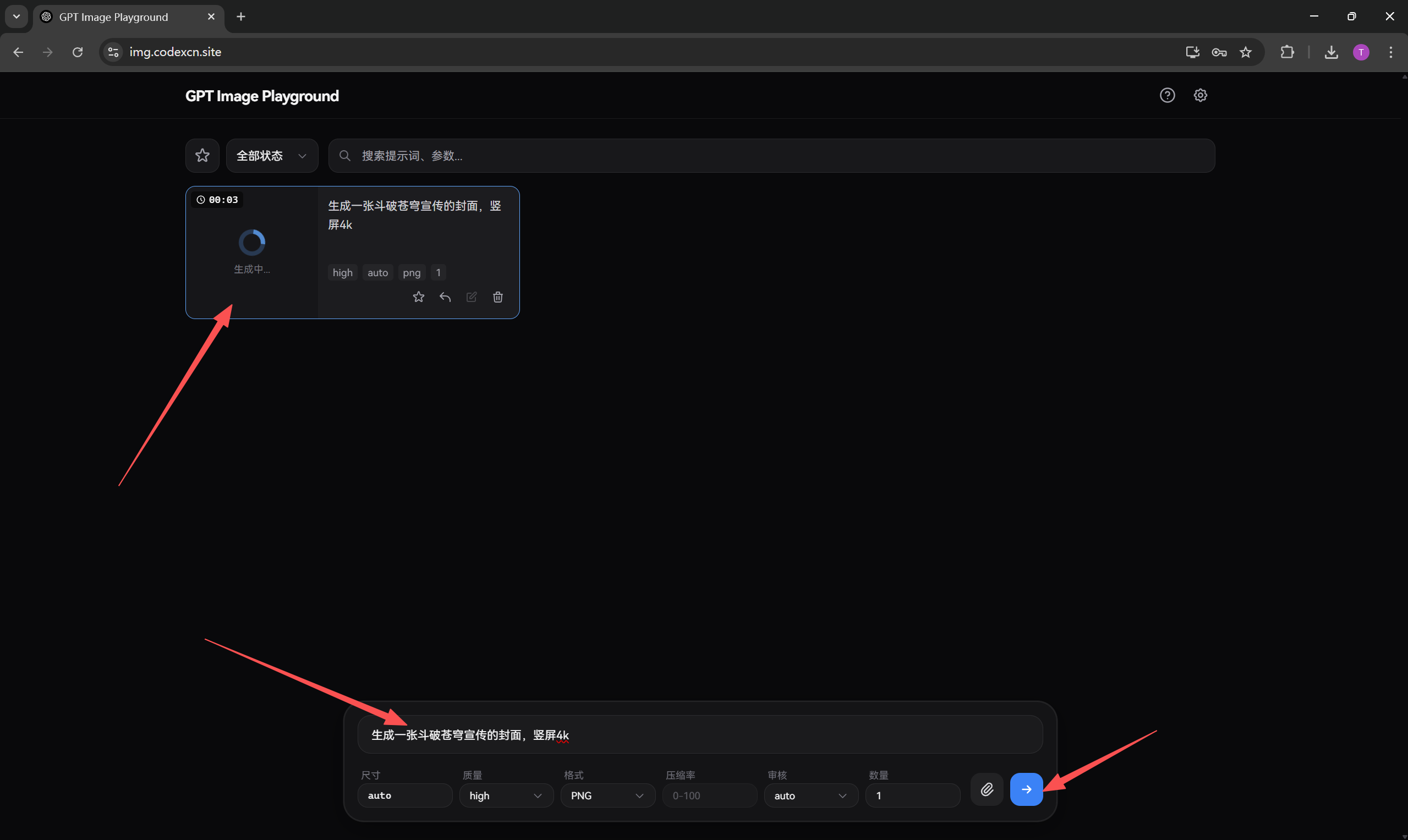 La imagen muestra la interfaz de GPT Image Playground. En la parte super…
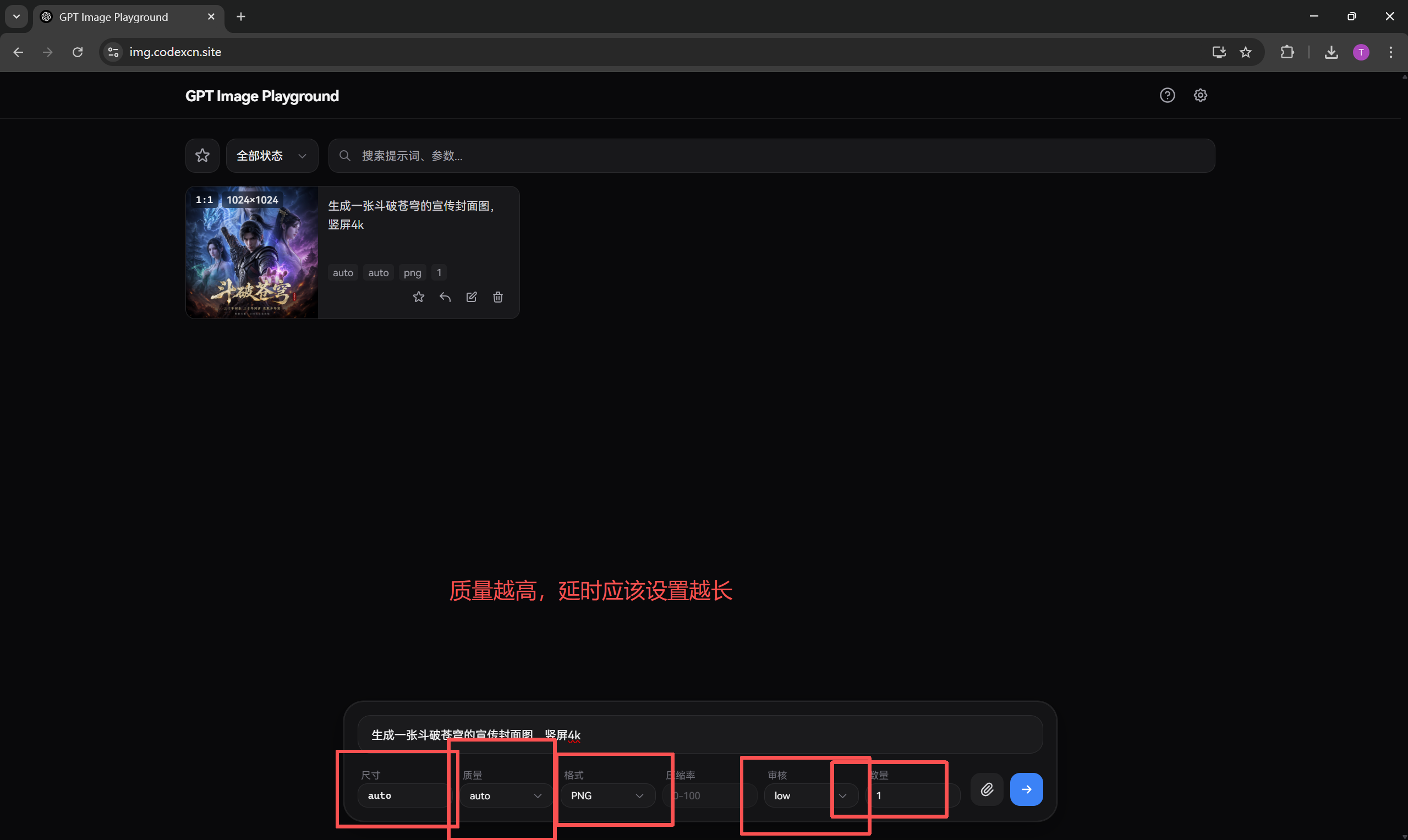 La imagen muestra la zona de configuración de parámetros para generar im…
II. Modificar una imagen existente
Si quieres retocar una zona concreta, transferir el estilo u optimizar una imagen existente, sube primero la imagen original y explica con claridad qué deseas cambiar, qué debe conservarse y cuál debe ser el estilo final.
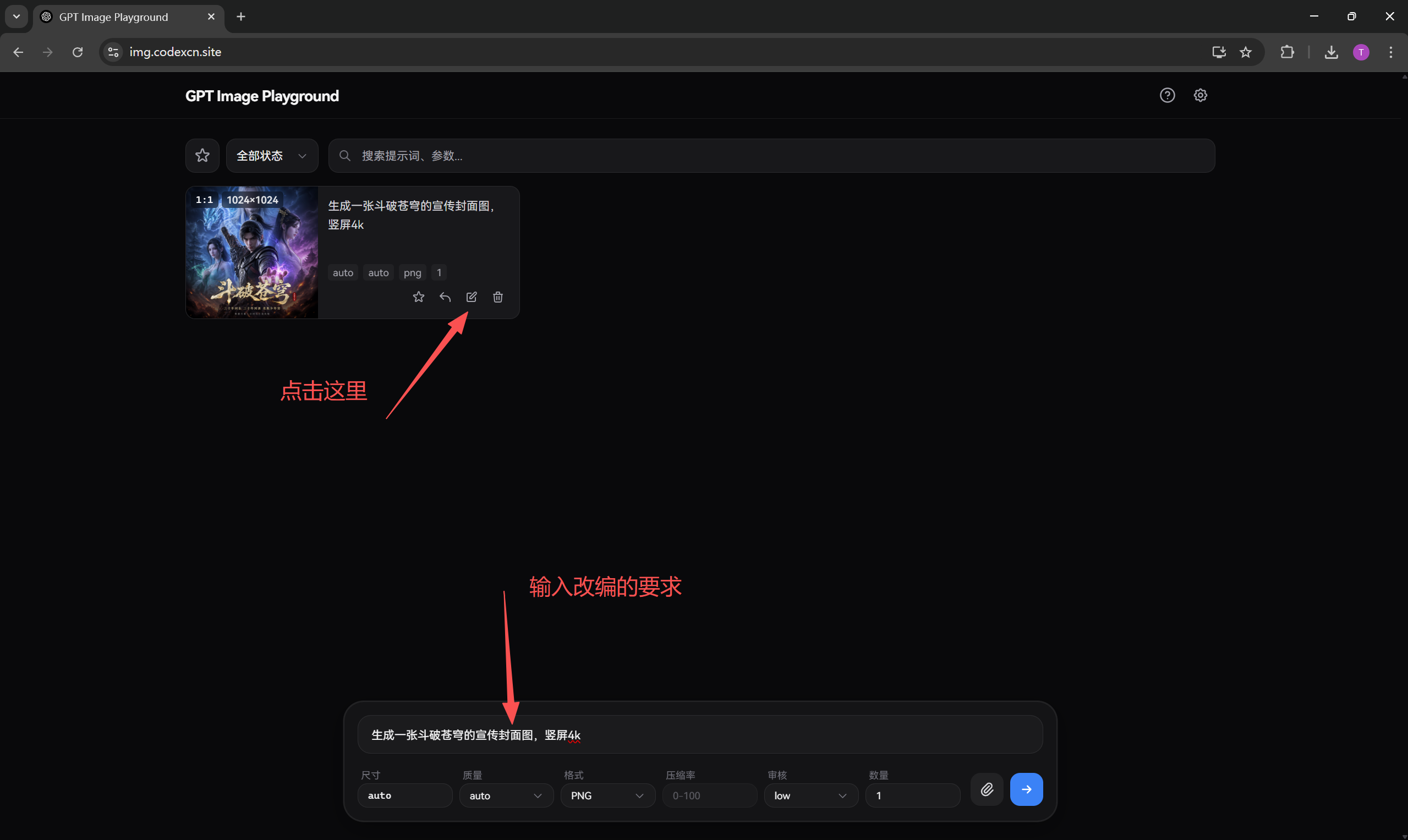 La imagen muestra la interfaz de GPT Image Playground utilizada para mod…
III. Guardar el resultado generado
Cuando termine la generación, haz clic con el botón derecho en la imagen para guardarla o utiliza el botón de descarga de la página.
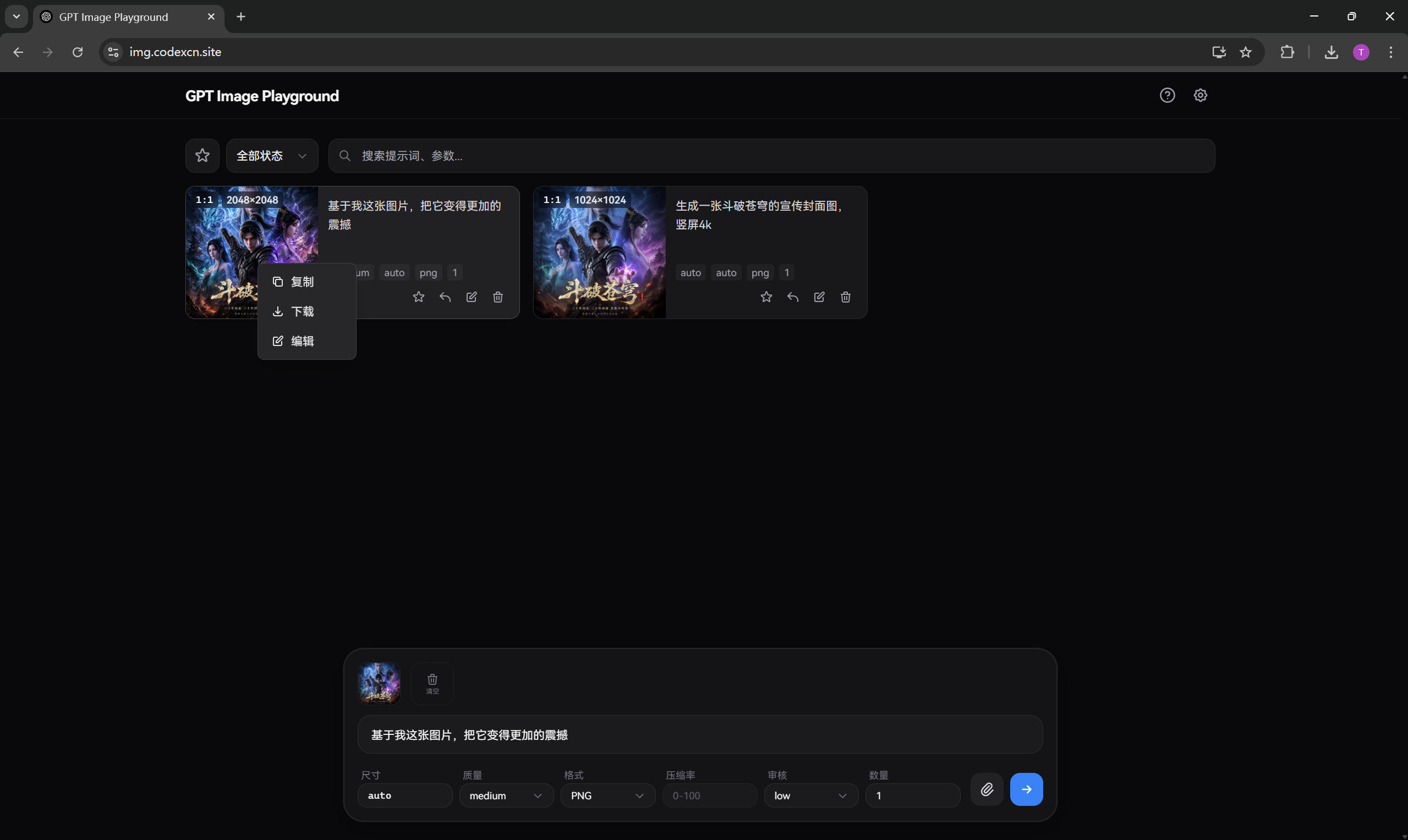 La imagen muestra la interfaz de GPT Image Playground, con el título «GP…
IV. Configurar Cherry Studio
Recomendación: Cherry Studio puede utilizarse para generar imágenes de tamaño normal. Para imágenes de resolución muy alta, se recomienda utilizar la versión web y evitar que el cliente repita la solicitud por agotar el tiempo de espera.
- Abre la configuración de Cherry Studio.
- Añade un proveedor y selecciona el protocolo compatible con OpenAI.
- Introduce
https://api.llm-token.cn/v1/images/generationscomo dirección de la interfaz. - Introduce tu propia Key en API Key y
gpt-image-2como modelo. - Guarda los cambios y selecciona ese modelo para generar imágenes.
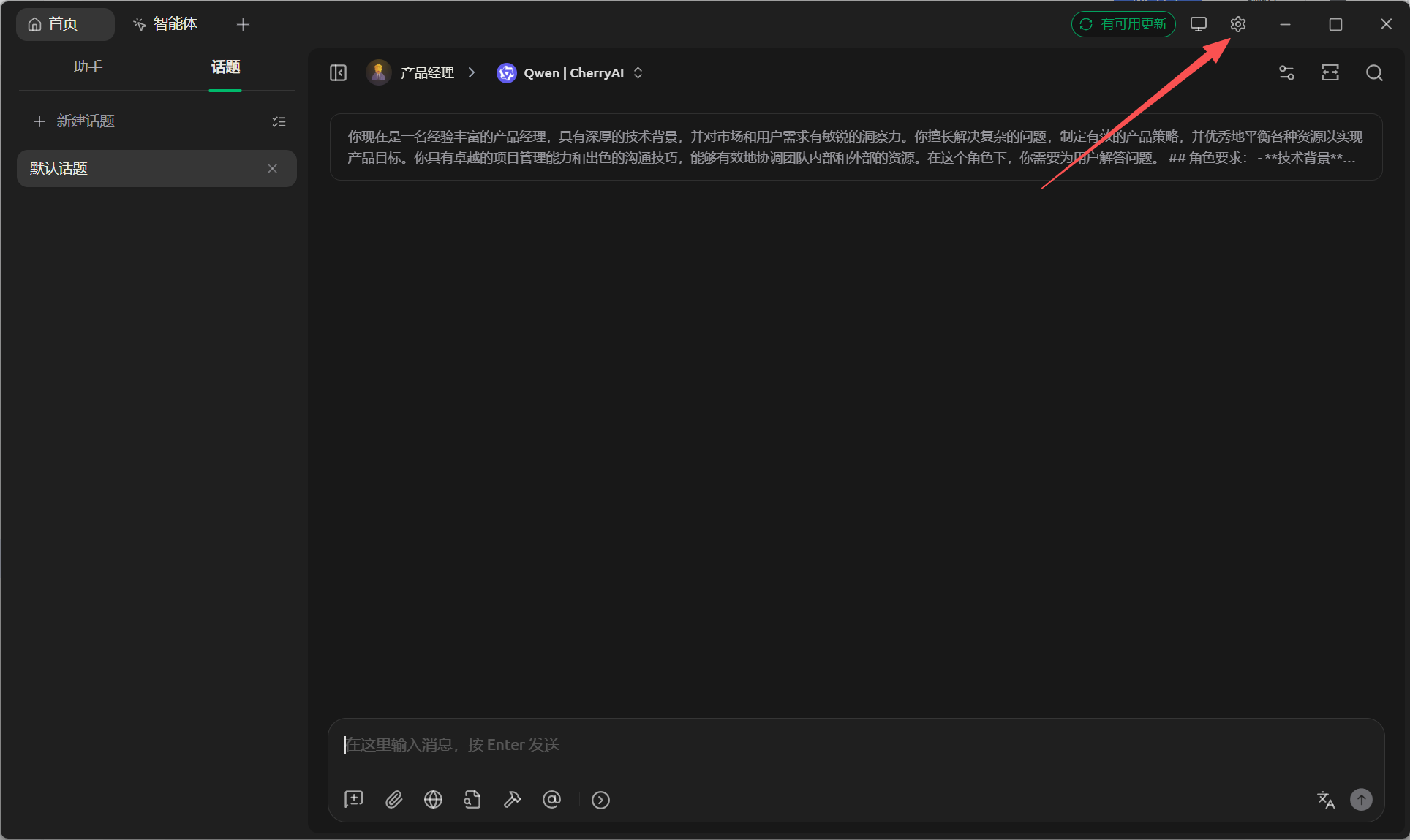 La imagen muestra la interfaz de Cherry Studio. En la parte superior apa…
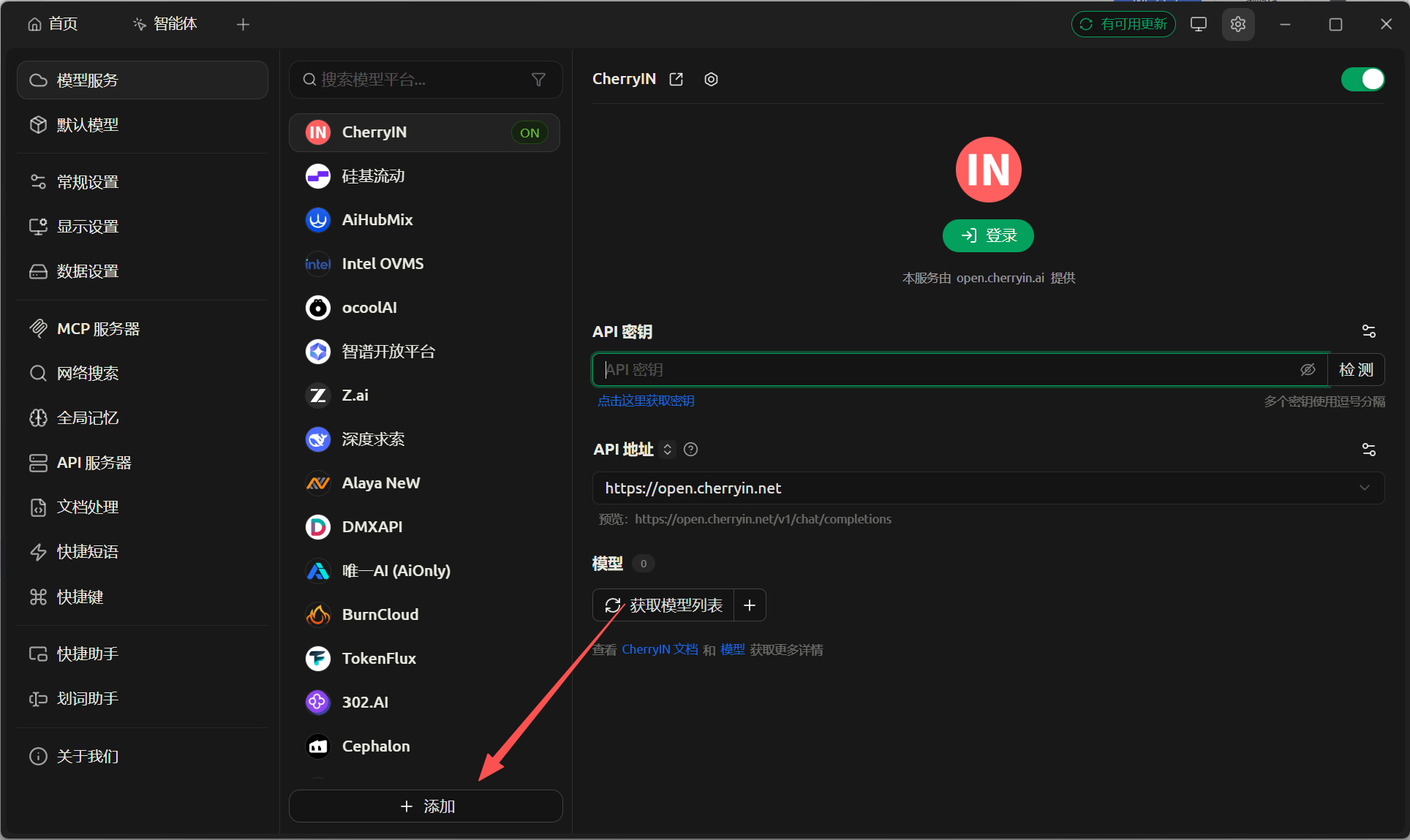 La imagen muestra la interfaz de Cherry Studio. A la izquierda aparece l…
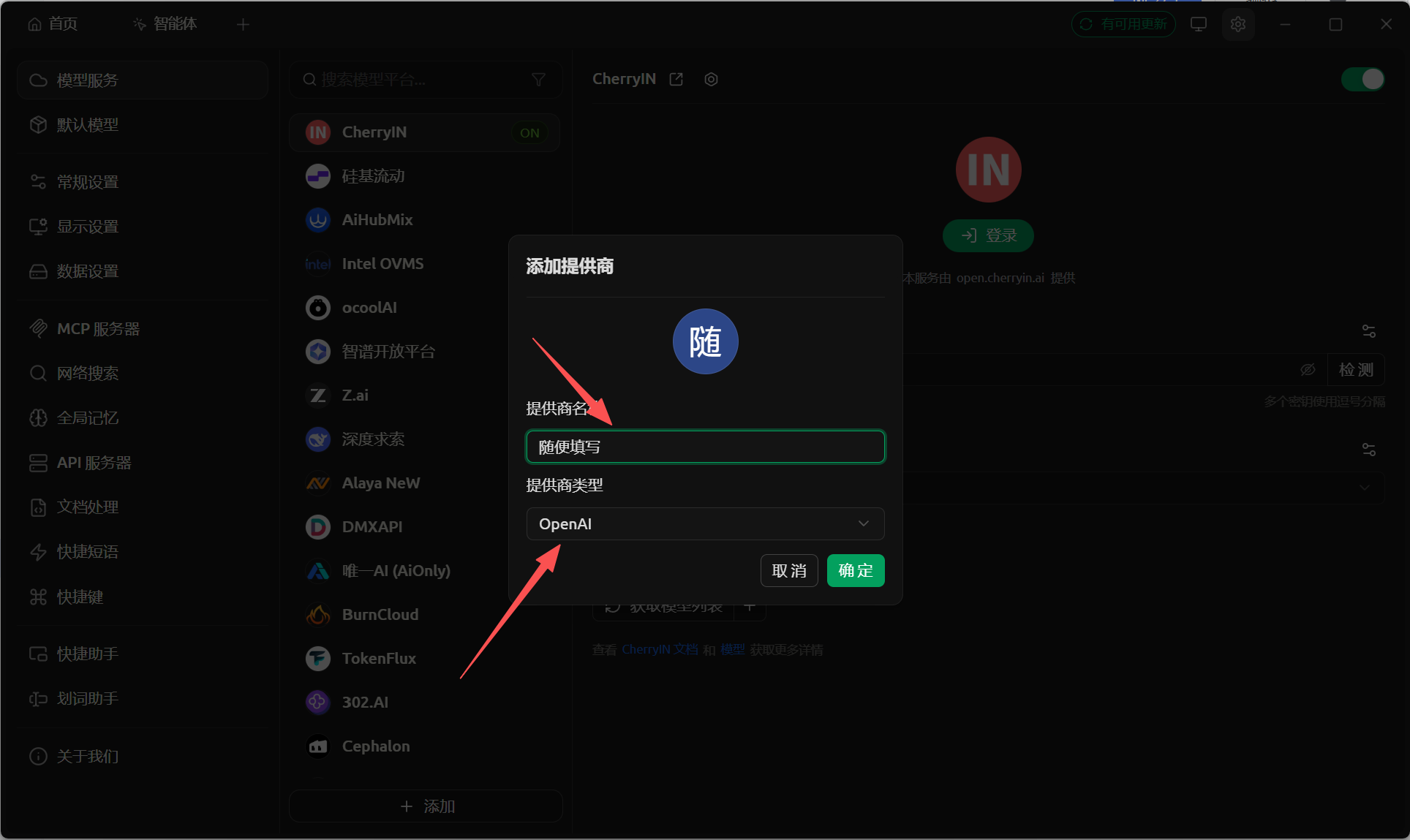 Esta imagen muestra la pantalla para añadir un proveedor en Cherry Studi…
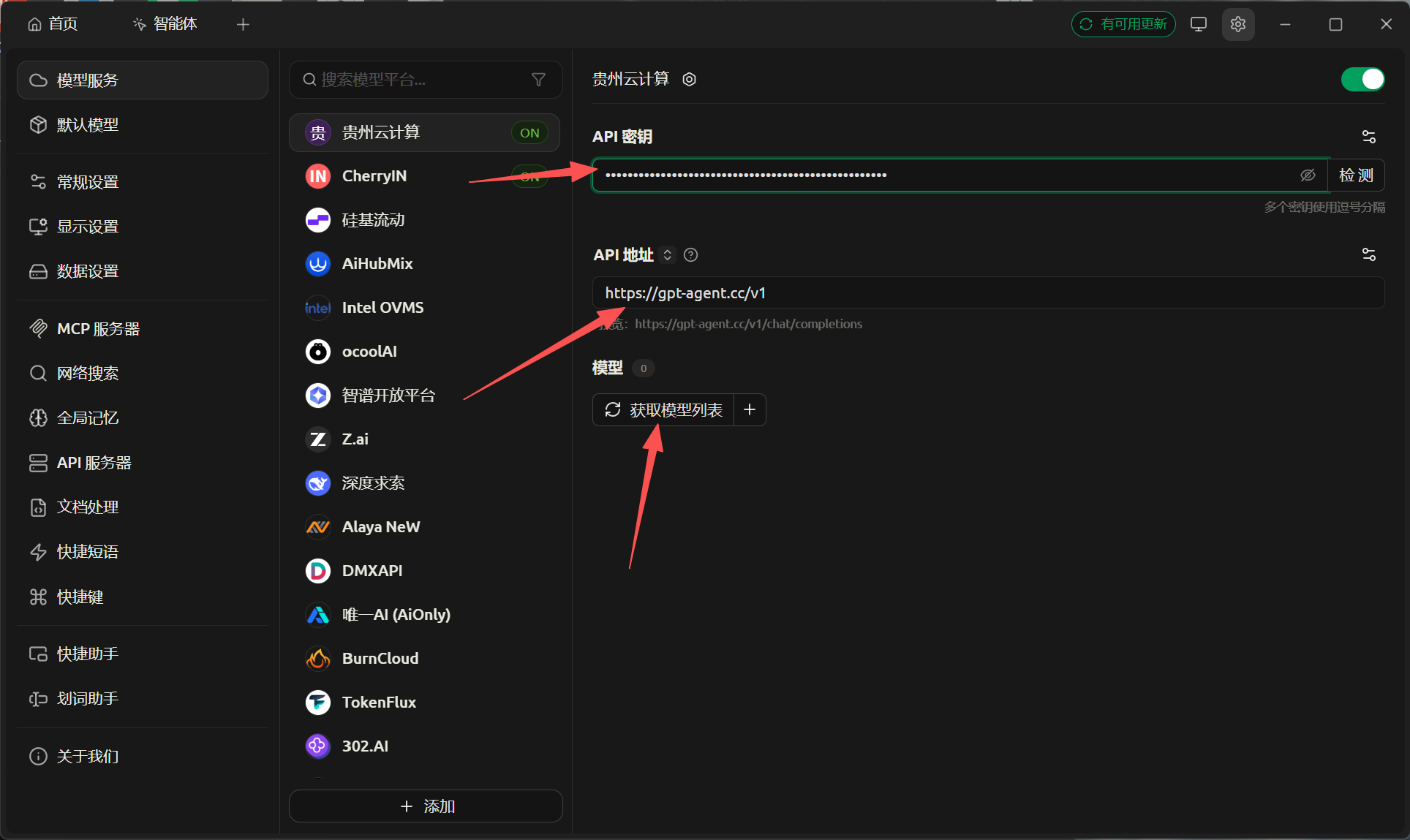 La imagen muestra la pantalla de configuración de Cherry Studio. A la iz…
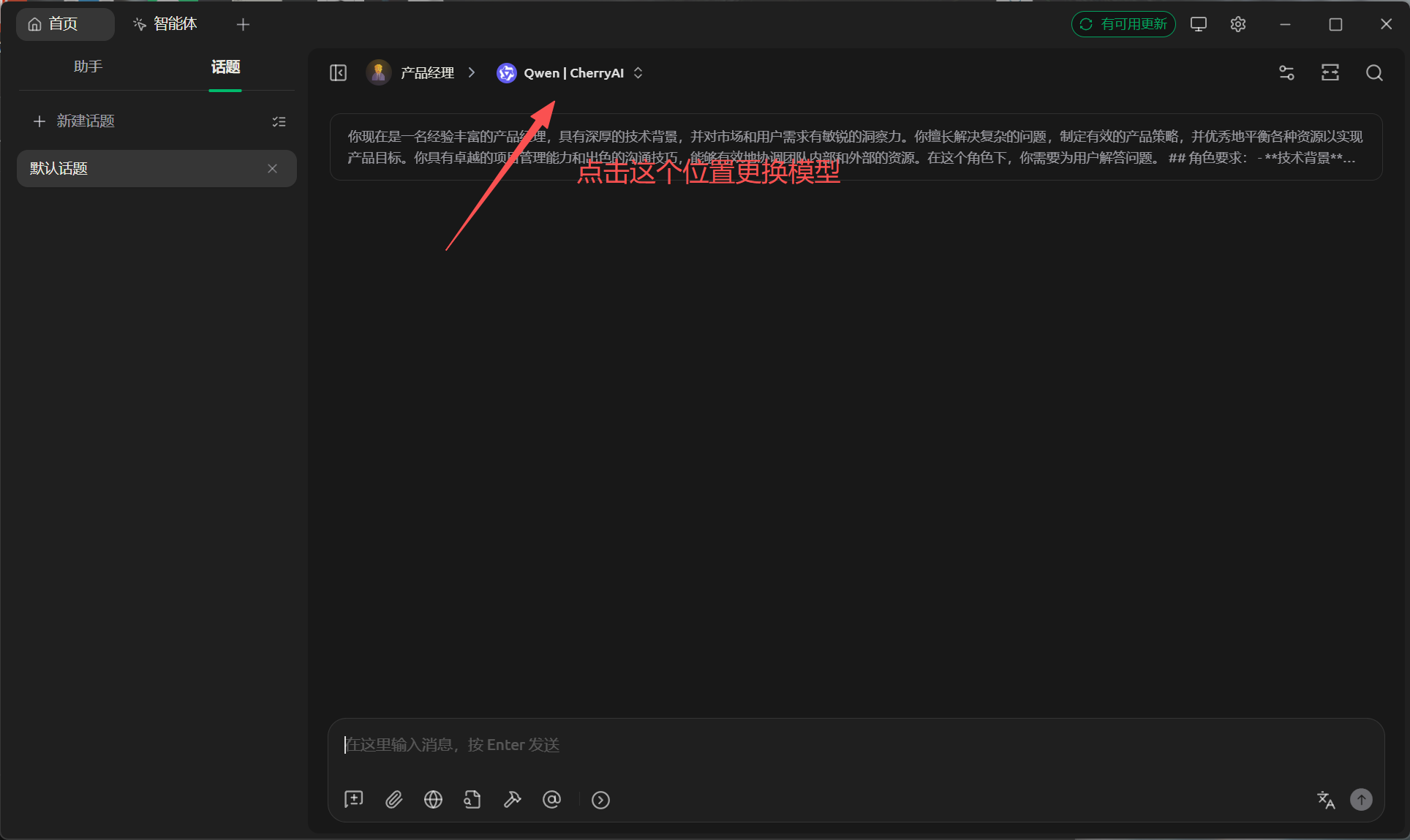 La imagen muestra la interfaz de Cherry Studio, con «Queen | CherryAI» e…
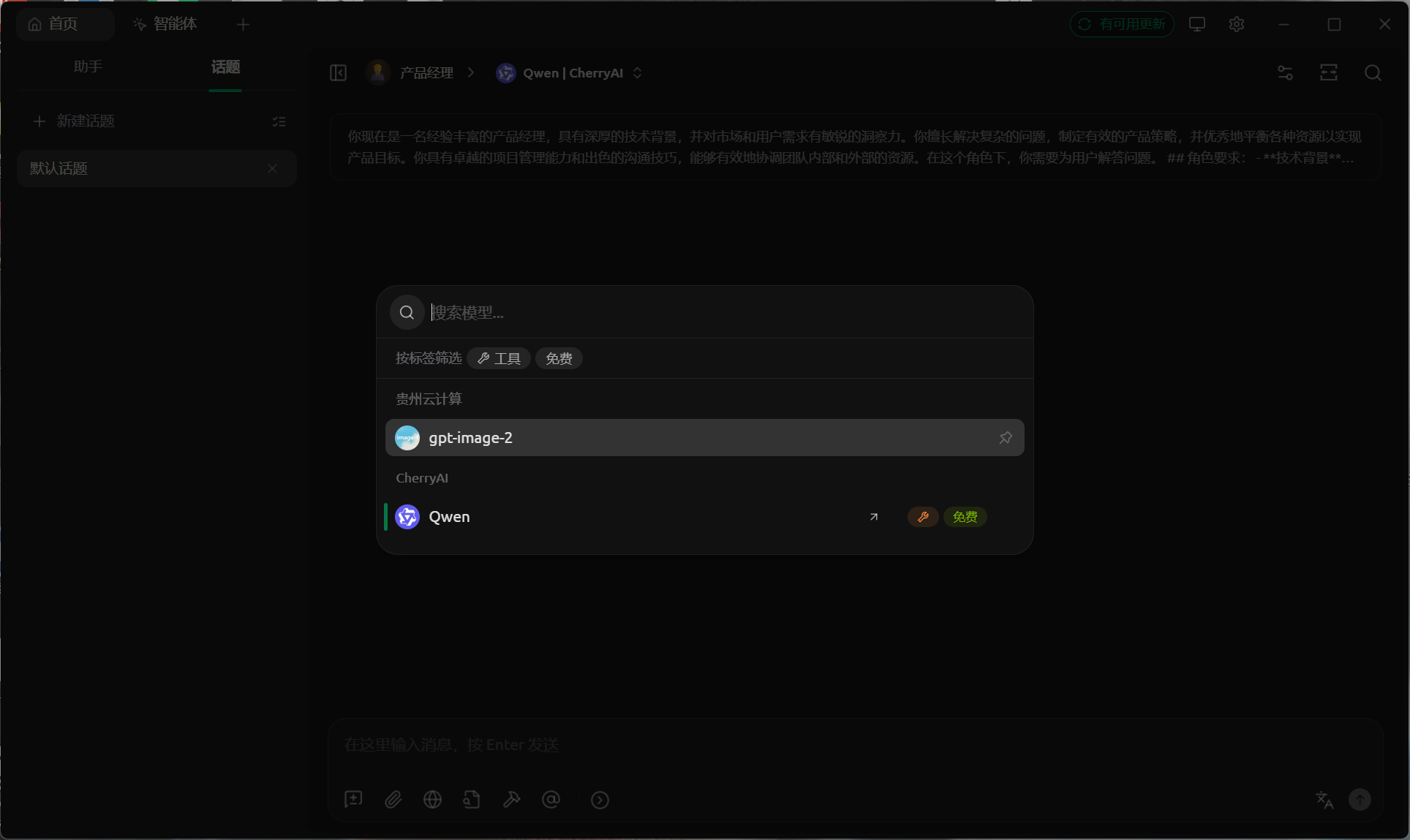 La imagen muestra la interfaz de Cherry Studio. A la izquierda aparece u…
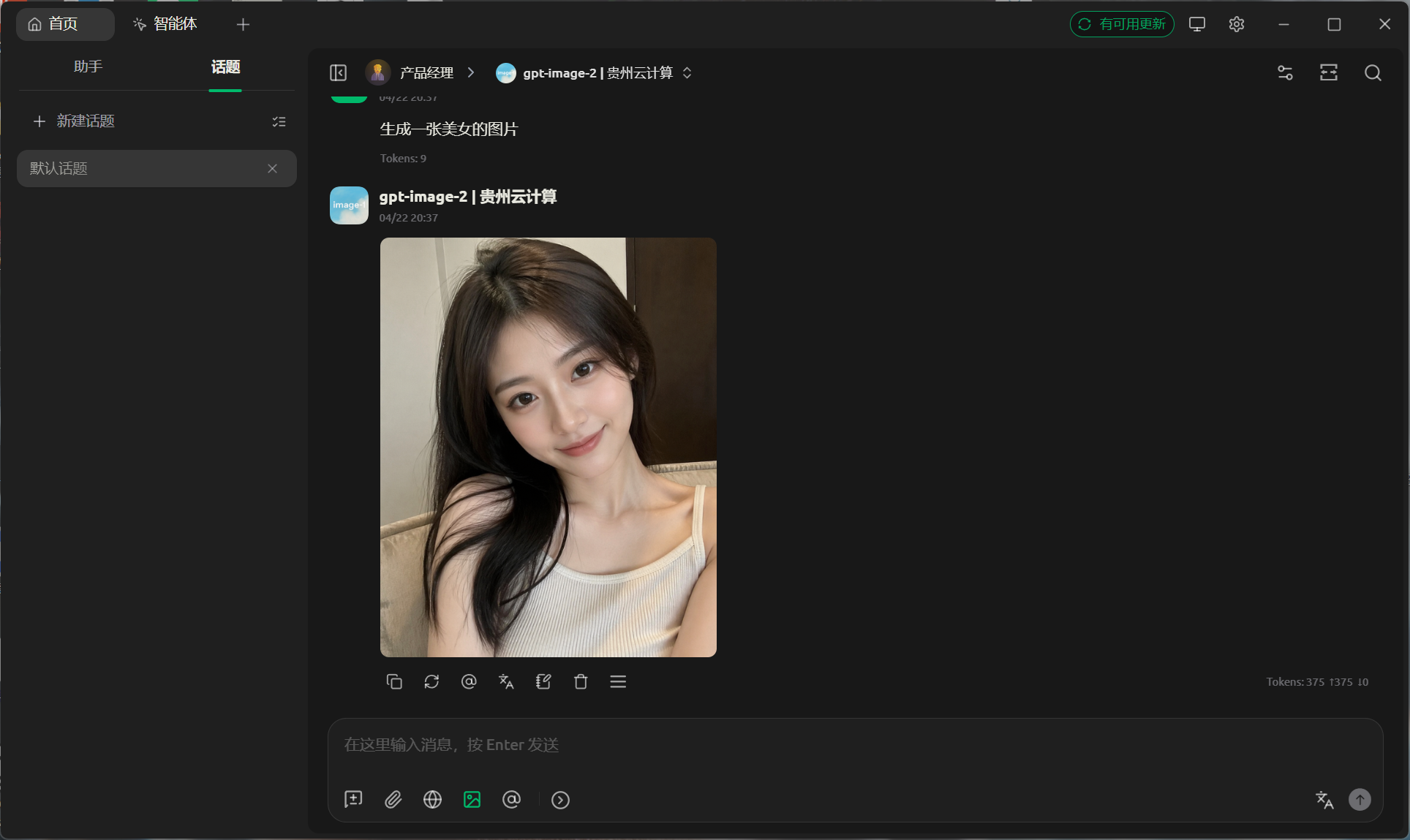 Esta imagen muestra el resultado de una generación realizada correctamen…
V. Paquete de habilidades para OpenClaw / ClawHub
Resumen de accesos: aquí se ofrecen tanto el paquete Skill como el tutorial completo. Si el cliente necesita automatizar la generación de imágenes, debe instalar el Skill; si necesita configurar todo paso a paso, debe consultar el tutorial.
Paquete Skill: guishu-gpt-image-2 ya se ha subido a ClawHub, el Owner es quqi1599 y la versión actual es 1.0.0. Comando de instalación: clawhub install guishu-gpt-image-2.
Documento del tutorial: Guía de configuración del modelo de generación de imágenes gpt-image-2. Se recomienda que los usuarios habituales consulten primero la versión web y la configuración de Cherry Studio; los usuarios de Agent / OpenClaw pueden ir directamente a esta sección.
Acceso a la versión web: https://image2.gpt-agent.cc/, adecuada para principiantes o para generar imágenes de alta resolución sin que el cliente repita las solicitudes por agotar el tiempo de espera.
npx --yes clawhub@latest --workdir ~/.openclaw/workspace install quqi1599/guishu-gpt-image-2

export LLM_TOKEN_API_KEY="sk-xxxxxxxx"

python3 ~/.openclaw/workspace/skills/guishu-gpt-image-2/scripts/generate.py \
  --prompt "joven con estilo de grupo femenino de K-pop, pelo largo despeinado pero moderno, chaqueta vaquera y ropa informal, composición vertical, fondo desenfocado, aspecto fotográfico ultrarrealista, luz natural" \
  --size 1024x1792 \
  --quality high \
--n 1| Elemento | Descripción |
|---|---|
| Paquete Skill | guishu-gpt-image-2; comando de instalación en ClawHub: clawhub install guishu-gpt-image-2. |
| Tutorial completo | Guía de configuración del modelo de generación de imágenes gpt-image-2, con instrucciones para la versión web, Cherry Studio y llamadas mediante OpenClaw / ClawHub. |
| Versión web | https://image2.gpt-agent.cc/, adecuada para principiantes y para generar imágenes de alta resolución. |
LLM_TOKEN_API_KEY | Introduce tu propia Key de LLM API Gateway. El script también admite GUI_SHU_TOKEN_KEY y OPENAI_API_KEY. |
endpoint | Utiliza de forma predeterminada https://api.llm-token.cn/v1/images/generations. |
model | Está fijado de forma predeterminada en gpt-image-2. |
prompt | Prompt de la imagen. Se recomienda describir claramente el sujeto, el estilo, la composición, la iluminación, el encuadre y el uso previsto. |
size | Tamaño de la imagen, por ejemplo 1024x1024 o 1024x1792. |
response_format | Utiliza b64_json de forma predeterminada para que el script pueda guardar directamente la imagen en el equipo. |
| Resultado de la prueba | El 2026-06-22 se completó una llamada real y se generaron correctamente una imagen PNG local y una galería HTML. |