Your privacy choices

Allow optional cookies for referral attribution, visit analytics, and Google Ads purchase measurement.

Tutorial de configuración de OpenClaw

Para usuarios de agentes en terminal, con el archivo de configuración del modelo e instrucciones paso a paso mediante capturas.

Este es el archivo de configuración del modelo y puede sustituirse directamente

Fragmento de configuración
"custom-gpt-agent-cc": {
        "baseUrl": "
https://api.llm-token.cn/v1
",
        "apiKey": "",
        "api": "anthropic-messages",
        "models": [
          {
            "id": "kimi-for-coding",
            "name": "kimi-for-coding (Custom Provider)",
            "reasoning": false,
            "input": [
              "text"
            ],
            "cost": {
              "input": 0,
              "output": 0,
              "cacheRead": 0,
              "cacheWrite": 0
            },
            "contextWindow": 250000,
            "maxTokens": 8192

1️⃣ Introduce el comando en la terminal o ventana de línea de comandos de Linux, un servidor en la nube, Mac o Windows.

openclaw onboard

2️⃣ Haz clic en Yes.

Esta imagen muestra una ventana de confirmación durante la configuración de OpenClaw. En la parte superior aparece un aviso en naranja que explica que la función utiliza de forma predeterminada un modo privado, que se debe establecer un bloqueo si se comparte o se usa entre varias personas, y pregunta si se desea continuar. Debajo se ofrecen dos opciones: «Yes» aparece seleccionada con un círculo verde relleno, mientras que «No» muestra un círculo vacío. Esto corresponde al paso de configuración en el que se debe hacer clic en «Yes».Esta imagen muestra una ventana de confirmación durante la configuración…


3️⃣

La imagen muestra la pantalla de opciones de Onboarding mode (modo de incorporación) del tutorial de configuración de OpenClaw. Aparecen dos opciones: QuickStart (Configure details later via openclaw configure.) y Manual. QuickStart está resaltada con un punto verde, lo que indica que se ha seleccionado el modo de inicio rápido y que los detalles podrán configurarse más adelante mediante el comando openclaw configure. La imagen está relacionada con el contenido anterior sobre la sustitución del archivo de configuración del modelo y la elección del modo de incorporación, y muestra la pantalla para seleccionar dicho modo durante la configuración de OpenClaw.La imagen muestra la pantalla de opciones de Onboarding mode (modo de in…


4️⃣
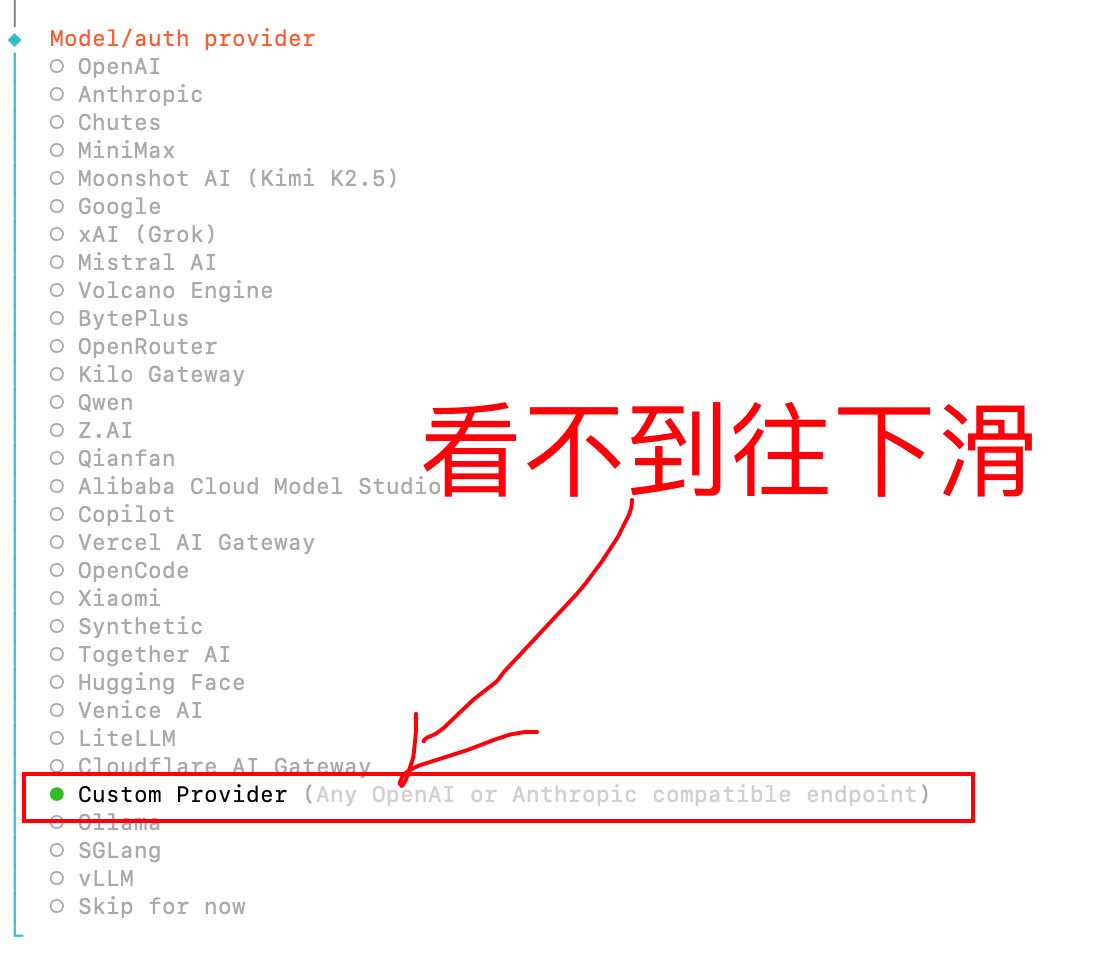
La imagen muestra la pantalla de opciones de Model/auth provider en la configuración de OpenClaw. En la parte superior aparecen varios proveedores de modelos, como OpenAI y Anthropic. En la parte inferior está resaltada en verde la opción «Custom Provider (Any OpenAI or Anthropic compatible endpoint)», seguida de opciones como Bilgai, SGLang y vLLM. Una flecha roja y el texto «Si no lo ves, desplázate hacia abajo» señalan la parte inferior de la pantalla e indican que, si la opción no aparece, hay que seguir desplazándose. La imagen está relacionada con la explicación de cómo localizar el proveedor personalizado o la opción de configuración del modelo en OpenClaw y muestra claramente esta pantalla.La imagen muestra la pantalla de opciones de Model/auth provider en la c…


5️⃣ Introduce nuestra URL. Si aparece un error, utiliza https://api.llm-token.cn. Recuerda que debe ser https; no omitas la s.
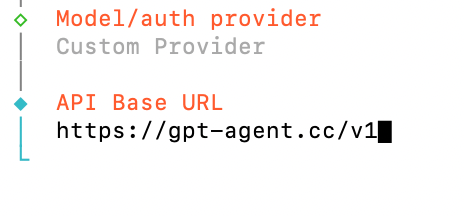
La imagen muestra la pantalla de configuración de API Base URL para un proveedor personalizado o un modelo en OpenClaw. En «Model/auth provider» aparece «Custom Provider» y en «API Base URL» se ha introducido «https://api.llm-token.cn/v1». La imagen corresponde al paso de introducción de la URL al sustituir el archivo de configuración del modelo de OpenClaw y muestra claramente el resultado.La imagen muestra la pantalla de configuración de API Base URL para un p…


6️⃣ Se recomienda la opción 2.

Opción 1

Selecciona la tercera opción, Unknown.
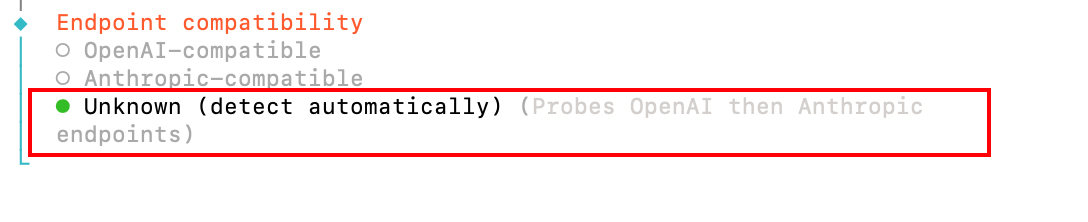
La imagen muestra la pantalla de opciones de Endpoint compatibility en la configuración de OpenClaw. Aparecen «OpenAI-compatible» y «Anthropic-compatible» y, debajo, está seleccionada y resaltada con un marco rojo la opción «Unknown (detect automatically) (Probes OpenAI then Anthropic endpoints)». Esta imagen corresponde a la «Opción 1» y sirve para explicar que, al configurar OpenClaw, si se elige el modelo «claude-sonnet-4-6», debe seleccionarse la opción Anthropic-compatible tal como aparece en la imagen.La imagen muestra la pantalla de opciones de Endpoint compatibility en l…

Opción 2

Si eliges claude-sonnet-4-6, selecciona Anthropic-compatible tal como se muestra en la imagen siguiente.
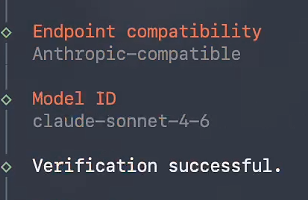
Esta imagen muestra la pantalla de configuración del modelo de OpenClaw y corresponde a la opción 2 cuando se selecciona claude-sonnet-4-6. Incluye tres elementos principales: Endpoint compatibility está configurado como Anthropic-compatible; en Model ID se ha introducido claude-sonnet-4-6; y al final aparece «Verification successful.», lo que indica que la configuración se ha verificado correctamente. Esta pantalla corresponde a los ajustes concretos exigidos por la opción 2 del proceso de configuración del modelo de OpenClaw.Esta imagen muestra la pantalla de configuración del modelo de OpenClaw…


7️⃣
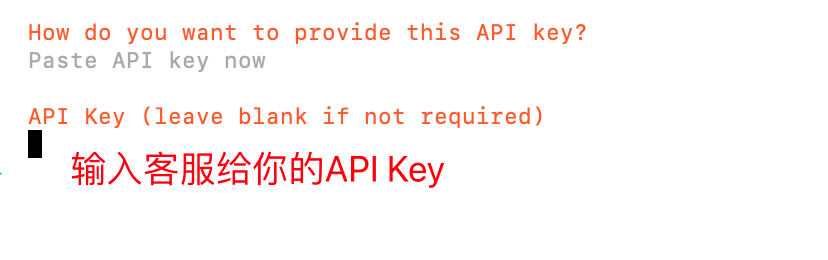
Esta imagen corresponde al paso de introducción de la clave de API durante la configuración de OpenClaw. La pantalla muestra en rojo el aviso «Introduce la API Key proporcionada por atención al cliente» y contiene un campo para introducirla con la etiqueta «API Key (leave blank if not required)». Encima aparece también el mensaje «Paste API key now». Este paso forma parte de la introducción de los datos necesarios y es esencial para configurar el modelo en OpenClaw.Esta imagen corresponde al paso de introducción de la clave de API duran…


9️⃣ Aquí debes introducir el nombre del modelo que quieres utilizar. Recomendamos claude-sonnet-4-6.

claude-sonnet-4-6

La imagen muestra la pantalla para elegir el ID del modelo en el tutorial de configuración de OpenClaw. En la parte superior aparece «Model ID» y debajo el ejemplo «e.g. llama3, claude-3-7-sonnet». Corresponde al paso «Aquí debes introducir el nombre del modelo que quieres utilizar. Recomendamos claude-sonnet-4-6» y orienta al usuario para introducir el nombre deseado, recomendando el modelo claude-sonnet-4-6.La imagen muestra la pantalla para elegir el ID del modelo en el tutoria…


🔟
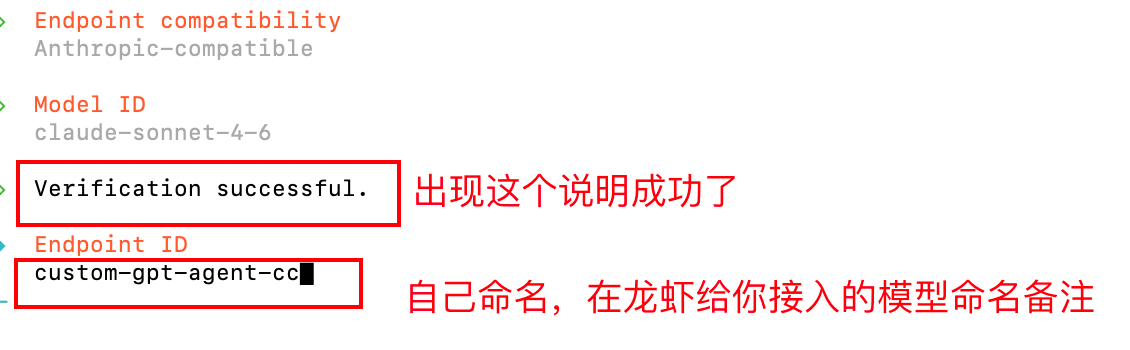
La imagen muestra la pantalla de verificación correcta durante la configuración de un modelo en OpenClaw. En la parte superior, «Endpoint compatibility» figura como «Anthropic-compatible» y «Model ID» como «claude-sonnet-4-6». En el centro aparece el mensaje principal «Verification successful.», que confirma el resultado. Debajo hay un campo de entrada para «Endpoint ID», con la indicación de asignarle un nombre propio y añadir una nota al nombre del modelo conectado en OpenClaw. La imagen corresponde a la respuesta que aparece después de configurar correctamente el modelo.La imagen muestra la pantalla de verificación correcta durante la config…

En este paso, pulsa Intro directamente.

La imagen muestra la pantalla para elegir un modelo en el tutorial de configuración de OpenClaw. En la parte superior aparece «Model alias (optional)» y debajo el ejemplo «e.g. local, ollama». Esto corresponde al contenido «Aquí debes introducir el nombre del modelo que quieres utilizar. Recomendamos claude-sonnet-4-6» e indica que en este punto se puede introducir un nombre para el modelo, con la recomendación de usar claude-sonnet-4-6. El nombre también puede personalizarse, por ejemplo como local u ollama.La imagen muestra la pantalla para elegir un modelo en el tutorial de co…

Resumen: en OpenClaw, busca la opción de configuración del proveedor personalizado o del modelo.
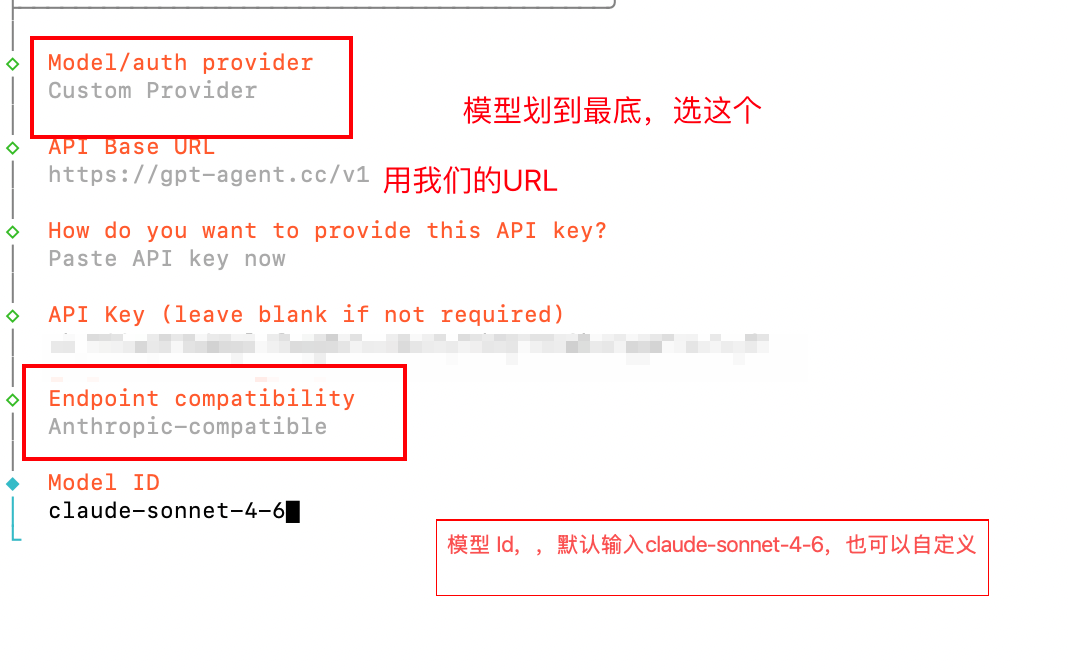
La imagen muestra la pantalla de configuración de un modelo en OpenClaw. La información principal es la siguiente: en Model/auth provider se selecciona Custom Provider; en API Base URL se introduce https://api.llm-token.cn/v1; en How do you want to provide this API key? se selecciona Paste API key now; API Key se deja vacío; en Endpoint compatibility se selecciona Anthropic-compatible; y Model ID contiene de forma predeterminada claude-sonnet-4-6, aunque puede personalizarse. La imagen corresponde a los pasos de configuración del modelo y sirve como guía operativa.La imagen muestra la pantalla de configuración de un modelo en OpenClaw.…
