Tutorial de configuración de ima
Abarca el mismo proceso para añadir modelos personalizados tanto en ordenadores como en teléfonos móviles.
El método de configuración es el mismo en ordenadores y teléfonos móviles
Paso 1: abre el selector de modelos
En la parte inferior de la interfaz de conversación de ima copilot, busca el botón «DS Rápido» (marcado con un recuadro rojo en la imagen 1) y púlsalo para desplegar el menú de selección de modelos.
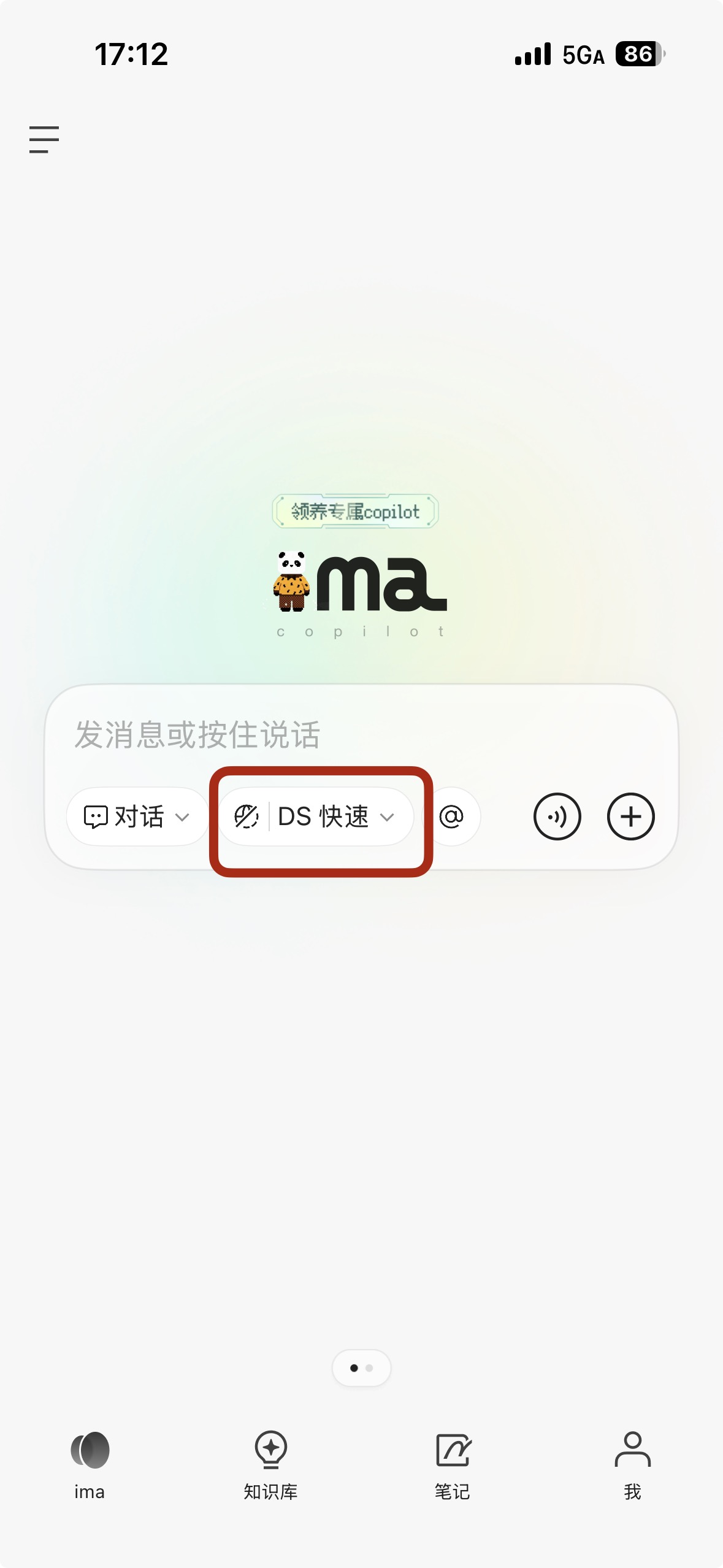 La imagen muestra la interfaz de la aplicación ima en un teléfono móvil…
Paso 2: entra en «Añadir modelo personalizado»
En el menú de modelos, busca el botón «Añadir modelo personalizado» y púlsalo para abrir la página de configuración del modelo personalizado.
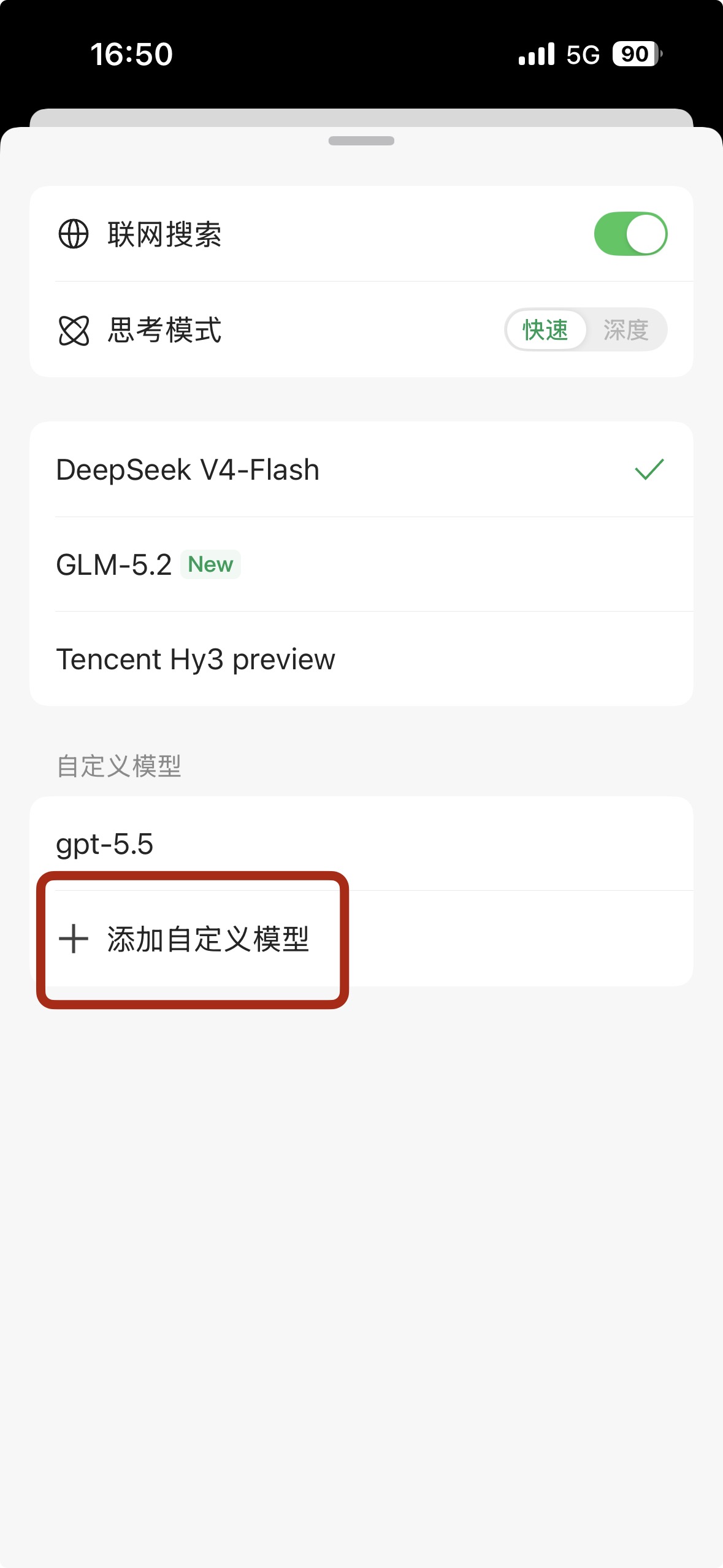 La imagen muestra la interfaz para añadir un modelo personalizado en un…
Paso 3: selecciona el proveedor del modelo (puedes elegir «Personalizado»)
En la página «Añadir modelo personalizado», pulsa la lista desplegable «Proveedor del modelo» (como se muestra en la imagen 4). Puedes elegir un proveedor predefinido, como DeepSeek, Kimi o Zhipu. Si necesitas conectarte a un modelo de un tercero o autohospedado, selecciona «+ Personalizado» («Personalizado» está seleccionado de forma predeterminada, por lo que puedes omitir este paso).
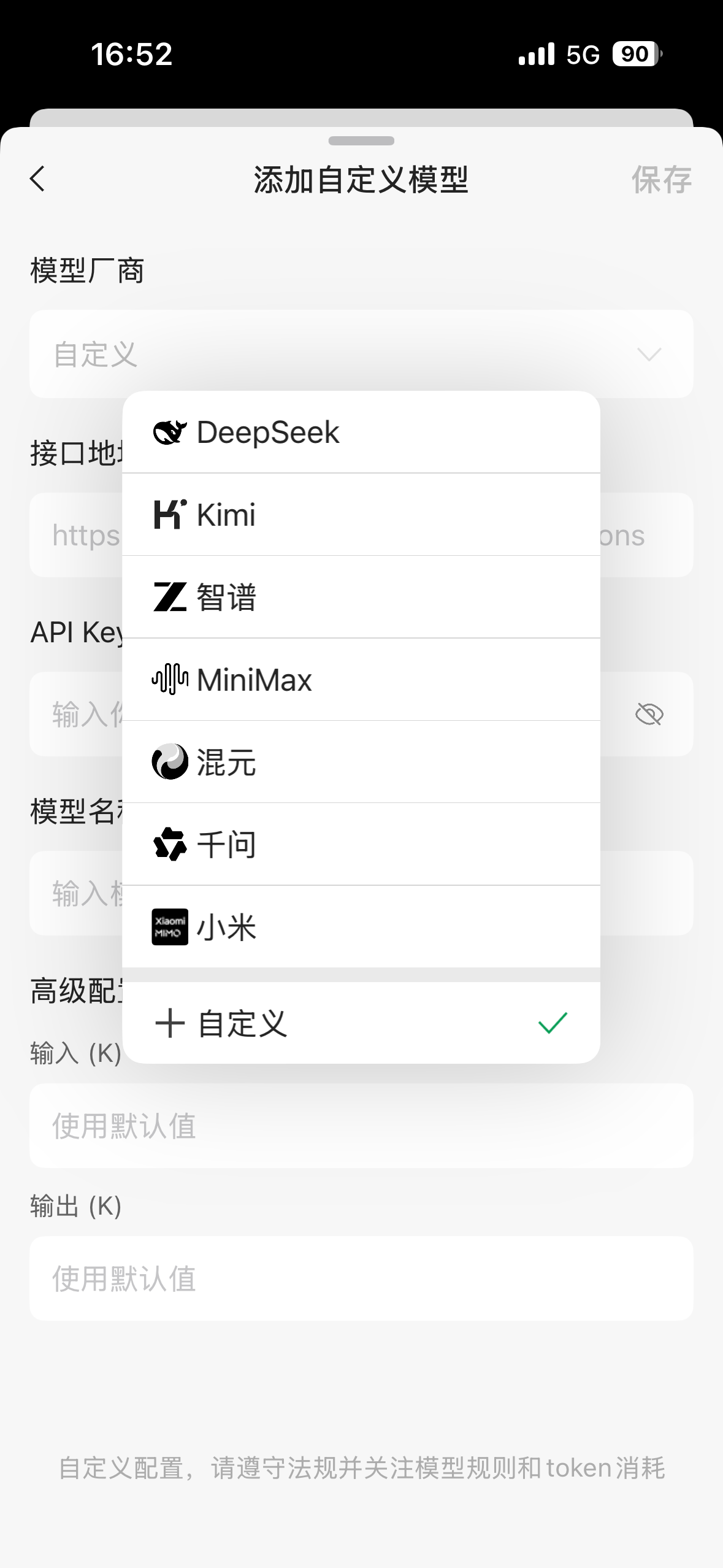 Esta imagen muestra la interfaz para seleccionar el proveedor al añadir…
Paso 4: introduce la información principal del modelo
En la página de configuración debes rellenar 3 datos clave (marcados con un recuadro rojo en la imagen 5):
- Dirección de la API: introduce la dirección de la API del modelo (por ejemplo,
https://api.llm-token.cn/v1, como se muestra en el ejemplo; sustitúyela por la dirección real que quieras integrar). - API Key: introduce la clave de la API del modelo (con un formato similar a
sk-xxxxxx...; debes obtenerla del proveedor del servicio del modelo). - Nombre del modelo: introduce el nombre del modelo (por ejemplo,
gpt-5.5oclaude-sonnet-4-6; debe coincidir con el nombre admitido por la API).
Puedes mantener la opción «Usar valores predeterminados» en la configuración avanzada (longitud de entrada/salida), sin necesidad de modificarla.
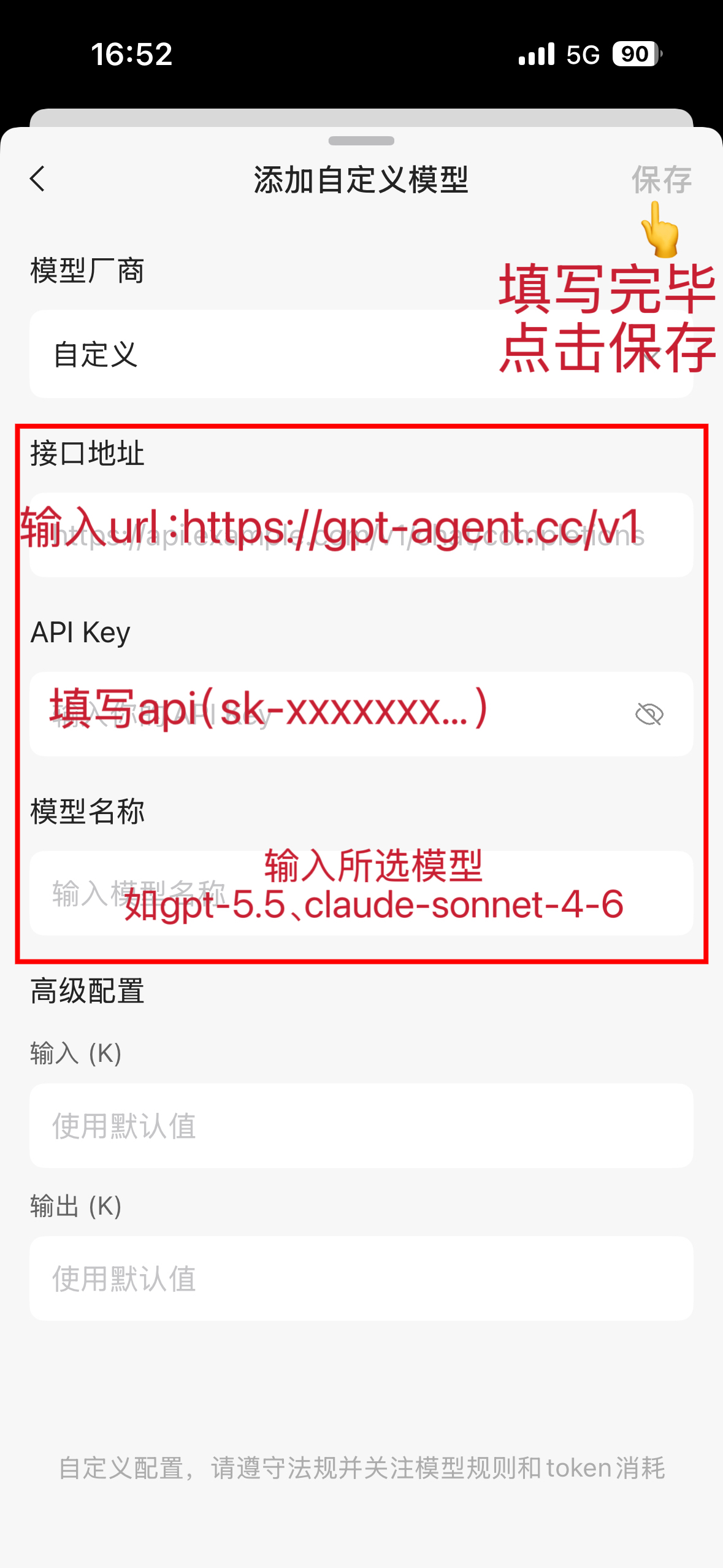 Esta es la interfaz de configuración para añadir un modelo personalizado…
Paso 5: guarda el modelo personalizado
Después de rellenar los campos, pulsa el botón «Guardar» de la esquina superior derecha (señalado por la mano en la imagen 5). El modelo personalizado se añadirá automáticamente a la lista «Modelos personalizados» (en la imagen 6, el nuevo modelo claude-opus-4-8 se ha añadido correctamente y ya se puede seleccionar).
Uso posterior: cambia de modelo personalizado
Vuelve al menú de selección de modelos (el botón «DS Rápido» del paso 1). En la lista «Modelos personalizados» podrás ver el modelo que has añadido (como en la imagen 6); púlsalo para cambiar y empezar a utilizarlo~
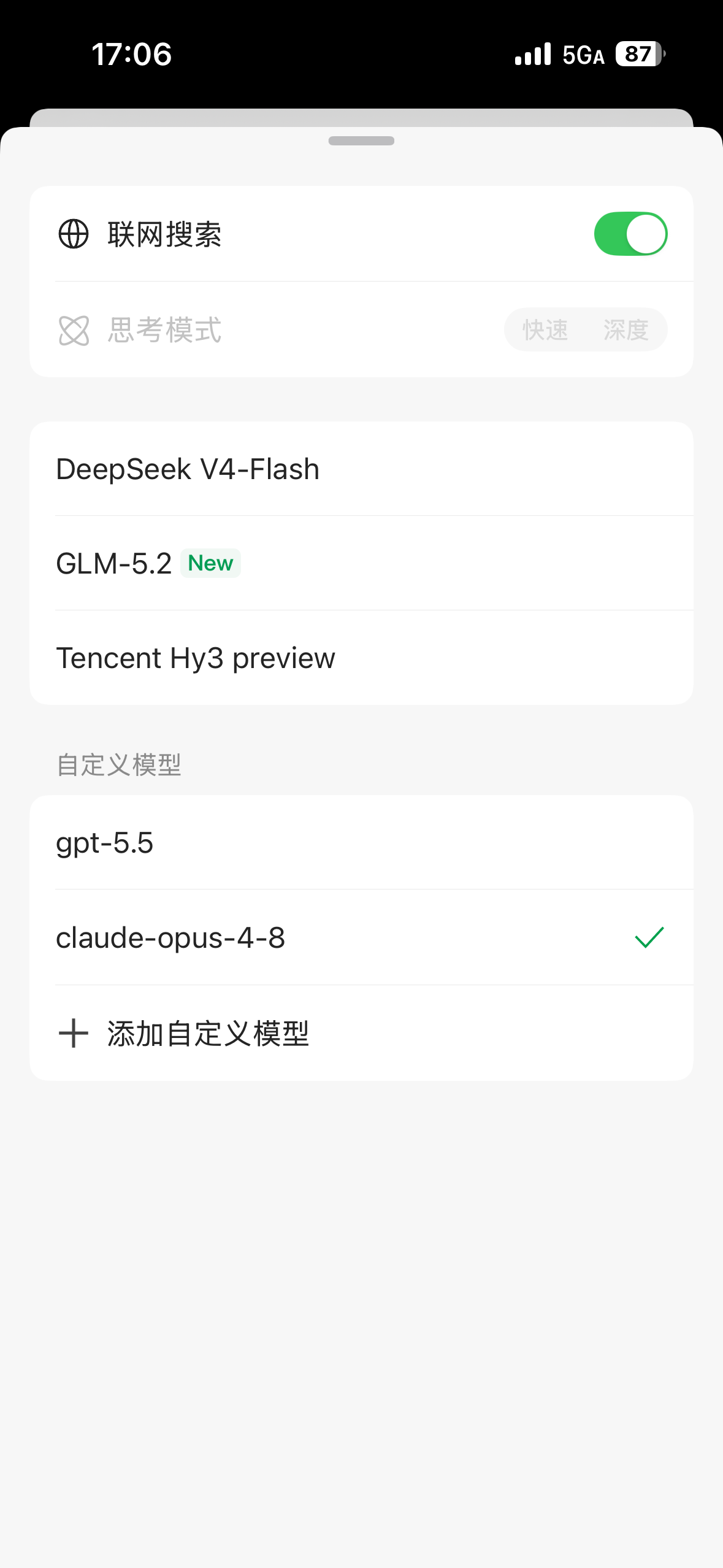 La imagen muestra el menú de selección de modelos en un teléfono móvil.…
Escenarios de usoΩΩ
Después de conectar IMA con una API externa, resulta adecuado para los siguientes tipos de escenarios:
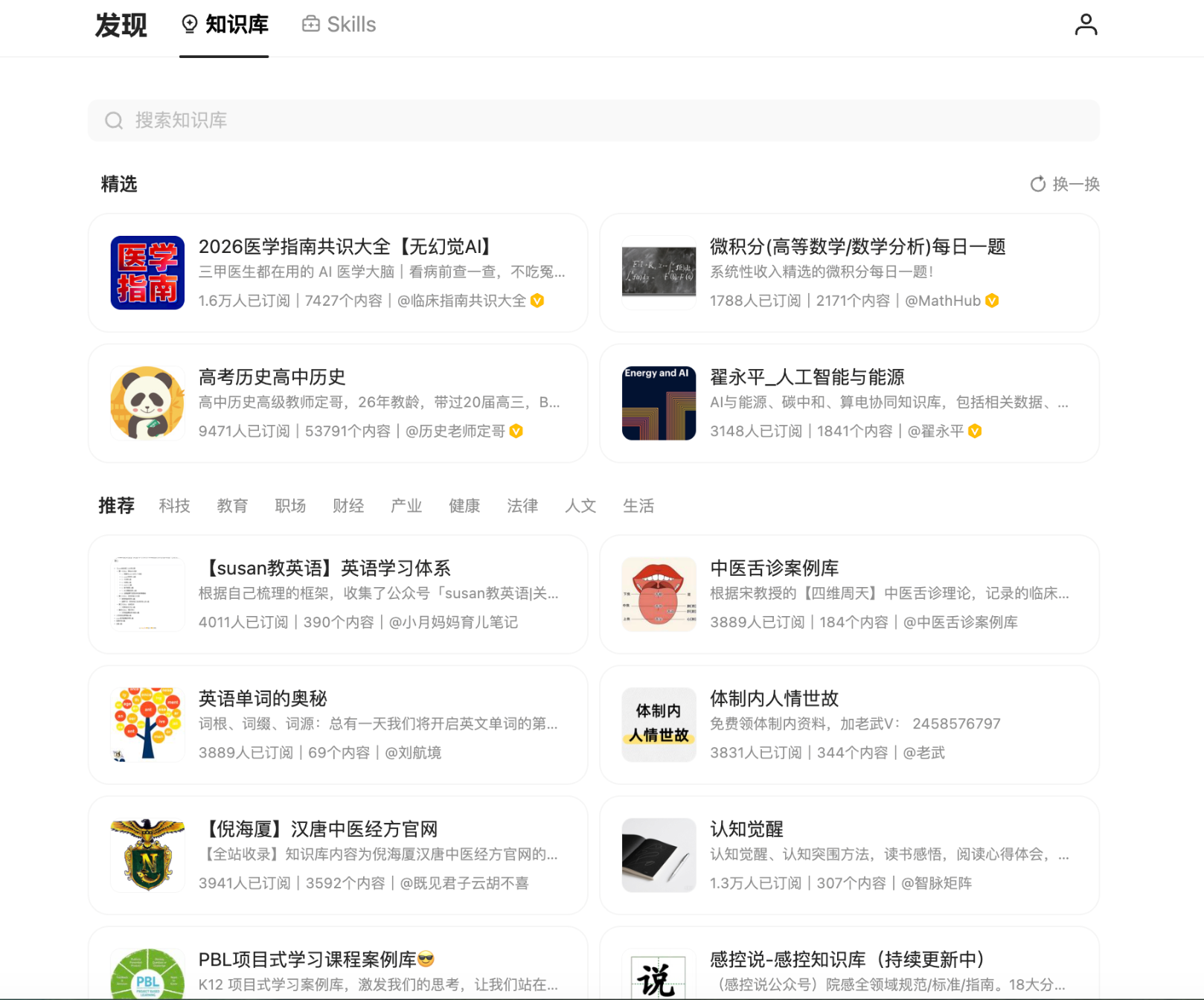 Esta imagen muestra la interfaz de la base de conocimientos de IMA, dent…
- Preguntas y respuestas sobre la base de conocimientos empresarial Sube a IMA documentos normativos, materiales de productos, registros de proyectos y actas de reuniones. Un asistente de IA externo podrá buscar en la base de conocimientos mediante la API y responder a las preguntas de los empleados basándose en los resultados recuperados. Varias IA o sistemas empresariales también pueden compartir una misma base de conocimientos de IMA y formar un «cerebro compartido».
- Creación de contenido y gestión de materiales Guarda en IMA temas, artículos, noticias del sector, comentarios de usuarios y textos históricos. La IA podrá buscar materiales por tema y generar después artículos para cuentas oficiales, guiones de vídeos cortos, textos para comunidades o tarjetas de conocimiento. En el caso de integración de OpenClaw con IMA, se puede leer el contenido de un cuaderno específico y organizarlo automáticamente en tarjetas de conocimiento listas para compartir.
- Generación de actas de reuniones e informes de trabajo Después de guardar en IMA actas de reuniones, informes semanales y materiales sobre el avance de proyectos, la IA puede recuperar la información relacionada y generar listas de tareas pendientes, informes semanales de trabajo, borradores de presentaciones o textos para compartir aprendizajes de cursos. El caso de WorkBuddy + IMA muestra el proceso completo de recuperar notas de un curso y pedir después a la IA que redacte un discurso para compartir lo aprendido.
- Memoria a largo plazo para agentes de IA Un problema frecuente de muchos agentes de IA es que «son inteligentes en la conversación actual, pero lo olvidan todo la próxima vez». IMA puede actuar como una capa externa de memoria a largo plazo: permite que el Agent escriba la información importante en la base de conocimientos y vuelva a recuperarla en tareas posteriores. En la integración de Hermes Agent con IMA, IMA funciona como una base de conocimientos en la nube y, junto con Obsidian local y un sistema RAG especializado, forma una arquitectura de conocimiento de varias capas.
Tutorial de configuración de Cursor
Para versiones de Cursor con campos personalizados para OpenAI Key y Base URL.
Tutorial de configuración web para modelos de generación de imágenes
Pensado para principiantes que prefieren evitar los parámetros de la API y configurar todo directamente desde la versión web.