Tencent Cloud / OpenClaw Configuración de modelos personalizados
Guía para rellenar la interfaz JSON5 con un ejemplo verificable, así como la compatibilidad con las interfaces OpenAI y Anthropic.
Prepara primero tres cosas: la Key de LLM API Gateway API, https://api.llm-token.cn/v1 y el ID de modelo completo copiado de la lista de modelos de este sitio. No copies direcciones antiguas ni nombres de modelo de capturas anteriores.
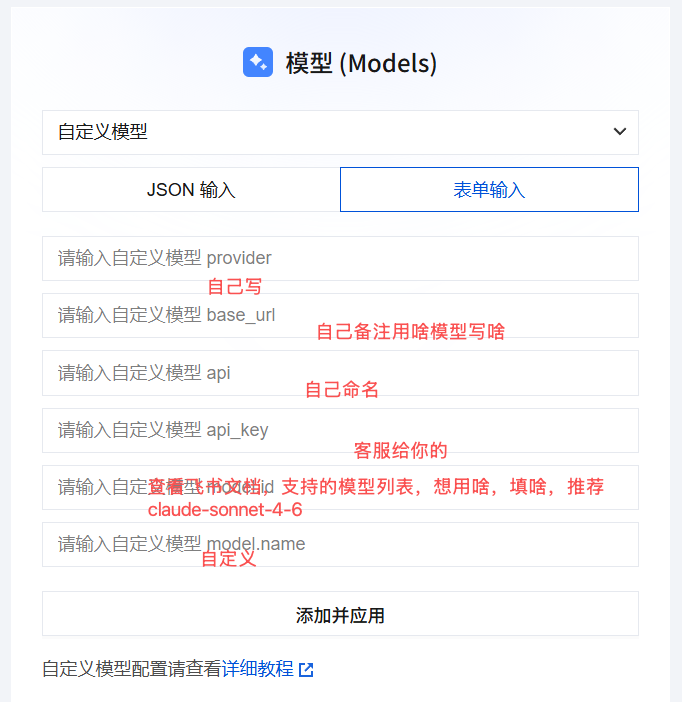 OpenClaw Interfaz de configuración de modelos personalizados; la posició…
Configuración de Compatible OpenAI
Apta para modelos compatibles con Chat Completions como GPT, DeepSeek, Qwen, GLM, Kimi y MiniMax:
{
  models: {
    mode: "merge",
    providers: {
      guishu: {
        baseUrl: "https://api.llm-token.cn/v1",
        apiKey: "YOUR_API_KEY",
        api: "openai-completions",
        models: [
          {
            id: "deepseek-v4-flash",
            name: "deepseek-v4-flash",
            input: ["text"]
          }
        ]
      }
    }
  }
}
Configuración de Messages Anthropic
Cuando el cliente exija explícitamente el protocolo Messages de Anthropic, solo tienes que cambiar el api y el ID de modelo:
{
  models: {
    mode: "merge",
    providers: {
      guishu: {
        baseUrl: "https://api.llm-token.cn/v1",
        apiKey: "YOUR_API_KEY",
        api: "anthropic-messages",
        models: [
          {
            id: "claude-sonnet-4-6",
            name: "claude-sonnet-4-6",
            input: ["text", "image"]
          }
        ]
      }
    }
  }
}
Verificaciones antes de guardar
- El nombre de los campos OpenClaw es
baseUrlyapiKey, nobase_urlniapi_key. apirellena el nombre del adaptador:openai-completionsoanthropic-messages, no la ruta/messages.- El URL base se rellena de forma uniforme con
https://api.llm-token.cn/v1; no debes añadir más/chat/completions. - El ID de modelo se actualiza; cópialo de la lista de modelos, no lo tomes de capturas antiguas.
- Después de guardar, ejecuta
openclaw models listy luego cambia con el modeloopenclaw models set guishu/ ID.
No envíes tu Key real de LLM API Gateway API a chats de grupo, capturas de tickets ni repositorios públicos. El YOUR_API_KEY del ejemplo debe sustituirse por tu propia Key.
Tutorial de configuración de OpenClaw
Para usuarios de agentes en terminal, con el archivo de configuración del modelo e instrucciones paso a paso mediante capturas.
Tutorial de configuración de Cherry Studio
Capturas de pantalla que muestran dónde introducir el proveedor personalizado, la Base URL y la API Key.