Tutorial de configuración de WorkBuddy
Los tres datos esenciales para conectar un modelo personalizado: Base URL, API Key e ID del modelo.
Concepto fundamental: configurar un modelo personalizado en WorkBuddy consiste, en esencia, en introducir correctamente tres datos: Base URL, API Key e ID del modelo. Si estos tres datos son correctos, la gran mayoría de los clientes podrán conectarse sin problemas.
| Opción de configuración | Valor recomendado | Descripción |
|---|---|---|
| Tipo de proveedor | Modelo personalizado / OpenAI Compatible | El nombre puede variar según la versión; lo importante es elegir la opción que permita usar un protocolo OpenAI personalizado. |
| Base URL | https://api.llm-token.cn/v1 | Utiliza primero la dirección con /v1; si la versión actual muestra un error, prueba https://api.llm-token.cn. |
| API Key | sk-xxxxxxxx | Copia la Key completa, sin espacios. |
| ID del modelo | Copia el nombre completo de la lista de modelos | Por ejemplo, claude-sonnet-4-6, gpt-5.5 o MiniMax-M3. |
I. Descargar e instalar WorkBuddy
Sitio web oficial de WorkBuddy
- Entra en el sitio web oficial y descarga el cliente correspondiente a tu sistema.
- Cuando termine la instalación, abre WorkBuddy e inicia sesión con cualquier cuenta válida.
- Entra en la página principal para añadir un modelo personalizado.
II. Entrar en la configuración de modelos
En la página principal, haz clic en la opción de modelos o de configuración para abrir la página de configuración de modelos.
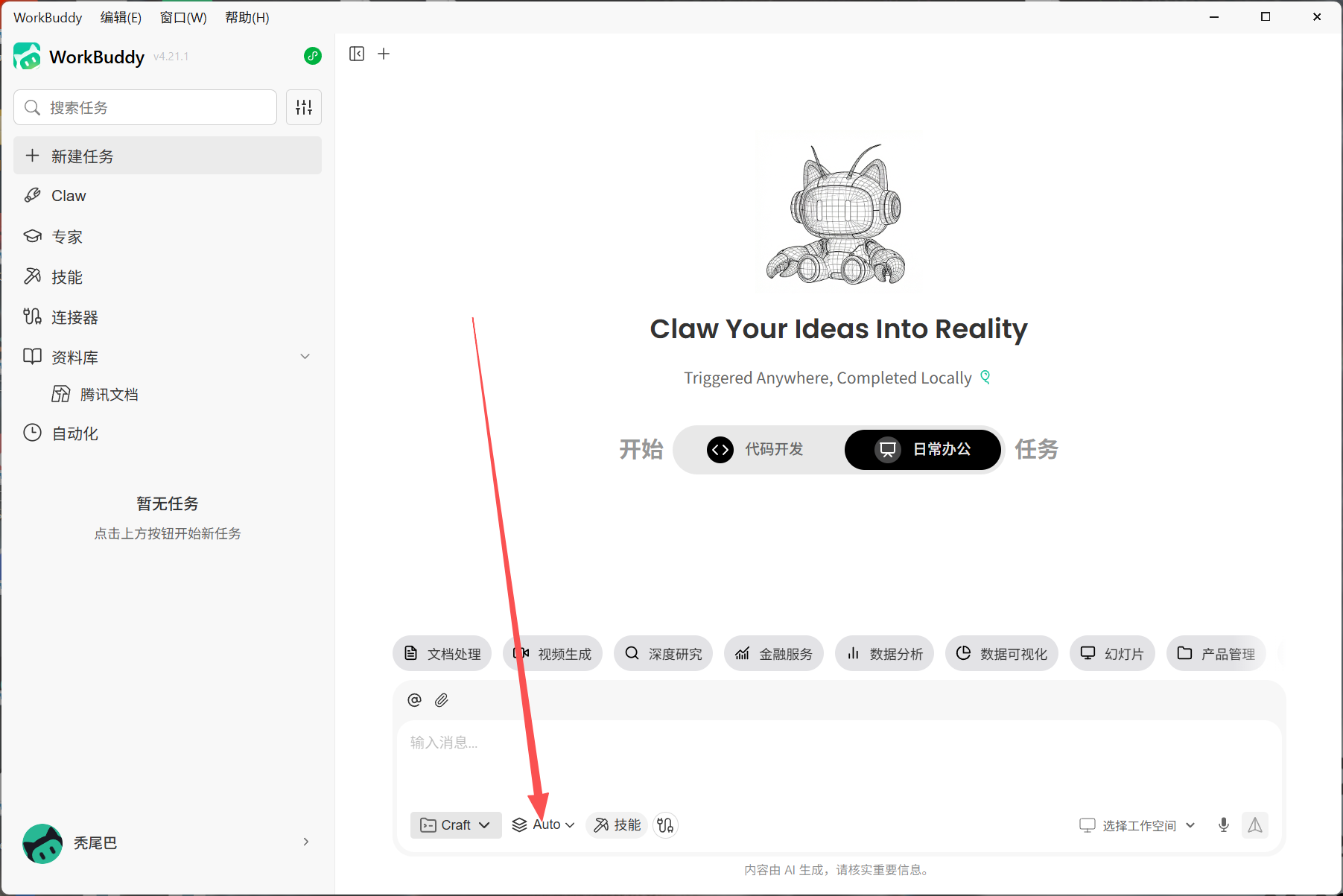 La imagen muestra la interfaz de WorkBuddy. A la izquierda aparece la ba…
III. Elegir un modelo personalizado
Selecciona la opción de modelo personalizado. Siempre que puedas introducir la Base URL, la API Key y el ID del modelo, podrás conectar LLM API Gateway.
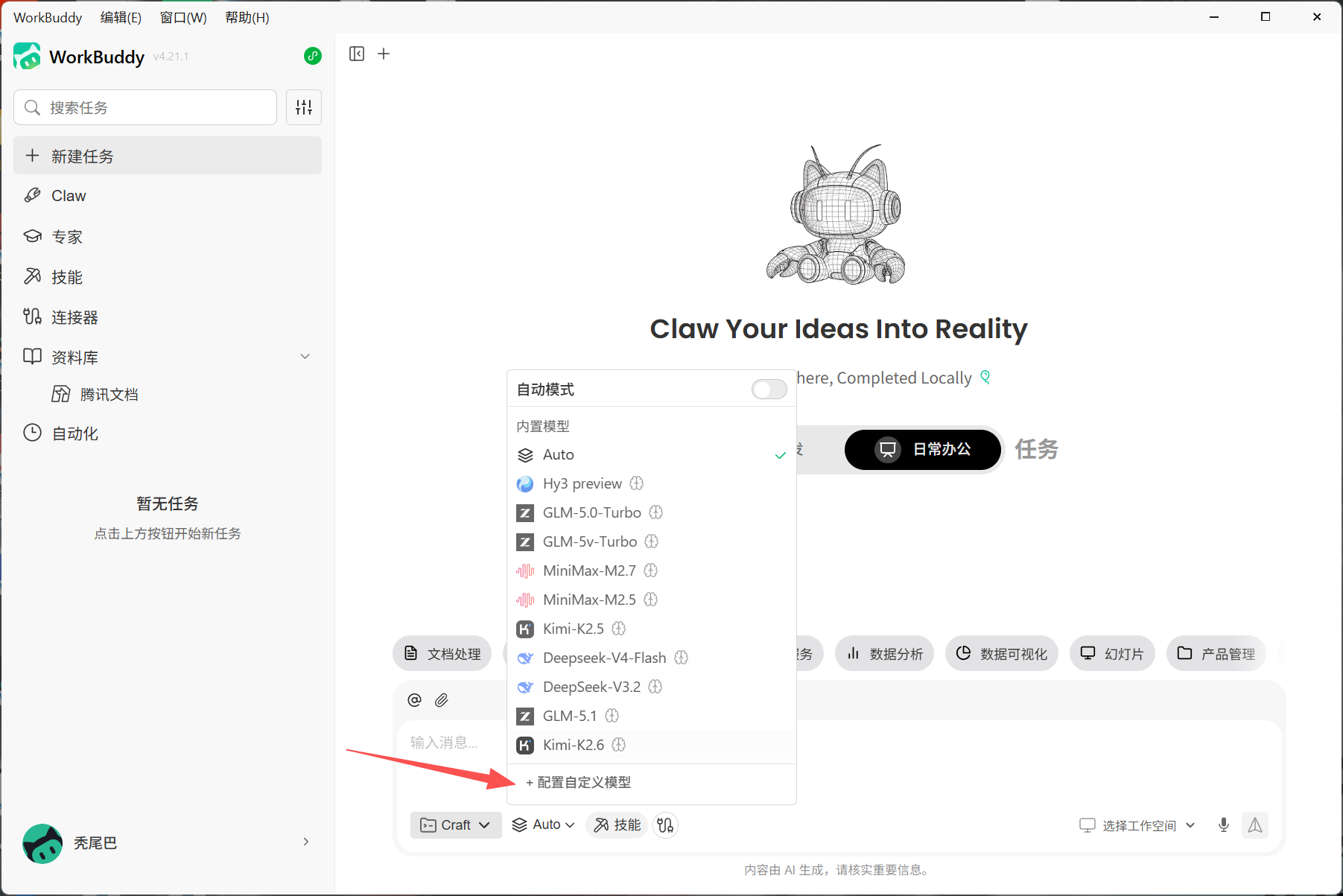 La imagen muestra la interfaz de WorkBuddy. A la izquierda aparece la ba…
IV. Introducir los datos de la interfaz
- Base URL:
https://api.llm-token.cn/v1 - API Key: pega tu Key completa.
- ID del modelo: copia el nombre completo del modelo desde la lista de modelos.
- Después de guardar, vuelve a la página principal, selecciona el modelo que acabas de configurar e inicia una conversación.
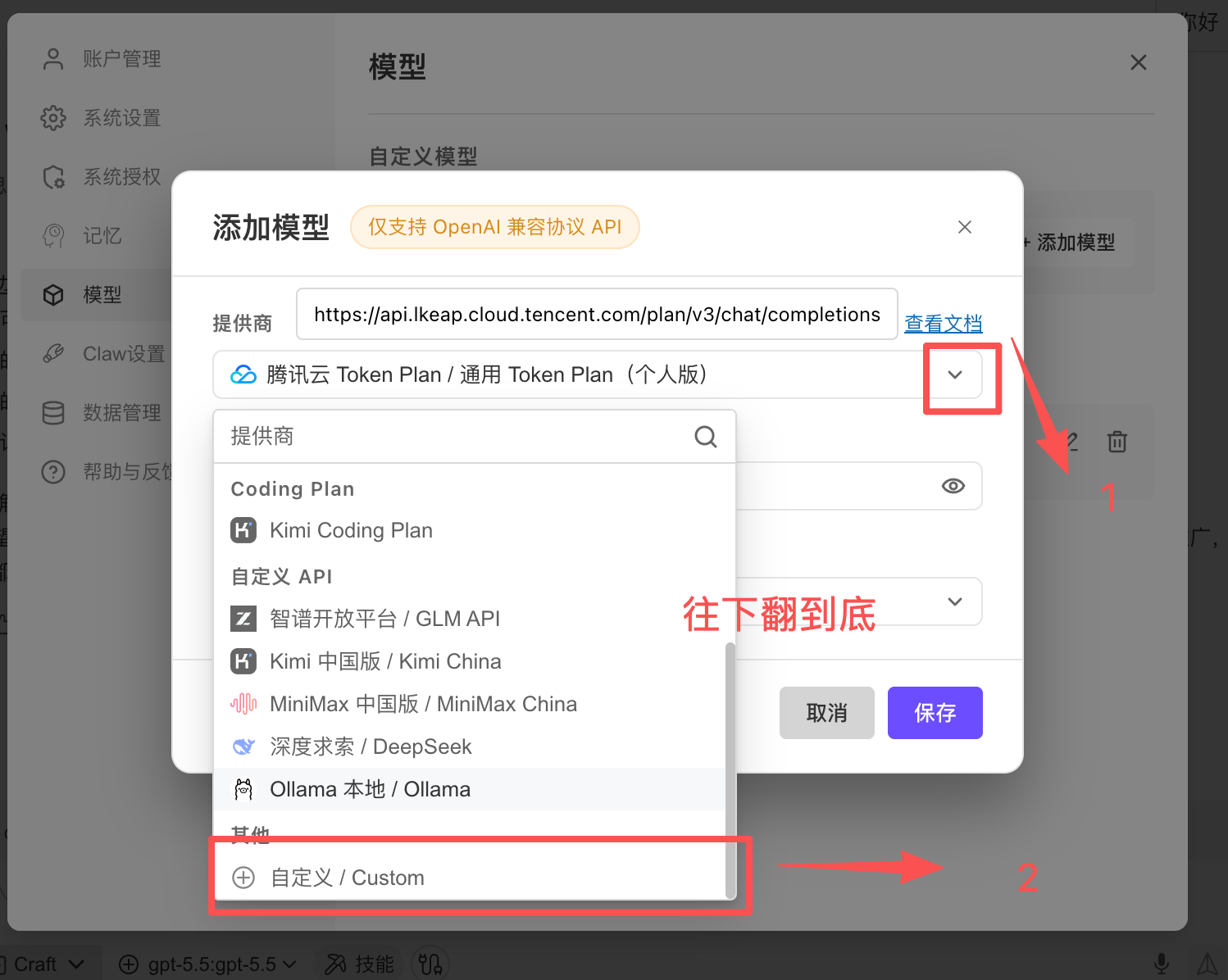 La imagen muestra la pantalla para añadir un modelo personalizado en Wor…
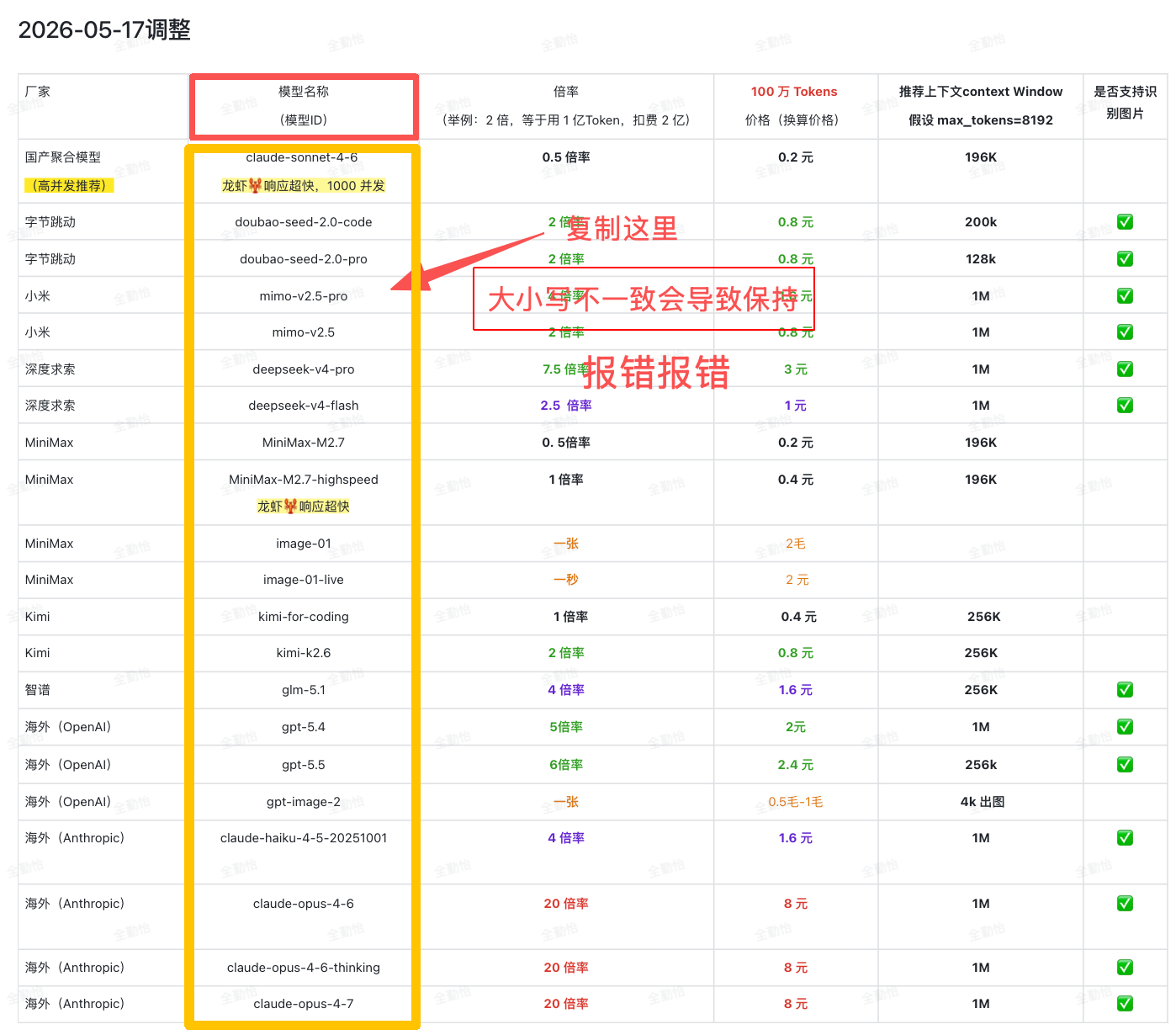 La imagen muestra la lista de modelos de LLM API Gateway actualizada el…
Importante: el ID del modelo debe coincidir exactamente con la lista de modelos. No cambies por tu cuenta las mayúsculas o minúsculas, no elimines el número de versión ni copies también la descripción en chino.
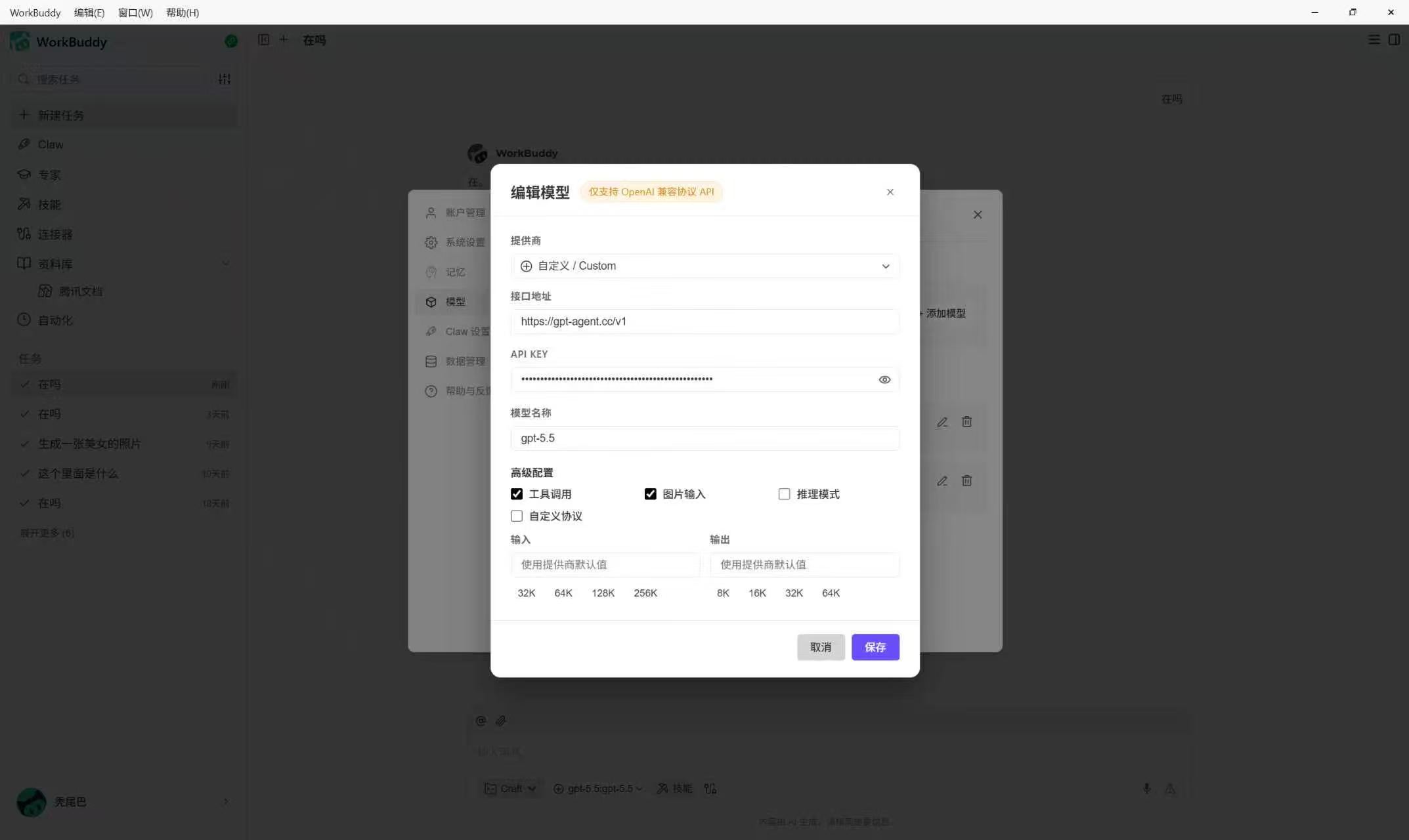 La imagen muestra la pantalla «Crear modelo» de la plataforma WorkBuddy.…
V. Comprobar la configuración
- Vuelve a la página principal de WorkBuddy.
- Selecciona el modelo personalizado que acabas de configurar.
- Envía esta prueba:
Hola, responde con una frase. - Si responde correctamente, la configuración se ha realizado con éxito.
VI. Solución de problemas frecuentes
| Problema | Solución |
|---|---|
| No se puede conectar | Comprueba primero la Base URL. Prueba antes https://api.llm-token.cn/v1 y, si no funciona, https://api.llm-token.cn. |
| El modelo no está disponible | Comprueba que el ID del modelo coincida exactamente con la lista de modelos. |
| La Key no es válida | Comprueba que la Key se haya copiado completa, que no tenga espacios adicionales y que no se haya introducido en el campo del nombre del modelo. |
| Falla en la red de la empresa o del centro educativo | Prueba con el punto de acceso del teléfono; comprueba también el proxy local, las variables de entorno y las restricciones regionales de la red. |
| El modelo no aparece en la página principal después de guardarlo | Reinicia WorkBuddy y vuelve a la lista de modelos para seleccionar el modelo personalizado que acabas de añadir. |
Guía de configuración del modelo de generación de imágenes gpt-image-2
Tutorial de generación de imágenes para conectar Cherry Studio, paquetes de habilidades y scripts.
Tutorial de configuración de OpenCode
Tutorial para instalar OpenCode y cambiar de modelo, tanto en la terminal como en la aplicación de escritorio.