คู่มือตั้งค่า WorkBuddy
เชื่อมต่อโมเดลแบบกำหนดเองด้วยข้อมูลสำคัญ 3 รายการ: Base URL, API Key และ Model ID
หลักสำคัญ: การตั้งค่าโมเดลแบบกำหนดเองใน WorkBuddy คือการกรอกข้อมูล 3 รายการให้ถูกต้อง ได้แก่ Base URL, API Key และ Model ID เมื่อทั้งสามรายการถูกต้อง ไคลเอนต์ส่วนใหญ่จะเชื่อมต่อได้ตามปกติ
| รายการตั้งค่า | ค่าที่แนะนำ | คำอธิบาย |
|---|---|---|
| ประเภทผู้ให้บริการ | โมเดลแบบกำหนดเอง / OpenAI Compatible | ชื่อเมนูอาจแตกต่างกันในแต่ละเวอร์ชัน สิ่งสำคัญคือต้องเลือกตัวเลือกที่รองรับ API แบบกำหนดเองซึ่งใช้ OpenAI protocol |
| Base URL | https://api.llm-token.cn/v1 | ให้เริ่มจาก URL ที่มี /v1 หากเวอร์ชันที่ใช้อยู่แจ้งข้อผิดพลาด ให้ลองใช้ https://api.llm-token.cn |
| API Key | sk-xxxxxxxx | คัดลอก API Key ให้ครบถ้วนและอย่าให้มีช่องว่างติดมาด้วย |
| Model ID | คัดลอกชื่อเต็มจากรายการโมเดล | ตัวอย่างเช่น claude-sonnet-4-6, gpt-5.5 และ MiniMax-M3 |
1. ดาวน์โหลดและติดตั้ง WorkBuddy
เว็บไซต์อย่างเป็นทางการของ WorkBuddy
- เปิดเว็บไซต์อย่างเป็นทางการแล้วดาวน์โหลดไคลเอนต์ที่ตรงกับระบบปฏิบัติการของคุณ
- เมื่อติดตั้งเสร็จแล้ว ให้เปิด WorkBuddy และเข้าสู่ระบบด้วยบัญชีที่รองรับ
- ไปที่หน้าหลักเพื่อเตรียมเพิ่มโมเดลแบบกำหนดเอง
2. เปิดหน้าตั้งค่าโมเดล
ที่หน้าหลัก ให้คลิกเมนูโมเดลหรือการตั้งค่าเพื่อเปิดหน้าตั้งค่าโมเดล
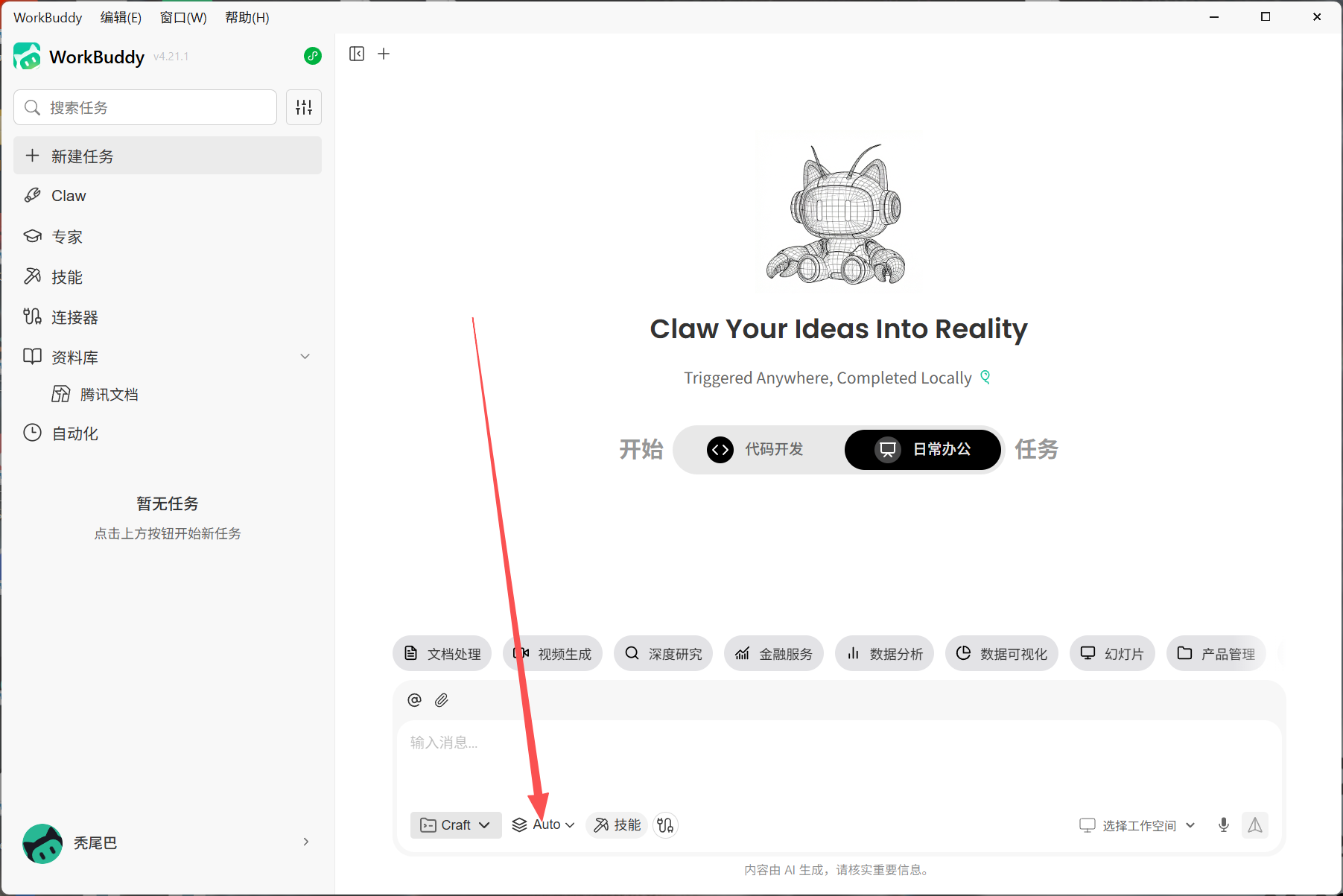 หน้าจอ WorkBuddy โดยแถบนำทางด้านซ้ายมีตัวเลือกต่าง ๆ ได้แก่ โมเดล ผู้เชี…
3. เลือกโมเดลแบบกำหนดเอง
เลือกตัวเลือกสำหรับโมเดลแบบกำหนดเอง หากมีช่องให้กรอก Base URL, API Key และ Model ID ก็สามารถใช้เชื่อมต่อกับ Token ของ LLM API Gateway ได้
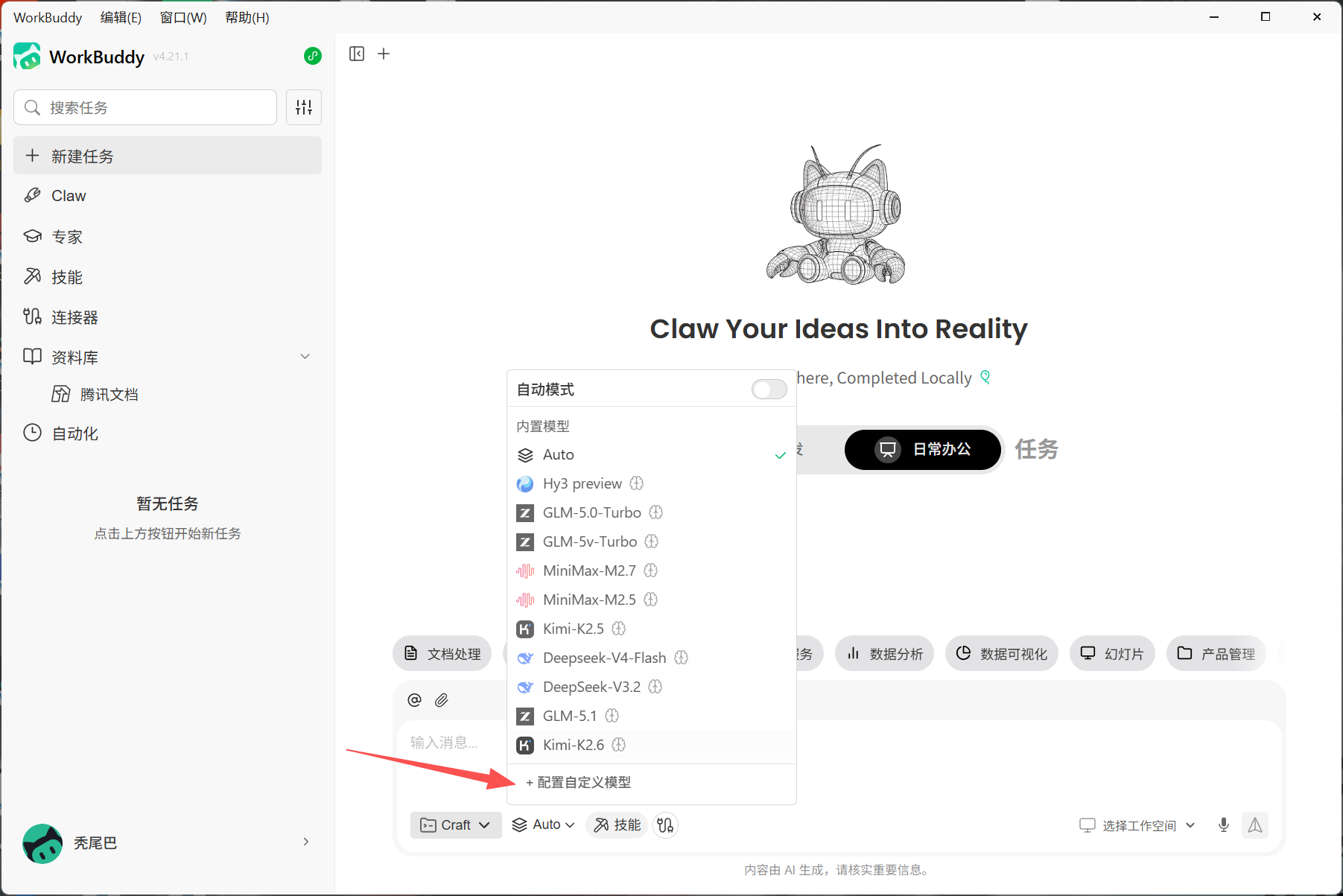 หน้าจอ WorkBuddy โดยแถบนำทางด้านซ้ายมีตัวเลือกต่าง ๆ ได้แก่ โมเดล ผู้เชี…
4. กรอกข้อมูล API
- Base URL:
https://api.llm-token.cn/v1 - API Key: วาง API Key ทั้งชุดของคุณ
- Model ID: คัดลอกชื่อโมเดลแบบเต็มจากรายการโมเดล
- เมื่อบันทึกแล้ว ให้กลับไปที่หน้าหลัก เลือกโมเดลที่เพิ่งตั้งค่า และเริ่มการสนทนา
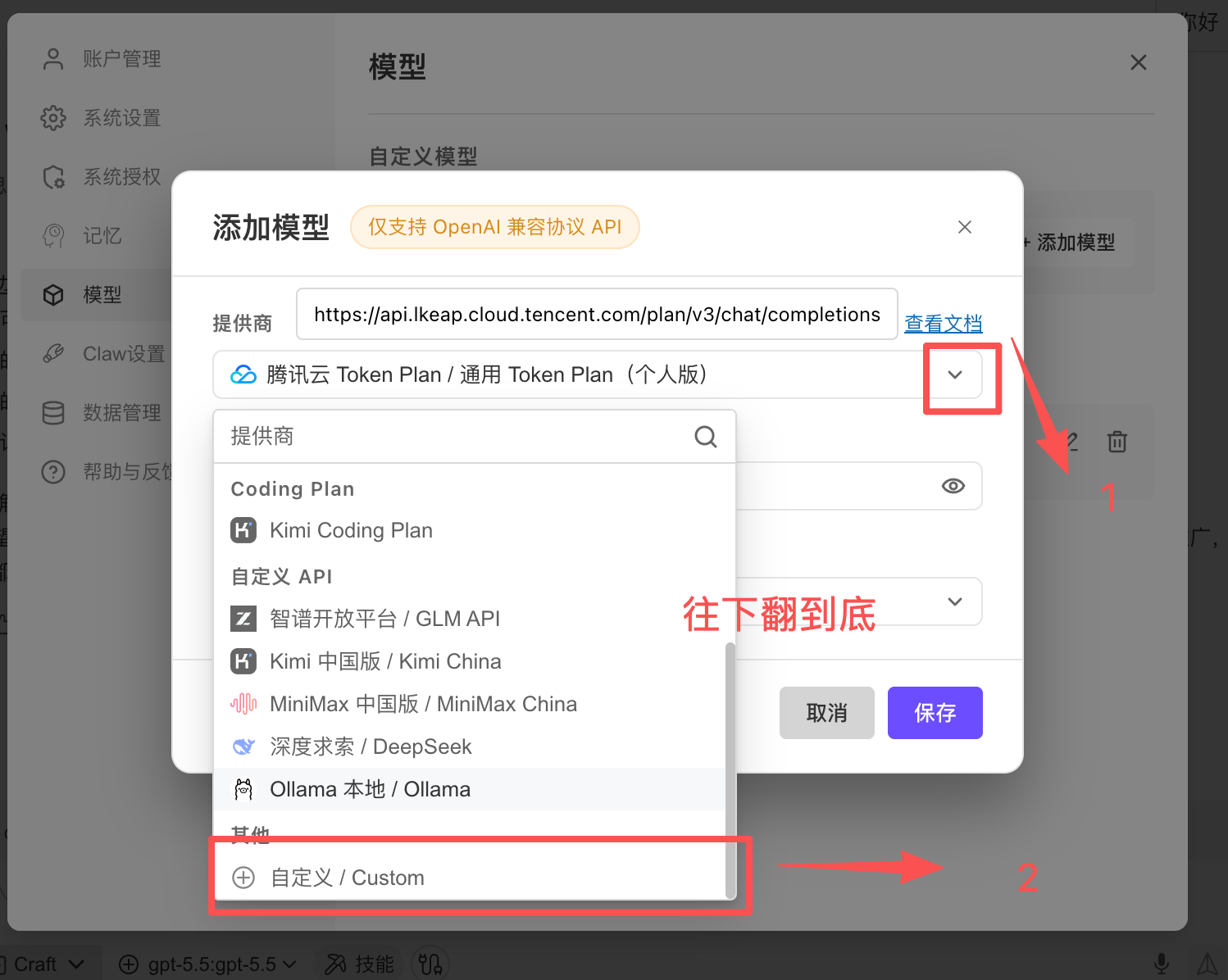 หน้าจอเพิ่มโมเดลแบบกำหนดเองใน WorkBuddy ภายในหน้าต่าง “เพิ่มโมเดล” มีข้อ…
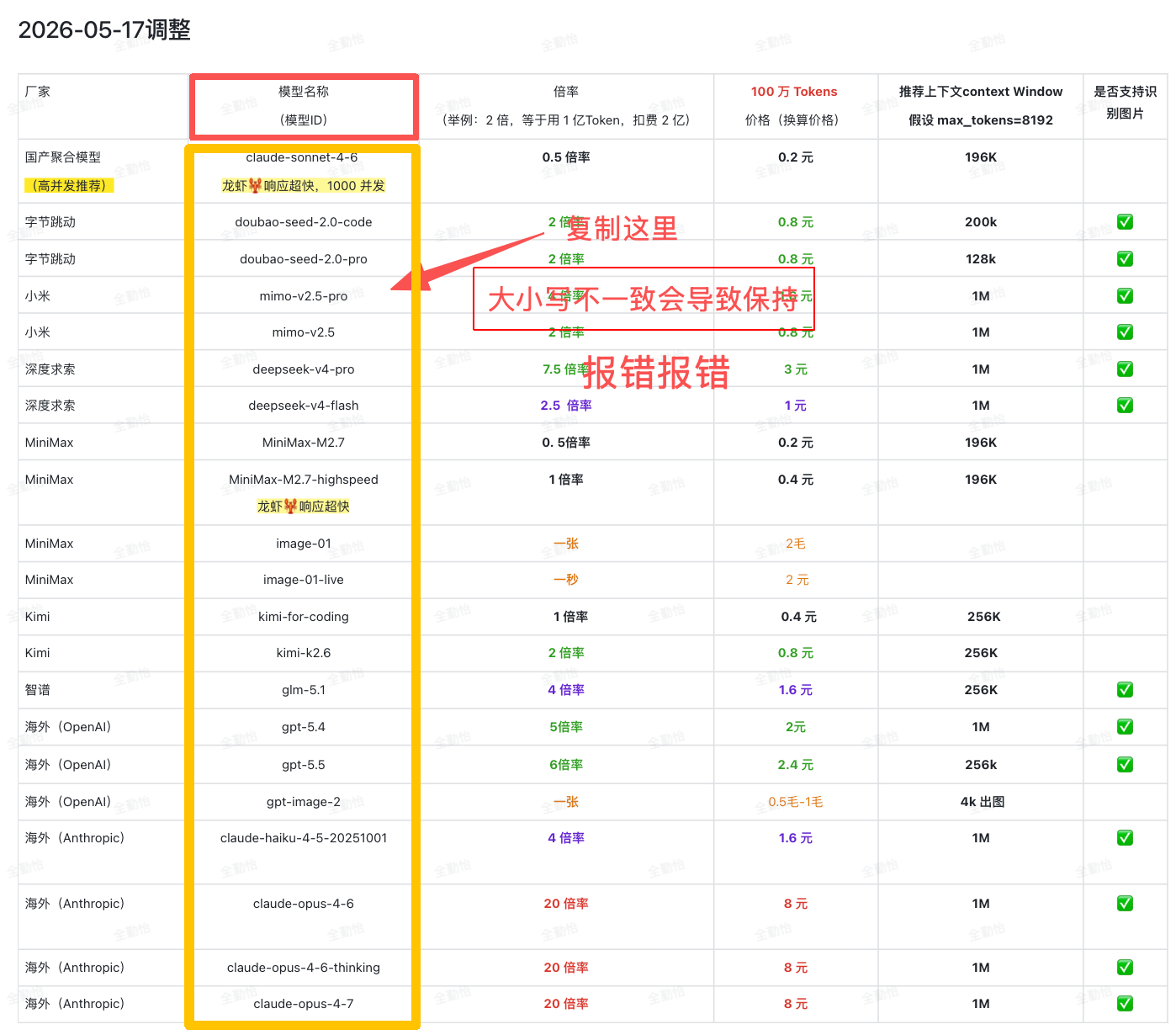 รายการโมเดล Token ของ LLM API Gateway หลังปรับปรุงเมื่อ May 17, 2026 โดย…
ข้อสำคัญ: Model ID ต้องตรงกับรายการโมเดลทุกตัวอักษร อย่าเปลี่ยนตัวพิมพ์ใหญ่-เล็ก อย่าลบหมายเลขเวอร์ชัน และอย่าคัดลอกคำอธิบายภาษาจีนติดมาด้วย
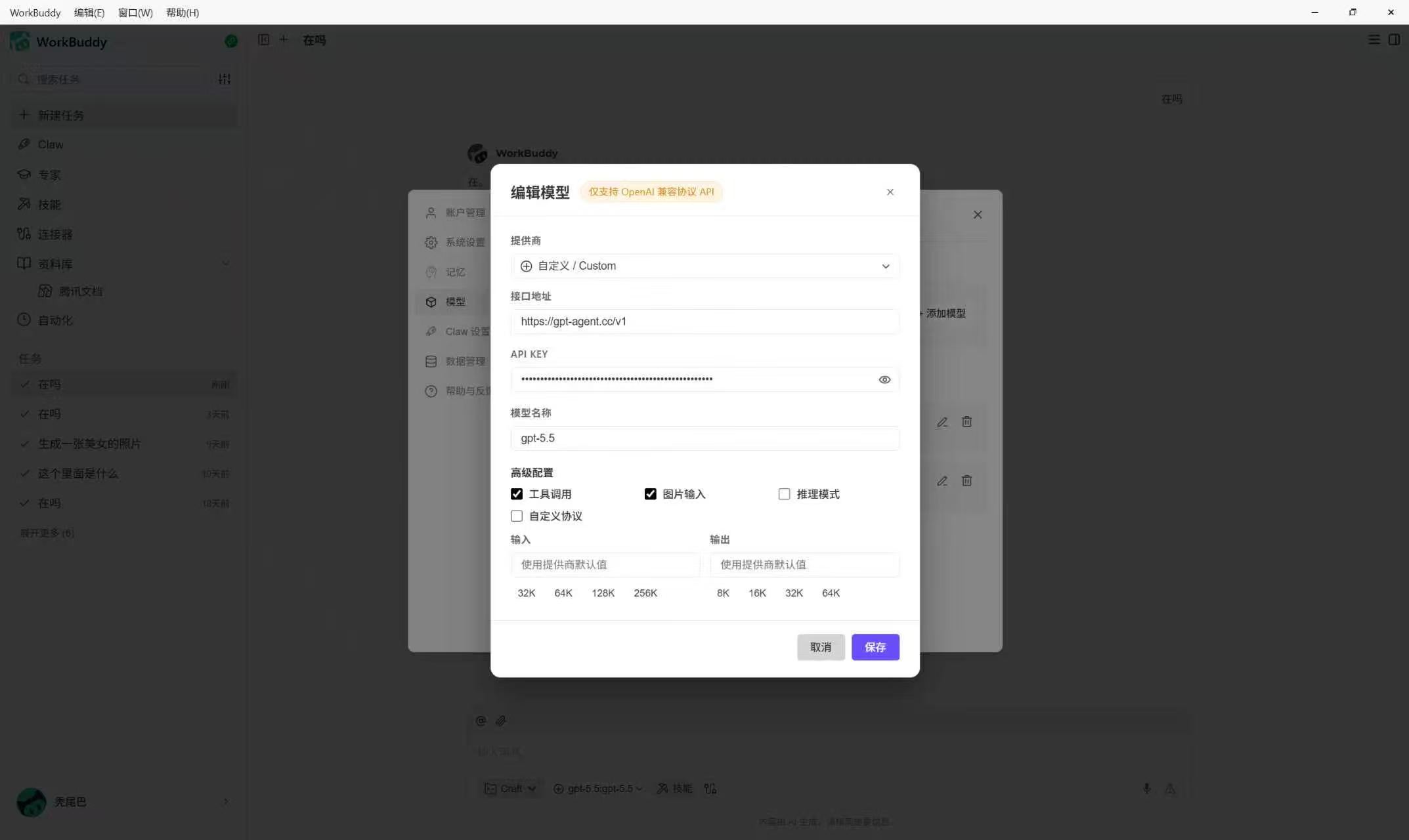 หน้าจอ “สร้างโมเดล” บนแพลตฟอร์ม WorkBuddy แสดงข้อมูลโมเดลที่มีชื่อโมเดลเ…
5. ตรวจสอบการตั้งค่า
- กลับไปที่หน้าหลักของ WorkBuddy
- เลือกโมเดลแบบกำหนดเองที่เพิ่งตั้งค่า
- ส่งข้อความทดสอบนี้:
สวัสดี โปรดตอบกลับหนึ่งประโยค - หากโมเดลตอบกลับได้ตามปกติ แสดงว่าตั้งค่าสำเร็จแล้ว
6. การแก้ไขปัญหาที่พบบ่อย
| ปัญหา | วิธีแก้ไข |
|---|---|
| เชื่อมต่อไม่ได้ | ตรวจสอบ Base URL ก่อน ให้ลองใช้ https://api.llm-token.cn/v1 เป็นอันดับแรก หากยังไม่ได้ให้ลอง https://api.llm-token.cn |
| โมเดลใช้งานไม่ได้ | ตรวจสอบว่า Model ID ตรงกับรายการโมเดลทุกตัวอักษร |
| API Key ใช้ไม่ได้ | ตรวจสอบว่า API Key ถูกคัดลอกมาครบ ไม่มีช่องว่างเกินมา และไม่ได้กรอกไว้ในช่องชื่อโมเดล |
| ใช้งานผ่านเครือข่ายบริษัทหรือมหาวิทยาลัยไม่ได้ | ทดสอบด้วยฮอตสปอตจากโทรศัพท์ พร้อมตรวจสอบพร็อกซีในเครื่อง ตัวแปรสภาพแวดล้อม และข้อจำกัดของเครือข่ายในภูมิภาค |
| บันทึกแล้วไม่พบโมเดลที่หน้าหลัก | เริ่ม WorkBuddy ใหม่ จากนั้นกลับไปที่รายการโมเดลและเลือกโมเดลแบบกำหนดเองที่เพิ่งเพิ่ม |