คู่มือการติดตั้ง Trae
ติดตั้งส่วนขยาย Cline ใน Trae และเชื่อมต่อกับ LLM API Gateway
เป้าหมาย: ติดตั้งส่วนขยาย Cline ใน Trae แล้วเชื่อมต่อโมเดลผ่านปลายทางที่เข้ากันได้กับ OpenAI ของ LLM API Gateway โดยขั้นตอนการตั้งค่าแทบจะเหมือนกับ VS Code
| รายการตั้งค่า | ค่าที่ต้องกรอก | หมายเหตุ |
|---|---|---|
| API Provider | OpenAI Compatible | เลือกผู้ให้บริการที่รองรับ Base URL แบบกำหนดเอง |
| Base URL | https://api.llm-token.cn/v1 | อย่ากรอกเส้นทาง API แบบเต็ม |
| API Key | sk-xxxxxxxx | คัดลอก API Key ให้ครบทั้งชุด |
| Model ID | Model ID แบบเต็มจากรายการโมเดล | แนะนำให้เริ่มทดสอบด้วยโมเดลที่ตอบสนองรวดเร็ว |
1. สิ่งที่ต้องเตรียม
- ติดตั้ง Trae: https://trae.cn/
- ติดตั้ง Git: https://git-scm.com/downloads
- ผู้ใช้ Windows ควรรีสตาร์ตคอมพิวเตอร์หลังจากติดตั้ง Git
2. ติดตั้งส่วนขยาย Cline
- เปิด Trae แล้วเลือก Extensions จากแถบด้านซ้าย
- ค้นหา Cline แล้วคลิกติดตั้ง
- เมื่อติดตั้งเสร็จ ให้รีสตาร์ต Trae เพื่อให้แน่ใจว่าส่วนขยายโหลดเรียบร้อย
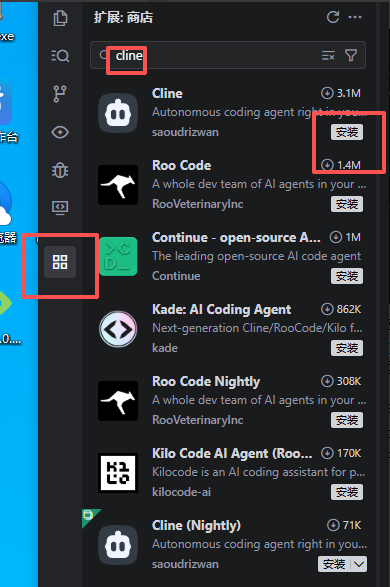 หน้าร้านค้าส่วนขยายของ Trae ซึ่งกรอกคำว่า cline ในช่องค้นหา และแสดงส่วนข…
หากไม่พบส่วนขยาย: Trae รองรับการจัดการส่วนขยาย หากไม่มีส่วนขยายที่ต้องการในร้านค้า ให้ทำตามเอกสารส่วนขยายของ Trae เพื่อดาวน์โหลดไฟล์ VSIX จาก VS Code Marketplace แล้วติดตั้งด้วยตนเอง
3. เปิดการตั้งค่า Cline
เลือกไอคอน Cline จากแถบด้านซ้ายเพื่อเปิดหน้าการตั้งค่า
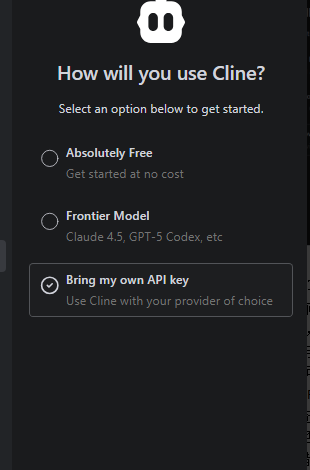 หน้าจอเริ่มต้นของ Cline ที่ถามว่าต้องการใช้งาน Cline อย่างไร โดยมีตัวเลื…
4. กำหนดค่า API
- API Provider: เลือก OpenAI Compatible
- Base URL: กรอก
https://api.llm-token.cn/v1 - API Key: วาง API Key แบบเต็ม
- Model ID: กรอก Model ID แบบเต็ม
- คลิก Done / Save เพื่อบันทึกการตั้งค่า
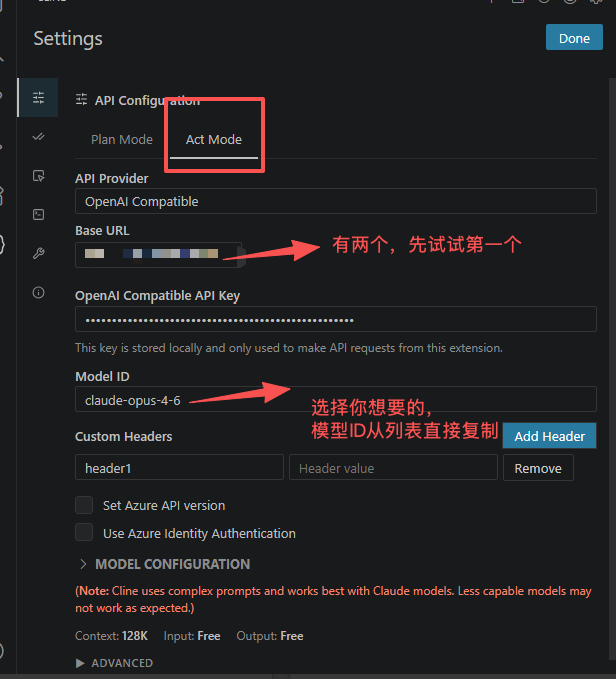 หน้าจอ API Configuration ของ Cline ใน Trae ซึ่งเลือก Act Mode และตั้ง AP…
5. การตรวจสอบและแก้ไขปัญหา
| อาการ | วิธีแก้ไข |
|---|---|
| กำหนดค่าสำเร็จ | สามารถเลือกโมเดลและเริ่มแชตหรือส่งคำขอเกี่ยวกับโค้ดได้ตามปกติ |
| ไม่สามารถกรอก URL ได้ | ตรวจสอบว่าติดตั้ง Cline แล้ว และตั้ง API Provider เป็น OpenAI Compatible |
| เชื่อมต่อไม่สำเร็จ | ตรวจสอบ Base URL, API Key, พร็อกซีเครือข่าย และ Model ID |
| โมเดลใช้งานไม่ได้ | กลับไปคัดลอกชื่อโมเดลแบบเต็มจากรายการโมเดล แล้ววางใหม่อีกครั้ง |