Tutorial de instalação do Trae
Instale a extensão Cline no Trae e conecte-a ao LLM API Gateway.
Objetivo: instalar a extensão Cline no Trae e conectar um modelo pela interface compatível com OpenAI do LLM API Gateway. A lógica de configuração do Trae é praticamente igual à do VS Code.
| Item | Valor | Observação |
|---|---|---|
| API Provider | OpenAI Compatible | Selecione o provedor que permite informar uma Base URL personalizada. |
| Base URL | https://api.llm-token.cn/v1 | Não informe o caminho completo do endpoint. |
| API Key | sk-xxxxxxxx | Copie a Key completa. |
| Model ID | ID completo do modelo na lista de modelos | Para o primeiro teste, recomendamos um modelo de resposta rápida. |
1. Preparação
- Instale o cliente Trae: https://trae.cn/
- Instale o Git: https://git-scm.com/downloads
- No Windows, recomendamos reiniciar o computador após instalar o Git.
2. Instalar a extensão Cline
- Abra o Trae e clique em Extensions na barra lateral.
- Pesquise Cline e clique em instalar.
- Reinicie o Trae após a instalação para garantir que a extensão seja carregada.
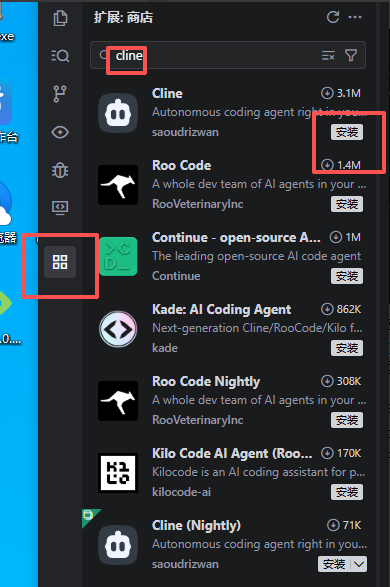 Esta imagem mostra a loja de extensões do Trae durante a instalação de u…
Se você não encontrar a extensão: o Trae permite gerenciar extensões. Caso a extensão desejada não esteja na loja, consulte a documentação de extensões do Trae e tente baixar o VSIX no VS Code Marketplace para instalá-lo.
3. Abrir as configurações do Cline
Clique no ícone do Cline na barra lateral para acessar a página de configurações.
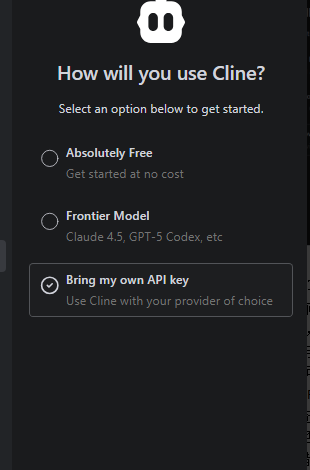 A imagem mostra a tela “Como você usará o Cline?” nas configurações do C…
4. Configurar a interface
- API Provider: selecione OpenAI Compatible.
- Base URL: informe
https://api.llm-token.cn/v1. - API Key: cole sua Key completa.
- Model ID: informe o ID completo do modelo.
- Clique em Done / Save para salvar a configuração.
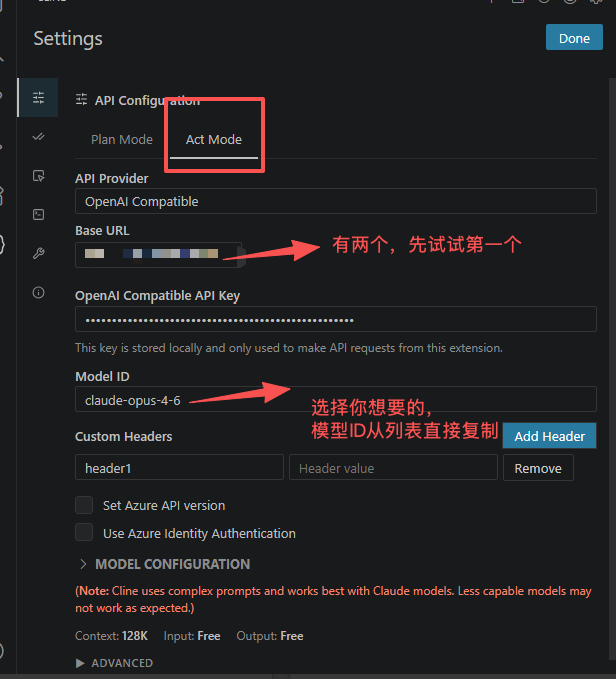 A imagem mostra a página de configurações do plugin no Trae. Em “API Con…
5. Verificação e solução de problemas
| Situação | Solução |
|---|---|
| Configuração concluída | Você consegue selecionar o modelo e iniciar uma conversa ou solicitação de código. |
| Não é possível informar a URL | Confirme que o Cline está instalado e que OpenAI Compatible foi selecionado em API Provider. |
| Falha de conexão | Verifique a Base URL, a API Key, o proxy de rede e o ID do modelo. |
| Modelo indisponível | Volte à lista de modelos, copie o nome completo e cole-o novamente. |