Tutorial de configuração do Chatbox (fonte ChatGPT / desktop)
Um tutorial rápido de integração para conversas no desktop, tradução, redação e perguntas e respostas.
Cenário de uso: o Chatbox é um cliente de IA multiplataforma para desktop. Com sua própria API Key, você pode integrar a interface compatível com OpenAI do Token da LLM API Gateway e usá-la no dia a dia para conversar, traduzir, escrever e tirar dúvidas sobre código.
| Item de configuração | Conteúdo a preencher | Observação |
|---|---|---|
| Tipo de API | OpenAI API Compatible | O Chatbox aceita oficialmente provedores personalizados compatíveis com OpenAI. |
| API Host / Base URL | https://api.llm-token.cn/v1 | Não insira o caminho completo /chat/completions. Se houver problemas com a versão do cliente, tente https://api.llm-token.cn. |
| API Key | sk-xxxxxxxx | Copie sua Key completa. É normal que o texto não fique visível depois de colar. |
| Model | Insira o ID completo exibido na lista de modelos | Letras maiúsculas e minúsculas, hifens e números de versão devem ser idênticos. |
1. Baixe e instale o Chatbox
- Site oficial: https://chatboxai.app/
- GitHub Releases: https://github.com/chatboxai/chatbox/releases
- Escolha o pacote correspondente ao seu sistema, instale-o e abra o Chatbox.
2. Adicione o provedor Token da LLM API Gateway
- Clique no acesso às configurações no canto inferior esquerdo, abra a página de configuração de modelos ou Provider e clique no ícone de adição.
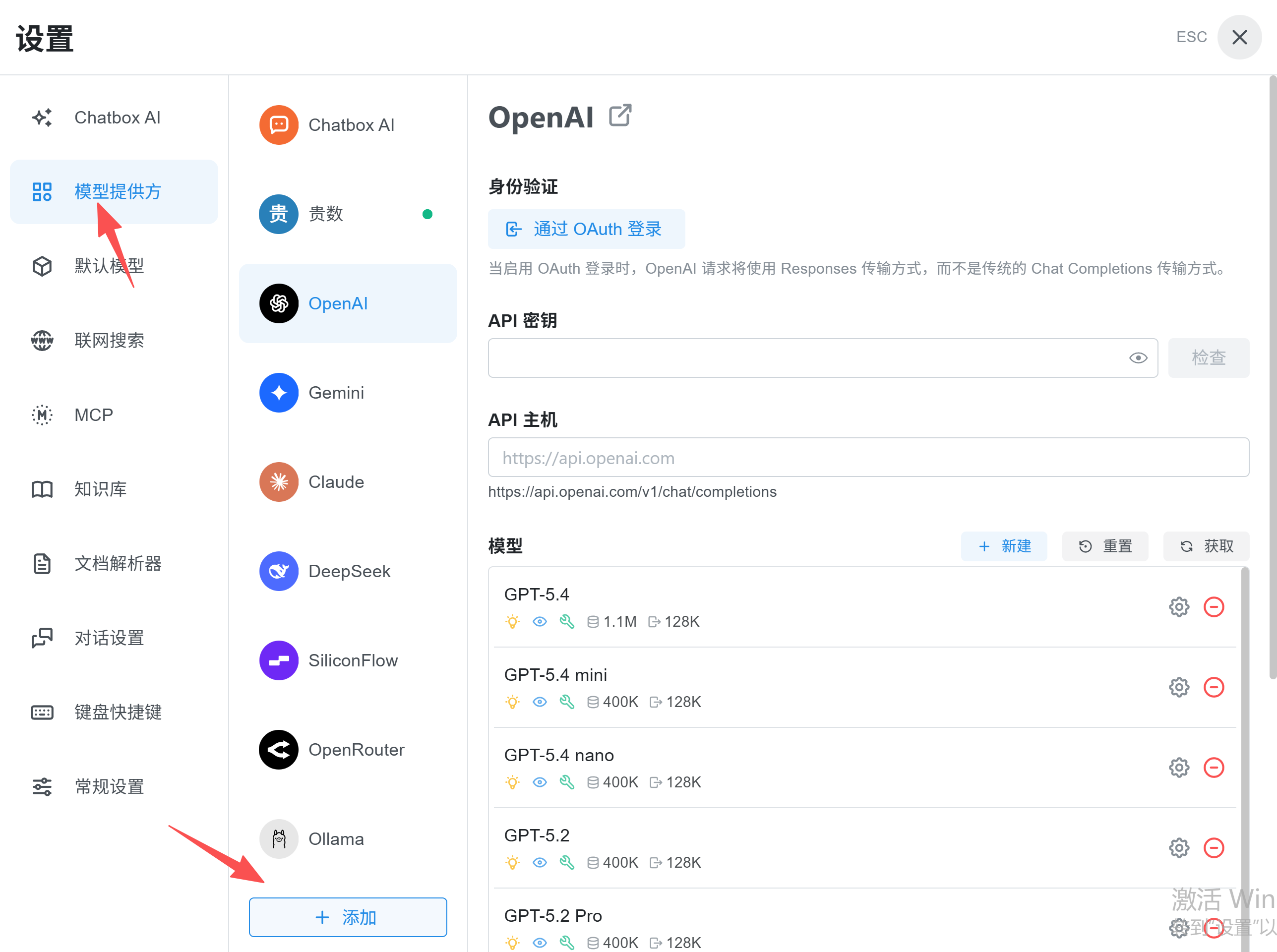 A imagem mostra a página “Provedores de modelos” da interface de configu…
- Selecione Add Custom Provider ou a opção para adicionar um provedor personalizado.
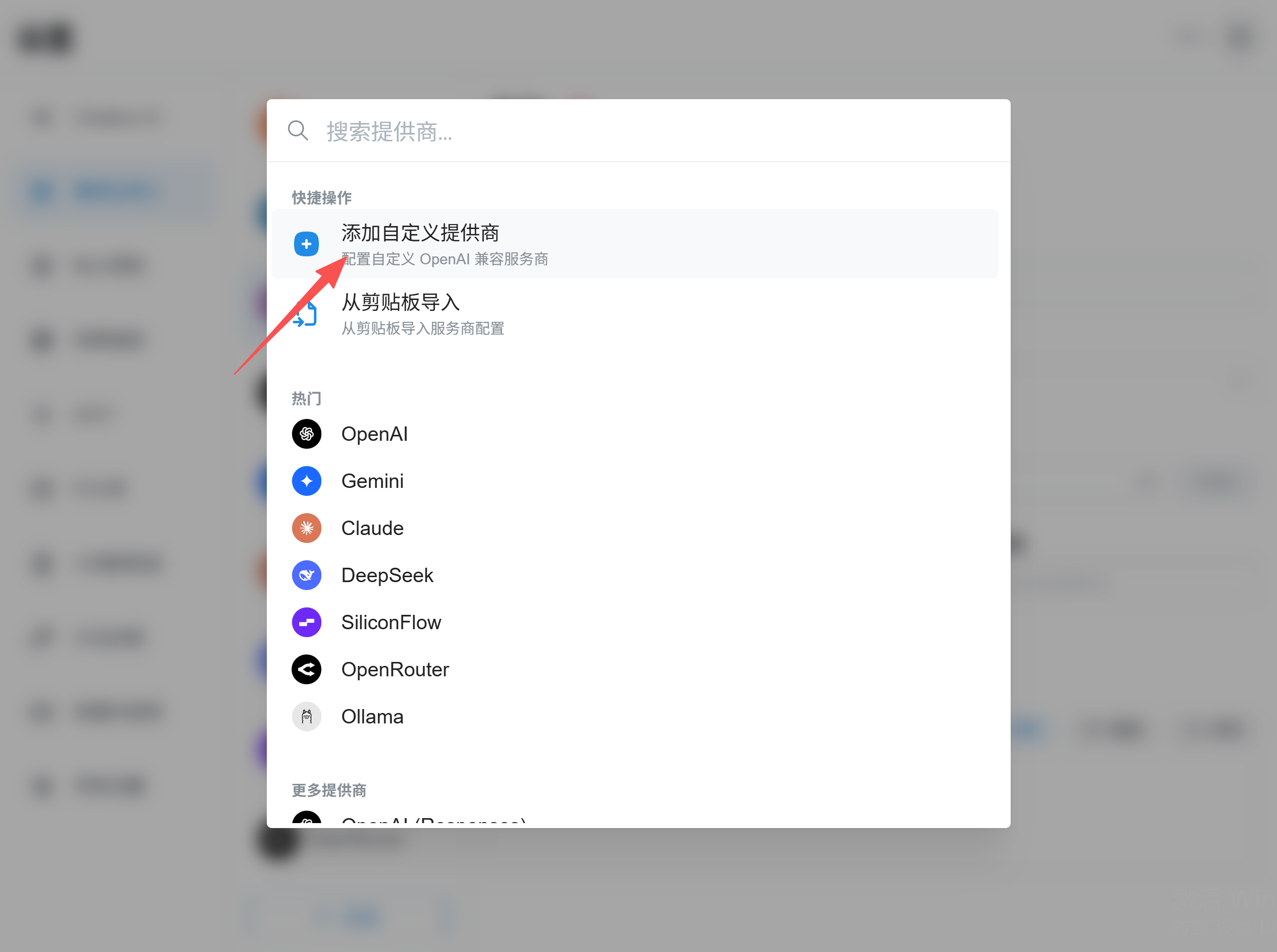 A imagem mostra a tela do Chatbox para adicionar um provedor personaliza…
- Confira o modo da API. No campo da API Key, use o código fornecido pelo atendimento; ele é sua api key. No campo do host da API, insira nossa base url.
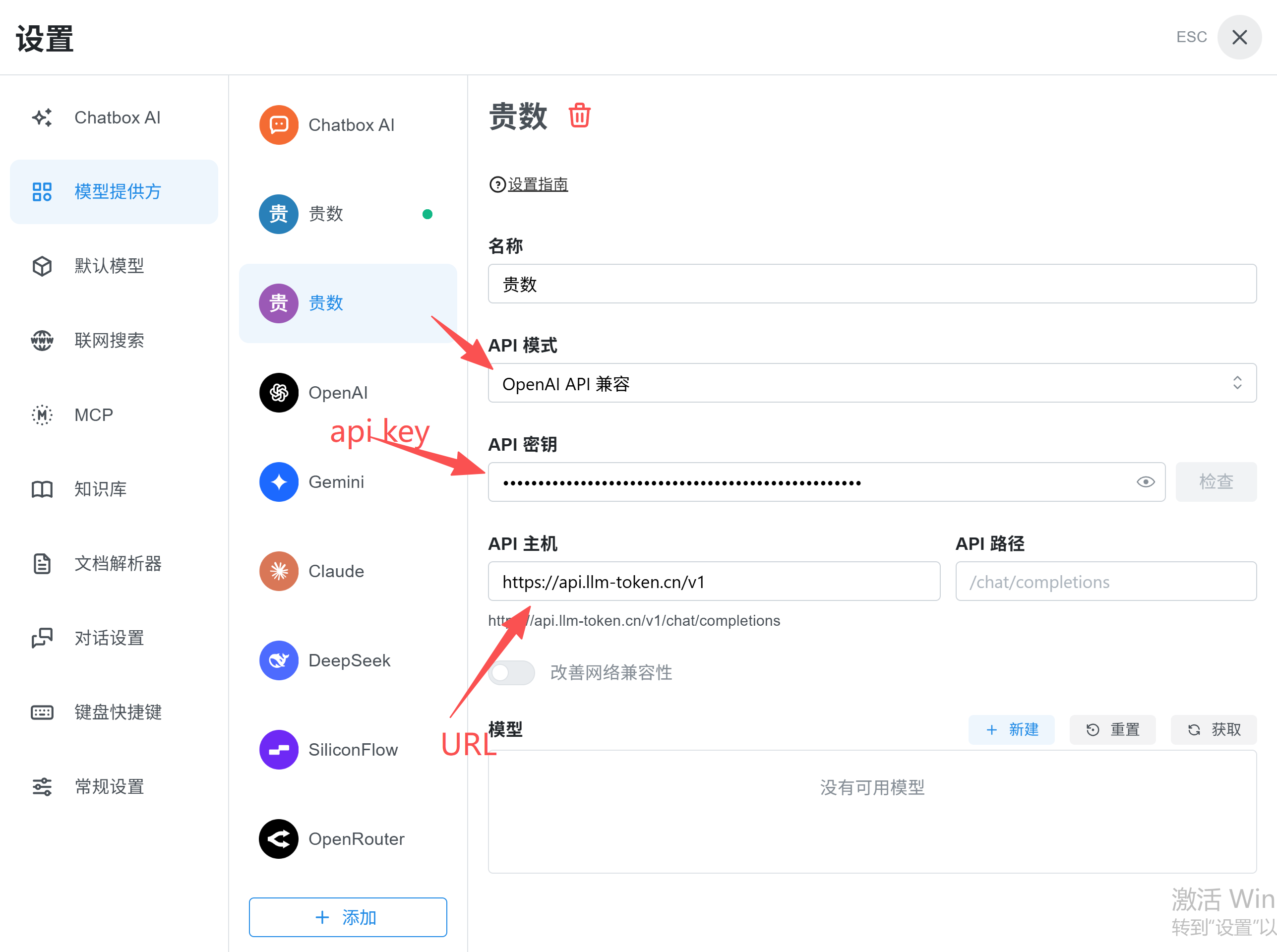 A imagem mostra a tela de configuração correspondente ao tutorial do Cha…
- Clique no ícone de criação, insira o nome do modelo (respeitando maiúsculas, minúsculas e símbolos) e salve.
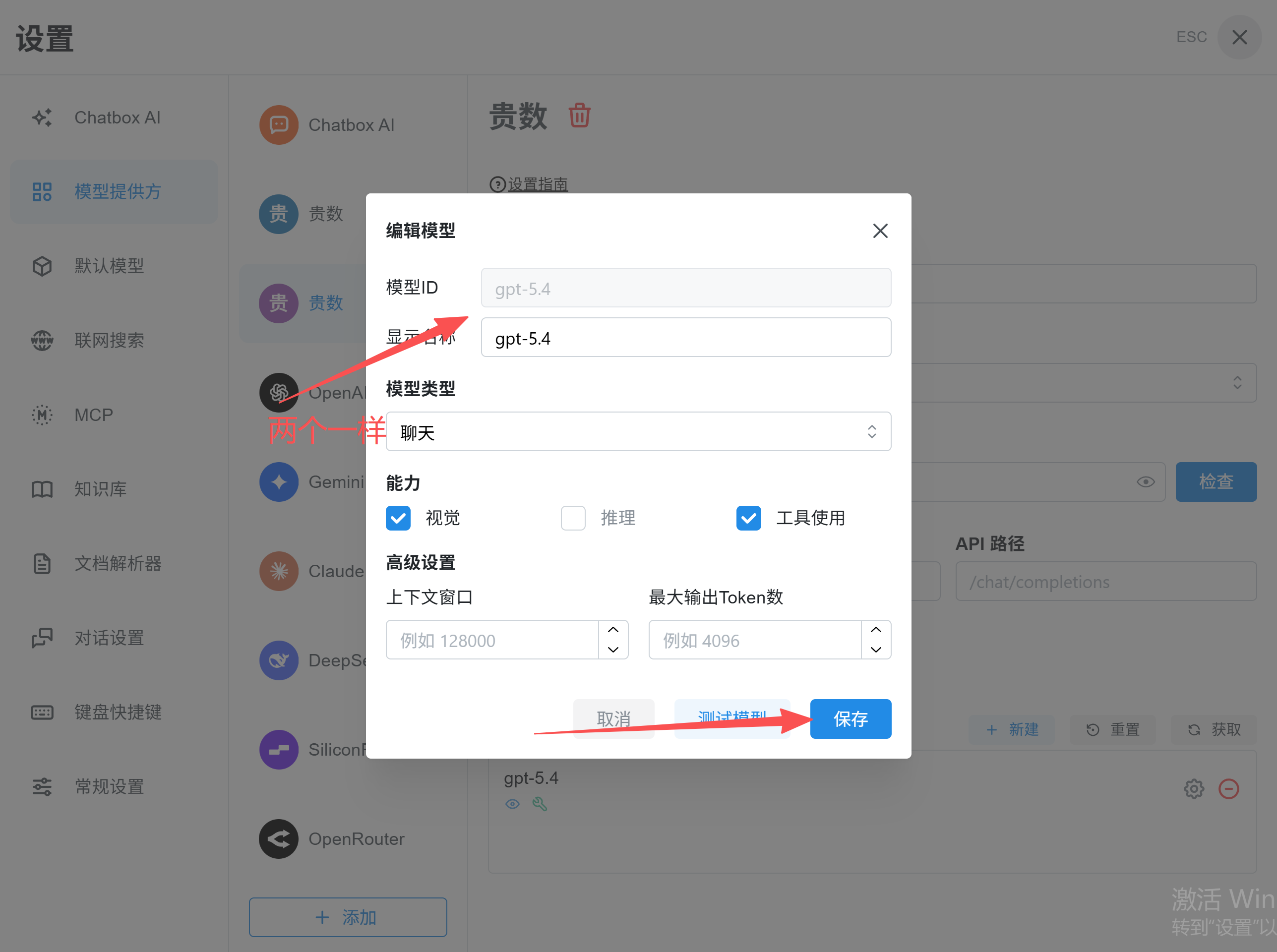 A imagem mostra a janela de edição de um modelo durante a configuração d…
5Clique no botão de verificação ao lado do código. Se a verificação for concluída, a configuração estará pronta.
Lembrete importante: recomendamos usar https://api.llm-token.cn/v1 como Base URL. O ID do modelo deve ser copiado da nossa lista de modelos, por exemplo claude-sonnet-4-6, gpt-5.5 ou MiniMax-M3.
3. Verifique se a configuração funcionou
- Volte à página inicial de conversas e crie uma nova conversa.
- Selecione o modelo Token da LLM API Gateway que você acabou de adicionar.
- Envie a mensagem de teste:
Olá, responda em uma frase. - Se a resposta for transmitida normalmente, a configuração foi concluída.
4. Problemas comuns
| Sintoma | O que verificar primeiro |
|---|---|
| Falha na conexão | Verifique se a Base URL é https://api.llm-token.cn/v1, se a rede consegue acessá-la e se a Key foi copiada por completo. |
| Modelo inexistente | O erro mais comum é digitar o ID incorretamente. Volte à lista de preços dos modelos e copie o nome completo. |
| Conecta, mas responde muito devagar | Teste um modelo de resposta rápida, como claude-sonnet-4-6 ou MiniMax-M3-highspeed. |
| A Key não aparece depois de colar | Esse é o comportamento normal de um campo de senha. Basta salvar ou testar. |