Hướng dẫn cấu hình Chatbox (nguồn ChatGPT / bản desktop)
Hướng dẫn kết nối nhanh, phù hợp cho các tình huống trò chuyện trên máy tính, dịch thuật, viết lách và hỏi đáp.
Tình huống phù hợp: Chatbox là ứng dụng AI desktop đa nền tảng, phù hợp để dùng API Key của riêng bạn kết nối với giao diện tương thích OpenAI của LLM API Gateway. Có thể dùng cho trò chuyện hằng ngày, dịch thuật, viết lách và hỏi đáp về mã.
| Mục cấu hình | Nội dung điền | Giải thích |
|---|---|---|
| Loại API | OpenAI API Compatible | Chatbox chính thức hỗ trợ nhà cung cấp tùy chỉnh tương thích OpenAI. |
| API Host / Base URL | https://api.llm-token.cn/v1 | Không điền toàn bộ đường dẫn /chat/completions. Nếu phiên bản client hiện tại có lỗi, hãy thử lại với https://api.llm-token.cn. |
| API Key | sk-xxxxxxxx | Sao chép đầy đủ Key của bạn. Sau khi dán mà không nhìn thấy dạng rõ ràng là hiện tượng bình thường. |
| Model | Điền đầy đủ model ID trong danh sách model | Phải khớp cả chữ hoa chữ thường, dấu gạch nối và số phiên bản. |
I. Tải xuống và cài đặt Chatbox
- Tải từ trang chính thức: https://chatboxai.app/
- GitHub Releases: https://github.com/chatboxai/chatbox/releases
- Chọn gói cài đặt phù hợp với hệ điều hành của bạn, cài xong thì mở Chatbox.
II. Thêm nhà cung cấp LLM API Gateway
- Nhấn vào mục cài đặt ở góc dưới bên trái, vào trang cấu hình model hoặc Provider, rồi bấm biểu tượng thêm.
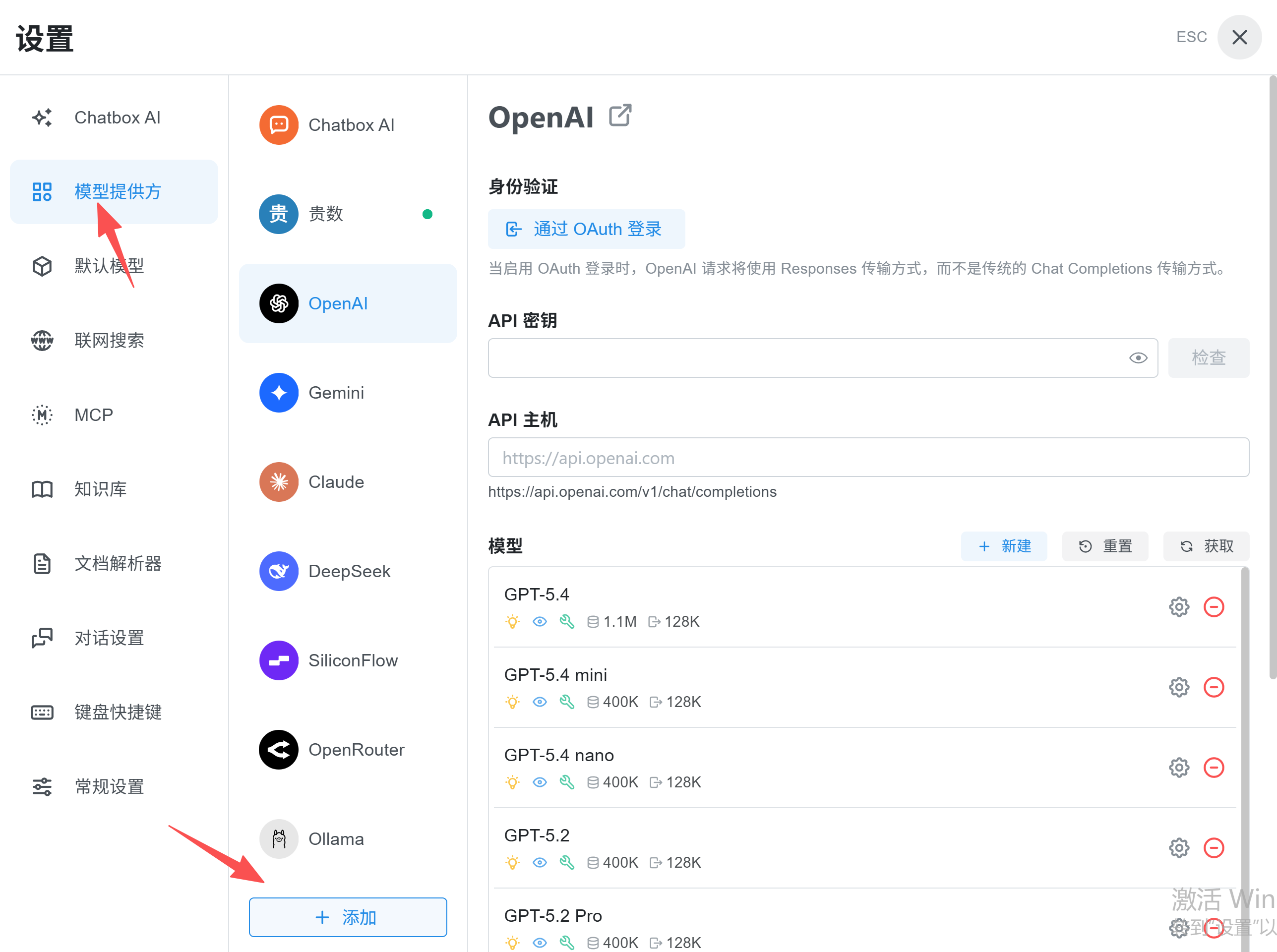 Hình ảnh này hiển thị trang cài đặt “nhà cung cấp mô hình” trong giao di…
- Chọn Add Custom Provider hoặc thêm nhà cung cấp tùy chỉnh.
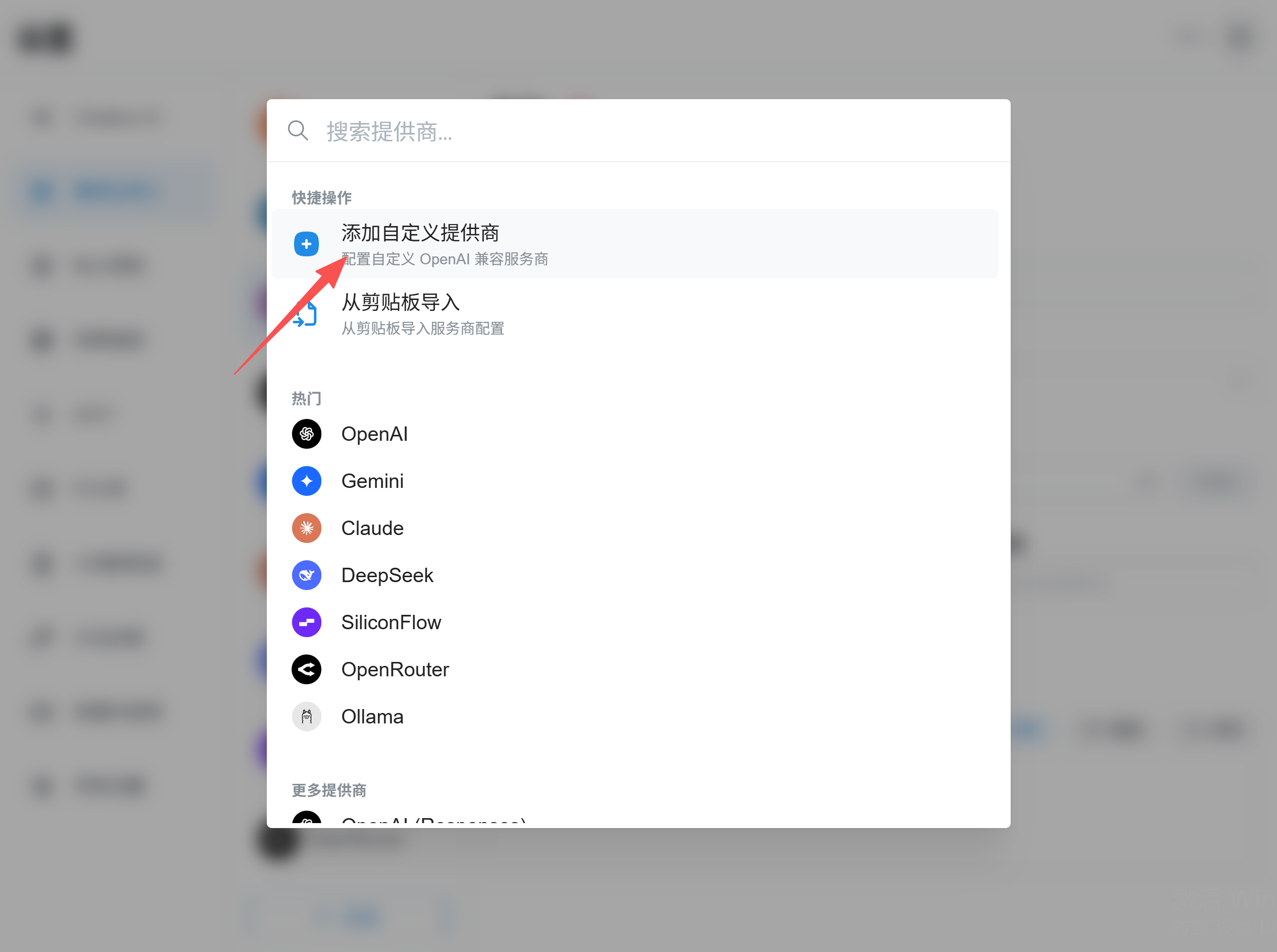 Hình ảnh cho thấy giao diện thêm nhà cung cấp tùy chỉnh trong Chatbox. S…
- Lưu ý chế độ api: API Key điền mã thẻ do bộ phận hỗ trợ khách hàng gửi, tức chính là api key; tại mục API host bên dưới hãy điền base url của chúng tôi.
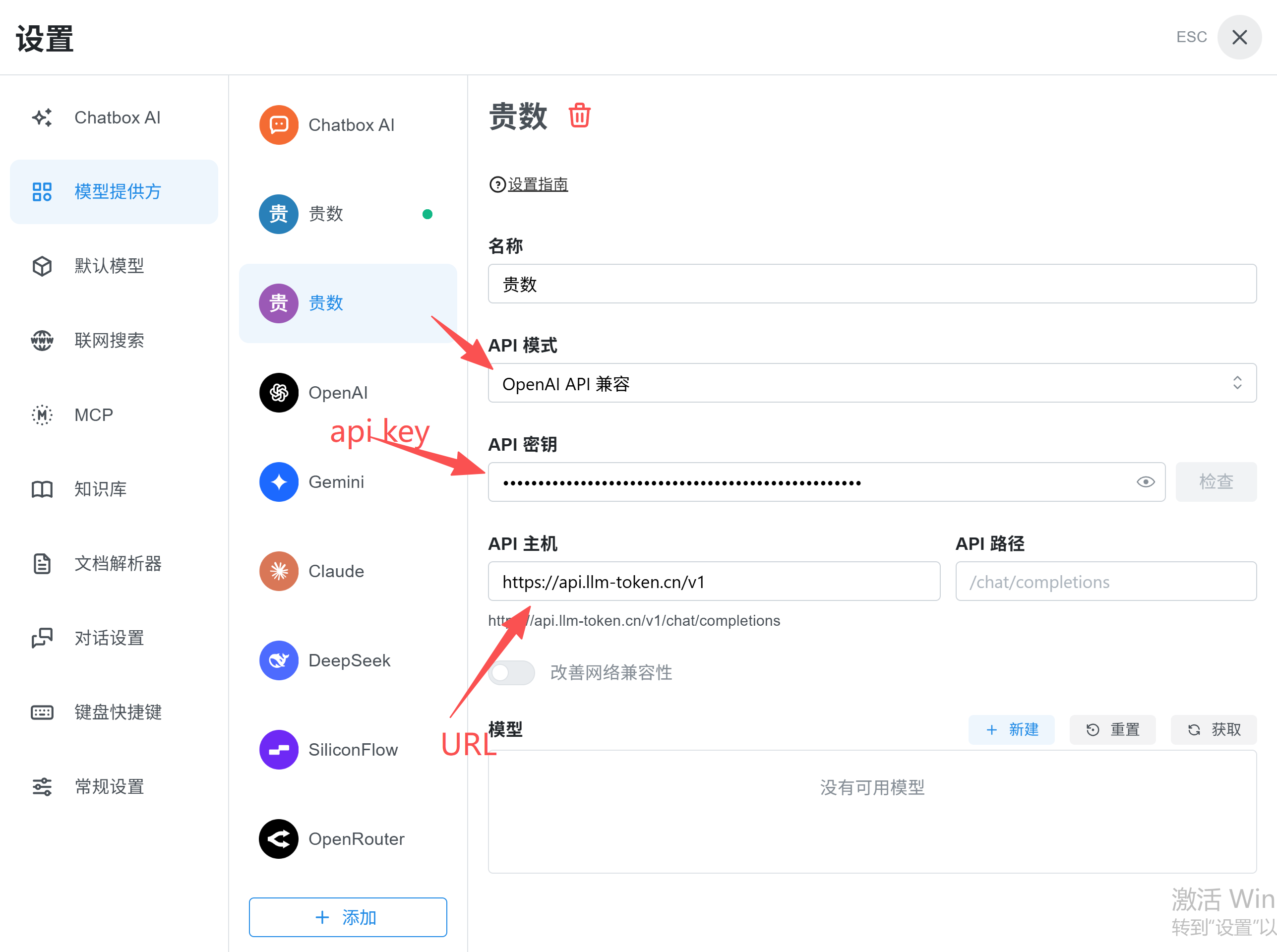 Đây là ảnh chụp màn hình giao diện cài đặt tương ứng với hướng dẫn cấu h…
- Nhấn vào biểu tượng tạo mới để nhập tên model (chú ý chữ hoa chữ thường và ký hiệu), sau đó lưu lại.
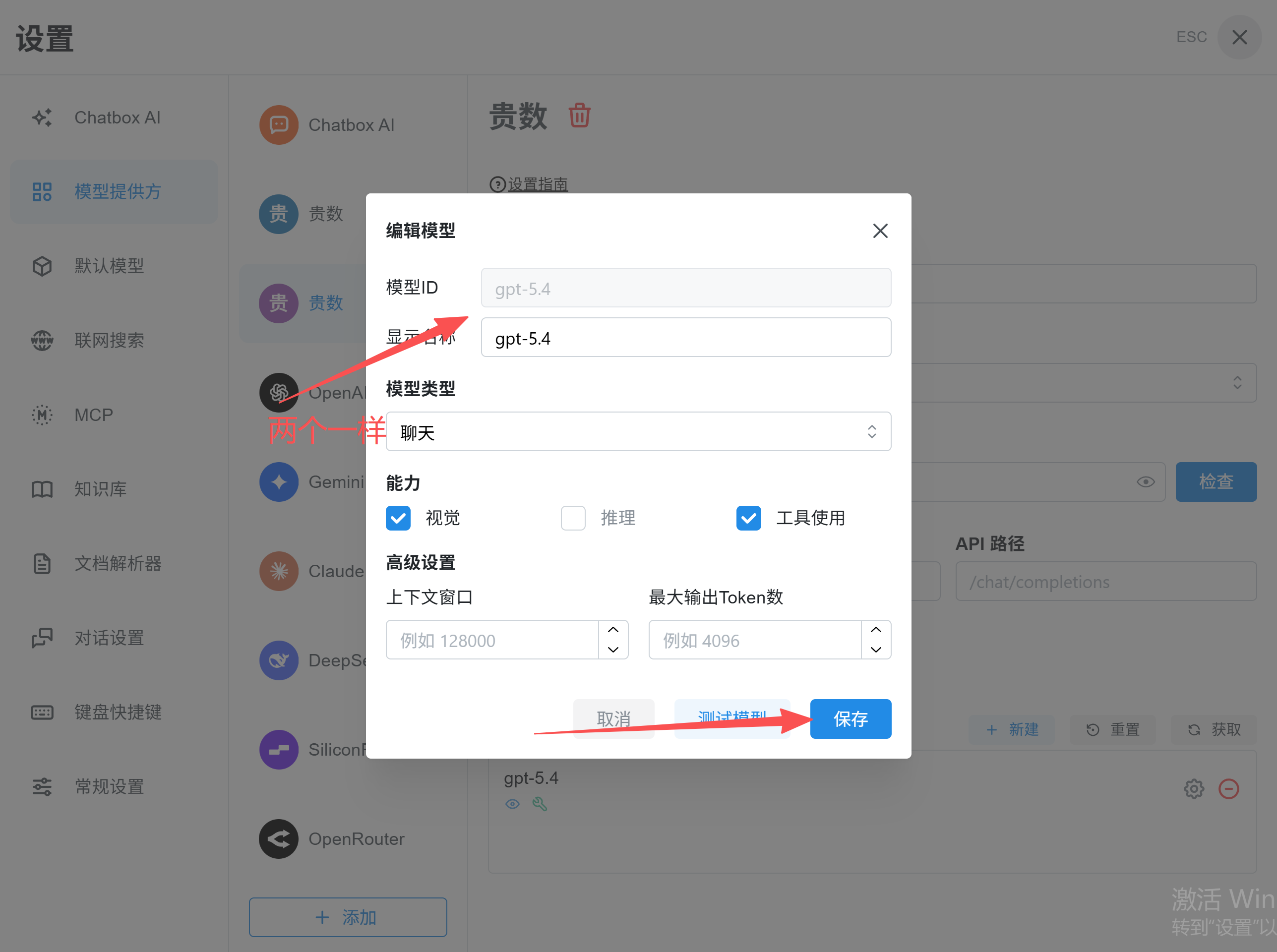 Hình ảnh này cho thấy cửa sổ bật lên chỉnh sửa model trong quá trình cấu…
- Nhấn nút kiểm tra bên cạnh mã thẻ; nếu thành công thì cấu hình đã hoàn tất.
Nhắc nhở quan trọng: Khuyến nghị điền Base URL là https://api.llm-token.cn/v1. Model ID phải được sao chép từ danh sách model của chúng tôi, ví dụ claude-sonnet-4-6, gpt-5.5, MiniMax-M3 v.v.
III. Kiểm tra xem cấu hình đã thành công chưa
- Quay lại trang chủ trò chuyện và tạo một cuộc hội thoại mới.
- Chọn model LLM API Gateway mà bạn vừa thêm.
- Gửi một câu kiểm tra:
Xin chào, hãy trả lời bằng một câu. - Nếu có thể xuất nội dung dạng streaming bình thường, nghĩa là cấu hình đã hoàn tất.
IV. Câu hỏi thường gặp
| Hiện tượng | Ưu tiên kiểm tra |
|---|---|
| Báo kết nối thất bại | Kiểm tra Base URL có phải là https://api.llm-token.cn/v1 hay không, mạng có truy cập được không, và Key đã được sao chép đầy đủ chưa. |
| Báo model không tồn tại | Sai model ID là nguyên nhân phổ biến nhất, hãy quay lại danh sách giá model để sao chép đầy đủ tên model. |
| Kết nối được nhưng phản hồi rất chậm | Hãy đổi sang một model phản hồi nhanh để kiểm tra, ví dụ claude-sonnet-4-6, MiniMax-M3-highspeed. |
| Dán Key xong không nhìn thấy | Đây là biểu hiện bình thường của ô nhập mật khẩu, chỉ cần lưu trực tiếp hoặc kiểm tra là được. |