Hướng dẫn cấu hình model tạo ảnh gpt-image-2
Hướng dẫn tạo ảnh phù hợp cho Cherry Studio, gói Skill và tích hợp bằng script.
Cách dùng được khuyến nghị: Người dùng thông thường nên ưu tiên dùng bản web để tạo ảnh chỉ với một cú nhấp; chỉ khi cần tích hợp client hoặc công cụ tự động hóa thì mới dùng giao diện tạo ảnh https://api.llm-token.cn/v1/images/generations và điền model ID là gpt-image-2.
| Mục | Nội dung điền | Giải thích |
|---|---|---|
| Bản web | https://image2.gpt-agent.cc/ | Được khuyến nghị nhất, người mới không cần xử lý tham số giao diện. |
| Địa chỉ giao diện | https://api.llm-token.cn/v1/images/generations | Dùng cho Cherry Studio, gói Skill, script và các công cụ khác. |
| Model ID | gpt-image-2 | Phải điền đầy đủ. |
| API Key | sk-xxxxxxxx | Dùng LLM API Gateway Key của riêng bạn. |
Về timeout: Ảnh độ phân giải cao hoặc ảnh 4K có thể cần 70-150 giây. Các client như Cherry Studio nếu cố định thời gian chờ có thể đánh giá là timeout khi ảnh vẫn đang được tạo, rồi lặp lại việc thử lại nhiều lần. Nếu gặp tình huống này, hãy ưu tiên dùng bản web để tạo ảnh nhằm tránh gửi yêu cầu trùng lặp.
I. Cách dùng bản web
- Mở trình duyệt và truy cập https://image2.gpt-agent.cc/.
- Nhấn vào cài đặt ở góc trên bên phải và điền API Key của riêng bạn.
- Chọn model
gpt-image-2và điền prompt. - Chọn định dạng, chất lượng, tỷ lệ và số lượng theo nhu cầu, sau đó nhấn tạo.
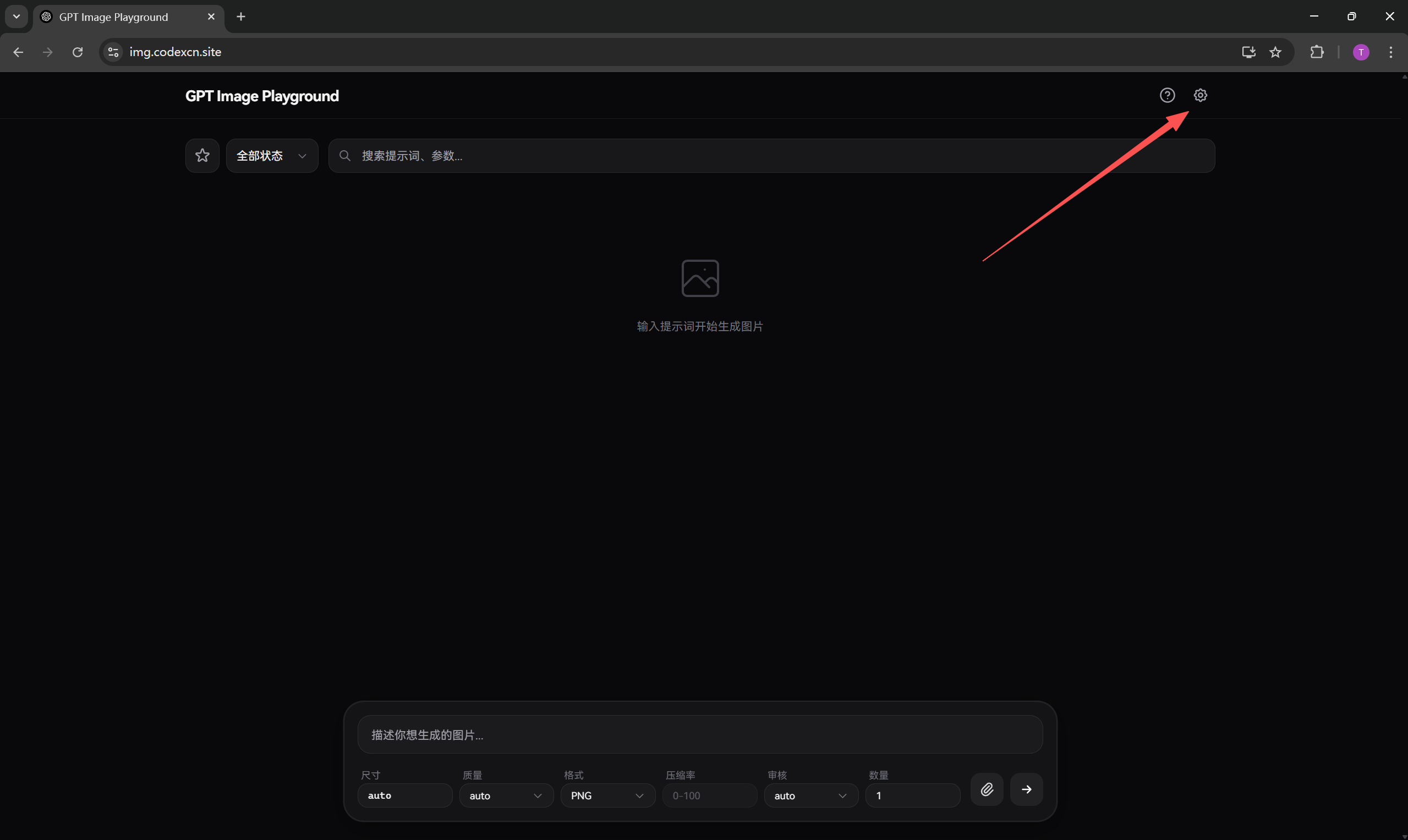 Hình ảnh hiển thị giao diện của GPT Image Playground trên web. Ở góc trê…
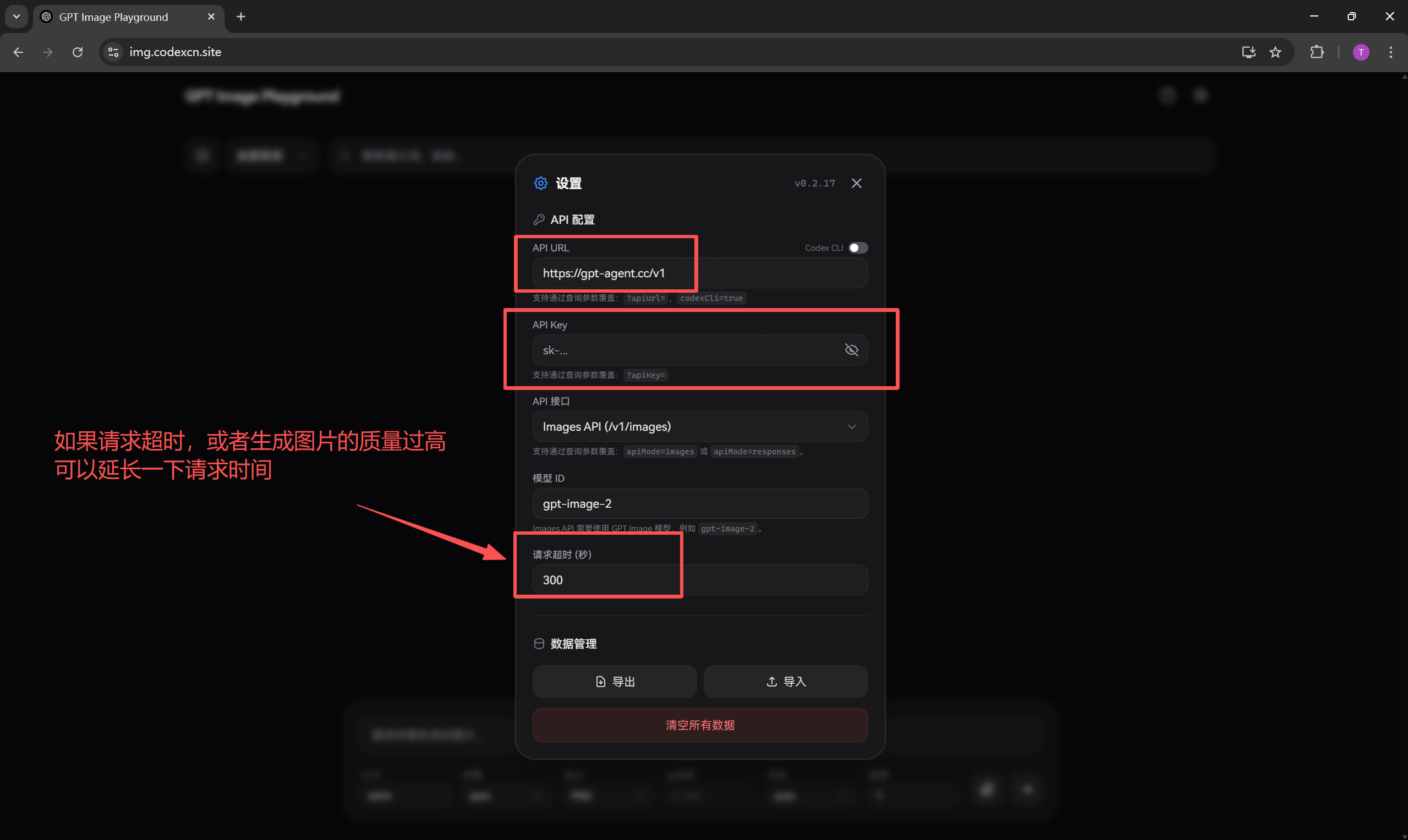 Hình ảnh hiển thị giao diện cấu hình model tạo ảnh gpt-image-2 trên web.…
Các tham số thường dùng gồm: prompt, định dạng, chất lượng, tỷ lệ, số lượng. Nếu là người mới, hãy giữ mặc định trước, chỉ thay prompt và tỷ lệ là đủ.
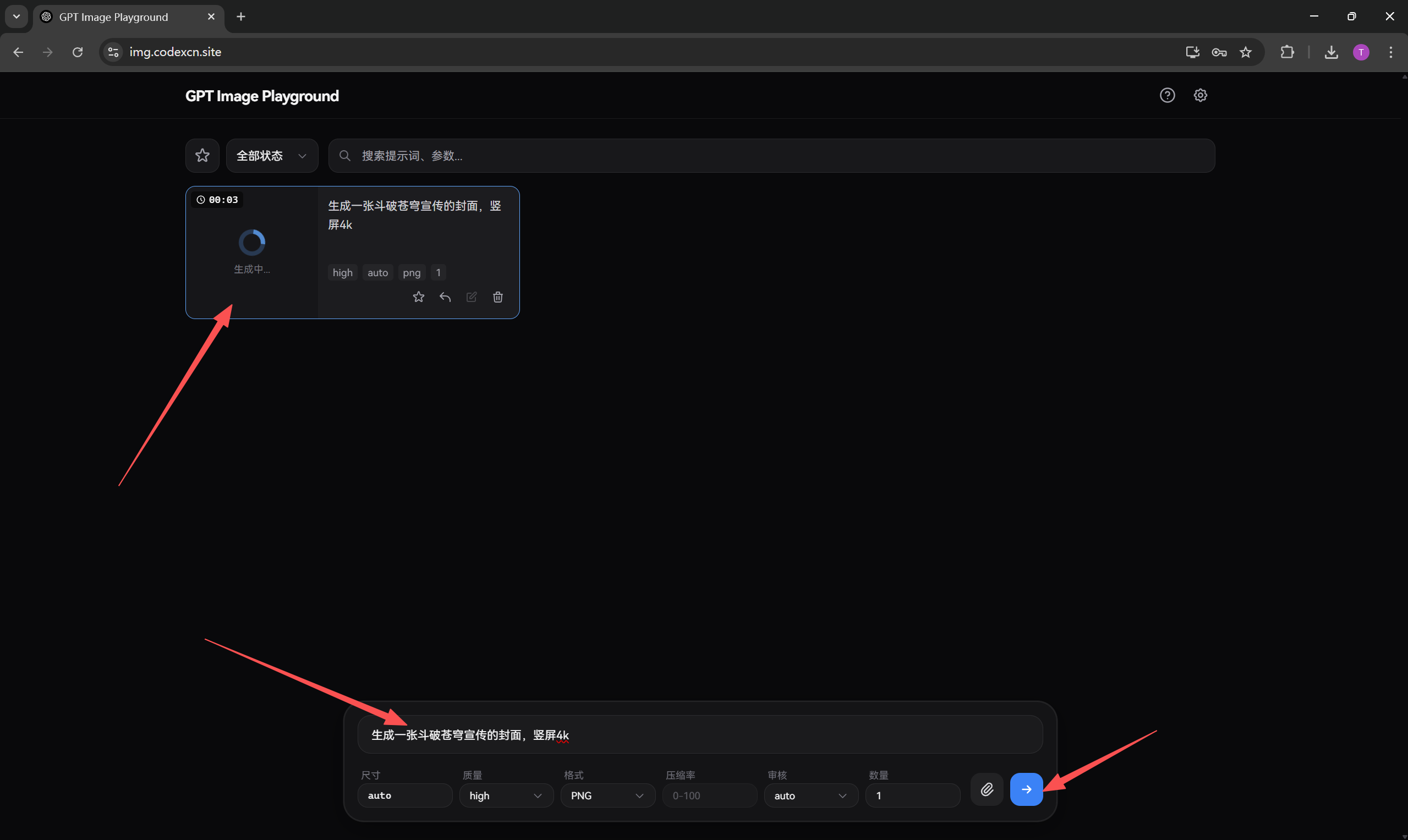 Hình ảnh hiển thị giao diện GPT Image Playground, phía trên có các ô nhậ…
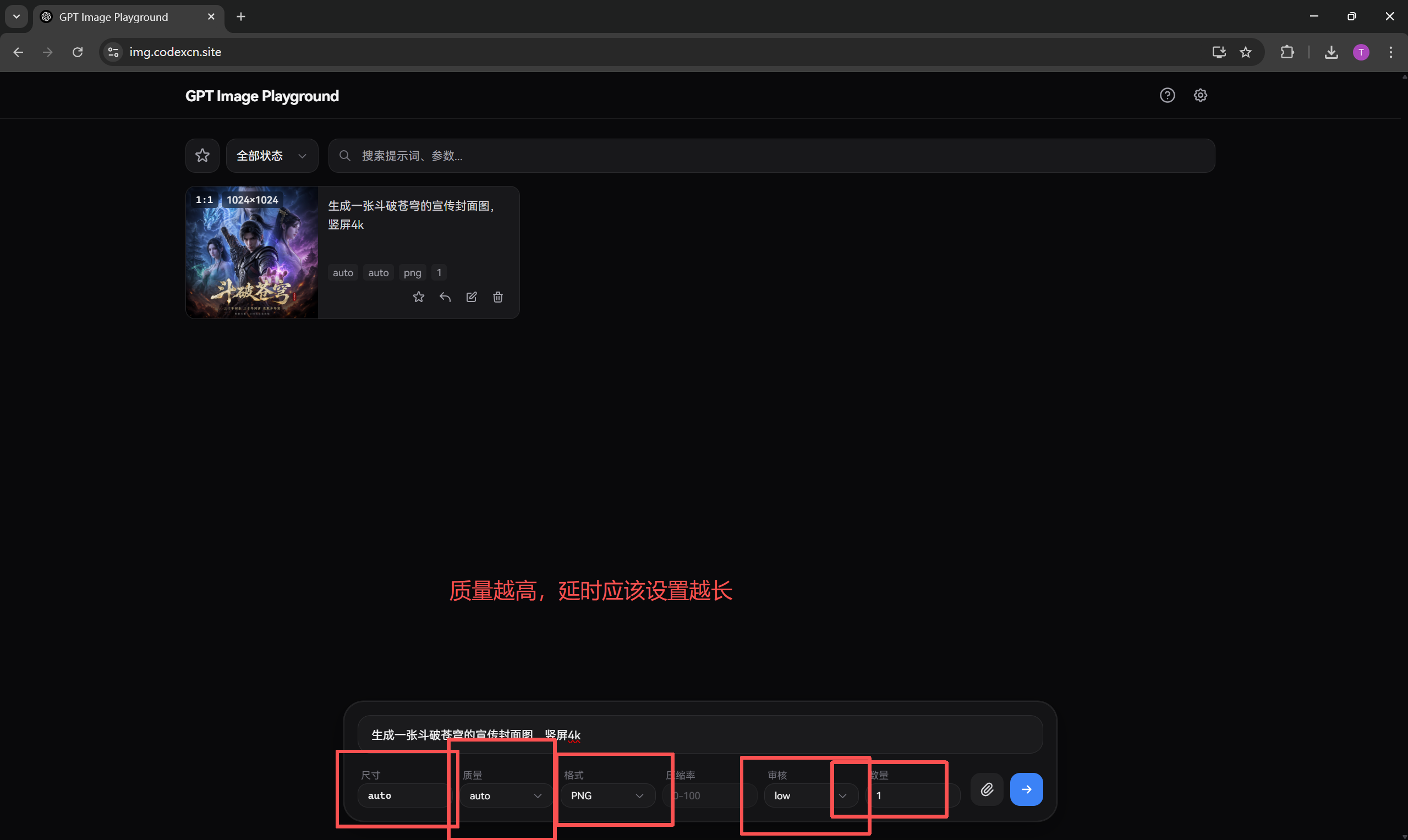 Hình ảnh hiển thị khu vực cài đặt tham số khi tạo ảnh trong giao diện GP…
II. Chỉnh sửa ảnh đã có
Nếu muốn chỉnh sửa cục bộ, chuyển phong cách hoặc tối ưu ảnh hiện có, hãy tải ảnh gốc lên trước, sau đó mô tả rõ bạn muốn sửa chỗ nào, giữ lại chỗ nào và phong cách cuối cùng là gì.
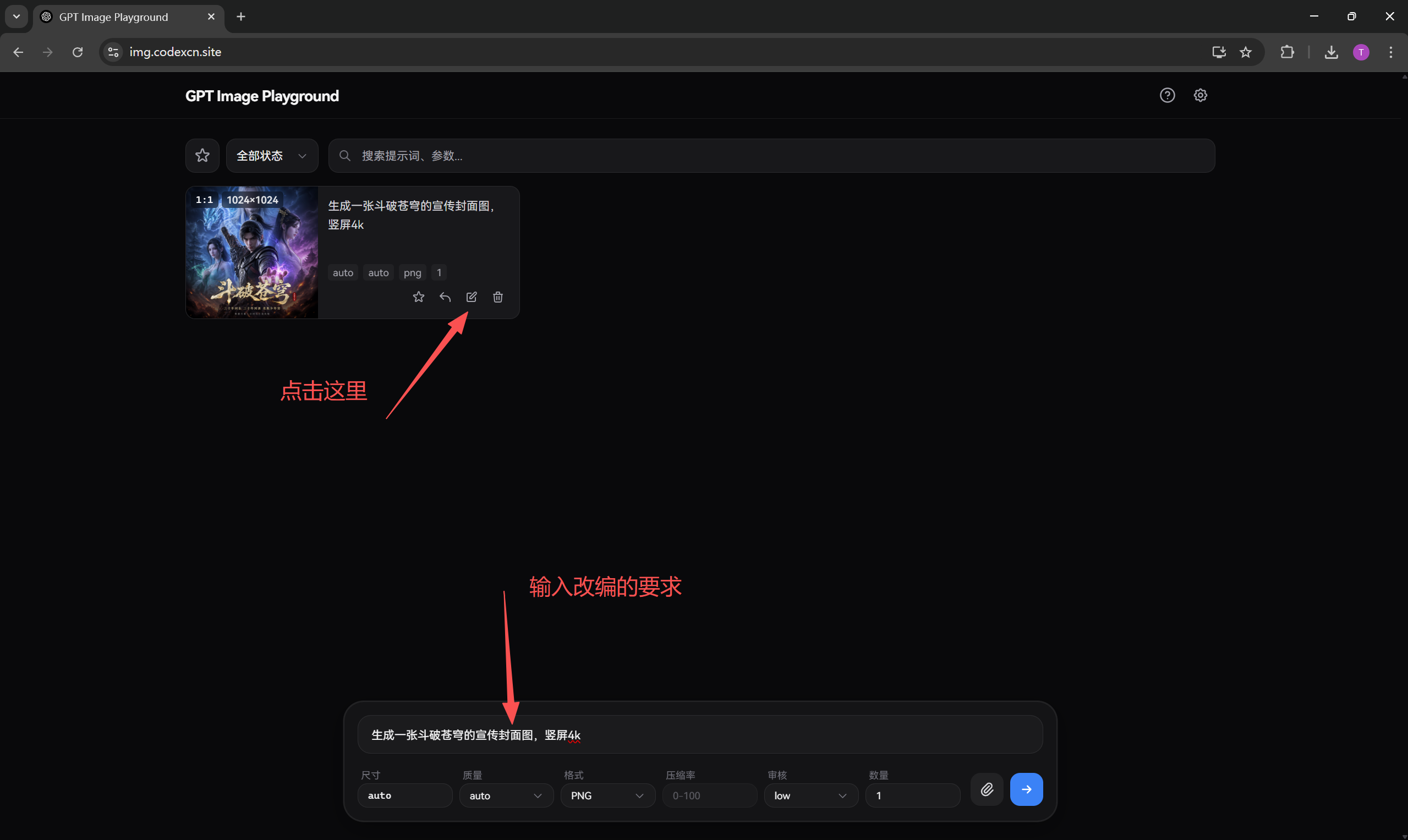 Hình ảnh hiển thị giao diện GPT Image Playground, dùng để chỉnh sửa cục…
III. Lưu kết quả tạo ảnh
Sau khi tạo xong, hãy nhấn chuột phải để lưu ảnh hoặc dùng nút tải xuống có sẵn trên trang.
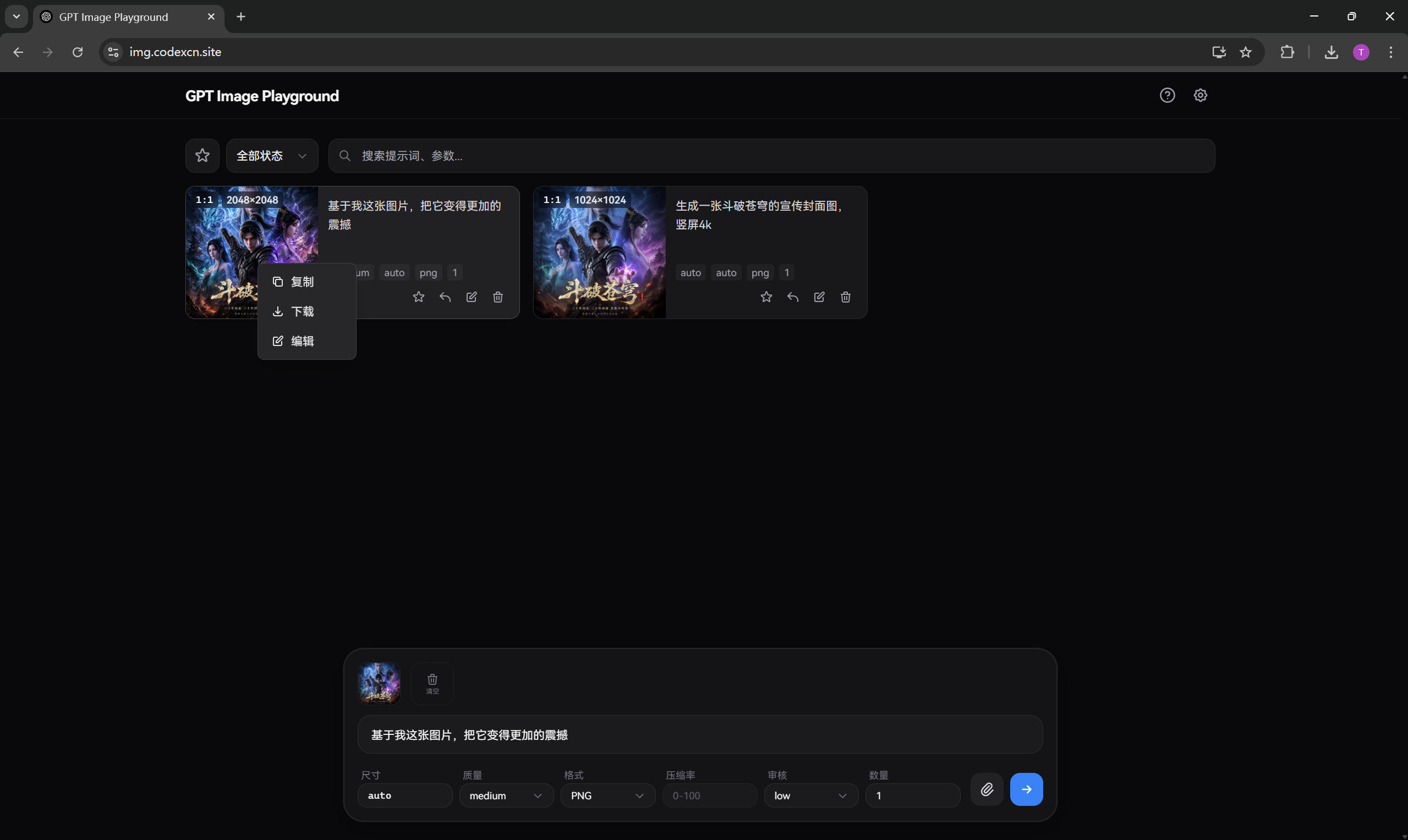 Hình ảnh hiển thị giao diện GPT Image Playground với tiêu đề “GPT Image…
IV. Cấu hình Cherry Studio
Khuyến nghị: Cherry Studio phù hợp để tạo ảnh kích thước thông thường. Nếu cần tạo ảnh độ phân giải rất cao, nên chuyển sang bản web để tránh việc client timeout rồi thử lại.
- Mở phần cài đặt của Cherry Studio.
- Thêm nhà cung cấp và chọn giao thức tương thích OpenAI.
- Điền địa chỉ giao diện là
https://api.llm-token.cn/v1/images/generations. - API Key điền Key của bạn, model điền
gpt-image-2. - Sau khi lưu, chọn model đó để tạo ảnh.
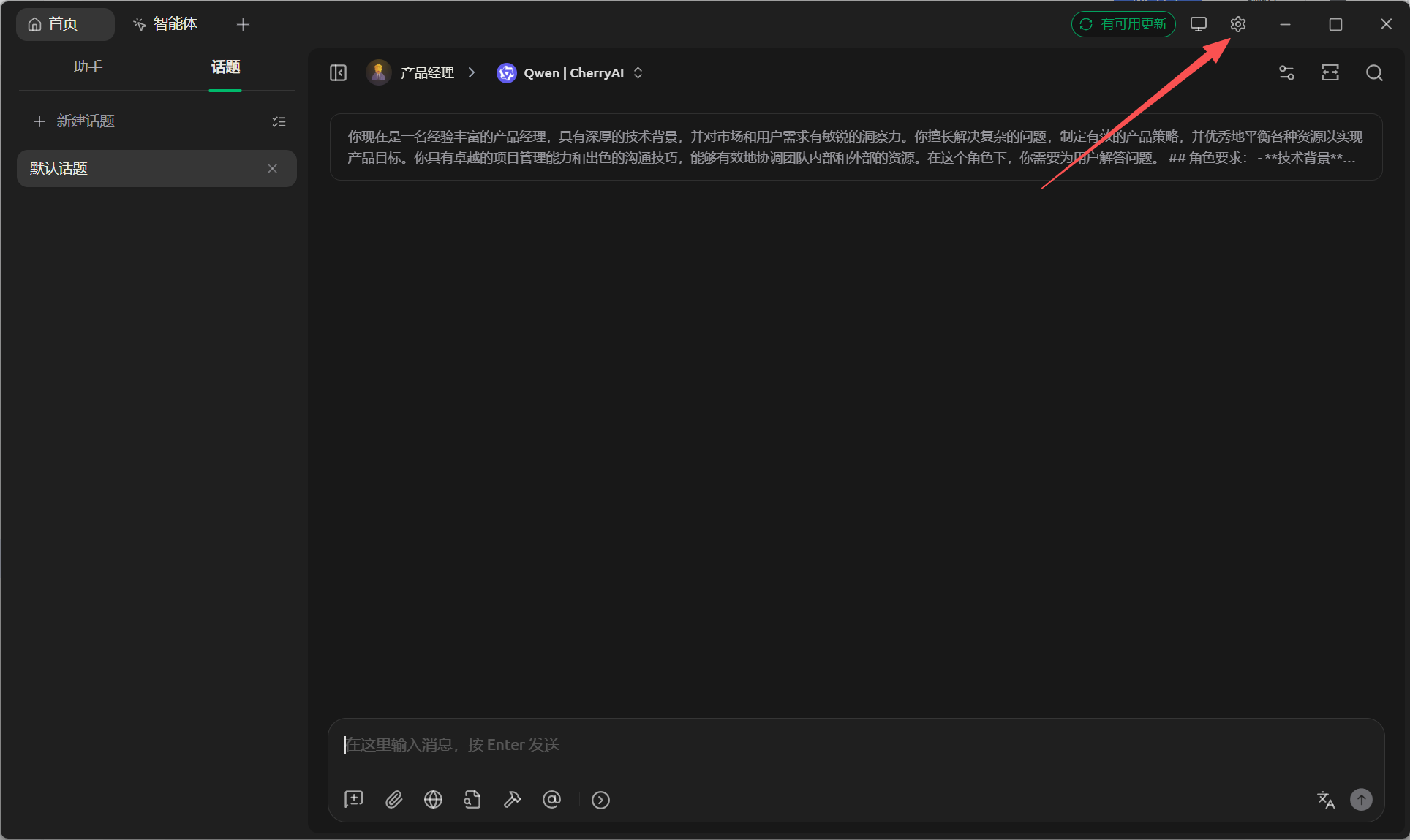 Hình ảnh hiển thị giao diện Cherry Studio. Phía trên có thanh điều hướng…
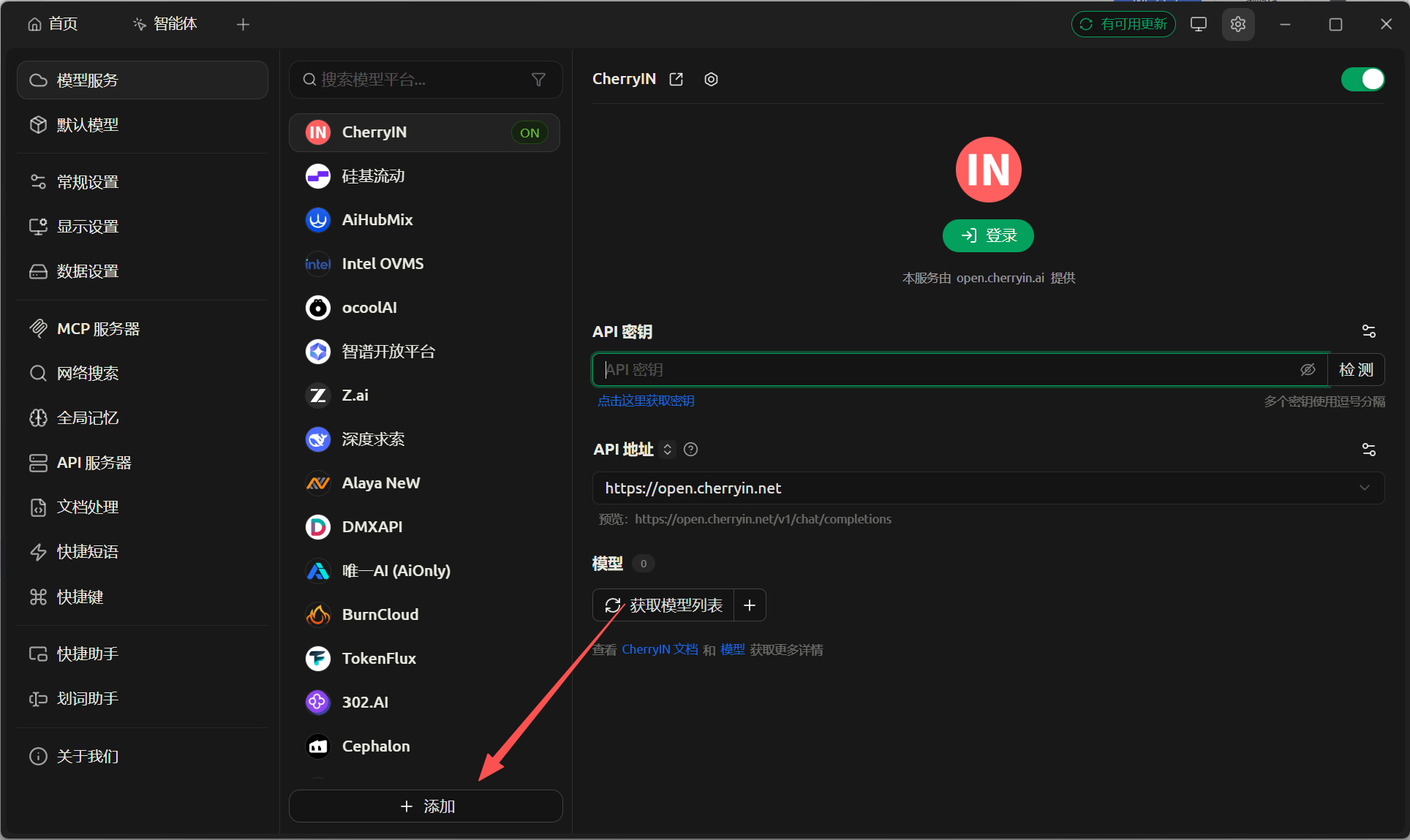 Hình ảnh hiển thị giao diện Cherry Studio. Bên trái là danh sách dịch vụ…
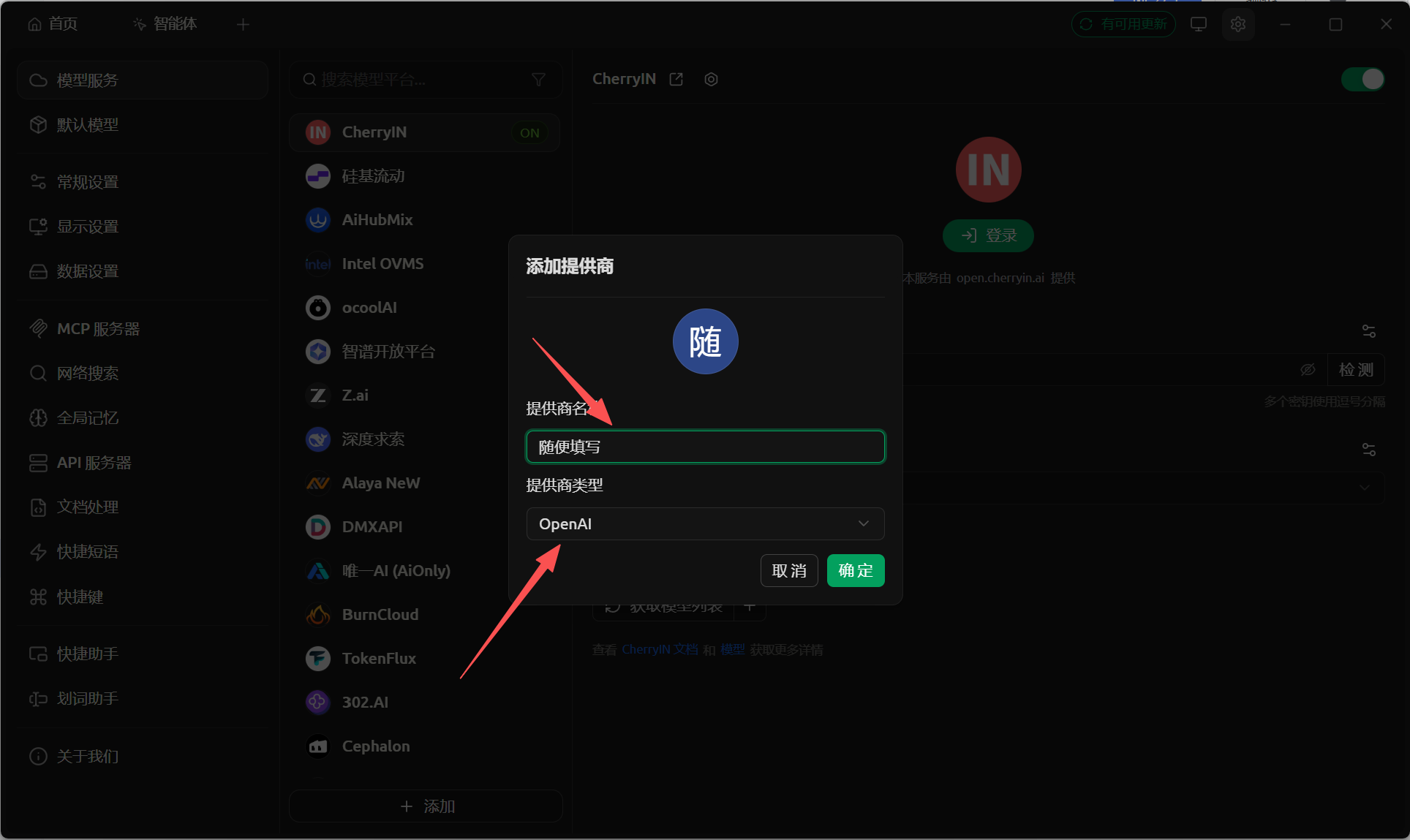 Hình ảnh này hiển thị giao diện thao tác thêm nhà cung cấp trong Cherry…
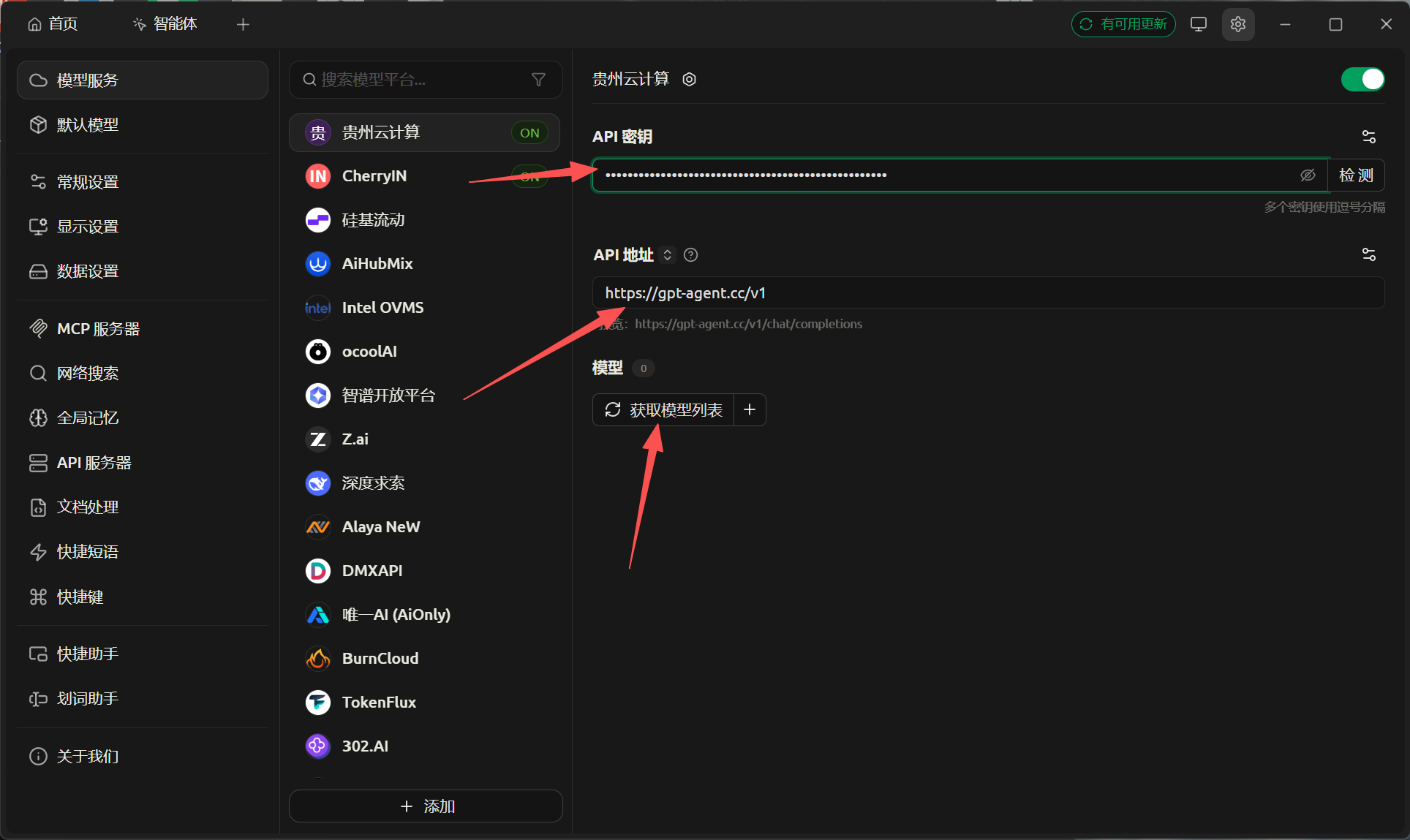 Hình ảnh hiển thị giao diện cài đặt của Cherry Studio. Bên trái là các m…
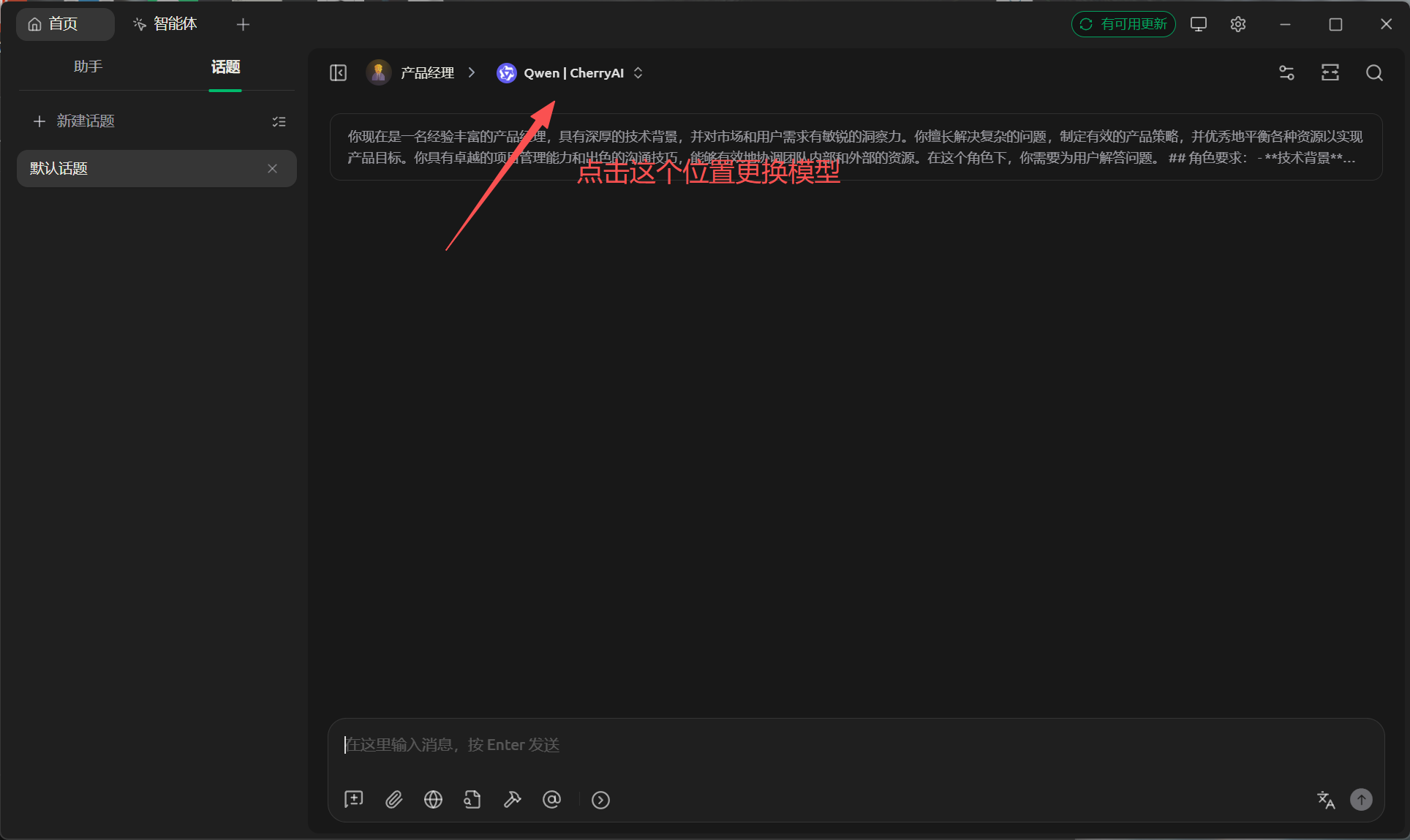 Hình ảnh hiển thị giao diện Cherry Studio với dòng “Queen | CherryAI” ở…
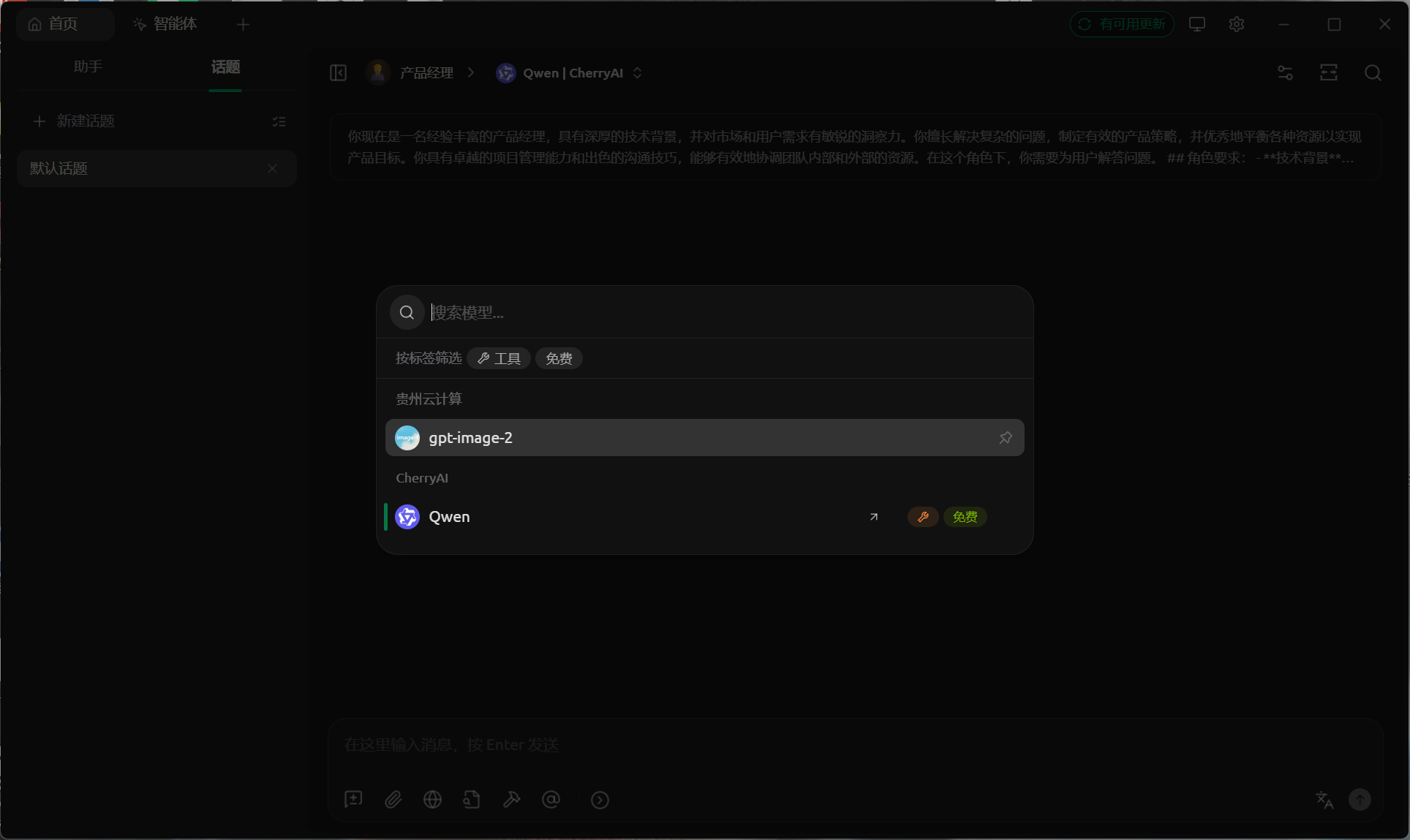 Hình ảnh hiển thị giao diện Cherry Studio. Bên trái là thanh điều hướng…
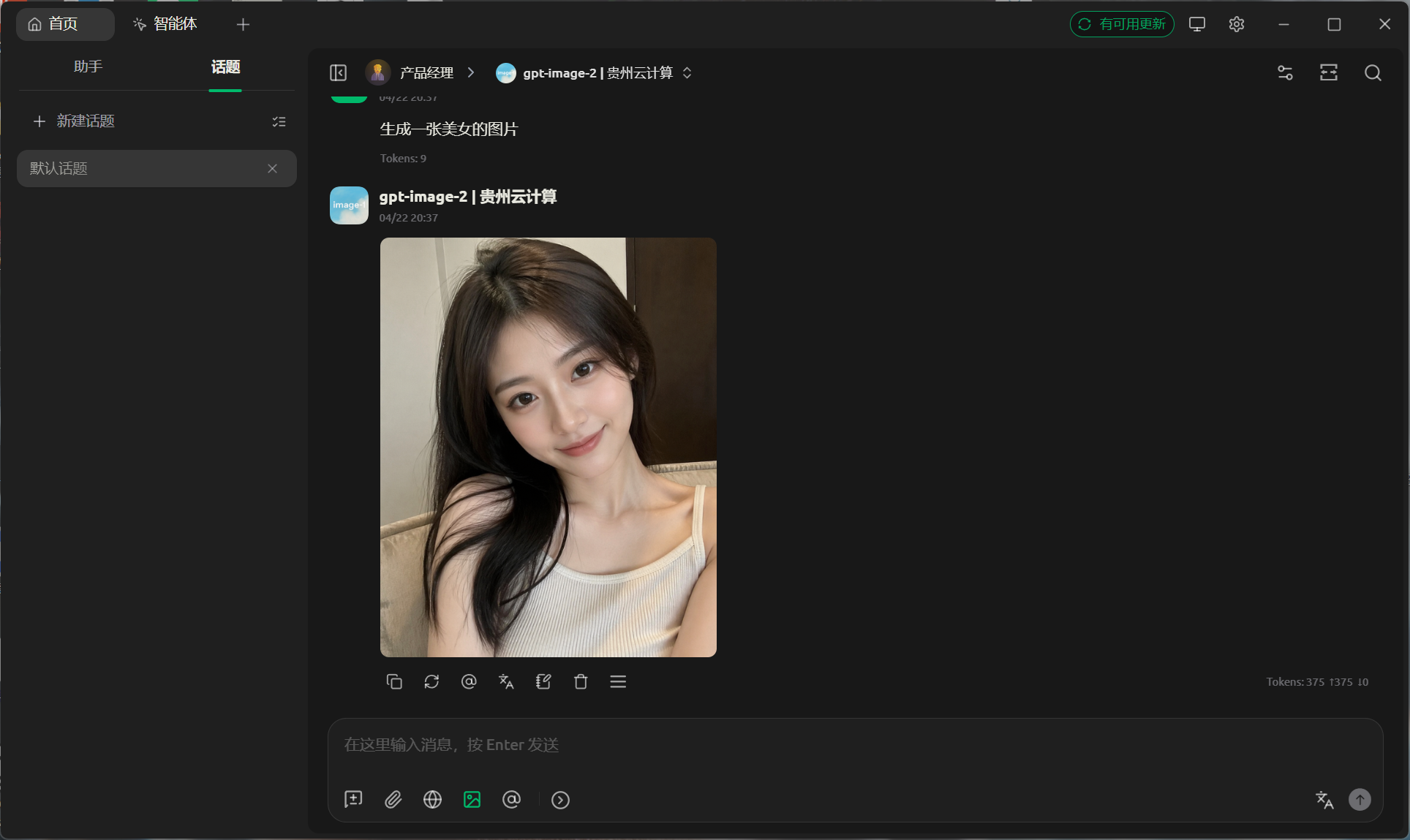 Hình ảnh này là phần trình bày kết quả sau khi Cherry Studio hoàn tất cấ…
V. Gói Skill cho OpenClaw / ClawHub
Tổng hợp lối vào: Phần này đồng thời chứa gói Skill và hướng dẫn đầy đủ. Nếu khách hàng cần tự động hóa việc tạo ảnh thì cài Skill; nếu cần cấu hình từng bước thì xem hướng dẫn.
Gói Skill: guishu-gpt-image-2 đã được tải lên ClawHub, Owner là quqi1599, phiên bản hiện tại là 1.0.0. Lệnh cài đặt: clawhub install guishu-gpt-image-2.
Tài liệu hướng dẫn: Hướng dẫn cấu hình model tạo ảnh gpt-image-2. Người dùng thông thường nên xem trước phần bản web và cấu hình Cherry Studio trong hướng dẫn; người dùng Agent / OpenClaw có thể đọc trực tiếp phần này.
Lối vào bản web: https://image2.gpt-agent.cc/, phù hợp cho người mới hoặc khi cần tạo ảnh độ phân giải cao để tránh việc client timeout rồi thử lại liên tục.
npx --yes clawhub@latest --workdir ~/.openclaw/workspace install quqi1599/guishu-gpt-image-2

export LLM_TOKEN_API_KEY="sk-xxxxxxxx"

python3 ~/.openclaw/workspace/skills/guishu-gpt-image-2/scripts/generate.py \
  --prompt "cô gái trẻ phong cách nhóm nhạc nữ K-pop, tóc dài hơi rối nhưng thời trang, mặc áo khoác denim và trang phục thường ngày, bố cục dọc, hậu cảnh mờ, chất ảnh siêu chân thực, ánh sáng tự nhiên" \
  --size 1024x1792 \
  --quality high \
--n 1| Mục | Giải thích |
|---|---|
| Gói Skill | guishu-gpt-image-2, lệnh cài qua ClawHub: clawhub install guishu-gpt-image-2. |
| Hướng dẫn đầy đủ | Hướng dẫn cấu hình model tạo ảnh gpt-image-2, bao gồm bản web, Cherry Studio và cách gọi OpenClaw / ClawHub. |
| Bản web | https://image2.gpt-agent.cc/, phù hợp cho người mới và khi cần ảnh độ phân giải cao. |
LLM_TOKEN_API_KEY | Điền LLM API Gateway Key của riêng bạn. Script cũng tương thích với GUI_SHU_TOKEN_KEY và OPENAI_API_KEY. |
endpoint | Mặc định dùng https://api.llm-token.cn/v1/images/generations. |
model | Mặc định cố định là gpt-image-2. |
prompt | Prompt cho hình ảnh; nên mô tả rõ chủ thể, phong cách, bố cục, ánh sáng, ống kính và mục đích sử dụng. |
size | Kích thước ảnh, ví dụ 1024x1024 hoặc 1024x1792. |
response_format | Mặc định dùng b64_json để script tiện lưu trực tiếp thành ảnh cục bộ. |
| Kết quả kiểm thử | Đã hoàn tất kiểm thử gọi thực tế vào ngày 2026-06-22, tạo thành công ảnh PNG cục bộ và thư viện HTML. |