Panduan Konfigurasi Penjanaan Imej gpt-image-2
Belajar cara menggunakan gpt-image-2 dengan Cherry Studio, Skills, dan skrip.
Kaedah yang disyorkan: Pengguna biasa boleh bermula dengan aplikasi web untuk menjana imej dengan satu klik. Gunakan titik akhir https://api.llm-token.cn/v1/images/generations apabila menyambungkan klien atau alat automasi, dan tetapkan ID model kepada gpt-image-2.
| Item | Nilai | Penerangan |
|---|---|---|
| Aplikasi web | https://image2.gpt-agent.cc/ | Pilihan yang disyorkan. Pengguna baharu tidak perlu mengurus parameter API. |
| Titik akhir API | https://api.llm-token.cn/v1/images/generations | Untuk Cherry Studio, Skills, skrip dan alat yang serupa. |
| ID model | gpt-image-2 | Masukkan ID lengkap seperti yang ditunjukkan. |
| API Key | sk-xxxxxxxx | Gunakan kunci API anda sendiri. |
Masa penjanaan: Imej resolusi tinggi atau 4K boleh mengambil masa 70–150 saat. Jika tamat masa klien seperti Cherry Studio terlalu pendek, klien mungkin menganggap permintaan gagal lalu mencuba semula ketika imej masih dijana. Gunakan aplikasi web untuk mengelakkan permintaan pendua.
1. Gunakan aplikasi web
- Buka https://image2.gpt-agent.cc/ dalam penyemak imbas anda.
- Klik Tetapan di sudut kanan atas dan masukkan API Key.
- Pilih
gpt-image-2dan masukkan prompt. - Pilih format, kualiti, nisbah aspek dan bilangan imej mengikut keperluan, kemudian klik Generate.
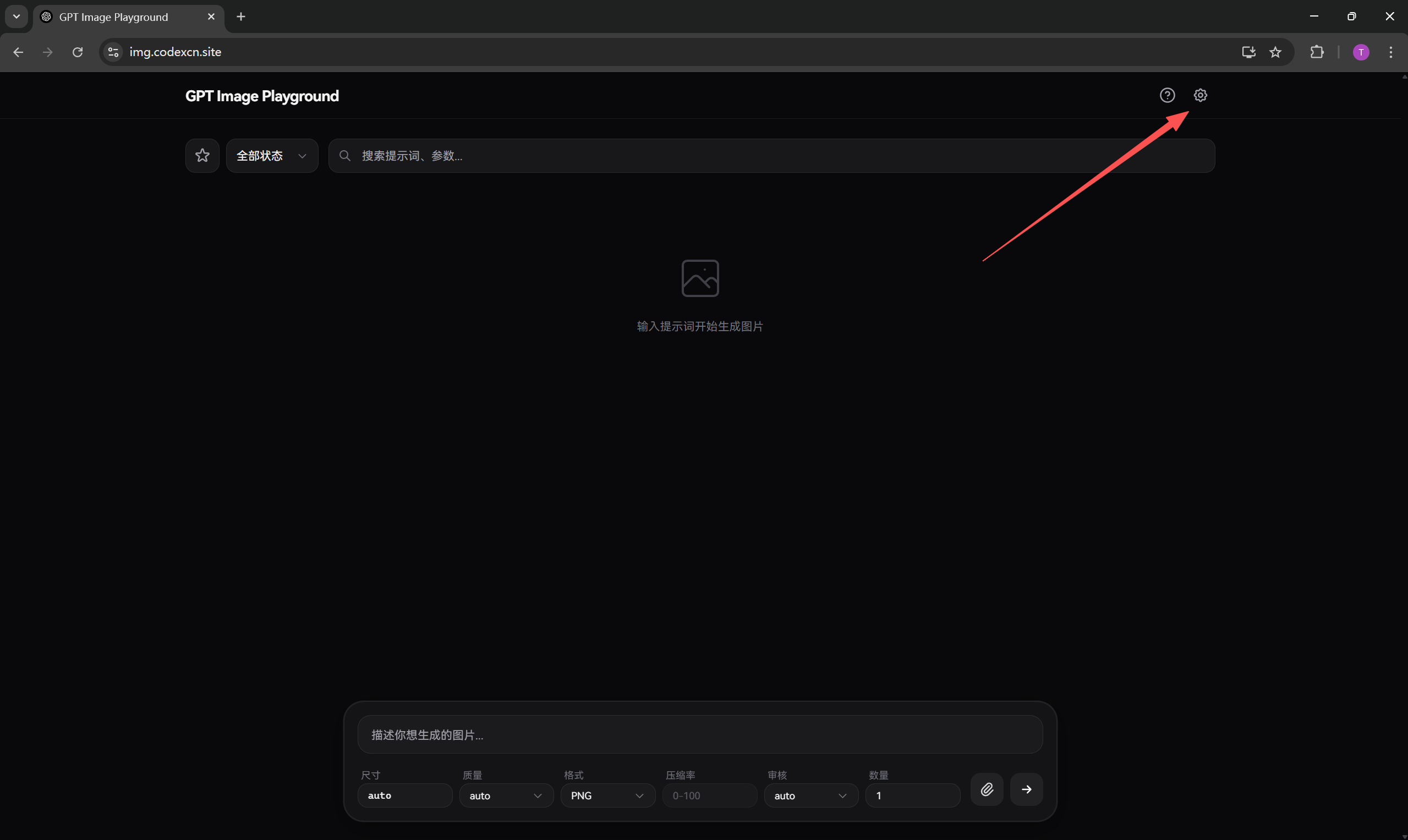 Antara muka web GPT Image Playground dengan ikon Tetapan di sudut kanan…
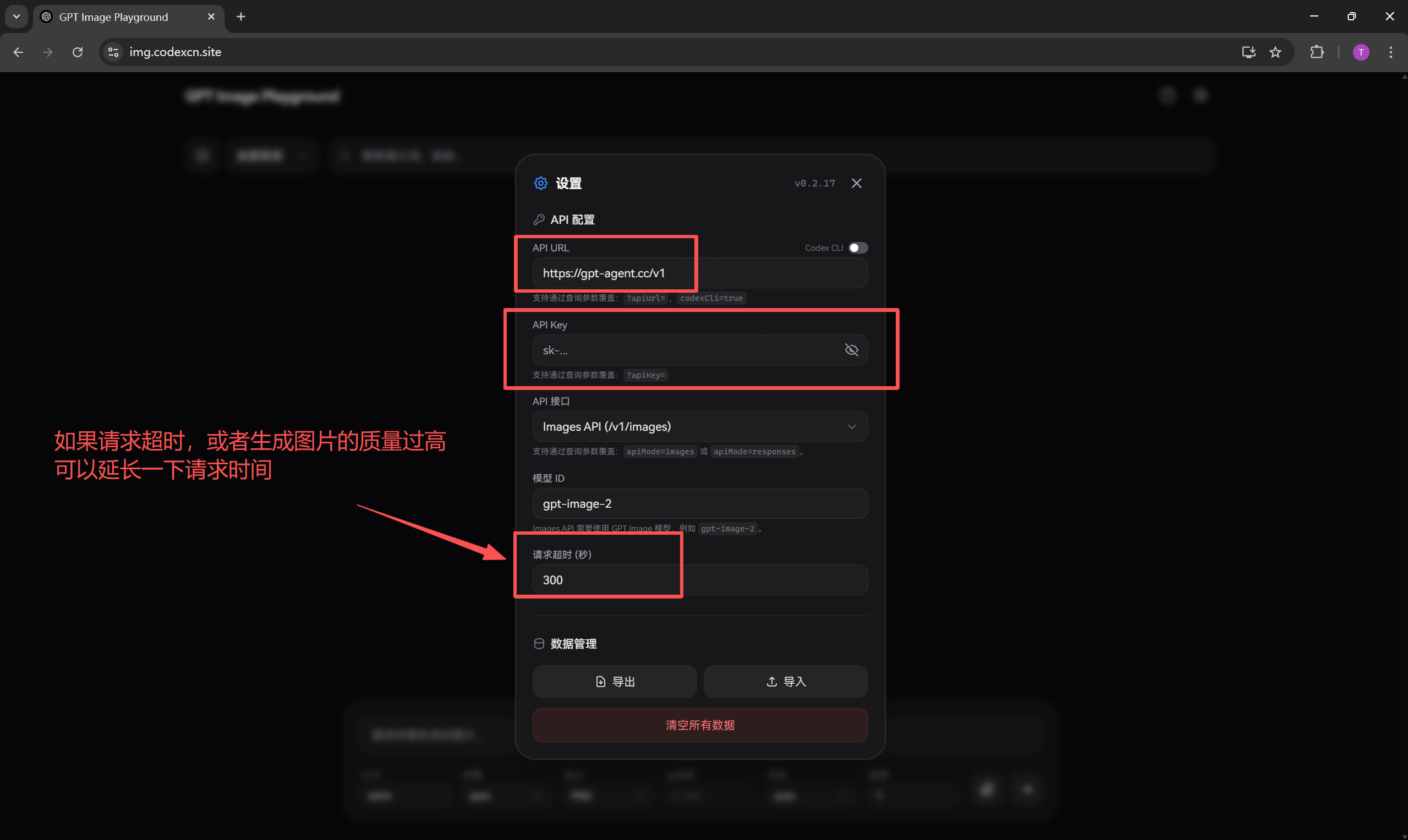 Skrin persediaan GPT Image dengan medan API URL, API Key dan model gpt-i…
Parameter biasa termasuk prompt, format, kualiti, nisbah aspek dan bilangan imej. Jika anda baru menggunakan alat ini, kekalkan nilai lalai dan ubah prompt serta nisbah aspek sahaja.
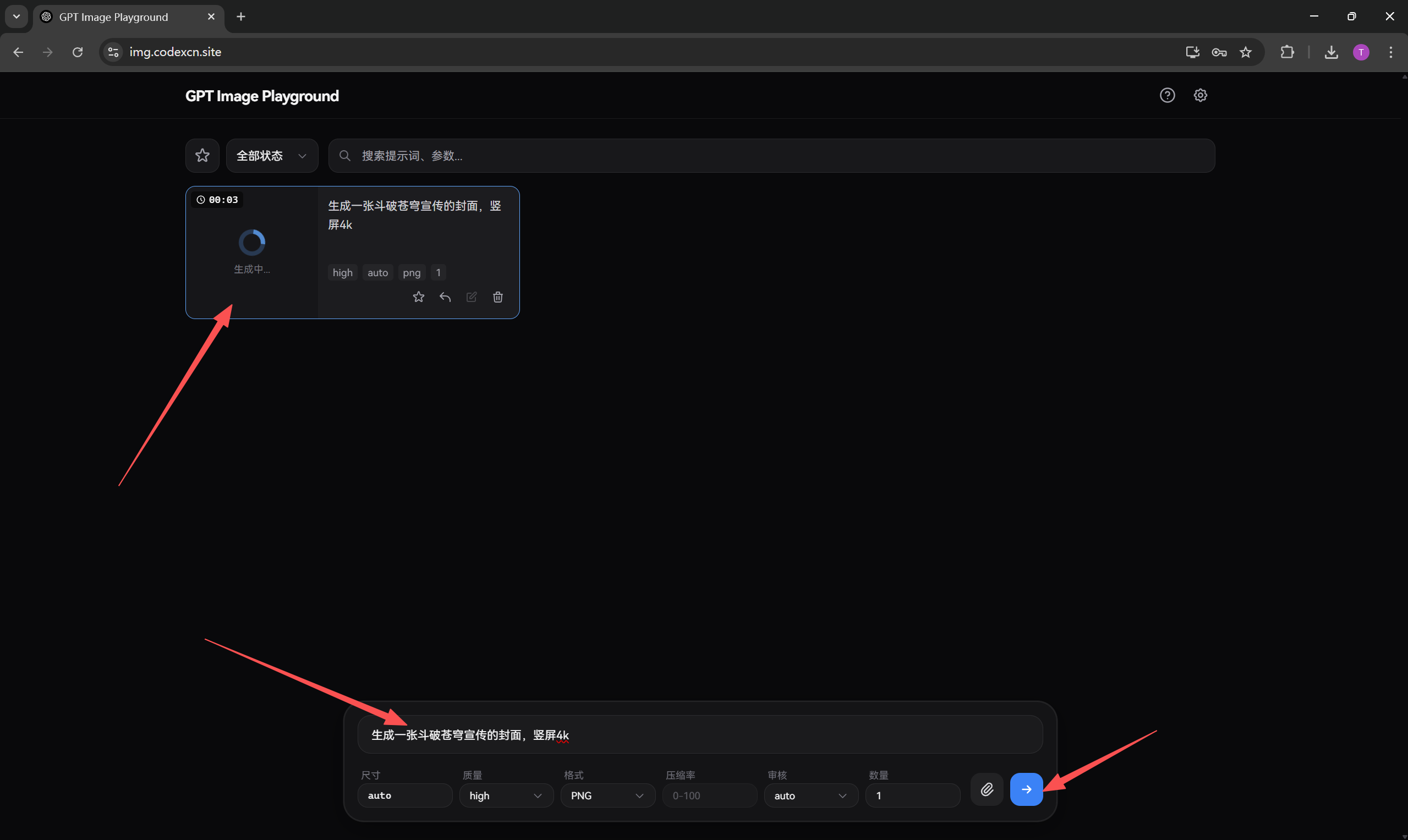 Antara muka GPT Image Playground dengan kotak prompt, parameter penjanaa…
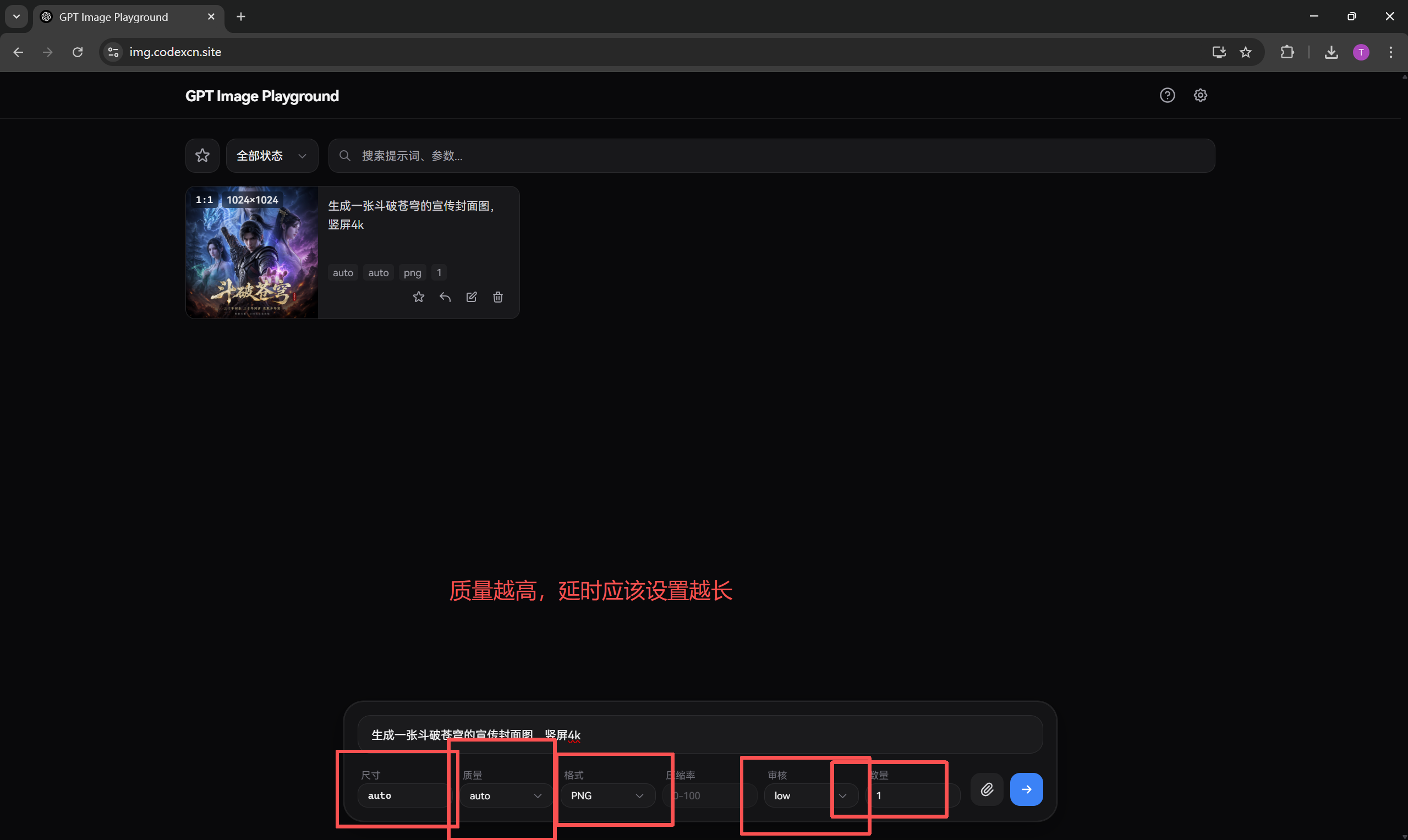 Bahagian parameter penjanaan imej dalam GPT Image Playground yang memapa…
2. Sunting imej sedia ada
Untuk membuat suntingan khusus, memindahkan gaya atau memperbaik imej sedia ada, muat naik imej asal terlebih dahulu. Kemudian terangkan perkara yang perlu diubah, unsur yang perlu dikekalkan dan gaya akhir yang dikehendaki.
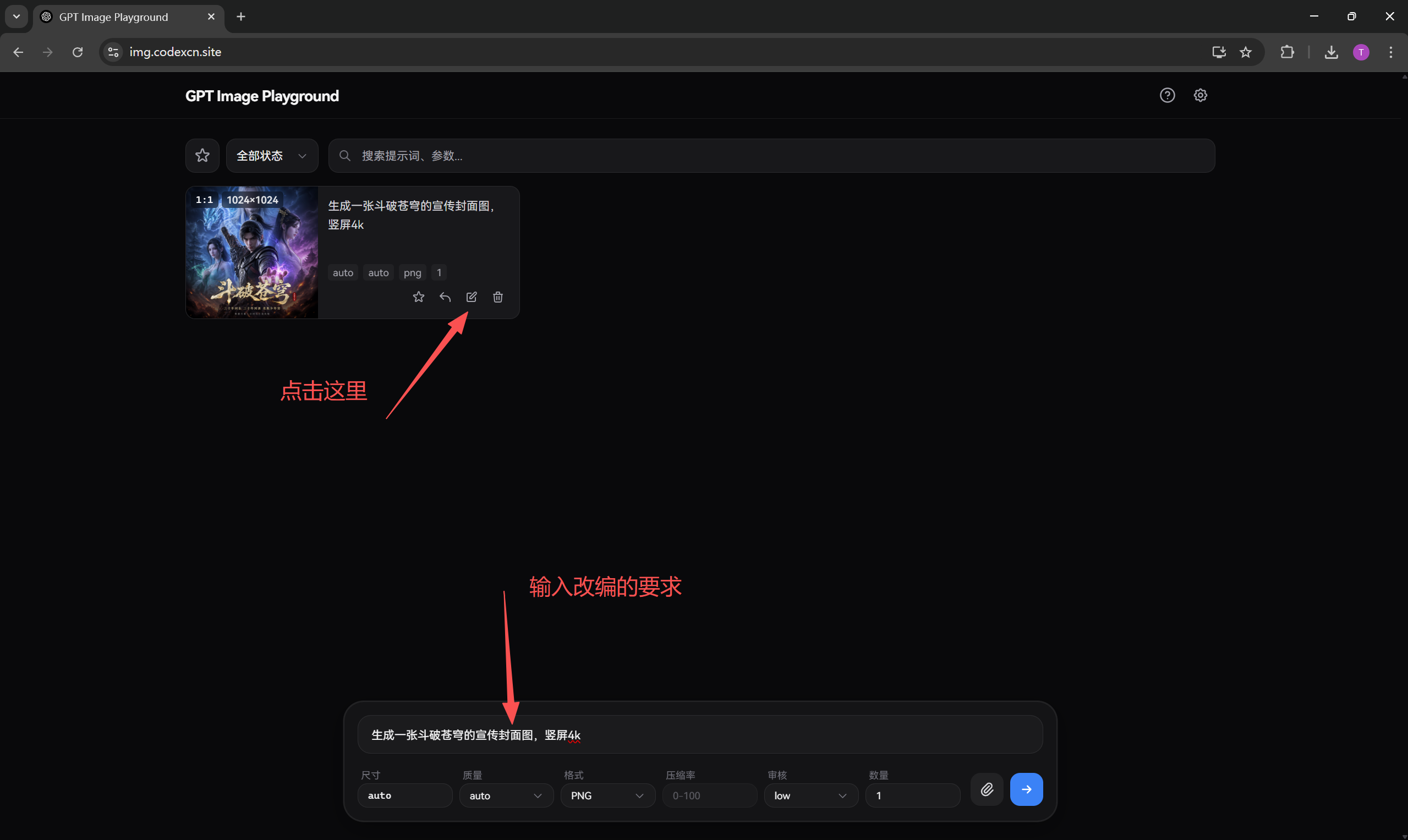 Antara muka GPT Image Playground untuk menyunting imej sedia ada dengan…
3. Simpan imej yang dijana
Selepas penjanaan selesai, klik kanan imej untuk menyimpannya atau gunakan butang muat turun pada halaman.
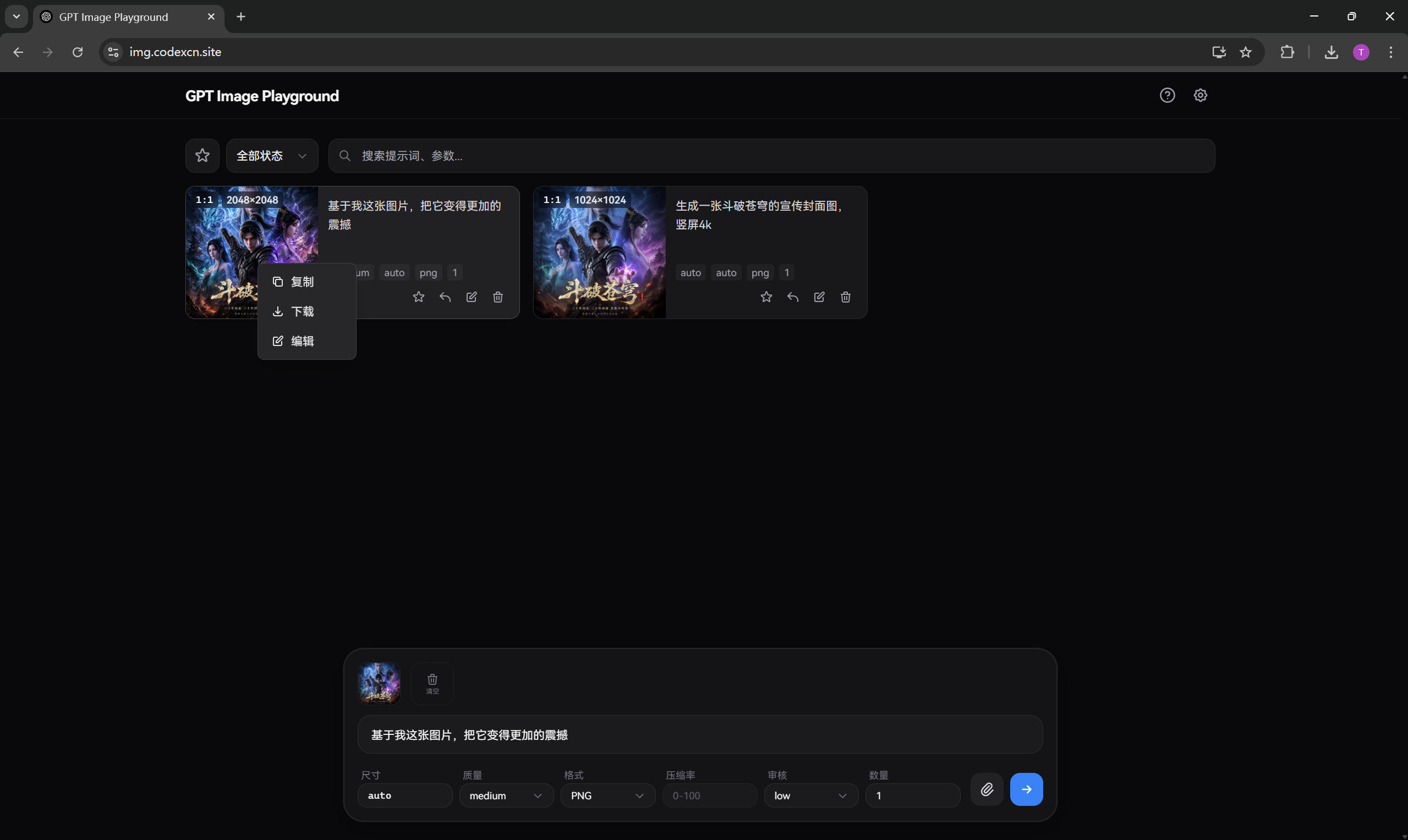 Hasil penjanaan dalam GPT Image Playground dengan tindakan Salin, Muat t…
4. Konfigurasi Cherry Studio
Cadangan: Cherry Studio sesuai untuk imej bersaiz standard. Bagi imej beresolusi tinggi, gunakan aplikasi web untuk mengelakkan klien menghantar semula permintaan selepas tamat masa.
- Buka tetapan Cherry Studio.
- Tambah penyedia dan pilih protokol yang serasi dengan OpenAI.
- Tetapkan titik akhir API kepada
https://api.llm-token.cn/v1/images/generations. - Masukkan kunci API anda dan tetapkan model kepada
gpt-image-2. - Simpan konfigurasi, kemudian pilih model ini untuk menghasilkan imej.
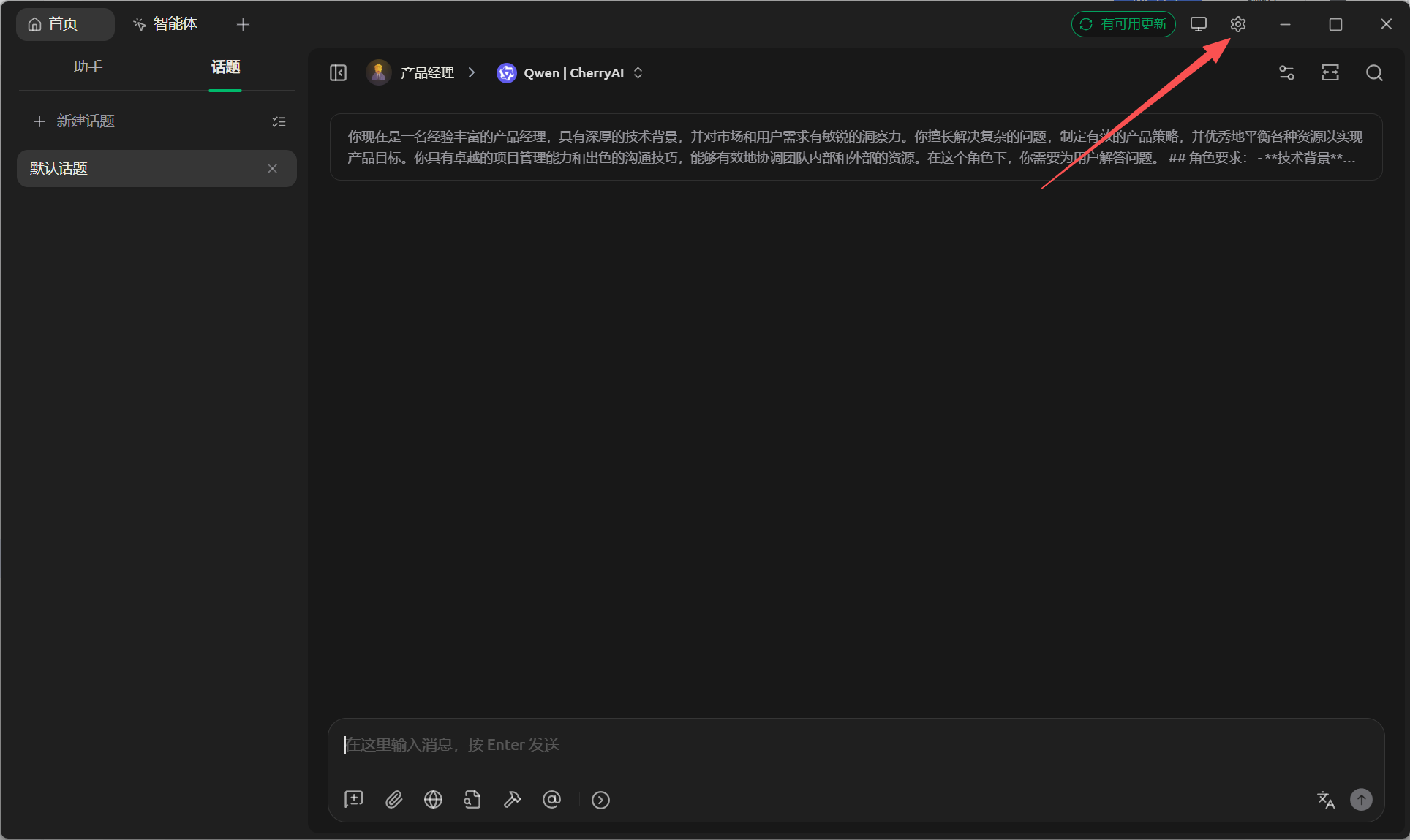 Antara muka Cherry Studio dengan pilihan Model pada navigasi atas diserl…
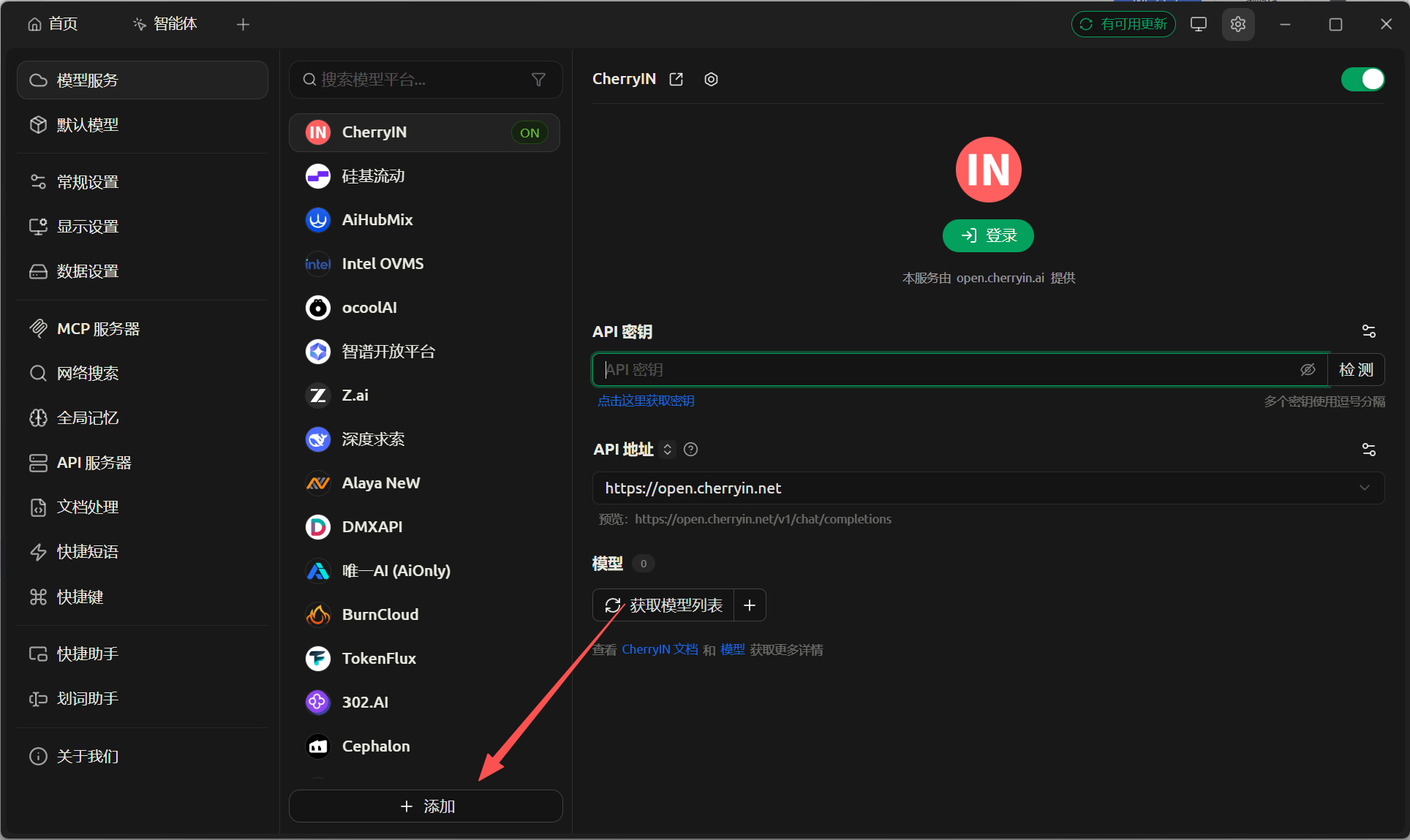 Tetapan Cherry Studio dengan senarai penyedia model serta medan API Key…
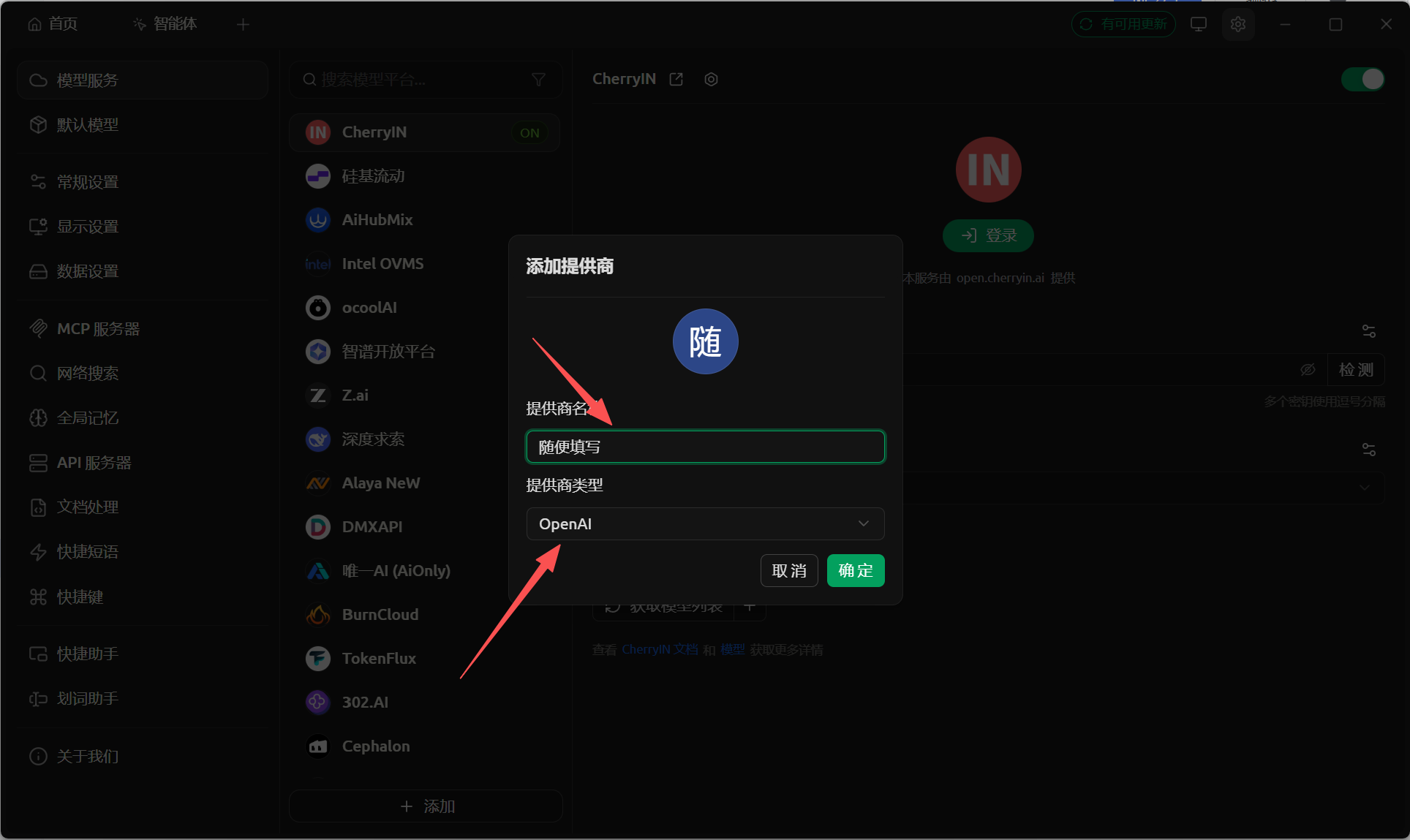 Dialog tambah penyedia dalam Cherry Studio dengan jenis penyedia OpenAI…
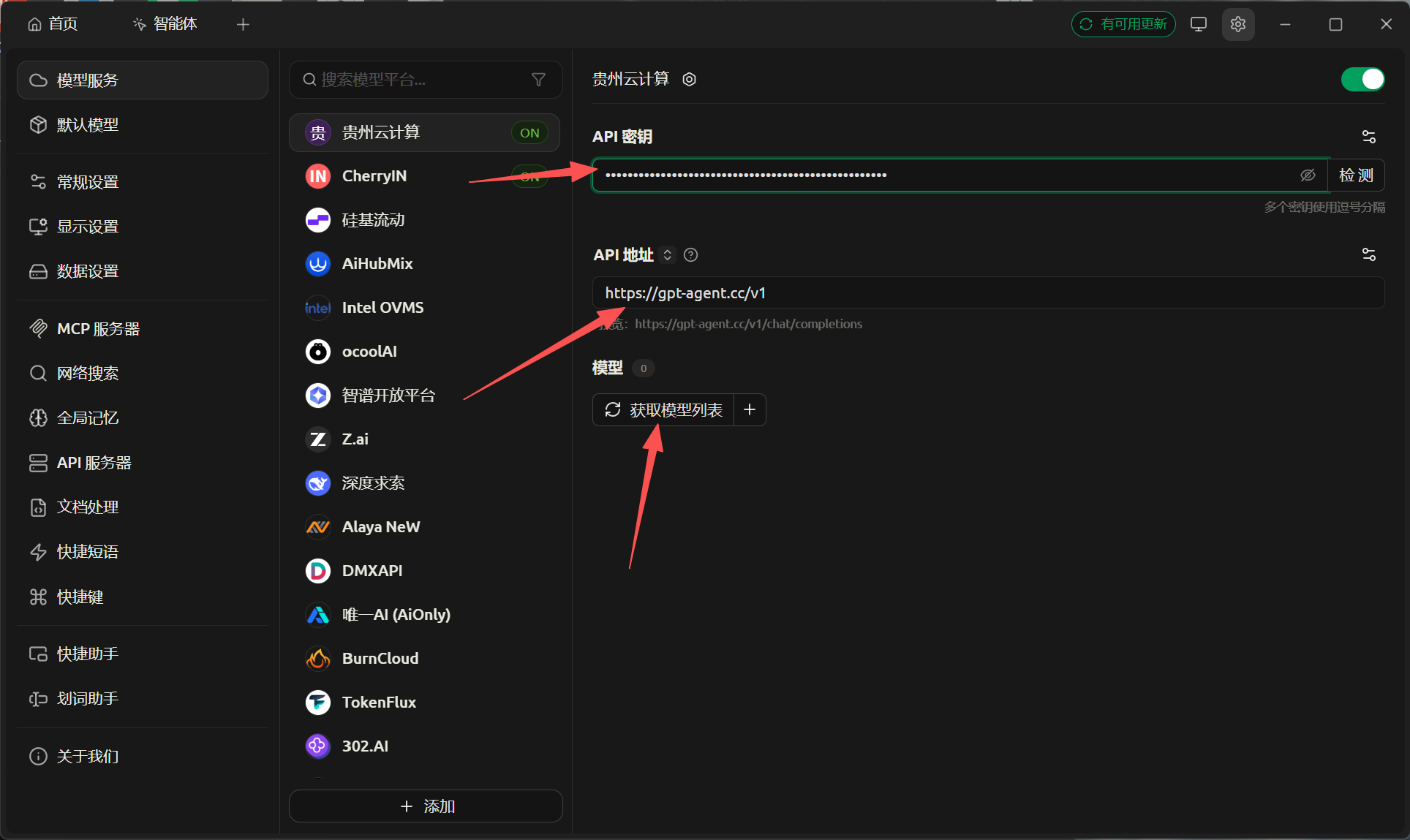 Skrin tetapan Cherry Studio selepas penyedia ditambah, dengan API URL di…
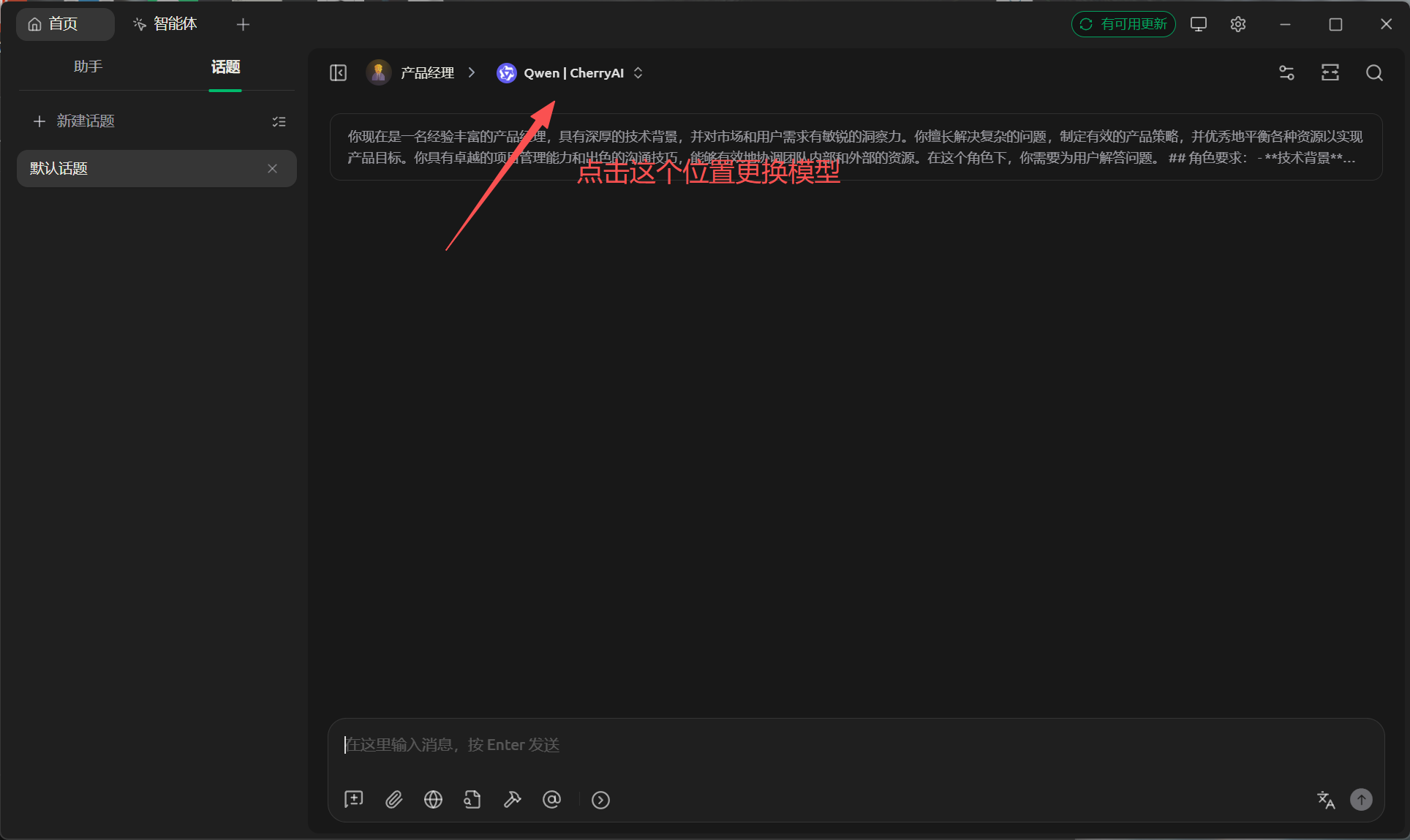 Antara muka Cherry Studio dengan pemilih model semasa diserlahkan.
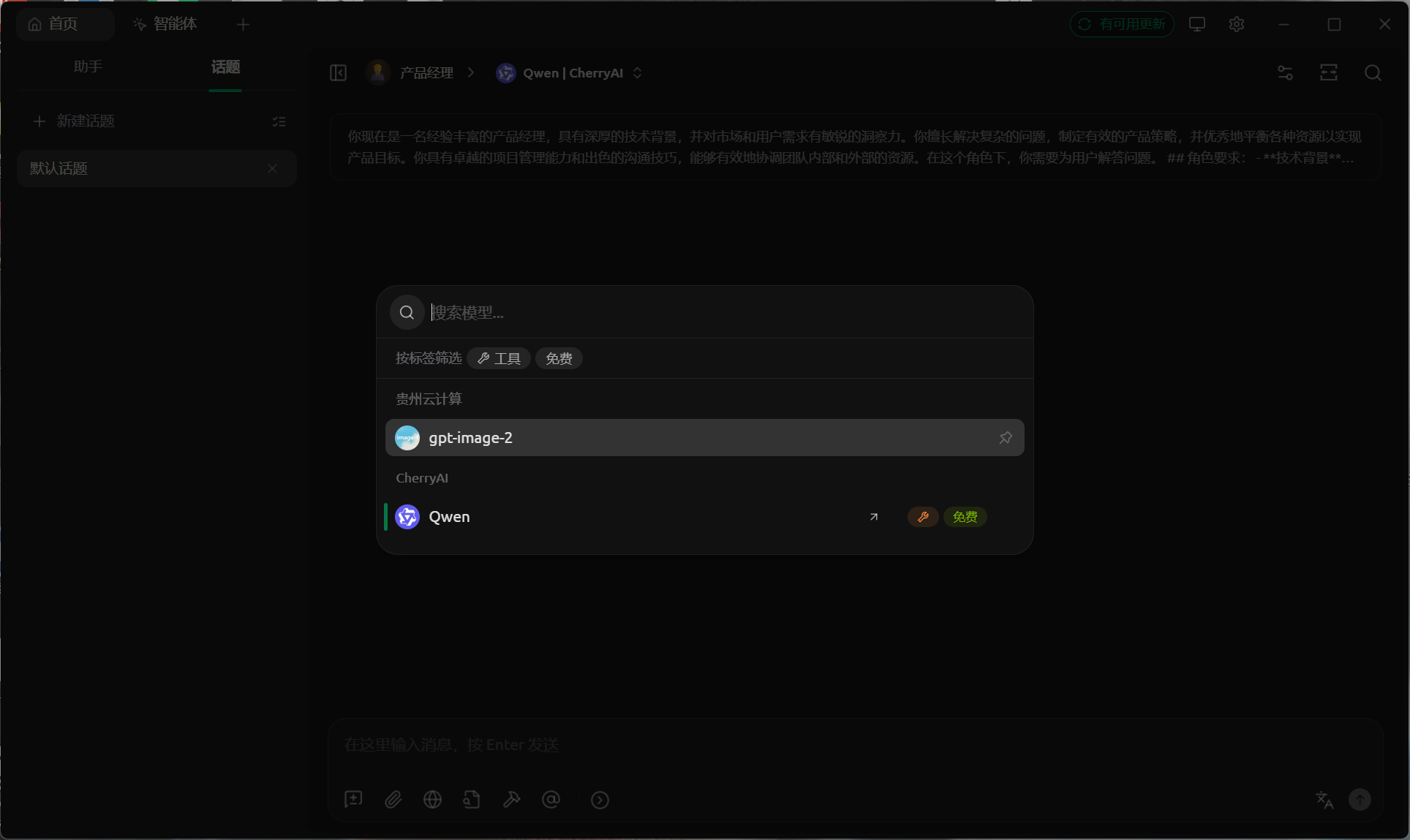 Halaman pemilihan model imej Cherry Studio selepas konfigurasi, dengan m…
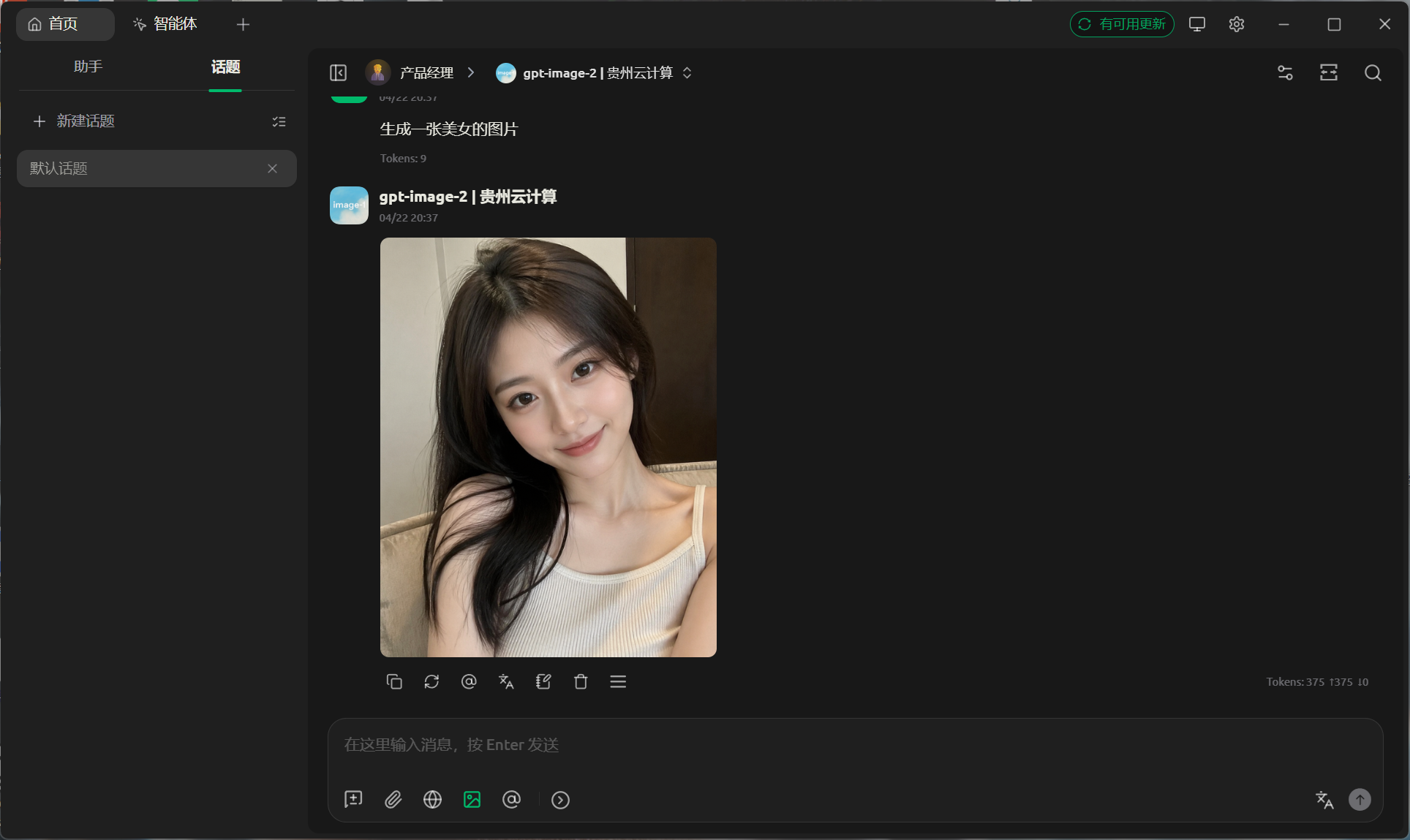 Penjanaan imej gpt-image-2 yang berjaya dalam Cherry Studio.
5. OpenClaw / ClawHub Skill
Pautan pantas: Bahagian ini merangkumi pakej Skill dan panduan lengkap. Pasang Skill untuk menjana imej secara automatik, atau ikuti panduan pemasangan langkah demi langkah.
Pakej Skill: guishu-gpt-image-2 tersedia di ClawHub. Pemiliknya ialah quqi1599, dan versi semasa ialah 1.0.0. Pasang dengan clawhub install guishu-gpt-image-2.
Panduan: Panduan Konfigurasi Penjanaan Imej gpt-image-2. Pengguna biasa disarankan bermula dengan bahagian aplikasi web dan Cherry Studio. Pengguna Agent / OpenClaw boleh terus ke bahagian ini.
Aplikasi web: https://image2.gpt-agent.cc/ sesuai untuk pemula dan penjanaan imej beresolusi tinggi, serta mengelakkan permintaan berulang akibat klien tamat masa.
npx --yes clawhub@latest --workdir ~/.openclaw/workspace install quqi1599/guishu-gpt-image-2

export LLM_TOKEN_API_KEY="sk-xxxxxxxx"

python3 ~/.openclaw/workspace/skills/guishu-gpt-image-2/scripts/generate.py \
  --prompt "wanita muda bergaya kumpulan gadis K-pop, rambut panjang yang sedikit kusut tetapi bergaya, jaket denim dan pakaian kasual, komposisi menegak, latar belakang kabur, rupa foto sangat realistik, pencahayaan semula jadi" \
  --size 1024x1792 \
  --quality high \
--n 1| Item | Penerangan |
|---|---|
| Pakej Skill | guishu-gpt-image-2. Pasang dari ClawHub dengan clawhub install guishu-gpt-image-2. |
| Panduan lengkap | Panduan Konfigurasi Penjanaan Imej gpt-image-2, merangkumi aplikasi web, Cherry Studio dan penggunaan OpenClaw / ClawHub. |
| Aplikasi web | https://image2.gpt-agent.cc/, disyorkan untuk pemula dan imej beresolusi tinggi. |
LLM_TOKEN_API_KEY | Masukkan kunci API anda. Skrip turut menyokong GUI_SHU_TOKEN_KEY dan OPENAI_API_KEY. |
endpoint | Menggunakan https://api.llm-token.cn/v1/images/generations secara lalai. |
model | Ditetapkan kepada gpt-image-2 secara lalai. |
prompt | Prompt imej. Terangkan subjek, gaya, komposisi, pencahayaan, rawatan kamera dan tujuan penggunaan. |
size | Ukuran imej, seperti 1024x1024 atau 1024x1792. |
response_format | Menggunakan b64_json secara lalai supaya skrip boleh menyimpan imej terus ke fail setempat. |
| Hasil ujian | Panggilan API sebenar berjaya diselesaikan pada 2026-06-22 serta menghasilkan imej PNG dan galeri HTML. |