دليل إعداد نموذج إنشاء الصور gpt-image-2
برنامج تعليمي لإنشاء الصور يناسب Cherry Studio وحزم Skills والنصوص البرمجية.
الاستخدام الموصى به: يُفضّل أن يستخدم المستخدم العادي إصدار الويب لإنشاء الصور بنقرة واحدة؛ وعند الحاجة إلى الربط بعميل أو أداة أتمتة، استخدم واجهة إنشاء الصور https://api.llm-token.cn/v1/images/generations وأدخل gpt-image-2 بوصفه معرّف النموذج.
| العنصر | القيمة | الشرح |
|---|---|---|
| إصدار الويب | https://image2.gpt-agent.cc/ | الخيار الموصى به، ولا يحتاج المبتدئ معه إلى التعامل مع معلمات الواجهة. |
| عنوان الواجهة | https://api.llm-token.cn/v1/images/generations | مخصص لأدوات مثل Cherry Studio وحزم Skills والنصوص البرمجية. |
| معرّف النموذج | gpt-image-2 | يجب إدخاله كاملاً. |
| API Key | sk-xxxxxxxx | استخدم مفتاح API لخدمة LLM API Gateway. |
بشأن انتهاء المهلة: قد يستغرق إنشاء الصور عالية الدقة أو بدقة 4K مدة 70-150 ثانية. وإذا كانت مدة الانتظار ثابتة في عميل مثل Cherry Studio، فقد يعتبر الطلب منتهي المهلة ويعيد المحاولة مراراً بينما لا تزال الصورة قيد الإنشاء. عند حدوث ذلك، استخدم إصدار الويب أولاً لتجنّب تكرار الطلبات.
أولاً: كيفية استخدام إصدار الويب
- افتح https://image2.gpt-agent.cc/ في المتصفح.
- انقر على الإعدادات في الزاوية العلوية اليمنى، وأدخل API Key الخاص بك.
- اختر النموذج
gpt-image-2، ثم اكتب المطالبة. - اختر التنسيق والجودة والنسبة والعدد حسب الحاجة، ثم انقر على إنشاء.
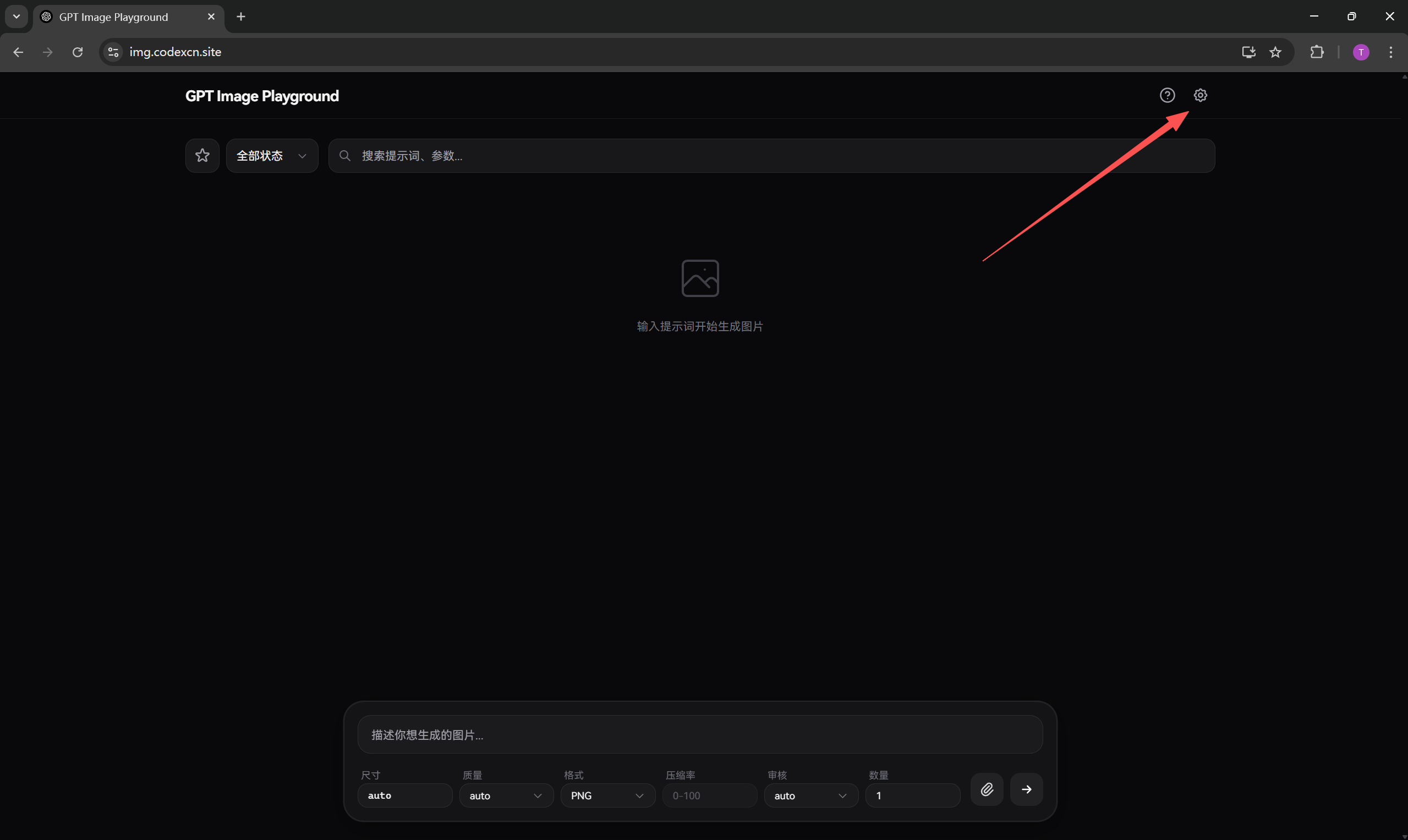 تعرض الصورة واجهة إصدار الويب من GPT Image Playground. تظهر أيقونة الإعد…
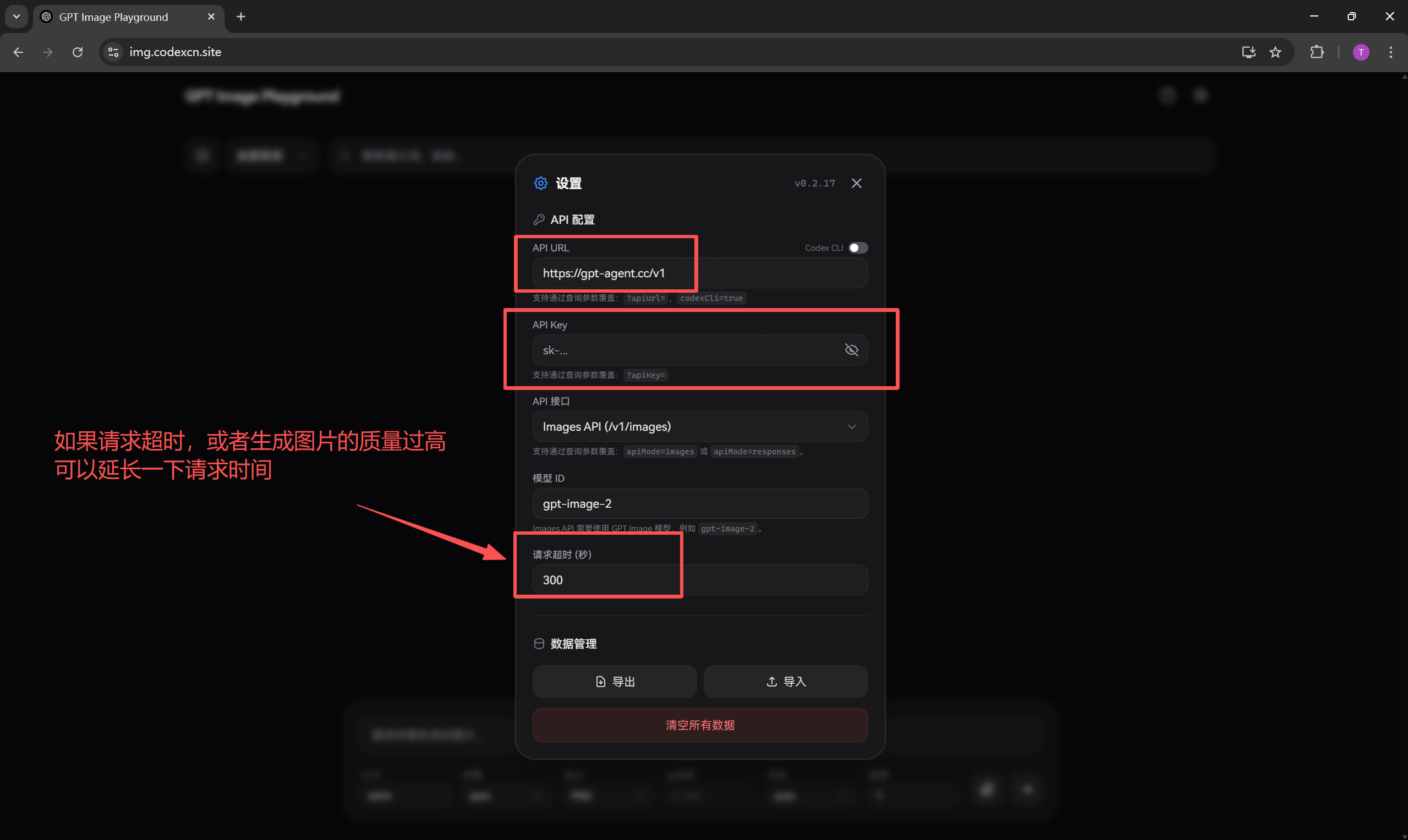 تعرض الصورة واجهة إعداد نموذج إنشاء الصور gpt-image-2 في إصدار الويب. وت…
تشمل المعلمات الشائعة: المطالبة والتنسيق والجودة والنسبة والعدد. ويكفي أن يُبقي المبتدئ القيم الافتراضية وأن يغيّر المطالبة والنسبة فقط.
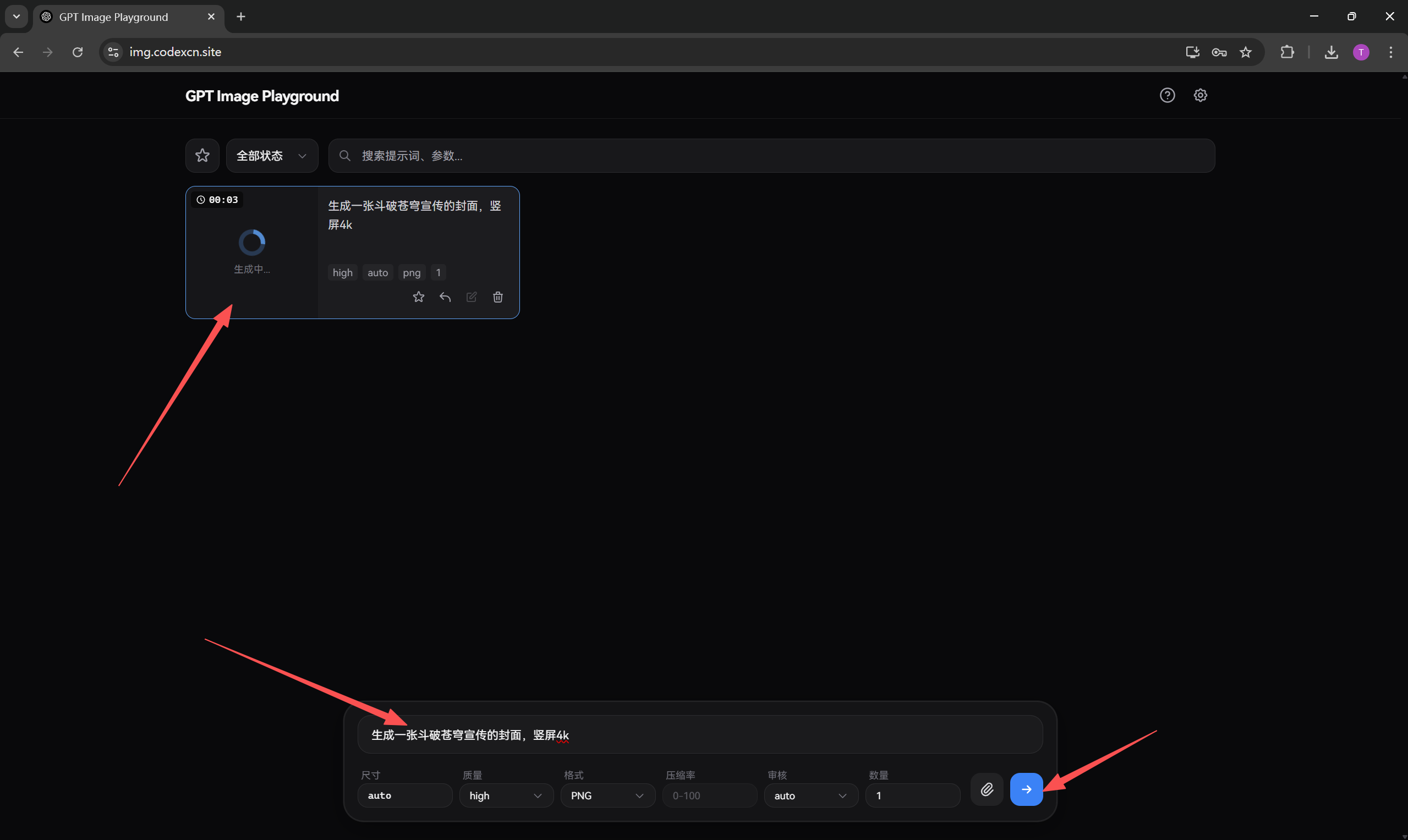 تعرض الصورة واجهة GPT Image Playground؛ في الأعلى خيار «جميع التجارب» وح…
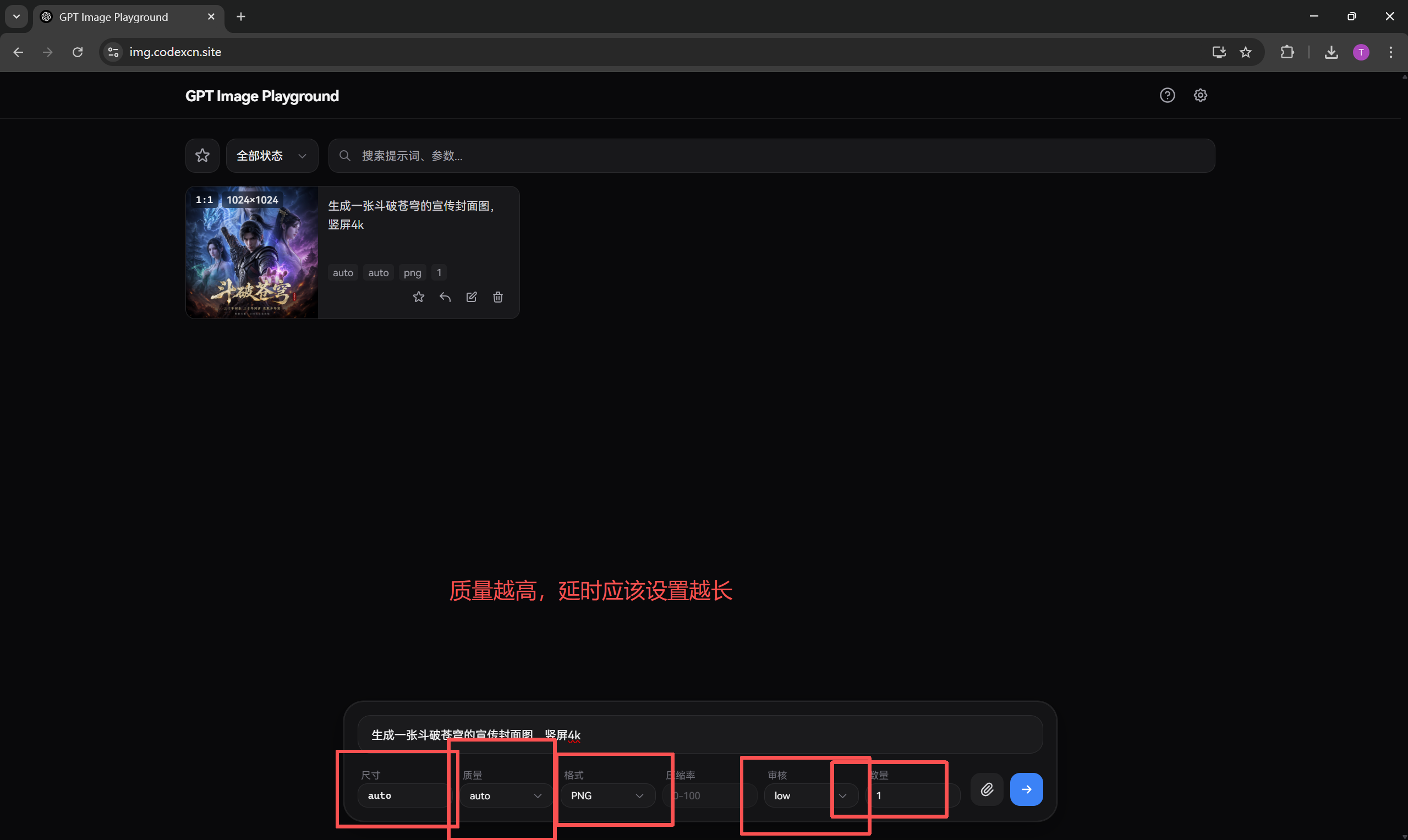 تعرض الصورة منطقة إعداد معلمات إنشاء الصور في واجهة GPT Image Playground…
ثانياً: تعديل صورة موجودة
إذا أردت إجراء تعديل موضعي على صورة موجودة أو نقل أسلوبها أو تحسينها، فارفع الصورة الأصلية أولاً، ثم وضّح بدقة ما تريد تغييره وما تريد الإبقاء عليه وما الأسلوب النهائي المطلوب.
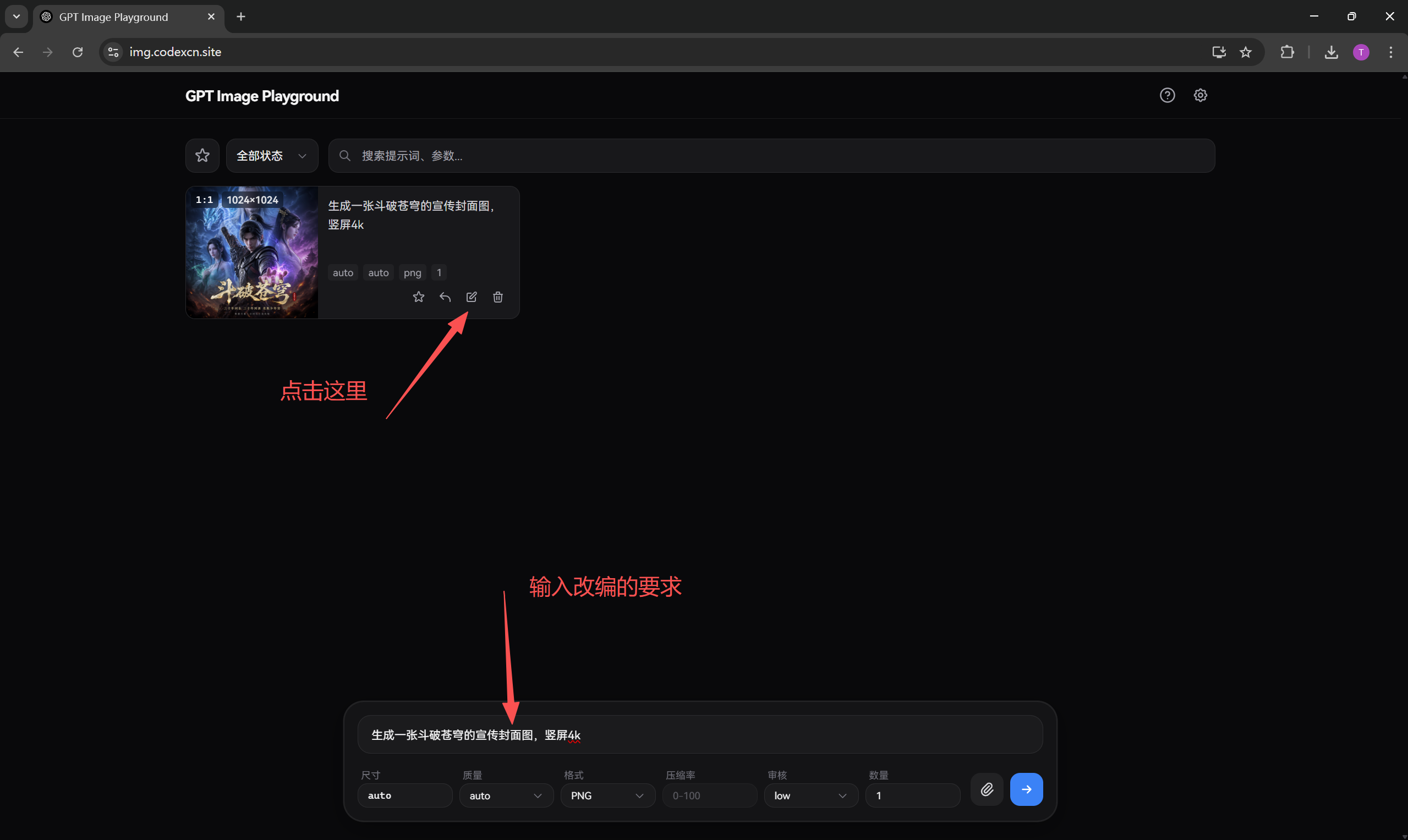 تعرض الصورة واجهة GPT Image Playground المستخدمة لإجراء تعديلات موضعية ع…
ثالثاً: حفظ النتائج المنشأة
بعد اكتمال الإنشاء، انقر بزر الفأرة الأيمن على الصورة لحفظها، أو استخدم زر التنزيل المتاح في الصفحة.
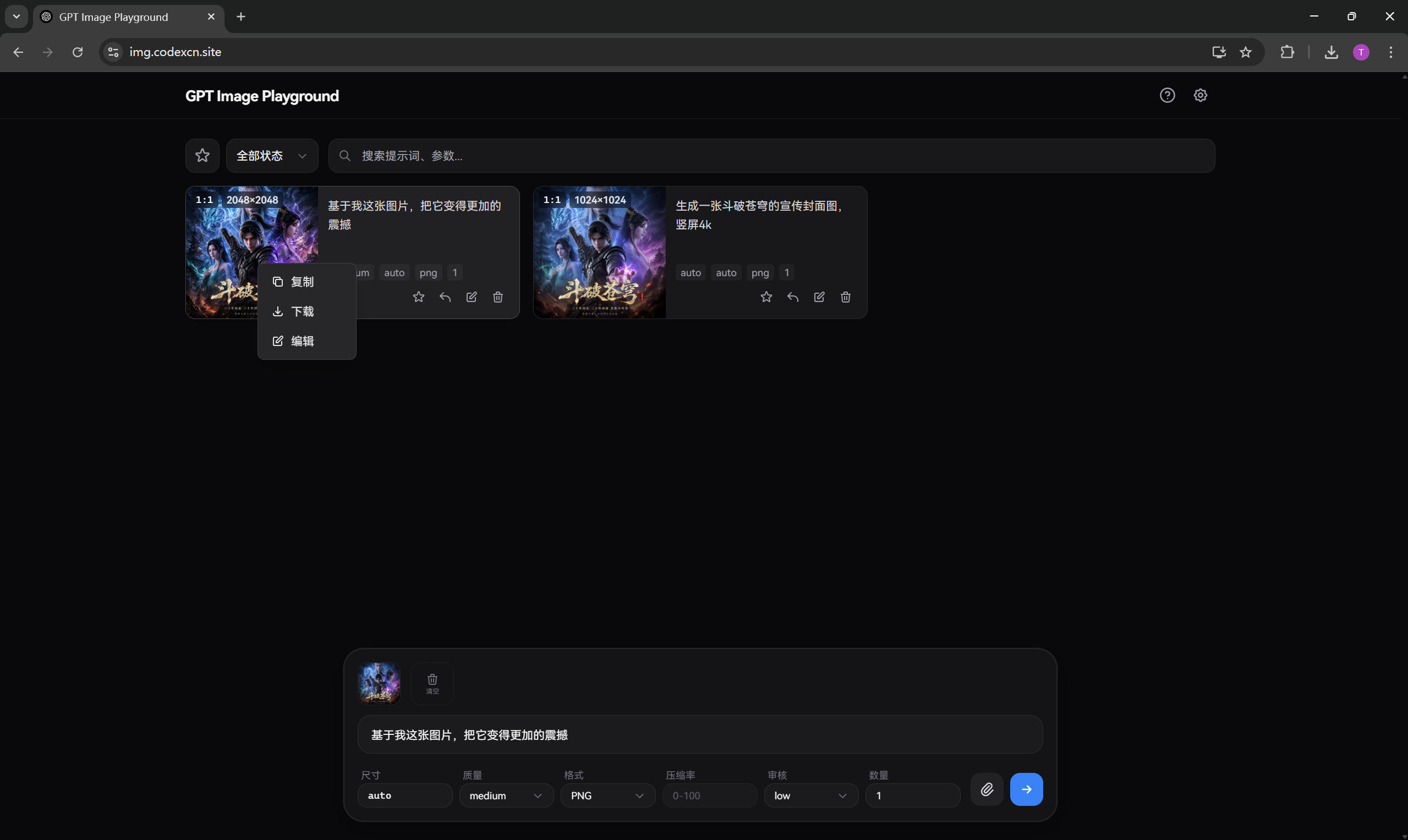 تعرض الصورة واجهة GPT Image Playground، وفي أعلاها عنوان «GPT Image Play…
رابعاً: إعداد Cherry Studio
نصيحة: يمكن استخدام Cherry Studio لإنشاء الصور بالأحجام العادية. أما الصور ذات الدقة العالية جداً، فيُنصح بإنشائها عبر إصدار الويب لتجنّب انتهاء مهلة العميل وإعادة المحاولة.
- افتح إعدادات Cherry Studio.
- أضف مزوّد خدمة، واختر بروتوكولاً متوافقاً مع OpenAI.
- أدخل
https://api.llm-token.cn/v1/images/generationsبوصفه عنوان الواجهة. - أدخل Key الخاص بك في حقل API Key، وأدخل
gpt-image-2في حقل النموذج. - بعد الحفظ، اختر هذا النموذج لإنشاء الصور.
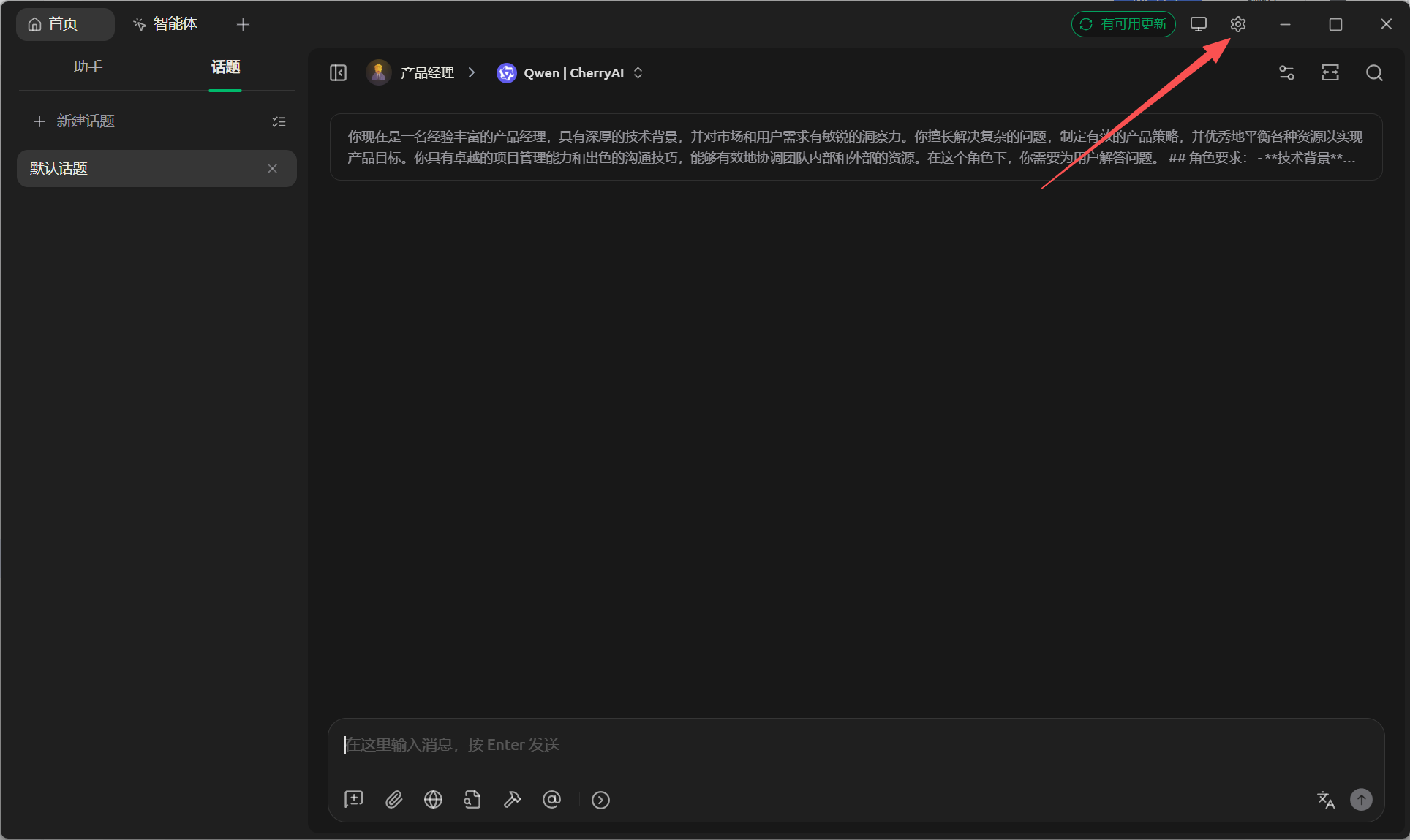 تعرض الصورة واجهة Cherry Studio؛ في الأعلى عناصر تنقل مثل «الرئيسية» و«ا…
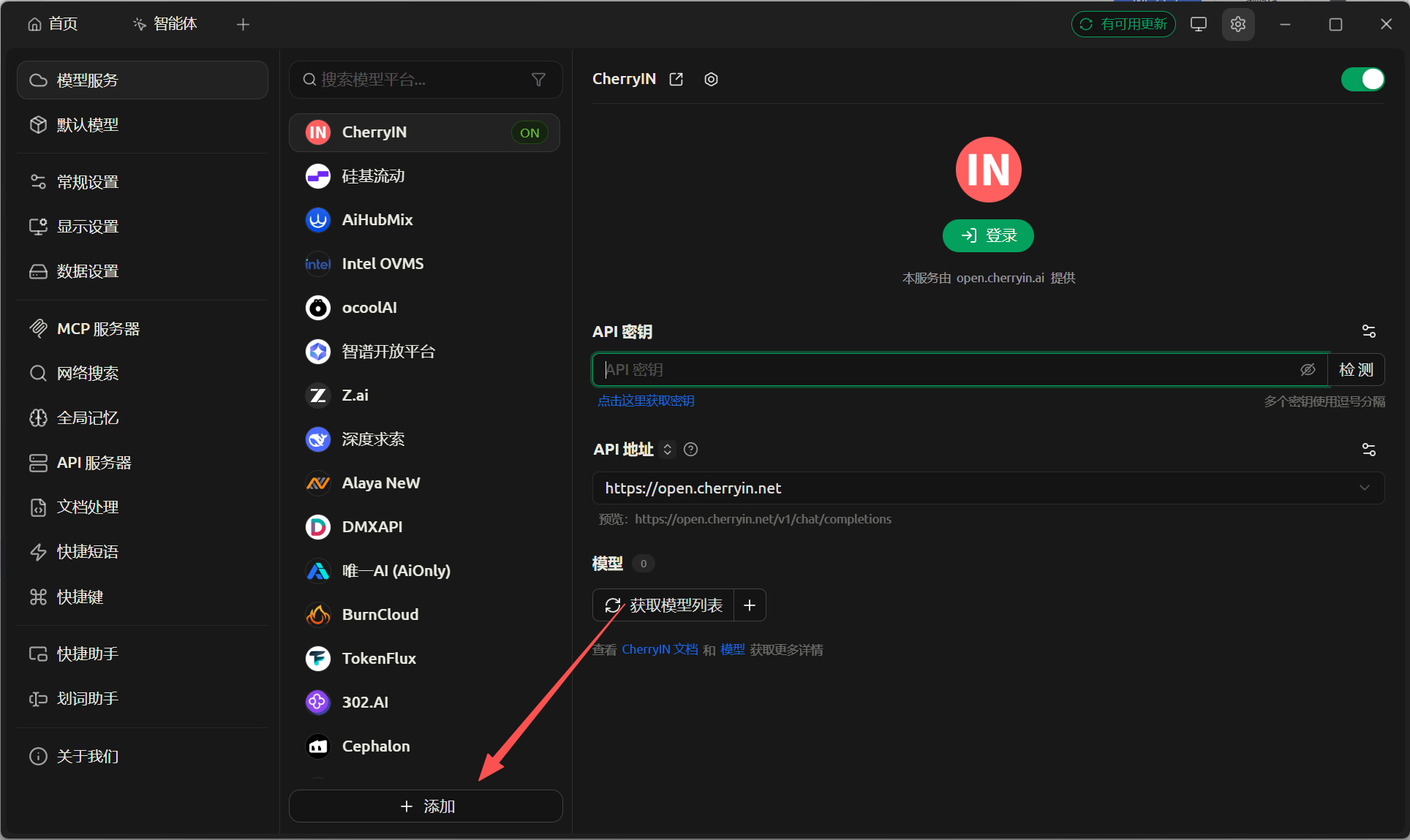 تعرض الصورة واجهة Cherry Studio؛ على اليسار قائمة خدمات النماذج، وقد تم…
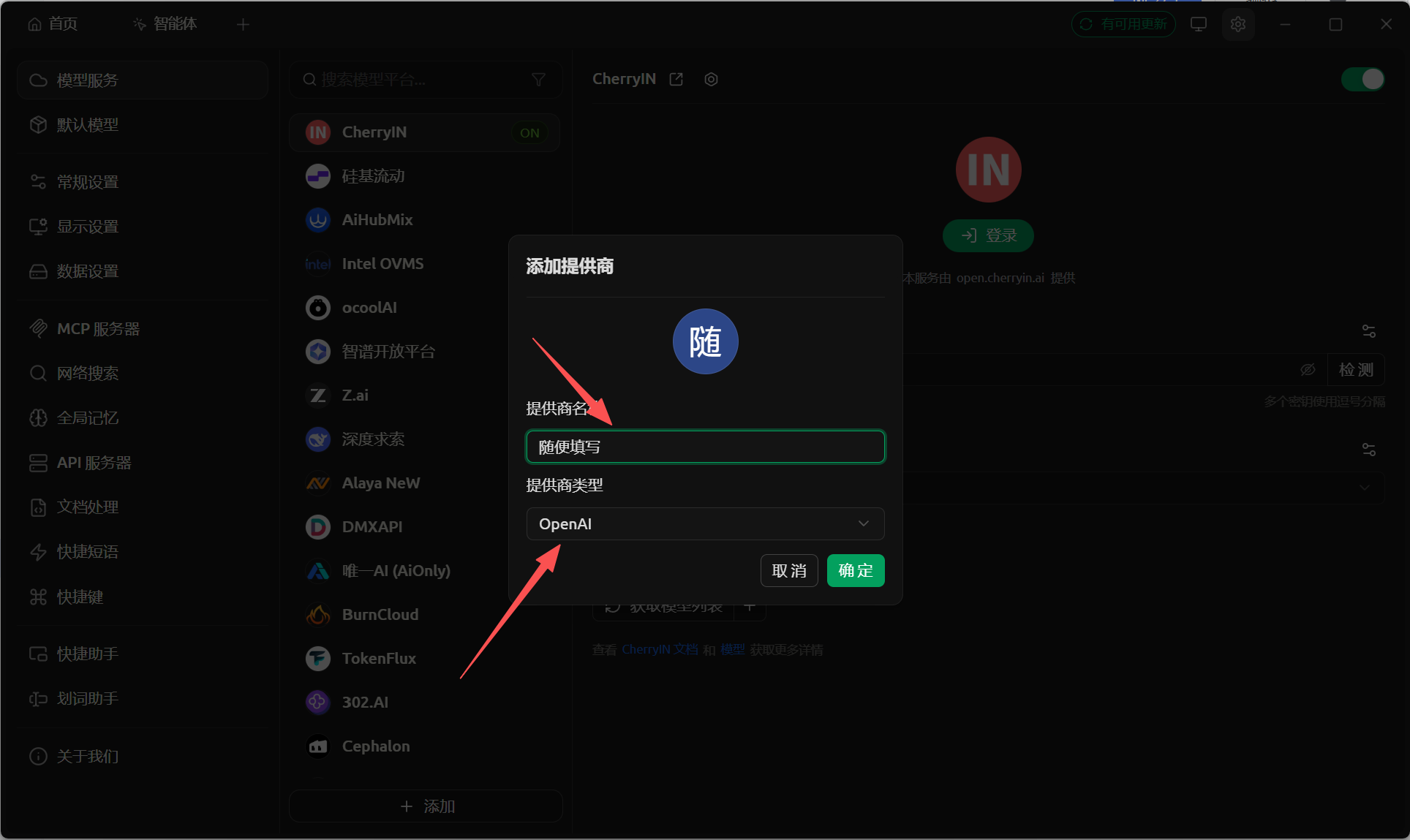 تعرض هذه الصورة واجهة إضافة مزوّد خدمة في Cherry Studio، وهي تقابل الخطو…
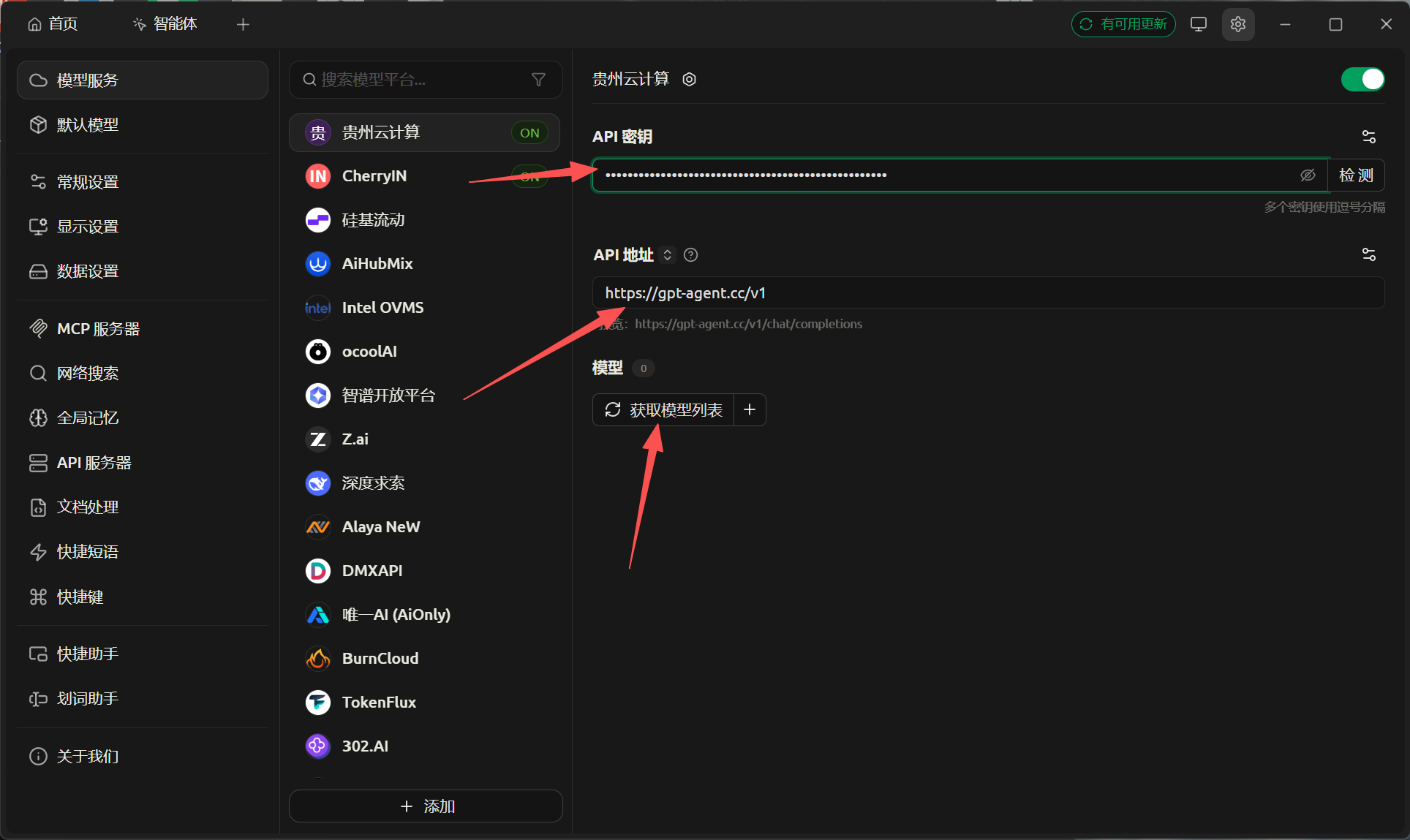 تعرض الصورة شاشة إعدادات Cherry Studio. تظهر على اليسار خيارات خدمات الن…
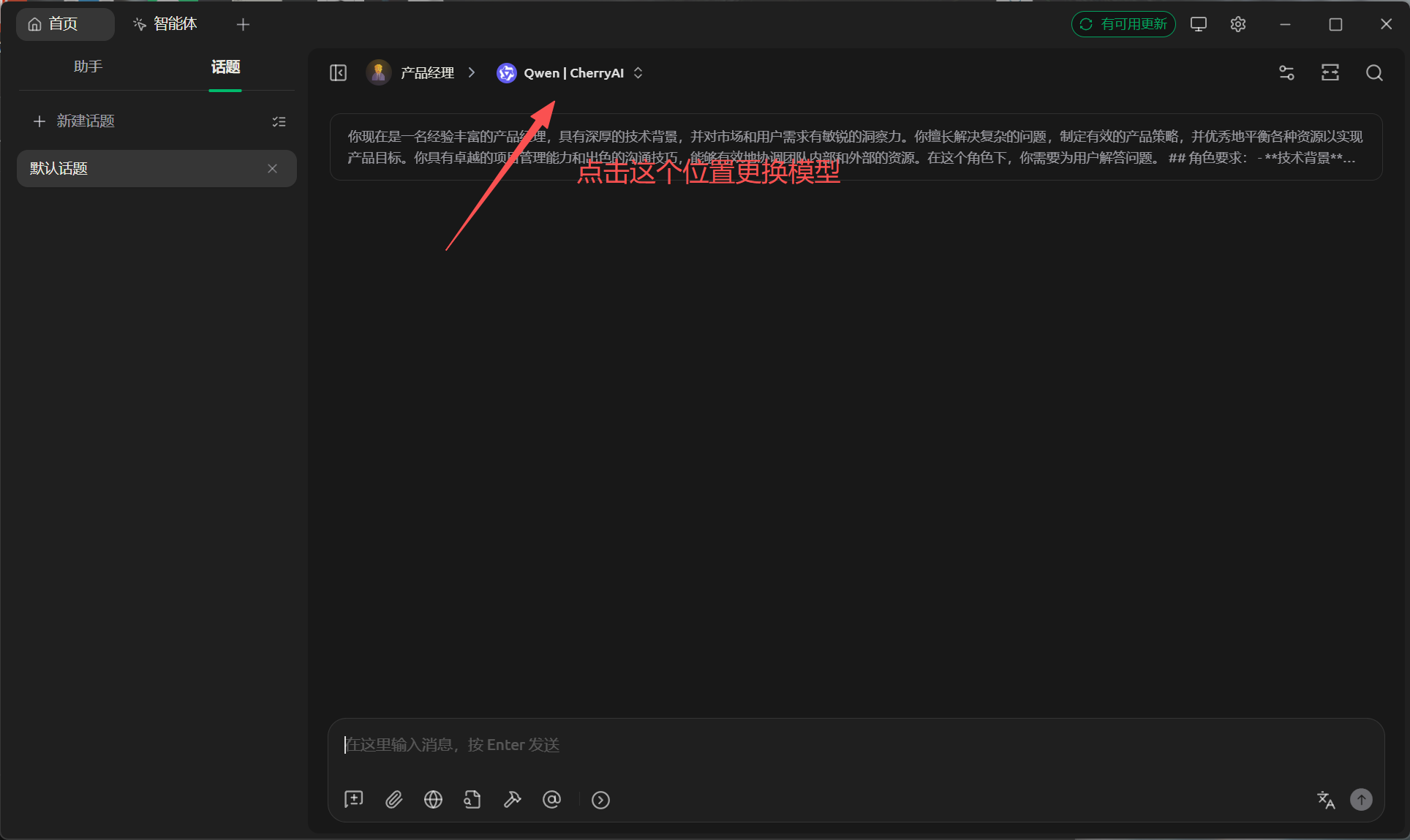 تعرض الصورة واجهة Cherry Studio، ويظهر في أعلاها «Queen | CherryAI». ويش…
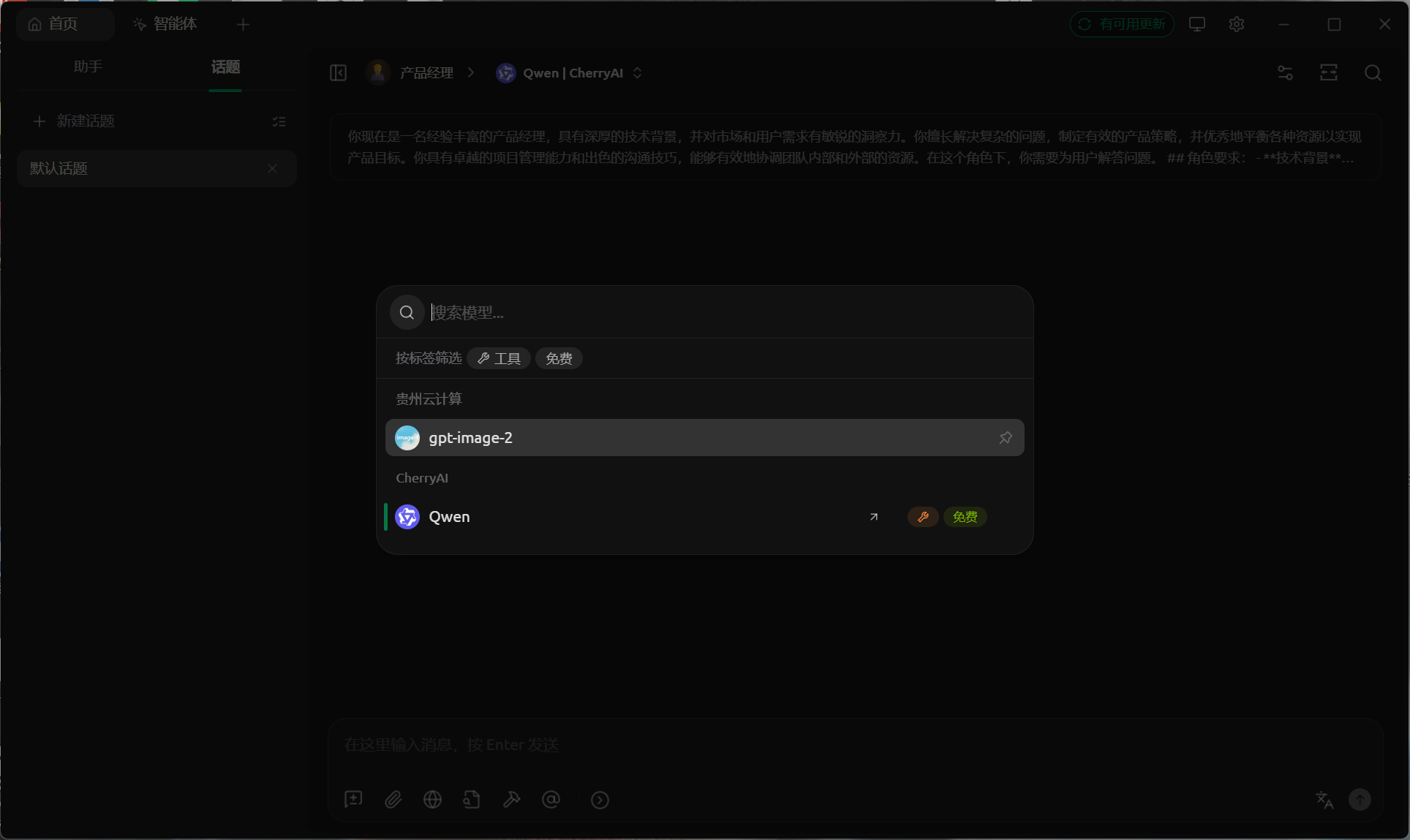 تعرض الصورة واجهة Cherry Studio؛ على اليسار شريط تنقل يتضمن «الرئيسية» و…
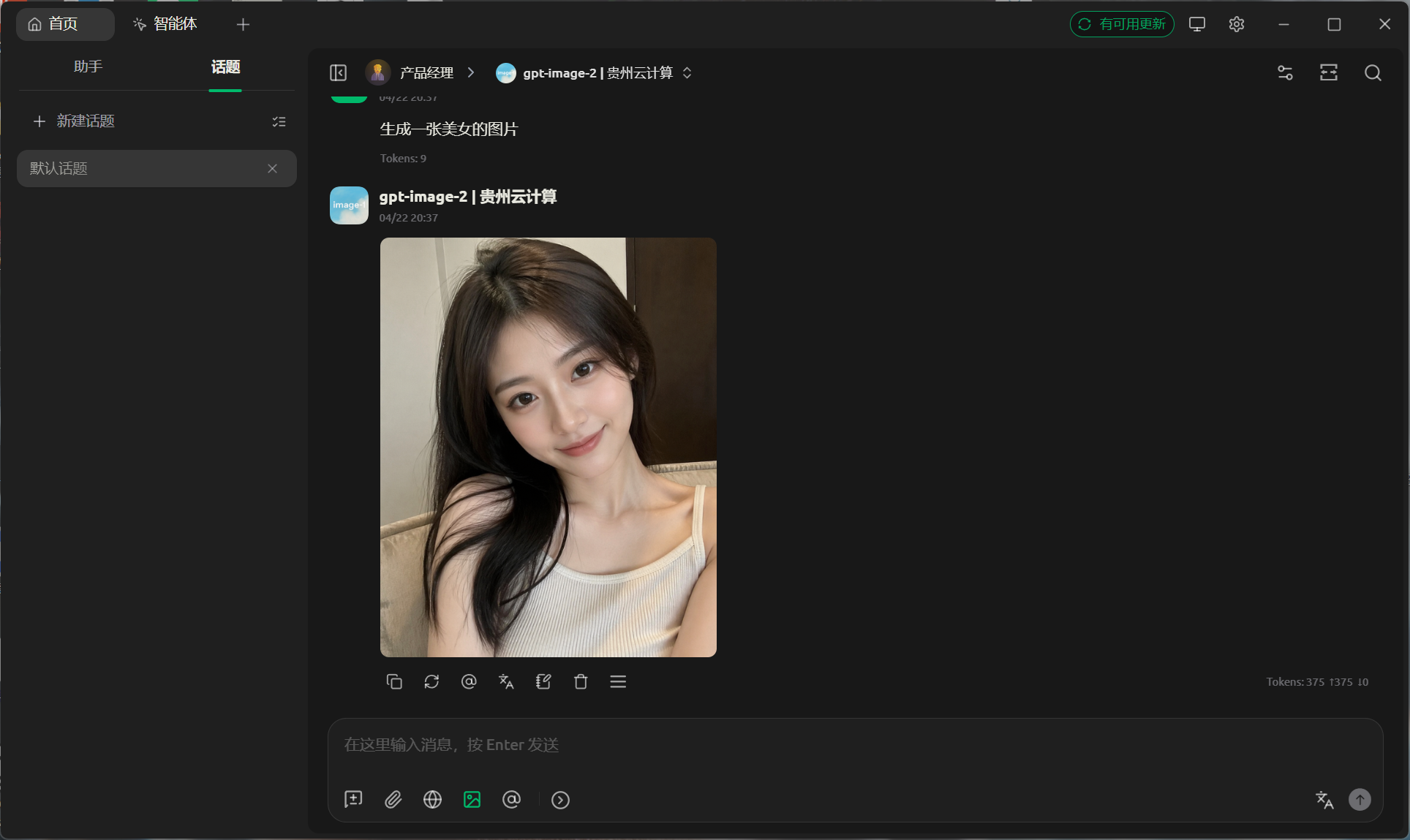 تعرض هذه الصورة نتيجة ناجحة لإنشاء صورة بعد اكتمال إعداد gpt-image-2 في…
خامساً: حزمة Skills لـ OpenClaw / ClawHub
ملخص الروابط: يتضمن هذا القسم حزمة Skill والبرنامج التعليمي الكامل معاً؛ ثبّت Skill إذا كان العميل يحتاج إلى أتمتة إنشاء الصور، وارجع إلى البرنامج التعليمي إذا كان يحتاج إلى إعدادها خطوة بخطوة.
حزمة Skill: تم رفع guishu-gpt-image-2 إلى ClawHub، والمالك (Owner) هو quqi1599، والإصدار الحالي 1.0.0. أمر التثبيت: clawhub install guishu-gpt-image-2.
مستند البرنامج التعليمي:دليل إعداد نموذج إنشاء الصور gpt-image-2. يُنصح المستخدم العادي بالبدء بإعداد إصدار الويب وCherry Studio الوارد في الدليل؛ أما مستخدم Agent / OpenClaw فيمكنه الانتقال مباشرةً إلى هذا القسم.
واجهة الويب:https://image2.gpt-agent.cc/، مناسبة للمبتدئين أو لإنشاء الصور عالية الدقة وتجنّب تكرار المحاولة بسبب انتهاء مهلة العميل.
npx --yes clawhub@latest --workdir ~/.openclaw/workspace install quqi1599/guishu-gpt-image-2

export LLM_TOKEN_API_KEY="sk-xxxxxxxx"

python3 ~/.openclaw/workspace/skills/guishu-gpt-image-2/scripts/generate.py \
  --prompt "فتاة شابة بأسلوب فرقة فتيات كورية، شعر طويل فوضوي وأنيق، ترتدي سترة جينز وملابس عصرية، تكوين عمودي، خلفية ضبابية، مظهر فوتوغرافي شديد الواقعية، إضاءة طبيعية" \
  --size 1024x1792 \
  --quality high \
--n 1| العنصر | الشرح |
|---|---|
| حزمة Skill | guishu-gpt-image-2، وأمر التثبيت عبر ClawHub هو: clawhub install guishu-gpt-image-2. |
| البرنامج التعليمي الكامل | دليل إعداد نموذج إنشاء الصور gpt-image-2، ويشمل طرق الاستدعاء عبر إصدار الويب وCherry Studio وOpenClaw / ClawHub. |
| إصدار الويب | https://image2.gpt-agent.cc/، مناسب للمبتدئين ولإنشاء الصور عالية الدقة. |
LLM_TOKEN_API_KEY | أدخل مفتاح API لخدمة LLM API Gateway. ويدعم النص البرمجي أيضاً GUI_SHU_TOKEN_KEY وOPENAI_API_KEY. |
endpoint | يستخدم https://api.llm-token.cn/v1/images/generations افتراضياً. |
model | القيمة الافتراضية الثابتة هي gpt-image-2. |
prompt | مطالبة الصورة؛ ويُنصح بتوضيح الموضوع والأسلوب والتكوين والإضاءة والعدسة والغرض. |
size | أبعاد الصورة، مثل 1024x1024 أو 1024x1792. |
response_format | يستخدم b64_json افتراضياً، ليتسنى للنص البرمجي حفظ الصورة محلياً مباشرةً. |
| نتيجة الاختبار | اكتمل اختبار استدعاء فعلي في 2026-06-22، وتم إنشاء صورة PNG محلية ومعرض HTML بنجاح. |