Your privacy choices

Allow optional cookies for referral attribution, visit analytics, and Google Ads purchase measurement.

دليل إعداد إصدار الويب لنماذج توليد الصور

مناسب للمستخدمين المبتدئين الذين لا يرغبون في التعامل مع معاملات الواجهة، إذ يمكنهم الإعداد مباشرة عبر إصدار الويب.

الخطوة الأولى: انتقل إلى الموقع:

https://image2.gpt-agent.cc/

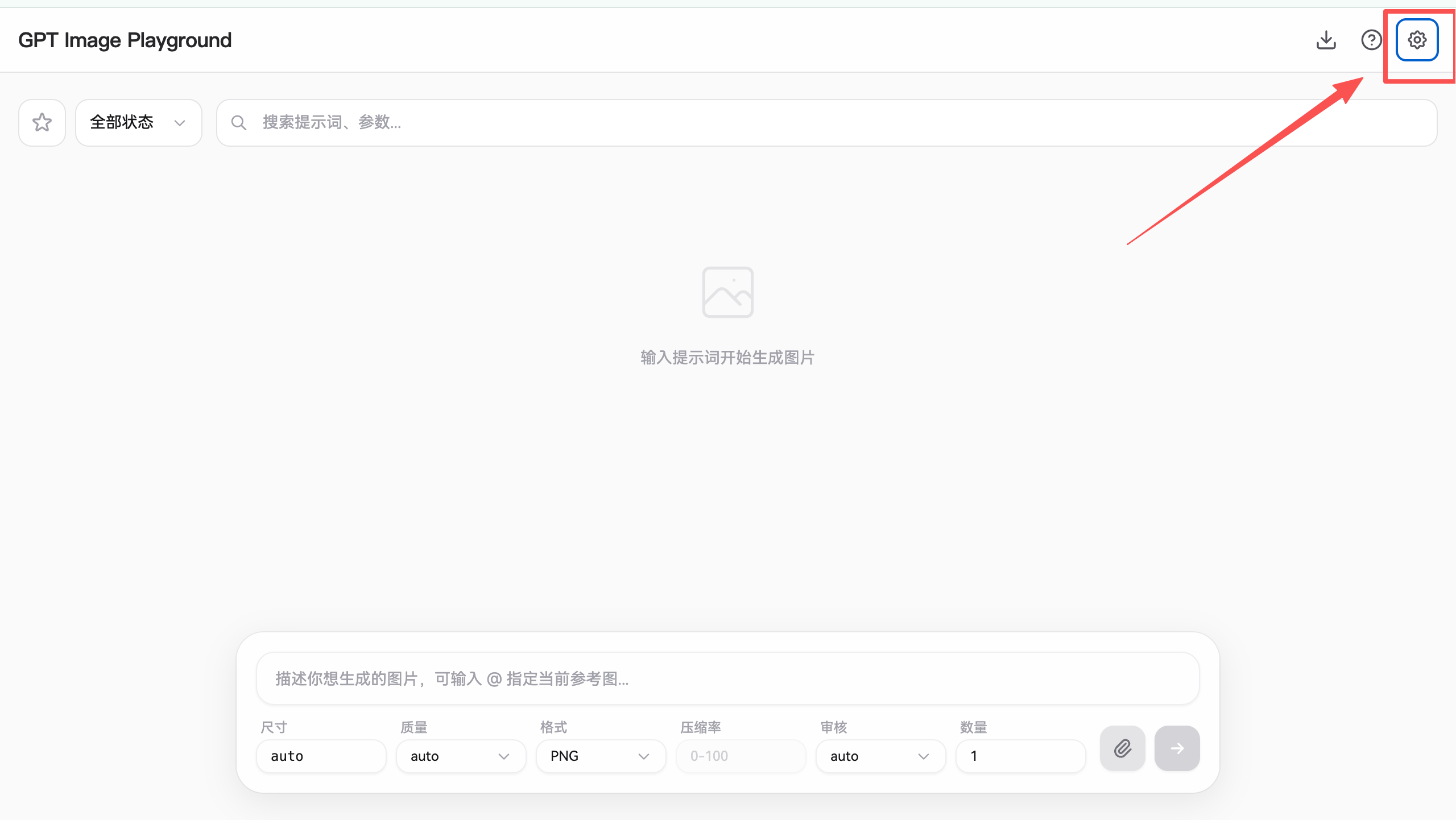
الخطوة الثانية: انقر على الإعدادات

تعرض الصورة واجهة إصدار الويب من GPT Image Playground. تظهر في أعلى يمين الشاشة ثلاثة رموز، ويشير سهم أحمر إلى الرمز المحدد بدائرة حمراء، وهو رمز الإعدادات. تندرج الصورة ضمن دليل إعداد إصدار الويب لنماذج توليد الصور، وتقابل خطوة «النقر على الإعدادات» في الدليل. وهي توضح موضع رمز الإعدادات في واجهة الويب لمساعدة المستخدم على العثور عليه ومتابعة إعداد API وغيره من الخيارات.تعرض الصورة واجهة إصدار الويب من GPT Image Playground. تظهر في أعلى يمين…

الخطوة الثالثة: انقر على إعداد API
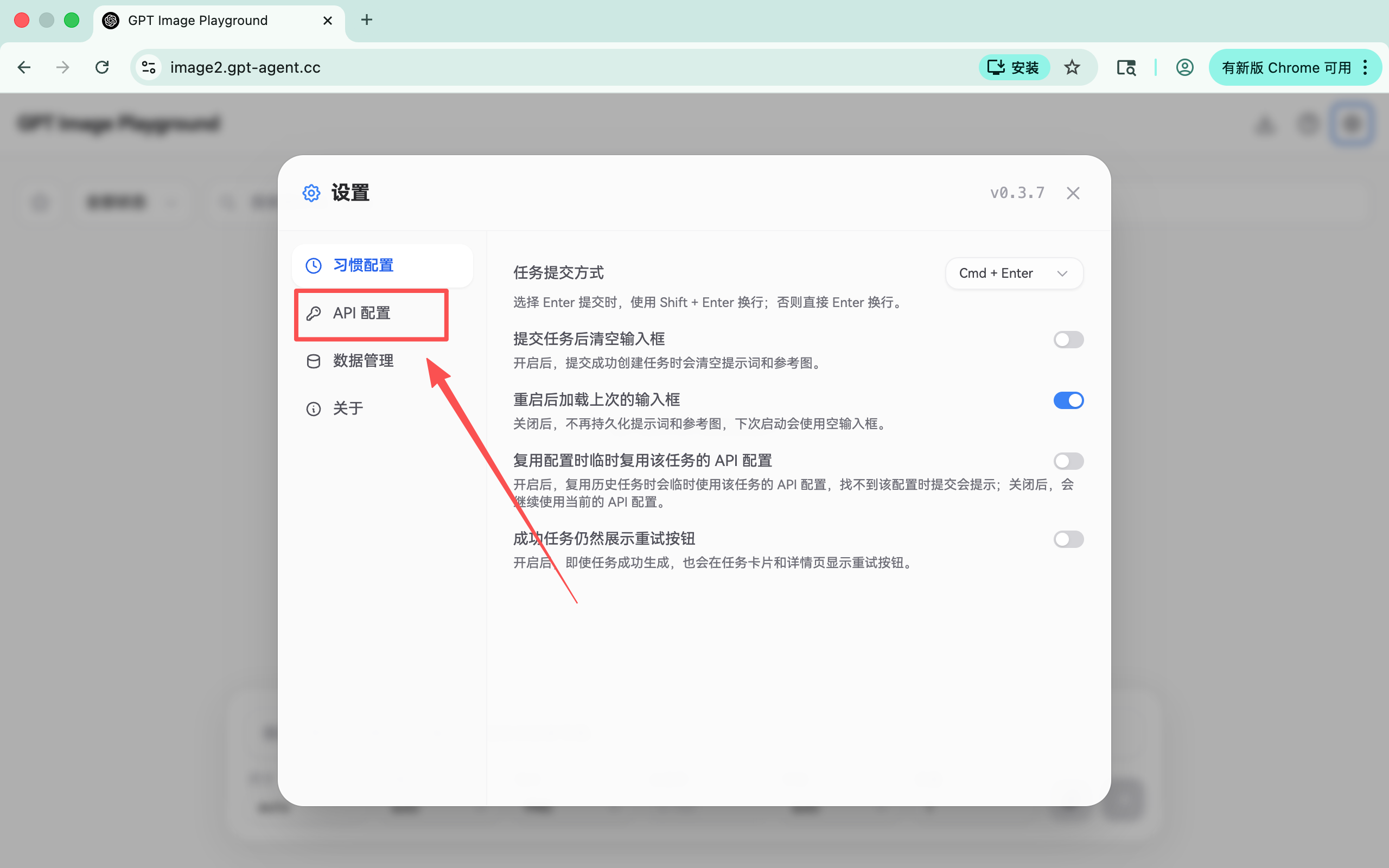
تعرض الصورة شاشة الإعدادات في إصدار الويب لنموذج توليد الصور، وقد أُبرز خيار «إعداد API» بإطار أحمر. تتضمن الشاشة كذلك خيارات أخرى مثل «طريقة إرسال المهام» و«إدارة البيانات» و«حول». كما تعرض شرحًا لوظيفة إعداد API، مثل استخدام إعداد API الخاص بالمهمة عند تكرار الإعداد، وإظهار تنبيه عند الإرسال إذا تعذر التعرّف على الإعداد، واستخدام إعداد API الحالي بعد إكمال المهمة. تقابل هذه الصورة خطوة «النقر على إعداد API» في المستند، وتوضح مباشرة موضع إعداد API في شاشة الإعدادات.تعرض الصورة شاشة الإعدادات في إصدار الويب لنموذج توليد الصور، وقد أُبرز…

بعد ذلك، مرّر إلى الأسفل وأدخل المفتاح الذي وفرناه لك
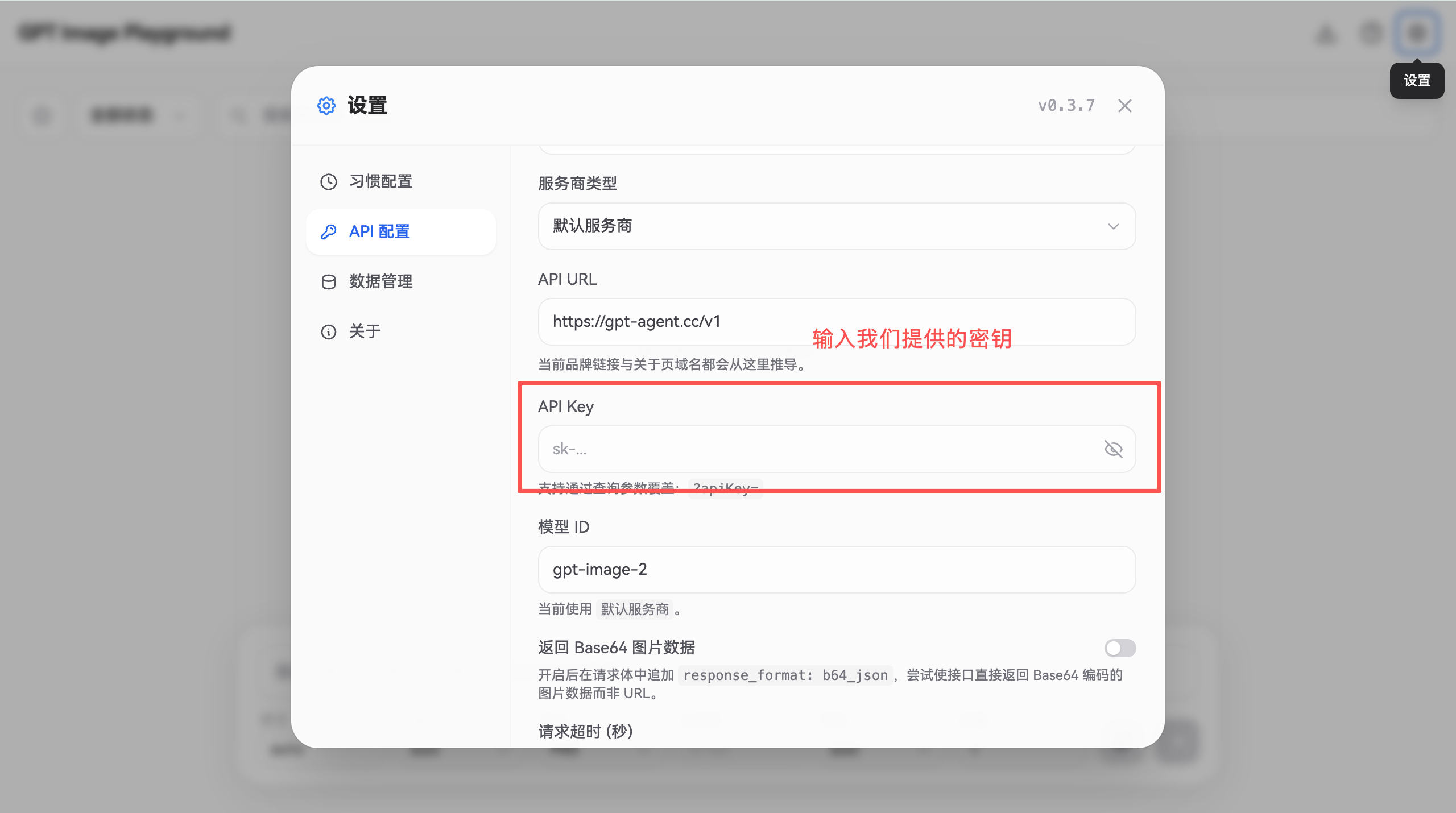
تعرض الصورة واجهة إعداد API في إصدار الويب لنموذج توليد الصور. يظهر رقم الإصدار v0.3.7 في الأعلى، وتظهر على اليسار خيارات الإعدادات وإعدادات التفضيلات وإعداد API وإدارة البيانات وحول، مع تحديد إعداد API حاليًا. في قسم إعداد API تظهر عند API Key عبارة تطلب «إدخال المفتاح الذي وفرناه»، وتحتها خيارات مثل معرّف النموذج وبيانات الصورة بصيغة Base64. تقابل الصورة عبارة المستند «بعد ذلك، مرّر إلى الأسفل وأدخل المفتاح الذي وفرناه لك»، وهي إرشاد لإكمال إعداد API.تعرض الصورة واجهة إعداد API في إصدار الويب لنموذج توليد الصور. يظهر رقم…

أخيرًا، انقر على أي مساحة فارغة لإكمال الإعداد