Your privacy choices

Allow optional cookies for referral attribution, visit analytics, and Google Ads purchase measurement.

دليل إعداد OpenClaw

مناسب لمستخدمي Agent عبر الطرفية، ويتضمن ملف إعداد النموذج وشرحاً مصوراً خطوة بخطوة.

هذا هو ملف إعداد النموذج، ويمكن استبداله مباشرةً

مقتطف الإعداد
"custom-gpt-agent-cc": {
        "baseUrl": "
https://api.llm-token.cn/v1
",
        "apiKey": "",
        "api": "anthropic-messages",
        "models": [
          {
            "id": "kimi-for-coding",
            "name": "kimi-for-coding (Custom Provider)",
            "reasoning": false,
            "input": [
              "text"
            ],
            "cost": {
              "input": 0,
              "output": 0,
              "cacheRead": 0,
              "cacheWrite": 0
            },
            "contextWindow": 250000,
            "maxTokens": 8192

1️⃣أدخل الأمر في طرفية Linux أو الخادم السحابي أو Mac أو Windows، أو في نافذة سطر الأوامر

openclaw onboard

2️⃣انقر على Yes

تعرض هذه الصورة نافذة تأكيد من عملية إعداد OpenClaw. يظهر في أعلى الصفحة تنبيه باللون البرتقالي يوضح أن هذه الميزة خاصة افتراضياً، وأن الاستخدام المشترك أو متعدد المستخدمين يتطلب إعداد القفل، ثم يسأل عما إذا كنت تريد المتابعة. وفي الأسفل خياران؛ خيار “Yes” محدد بنقطة خضراء ممتلئة، بينما يظهر خيار “No” بدائرة فارغة غير محددة، بما يطابق خطوة النقر على “Yes” في الإعداد.تعرض هذه الصورة نافذة تأكيد من عملية إعداد OpenClaw. يظهر في أعلى الصفحة…


3️⃣

تعرض الصورة واجهة خيارات Onboarding mode في دليل إعداد OpenClaw. وتضم خيارين هما QuickStart ‏(Configure details later via openclaw configure.) وManual. وقد أُبرز خيار QuickStart بنقطة خضراء، ما يعني اختيار وضع البدء السريع وإمكانية إعداد التفاصيل لاحقاً باستخدام الأمر openclaw configure. ترتبط الصورة بما سبق عن استبدال ملف إعداد النموذج واختيار وضع الإعداد، وتعرض واجهة اختيار Onboarding mode عند إعداد OpenClaw.تعرض الصورة واجهة خيارات Onboarding mode في دليل إعداد OpenClaw. وتضم خي…


4️⃣
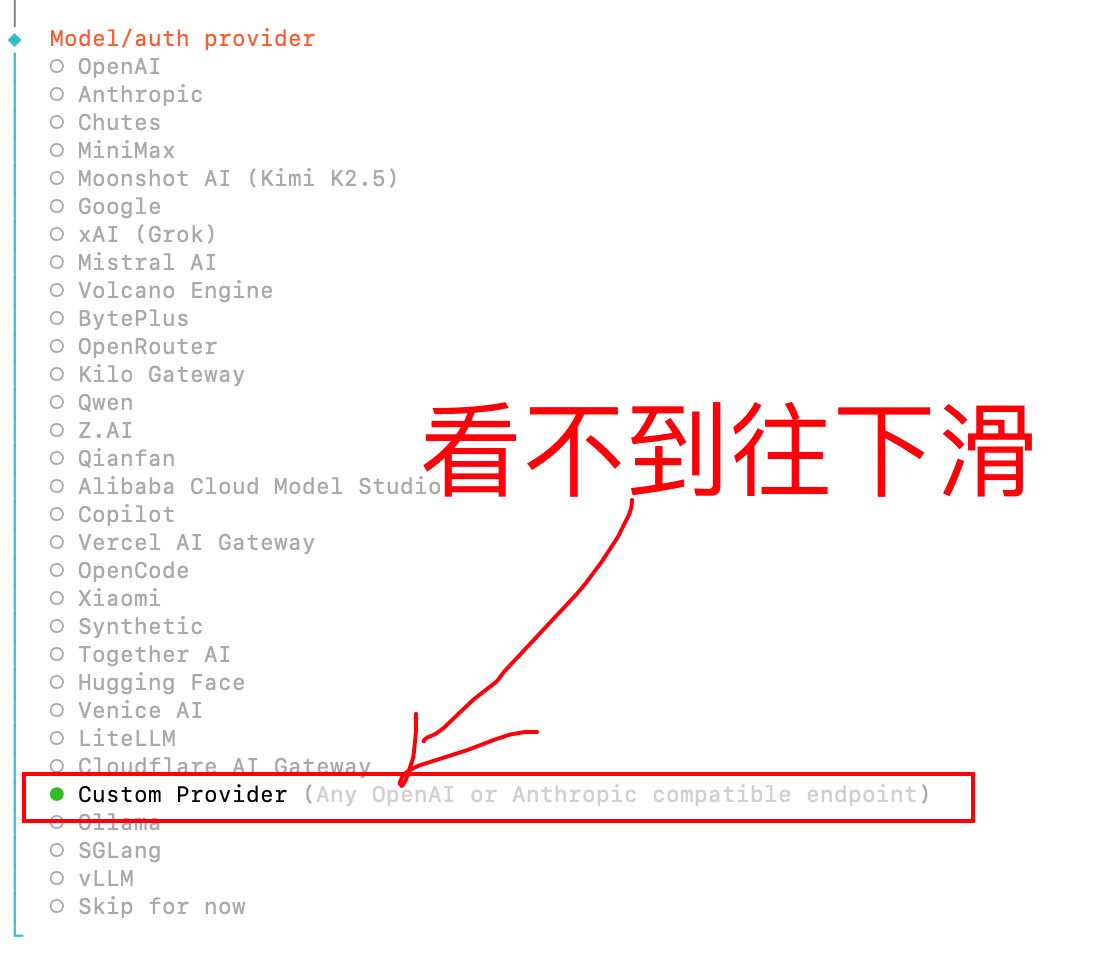
تعرض الصورة واجهة خيارات Model/auth provider في إعداد OpenClaw. تظهر في الأعلى خيارات متعددة لمزوّدي النماذج مثل OpenAI وAnthropic. وفي أسفل الواجهة خيار مميز بالأخضر هو “Custom Provider (Any OpenAI or Anthropic compatible endpoint)”، وتحته خيارات مثل Bilgai وSGLang وvLLM. ويشير سهم أحمر مع النص «مرّر إلى الأسفل إذا لم يظهر» إلى أسفل الواجهة، لتوجيه المستخدم إلى التمرير للأسفل إذا لم يرَ هذا الخيار. ترتبط الصورة بموضع العثور على مدخل Custom Provider أو إعداد النموذج في OpenClaw وتوضح واجهة التشغيل مباشرةً.تعرض الصورة واجهة خيارات Model/auth provider في إعداد OpenClaw. تظهر في…


5️⃣ أدخل URL الخاص بنا؛ وإذا ظهر خطأ فأدخل https://api.llm-token.cn، وتذكّر استخدام HTTPS من دون إسقاط حرف s.
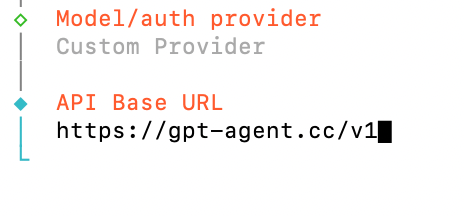
تعرض الصورة واجهة إعداد API Base URL لمزوّد مخصص أو نموذج داخل OpenClaw. يظهر “Custom Provider” في حقل “Model/auth provider”، وتظهر القيمة “https://api.llm-token.cn/v1” في حقل “API Base URL”. ترتبط الصورة بخطوة إدخال URL عند استبدال ملف إعداد النموذج في المستند، وتوضح النتيجة بعد إدخال API Base URL.تعرض الصورة واجهة إعداد API Base URL لمزوّد مخصص أو نموذج داخل OpenClaw.…


6️⃣ يُوصى بالخيار 2

الخيار 1

يرجى اختيار Unknown، وهو الخيار الثالث
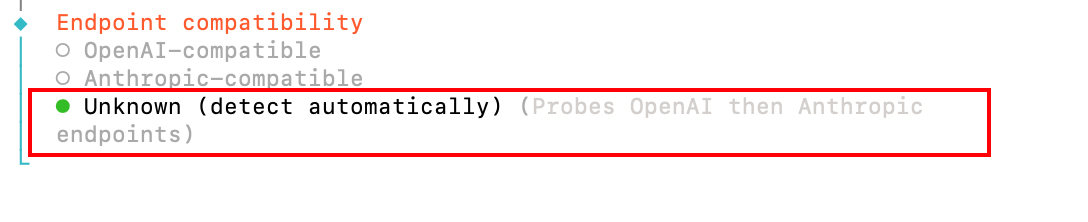
تعرض الصورة واجهة خيارات Endpoint compatibility في إعداد OpenClaw. وتظهر فيها خيارتا “OpenAI-compatible” و“Anthropic-compatible”، بينما تم تحديد خيار “Unknown (detect automatically) (Probes OpenAI then Anthropic endpoints)” وإبرازه بإطار أحمر في الأسفل. ترتبط الصورة بقسم «الخيار 1»، وتوضح أنه عند اختيار نموذج “claude-sonnet-4-6” ينبغي اختيار Anthropic-compatible كما في الصورة.تعرض الصورة واجهة خيارات Endpoint compatibility في إعداد OpenClaw. وتظهر…

الخيار 2

إذا اخترت claude-sonnet-4-6، فاختر Anthropic-compatible كما في الصورة التالية
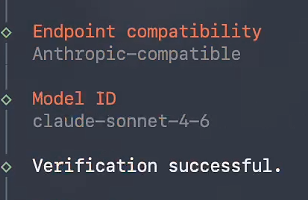
تعرض هذه الصورة واجهة إعداد النموذج في OpenClaw، وهي تقابل الخيار 2 عند اختيار claude-sonnet-4-6. وتشمل ثلاثة أجزاء أساسية: إعداد Endpoint compatibility على Anthropic-compatible، وإدخال claude-sonnet-4-6 في حقل Model ID، وظهور العبارة “Verification successful.” في النهاية، ما يعني اكتمال التحقق من الإعداد. تعرض الواجهة إجراءً محدداً في مسار إعداد نموذج OpenClaw، وتطابق متطلبات الخيار 2 في المستند.تعرض هذه الصورة واجهة إعداد النموذج في OpenClaw، وهي تقابل الخيار 2 عند…


7️⃣
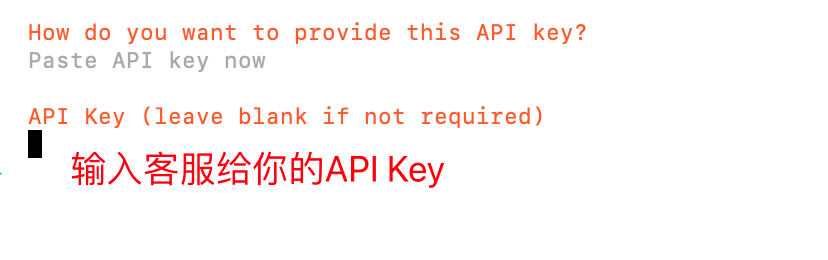
تعرض هذه الصورة خطوة إدخال API Key في مسار إعداد OpenClaw. ويظهر فيها تنبيه أحمر يقول «أدخل API Key الذي أعطاك إياه دعم العملاء»، مع حقل لإدخال API Key يحمل الوصف “API Key (leave blank if not required)”، وفوقه عبارة “Paste API key now”. تقابل هذه الخطوة مرحلة إدخال المعلومات ذات الصلة في مسار الإعداد، وهي خطوة أساسية يجب إكمالها عند إعداد نموذج OpenClaw.تعرض هذه الصورة خطوة إدخال API Key في مسار إعداد OpenClaw. ويظهر فيها تن…


9️⃣هنا أدخل اسم النموذج الذي تريده، ونوصي باستخدام claude-sonnet-4-6

claude-sonnet-4-6

تعرض الصورة واجهة اختيار Model ID في دليل إعداد OpenClaw. يظهر في الأعلى النص “Model ID”، وتحته المثال “e.g. llama3, claude-3-7-sonnet”. تقابل الصورة خطوة «هنا أدخل اسم النموذج الذي تريده، ونوصي باستخدام claude-sonnet-4-6»، وتوجّه المستخدم إلى إدخال اسم النموذج المطلوب في OpenClaw، مع التوصية بالنموذج claude-sonnet-4-6.تعرض الصورة واجهة اختيار Model ID في دليل إعداد OpenClaw. يظهر في الأعلى…


🔟
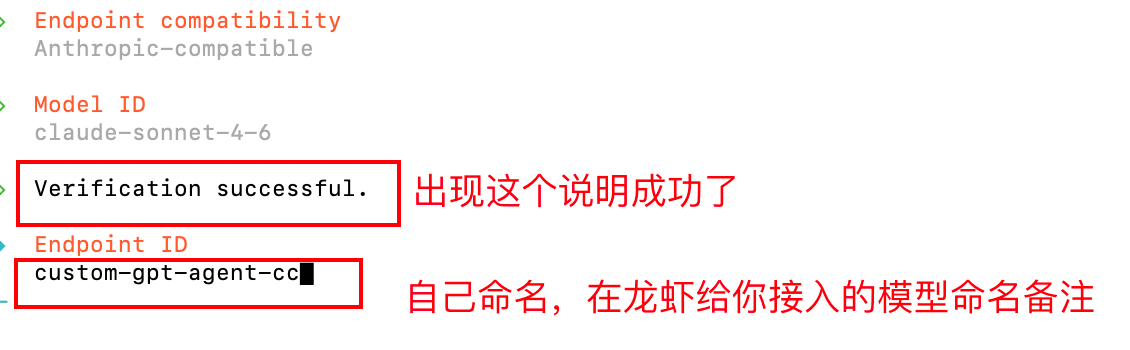
تعرض الصورة واجهة نجاح التحقق عند إعداد نموذج في OpenClaw. يظهر “Anthropic-compatible” في حقل “Endpoint compatibility”، و“claude-sonnet-4-6” في حقل “Model ID”. أما المعلومة الأساسية فهي عبارة “Verification successful.” في الوسط، التي تؤكد نجاح التحقق. وفي الأسفل حقل إدخال عند “Endpoint ID” مع توجيه إلى اختيار اسم ذاتي ليكون ملاحظة تعريفية للنموذج الذي يربطه OpenClaw لك. ترتبط الصورة بخطوات إعداد النموذج في المستند، وتمثل الملاحظات المعروضة بعد نجاح الإعداد.تعرض الصورة واجهة نجاح التحقق عند إعداد نموذج في OpenClaw. يظهر “Anthrop…

اضغط مفتاح الإدخال مباشرةً في هذه الخطوة

تعرض الصورة واجهة اختيار النموذج في دليل إعداد OpenClaw. يظهر في الأعلى “Model alias (optional)”، وتحته المثال “e.g. local, ollama”. ويتوافق ذلك مع عبارة «هنا أدخل اسم النموذج الذي تريده، ونوصي باستخدام claude-sonnet-4-6» في المستند؛ إذ يوضح أنه يمكنك إدخال اسم النموذج هنا عند اختياره، مع التوصية باستخدام claude-sonnet-4-6، وأن الاسم قابل للتخصيص مثل local أو ollama.تعرض الصورة واجهة اختيار النموذج في دليل إعداد OpenClaw. يظهر في الأعلى…

الخلاصة: ابحث في OpenClaw عن مدخل Custom Provider أو إعداد النموذج.
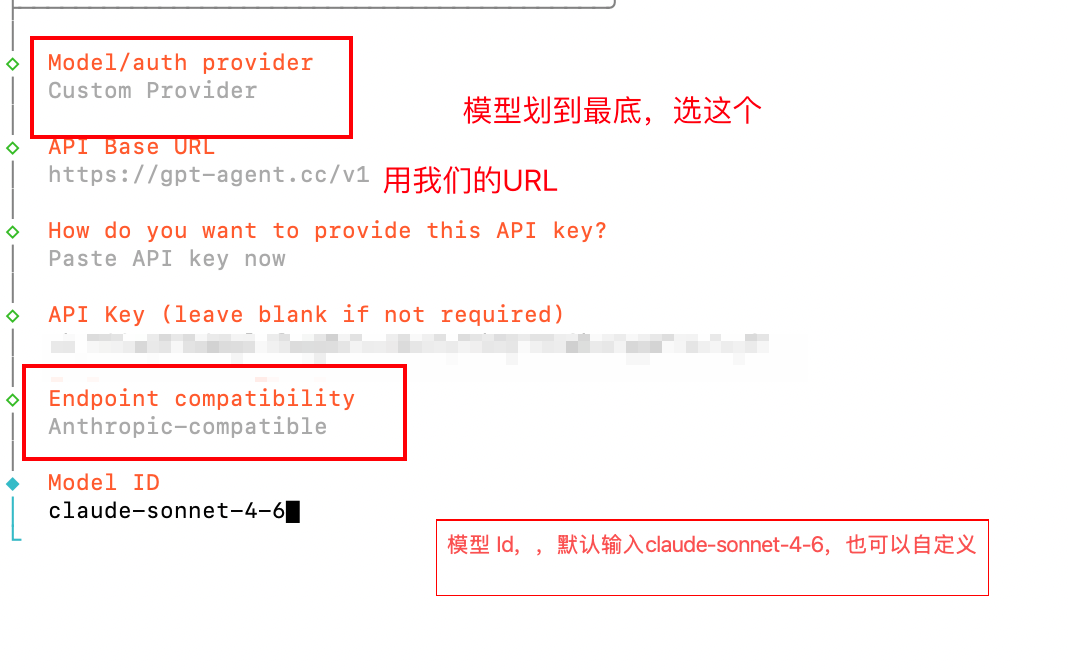
تعرض الصورة واجهة إعداد نموذج في OpenClaw. وتتضمن المعلومات الأساسية: اختيار Custom Provider في حقل Model/auth provider، وإدخال https://api.llm-token.cn/v1 في حقل API Base URL، واختيار Paste API key now في سؤال How do you want to provide this API key?، وترك حقل API Key فارغاً، واختيار Anthropic-compatible في Endpoint compatibility، وإدخال claude-sonnet-4-6 افتراضياً في Model ID مع إمكانية تخصيصه. ترتبط الصورة بخطوات إعداد النموذج في المستند، وتعمل دليلاً عملياً أثناء الإعداد.تعرض الصورة واجهة إعداد نموذج في OpenClaw. وتتضمن المعلومات الأساسية: اخ…
