OpenClaw 設定教學
適合終端機 Agent 使用者,包含模型設定檔與逐步截圖說明。
以下模型設定檔可直接替換
"custom-gpt-agent-cc": {
        "baseUrl": "
https://api.llm-token.cn/v1
",
        "apiKey": "",
        "api": "anthropic-messages",
        "models": [
          {
            "id": "kimi-for-coding",
            "name": "kimi-for-coding (Custom Provider)",
            "reasoning": false,
            "input": [
              "text"
            ],
            "cost": {
              "input": 0,
              "output": 0,
              "cacheRead": 0,
              "cacheWrite": 0
            },
            "contextWindow": 250000,
            "maxTokens": 8192
1️⃣ 在 Linux、雲端主機、Mac 或 Windows 的終端機/命令列視窗中輸入指令
openclaw onboard2️⃣點選 Yes
 這張圖片顯示的是OpenClaw設定過程中的一個確認對話框,頁面頂部以橘色文字顯示提示內容,說明該功能為預設私密模式,共享或多使用者使用需設定鎖…
3️⃣
 圖片展示的是OpenClaw設定教學中Onboarding mode(上線模式)的選項介面
4️⃣
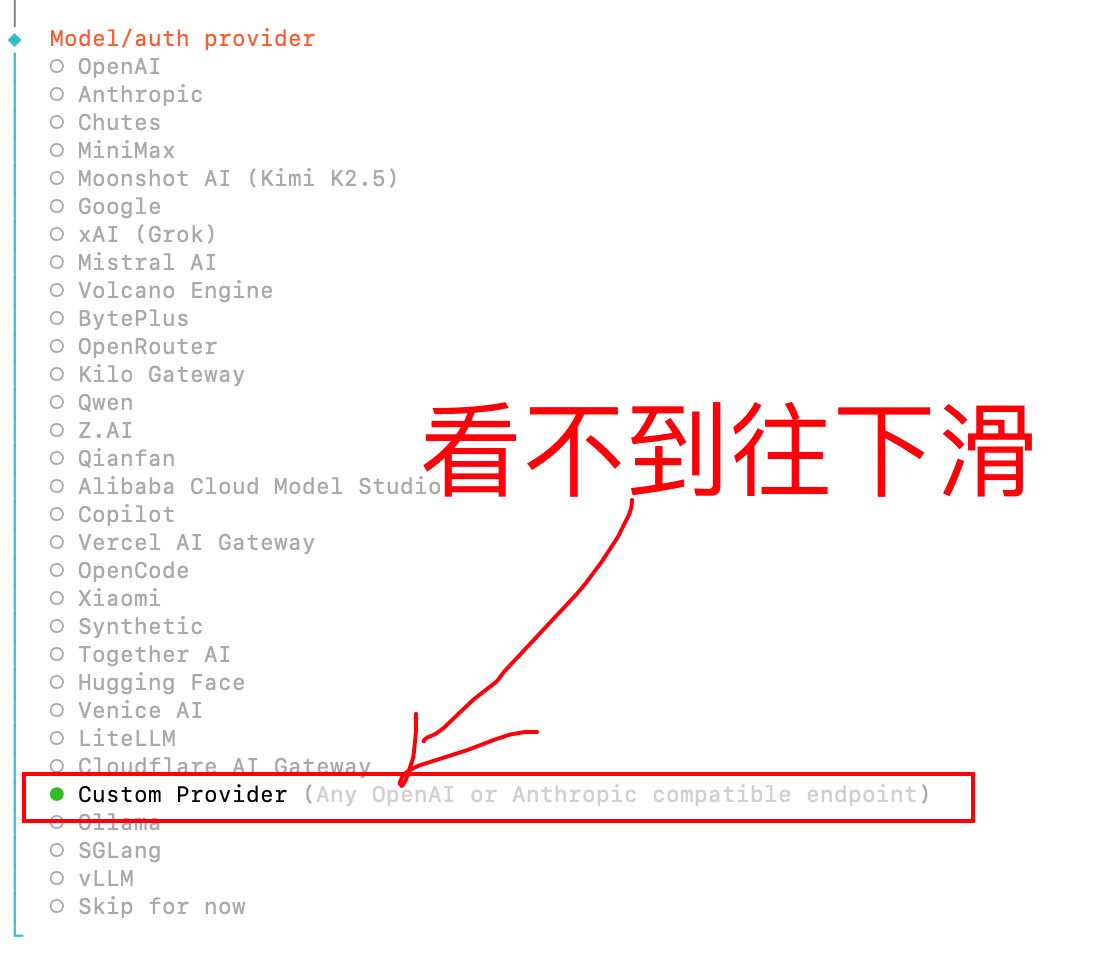 圖片展示的是OpenClaw設定中的Model/auth provider選項介面
5️⃣ 填寫我們的 URL;如果出現錯誤,請改填 https://api.llm-token.cn。請確認使用 https,不要漏掉 s。
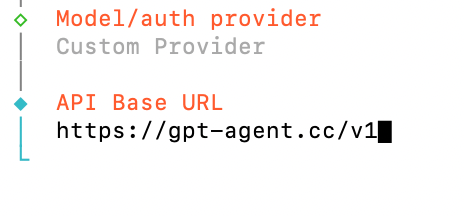 圖片展示的是OpenClaw設定中自訂Provider或模型設定的API Base URL設定介面
6️⃣ 推薦方案 2
方案 1
請選第三個 Unknown
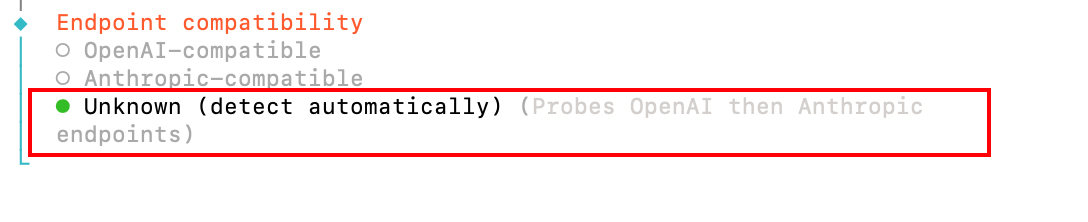 圖片展示的是OpenClaw設定中Endpoint compatibility選項介面
方案 2
如果選擇 claude-sonnet-4-6,請依下圖選擇 Anthropic-compatible。
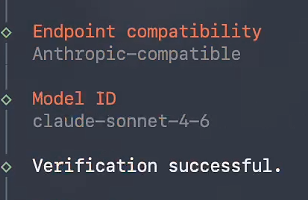 這張圖片展示 OpenClaw 設定模型時的介面內容,對應方案2裡選擇claude-sonnet-4-6時的設定,包含三個關鍵部分:一是Endp…
7️⃣
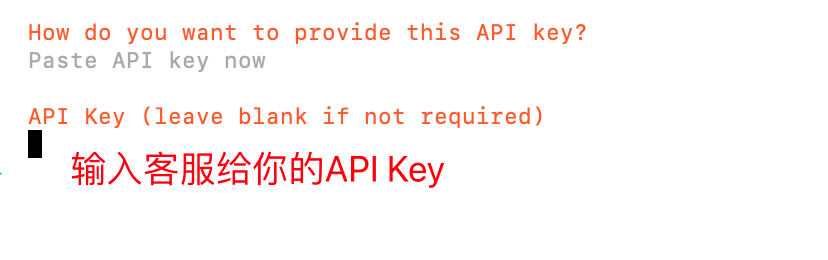 這張圖片是OpenClaw設定流程中的API金鑰輸入步驟介面,介面顯示有紅色文字提示“輸入客服給你的API Key”,還設有用於填寫API Ke…
9️⃣這裡是輸入你想要的模型名稱,我們推薦 claude-sonnet-4-6
claude-sonnet-4-6 圖片展示的是OpenClaw設定教學中選擇模型ID的介面
🔟
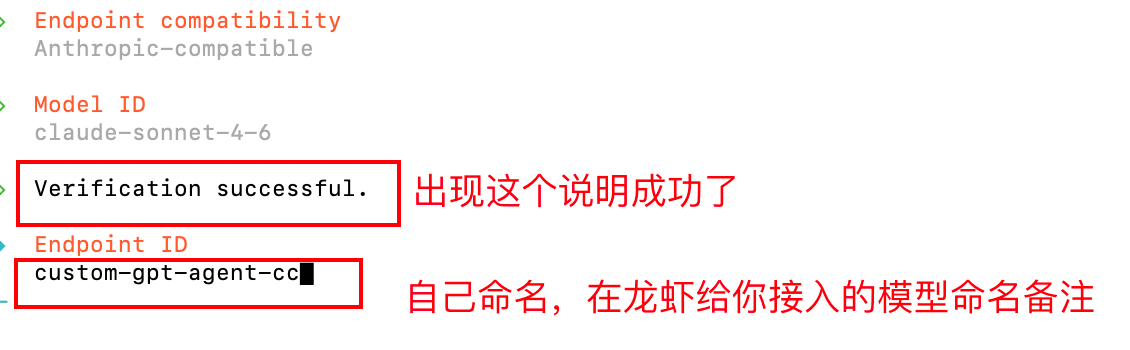 圖片展示了在OpenClaw中設定模型時的驗證成功介面
這一步直接按 Enter 鍵
 圖片展示的是OpenClaw設定教學中選擇模型時的介面
總結:在 OpenClaw 中,找到自訂 Provider 或模型設定入口。
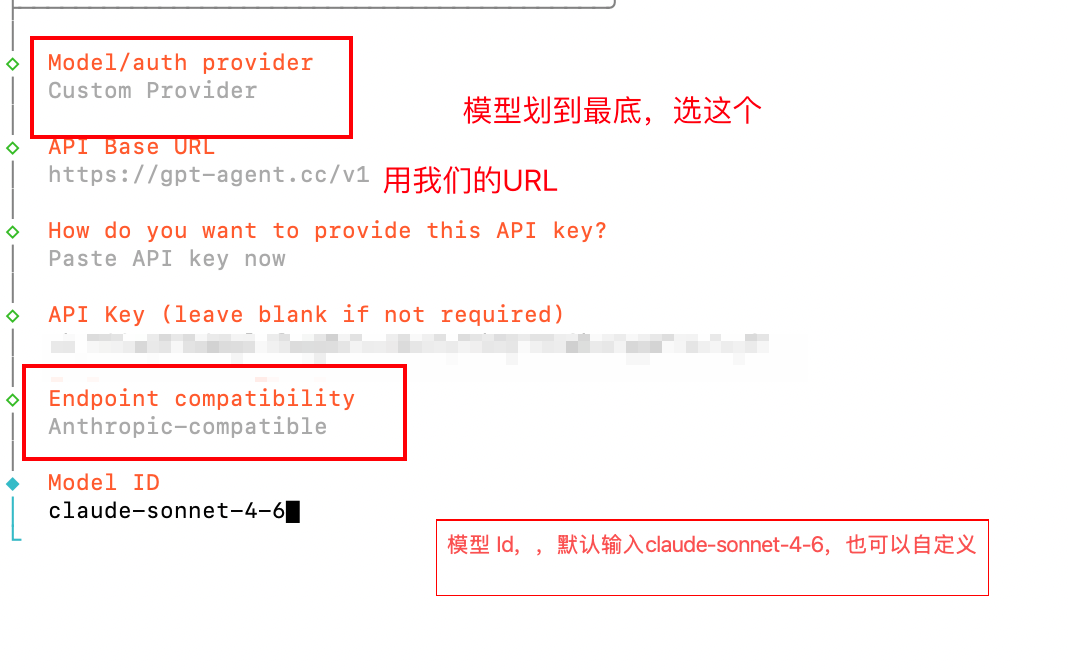 圖片展示了在OpenClaw中設定模型時的介面