Your privacy choices

Allow optional cookies for referral attribution, visit analytics, and Google Ads purchase measurement.

Руководство по настройке OpenClaw

Для пользователей терминальных агентов: файл конфигурации модели и пошаговые инструкции со снимками экрана.

Это файл конфигурации модели, который можно заменить целиком

Фрагмент конфигурации
"custom-gpt-agent-cc": {
        "baseUrl": "
https://api.llm-token.cn/v1
",
        "apiKey": "",
        "api": "anthropic-messages",
        "models": [
          {
            "id": "kimi-for-coding",
            "name": "kimi-for-coding (Custom Provider)",
            "reasoning": false,
            "input": [
              "text"
            ],
            "cost": {
              "input": 0,
              "output": 0,
              "cacheRead": 0,
              "cacheWrite": 0
            },
            "contextWindow": 250000,
            "maxTokens": 8192

1️⃣ Введите команду в терминале Linux, облачного сервера или Mac либо в окне командной строки Windows

openclaw onboard

2️⃣ Нажмите Yes

На изображении показано окно подтверждения в процессе настройки OpenClaw. В верхней части оранжевым текстом сообщается, что по умолчанию функция работает в приватном режиме, а для общего или многопользовательского использования необходимо настроить блокировку. Затем предлагается подтвердить продолжение. Ниже доступны два варианта: «Yes» отмечен выбранным зеленым кружком, а рядом с «No» показан пустой кружок. Это соответствует требованию нажать «Yes» на данном этапе настройки.На изображении показано окно подтверждения в процессе настройки OpenClaw…


3️⃣

На изображении показан экран выбора Onboarding mode (режима первичной настройки) из руководства по настройке OpenClaw. Доступны два варианта: QuickStart (Configure details later via openclaw configure.) и Manual. Вариант QuickStart выделен зеленым кружком, то есть выбран режим быстрого запуска, а подробности можно настроить позже командой openclaw configure. Изображение связано с приведенными выше действиями по замене файла конфигурации модели и выбору режима первичной настройки. Это экран выбора режима при настройке OpenClaw.На изображении показан экран выбора Onboarding mode (режима первичной на…


4️⃣
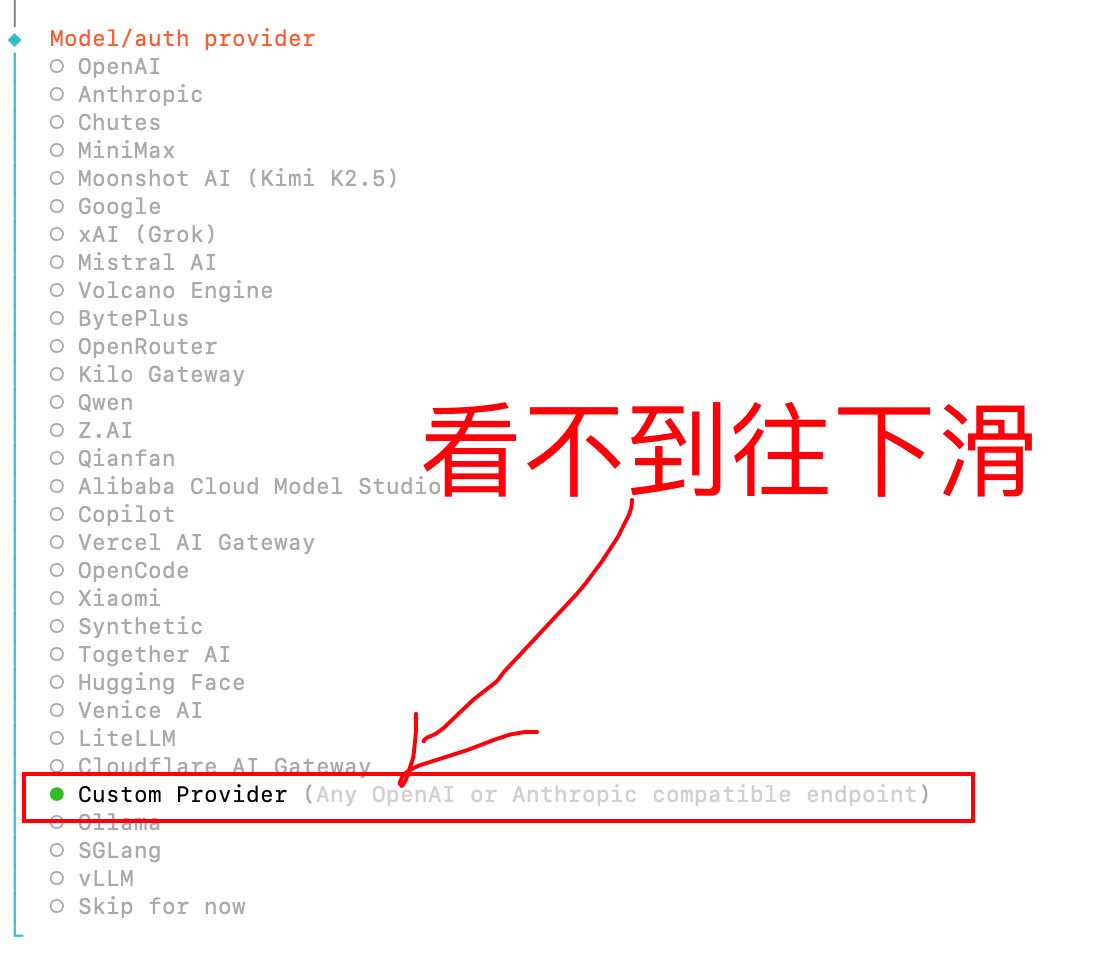
На изображении показан экран выбора Model/auth provider при настройке OpenClaw. В верхней части перечислены поставщики моделей, включая OpenAI и Anthropic. Внизу зеленым выделен вариант «Custom Provider (Any OpenAI or Anthropic compatible endpoint)», а под ним находятся Bilgai, SGLang, vLLM и другие варианты. Красная стрелка и подпись «Если не видно, прокрутите вниз» указывают на нижнюю часть интерфейса, сообщая пользователю, что нужный вариант может находиться ниже. Изображение относится к поиску пользовательского Provider или раздела конфигурации модели в OpenClaw и наглядно показывает соответствующий экран.На изображении показан экран выбора Model/auth provider при настройке Op…


5️⃣ Введите наш URl. Если возникнет ошибка, укажите https://api.llm-token.cn. Обязательно используйте https — не пропустите s.
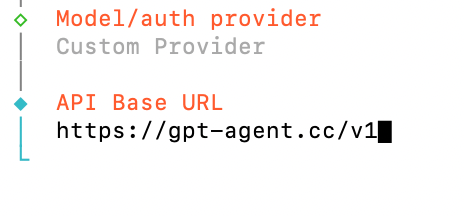
На изображении показан экран настройки API Base URL для пользовательского Provider или модели в OpenClaw. В поле «Model/auth provider» указано «Custom Provider», а в поле «API Base URL» введено «https://api.llm-token.cn/v1». Изображение относится к шагу ввода URL при замене файла конфигурации модели OpenClaw и наглядно показывает результат заполнения API Base URL.На изображении показан экран настройки API Base URL для пользовательског…


6️⃣ Рекомендуется вариант 2

Вариант 1

Выберите третий пункт Unknown
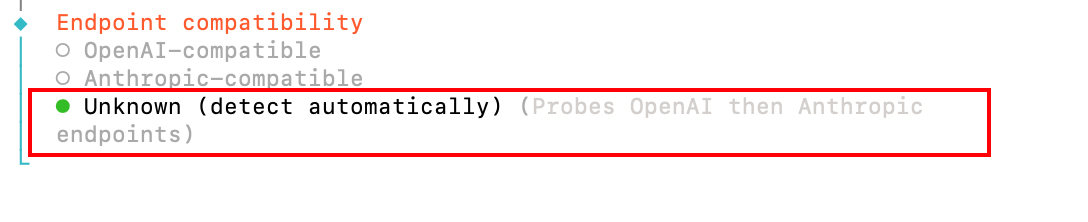
На изображении показан экран Endpoint compatibility при настройке OpenClaw. Здесь доступны варианты «OpenAI-compatible» и «Anthropic-compatible», а ниже выбран выделенный красной рамкой вариант «Unknown (detect automatically) (Probes OpenAI then Anthropic endpoints)». Изображение относится к разделу «Вариант 1» и показывает, что при выборе модели «claude-sonnet-4-6» в настройках OpenClaw нужно выбрать вариант Anthropic-compatible, как показано на изображении.На изображении показан экран Endpoint compatibility при настройке OpenCl…

Вариант 2

Если выбрана модель claude-sonnet-4-6, укажите Anthropic-compatible, как показано ниже
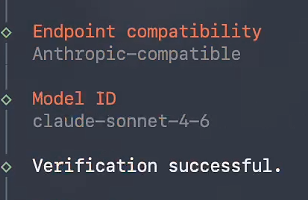
На изображении показан экран настройки модели в OpenClaw для варианта 2 при выборе claude-sonnet-4-6. Он содержит три ключевых элемента: Endpoint compatibility со значением Anthropic-compatible; Model ID со значением claude-sonnet-4-6; и сообщение «Verification successful.», означающее, что проверка конфигурации завершена. Это конкретный экран процесса настройки модели OpenClaw, соответствующий требованиям варианта 2.На изображении показан экран настройки модели в OpenClaw для варианта 2…


7️⃣
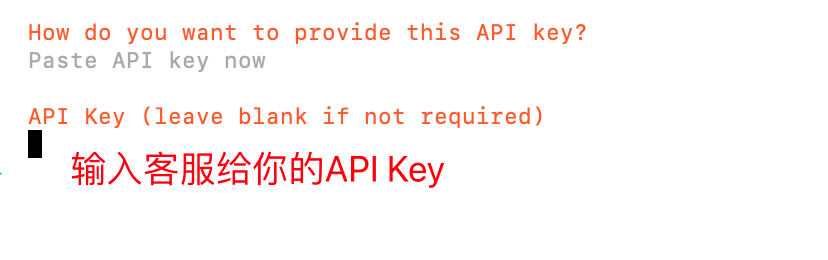
На изображении показан этап ввода ключа API в процессе настройки OpenClaw. Красным текстом написано «Введите API Key, полученный от службы поддержки». Также присутствует поле для ввода API Key с подписью «API Key (leave blank if not required)» и подсказка «Paste API key now» выше. Это важный этап настройки модели OpenClaw, на котором необходимо ввести соответствующие данные.На изображении показан этап ввода ключа API в процессе настройки OpenCla…


9️⃣ Здесь введите название нужной модели. Мы рекомендуем claude-sonnet-4-6

claude-sonnet-4-6

На изображении показан экран выбора Model ID из руководства по настройке OpenClaw. Вверху отображается надпись «Model ID», а ниже приведен пример «e.g. llama3, claude-3-7-sonnet». Изображение относится к шагу «Здесь введите название нужной модели. Мы рекомендуем claude-sonnet-4-6» и показывает, где в OpenClaw вводится название модели. Рекомендуется модель claude-sonnet-4-6.На изображении показан экран выбора Model ID из руководства по настройке…


🔟
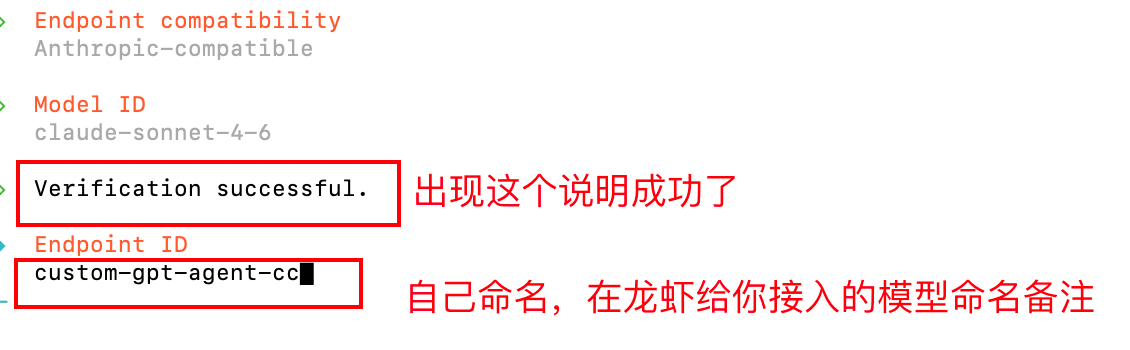
На изображении показан экран успешной проверки конфигурации модели в OpenClaw. Вверху для «Endpoint compatibility» указано «Anthropic-compatible», а для «Model ID» — «claude-sonnet-4-6». В центре отображается ключевое сообщение «Verification successful.», подтверждающее успешную проверку. Ниже находится поле «Endpoint ID» с подсказкой придумать название и добавить примечание к названию модели, подключенной для вас в OpenClaw. Изображение относится к этапу успешного завершения настройки модели OpenClaw.На изображении показан экран успешной проверки конфигурации модели в Ope…

На этом шаге просто нажмите Enter

На изображении показан экран выбора модели из руководства по настройке OpenClaw. Вверху указано «Model alias (optional)», а ниже приведен пример «e.g. local, ollama». Это соответствует инструкции «Здесь введите название нужной модели. Мы рекомендуем claude-sonnet-4-6» и поясняет, что при выборе модели здесь можно ввести ее название. Рекомендуется claude-sonnet-4-6, но название можно задать самостоятельно, например local или ollama.На изображении показан экран выбора модели из руководства по настройке O…

Итог: в OpenClaw найдите пользовательский Provider или раздел конфигурации модели.
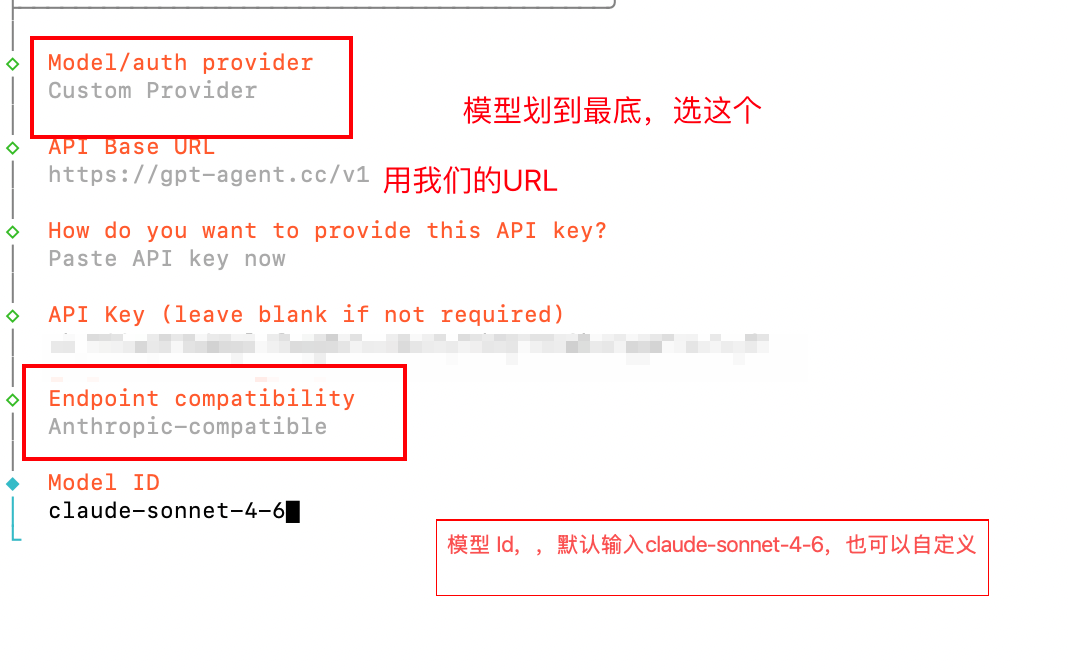
На изображении показан экран настройки модели в OpenClaw. Ключевые параметры: в поле Model/auth provider выбран Custom Provider; в поле API Base URL указано https://api.llm-token.cn/v1; для How do you want to provide this API key? выбран вариант Paste API key now; поле API Key оставлено пустым; в Endpoint compatibility выбрано Anthropic-compatible; в Model ID по умолчанию введено claude-sonnet-4-6, но его можно изменить. Изображение относится к процессу настройки модели и служит инструкцией по выполнению операции.На изображении показан экран настройки модели в OpenClaw. Ключевые парам…
