Руководство по развертыванию Hermes
Для терминальных сценариев с AI Agent: установка среды, настройка моделей и устранение неполадок.
Для чего подходит: Hermes Agent — терминальный AI Agent с открытым исходным кодом от Nous Research. Он подойдет тем, кому нужны локальная командная строка, чтение и запись файлов, инструменты для работы с веб-страницами, изображениями и голосом, долговременная память и шлюз обмена сообщениями. Материал изложен в следующем порядке: «подготовка среды → установка Hermes → настройка модели LLM API Gateway → запуск чата / шлюза → устранение неполадок».
| Параметр | Рекомендуемое значение | Описание |
|---|---|---|
| Provider | More Provider / Custom / OpenAI Compatible | Названия немного различаются в разных версиях. Выберите пункт, где можно указать собственный URL. |
| Base URL | https://api.llm-token.cn/v1 | Сначала используйте корневой путь с /v1; если он не работает, попробуйте https://api.llm-token.cn. |
| API Key | sk-xxxxxxxx | Если при вставке значение не отображается в терминале, это нормально. |
| Рекомендуемая модель | claude-sonnet-4-6 | Быстро отвечает, поддерживает Agent, распознавание изображений и большой контекст. Также можно выбрать другую модель из списка. |
I. Что такое Hermes
Hermes Agent умеет общаться в терминале, выполнять команды, читать и записывать файлы, искать файлы, обращаться к веб- и мультимодальным инструментам, а также сохранять долгосрочные предпочтения в постоянной памяти. Его можно считать AI Agent, способным непрерывно работать локально или на сервере.
Совет новичкам: сначала настройте чат в командной строке, а затем подключайте Telegram, Discord, WeChat и другие каналы сообщений. Сначала добейтесь работы минимальной цепочки — так дальнейшее устранение неполадок будет намного проще.
II. Выбор способа установки
| Система | Рекомендуемый способ | Команда / описание |
|---|---|---|
| Обычные пользователи Windows / macOS | Hermes Desktop | В первую очередь скачайте установщик для настольной системы — это самый простой вариант. |
| Linux / macOS / WSL2 / Termux | Официальный скрипт быстрой установки | |
| Встроенный PowerShell в Windows | Официальный скрипт PowerShell | |
| Надежный вариант для Windows | WSL2 + Ubuntu | Если установка непосредственно в Windows не удается, используйте WSL2. |
III. Установка в Windows через WSL2
- Откройте PowerShell от имени администратора.
- Выполните команду установки WSL.
wsl --installЕсли установка зависла на 0%, используйте следующую команду:
wsl --install --web-download -d Ubuntu- Перезагрузите компьютер, когда появится соответствующее указание.
- При первом запуске Ubuntu задайте имя пользователя и пароль Linux.
- Нажмите клавишу Win и найдите WSL или Ubuntu. Если пункт отображается, все в порядке.
 На изображении показан значок Windows Subsystem for Linux (WSL): красный…
Проверьте, успешно ли установлен WSL:
wsl --versionIV. Установка Git и Hermes
Выполните в терминале WSL2 / Ubuntu:
sudo apt update
sudo apt install git -y
git --version
Затем установите Hermes:
curl -fsSL https://hermes-agent.nousresearch.com/install.sh | bashПосле установки перезагрузите конфигурацию терминала и выполните проверку:
source ~/.bashrc
hermes version
hermes doctor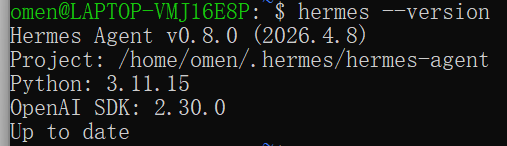 На изображении показан результат выполнения команды hermes --version в т…
Обратите внимание: в старой документации команда hermes updata содержит опечатку. Правильная команда обновления — hermes update.
V. Настройка модели LLM API Gateway
- Выполните в терминале, где установлен Hermes:
hermes setup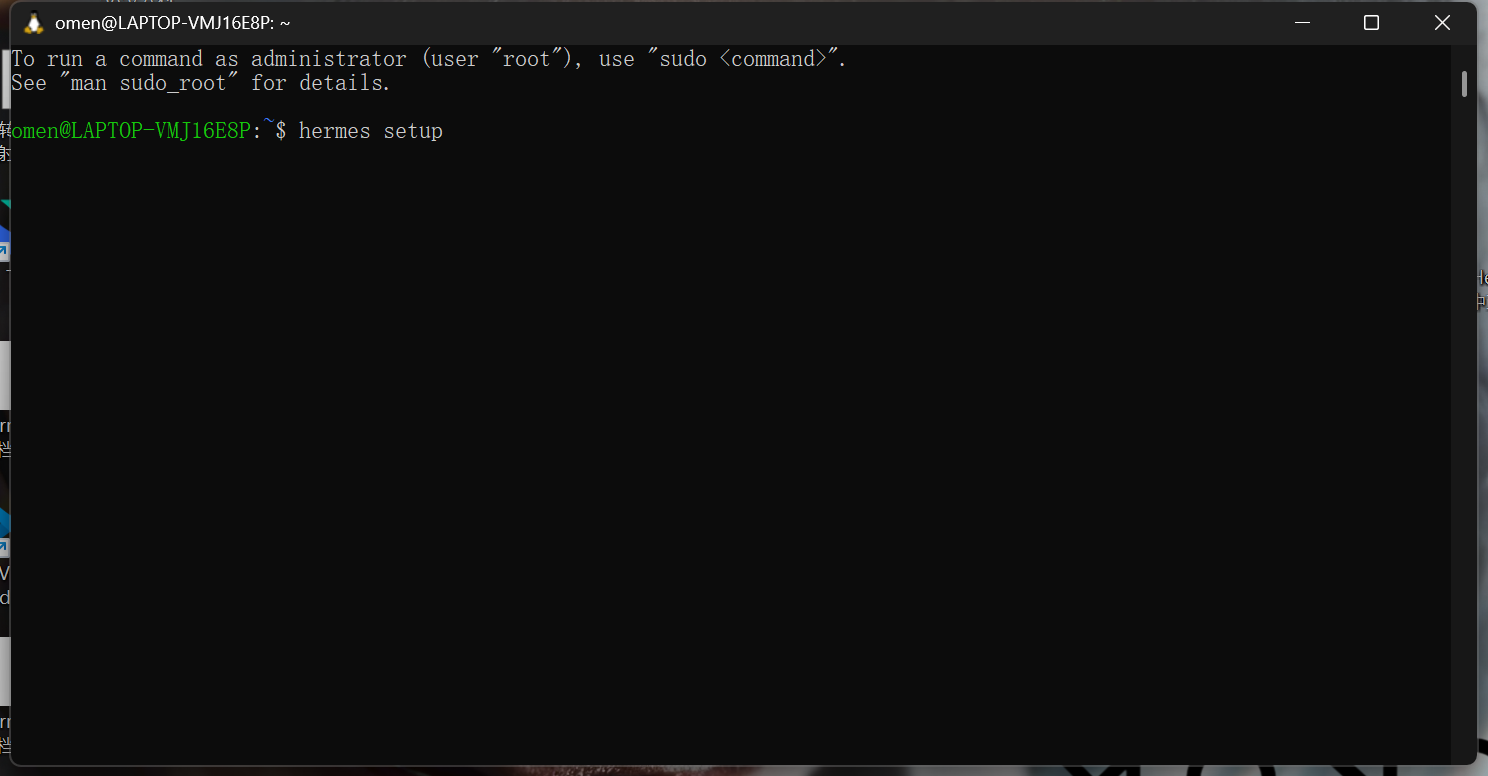 На изображении показан терминал с установленным Hermes после выполнения…
- Выберите быструю настройку или настройку модели.
- Выберите More Provider / собственного провайдера.
- Выберите OpenAI Compatible или протокол, позволяющий указать собственный URL.
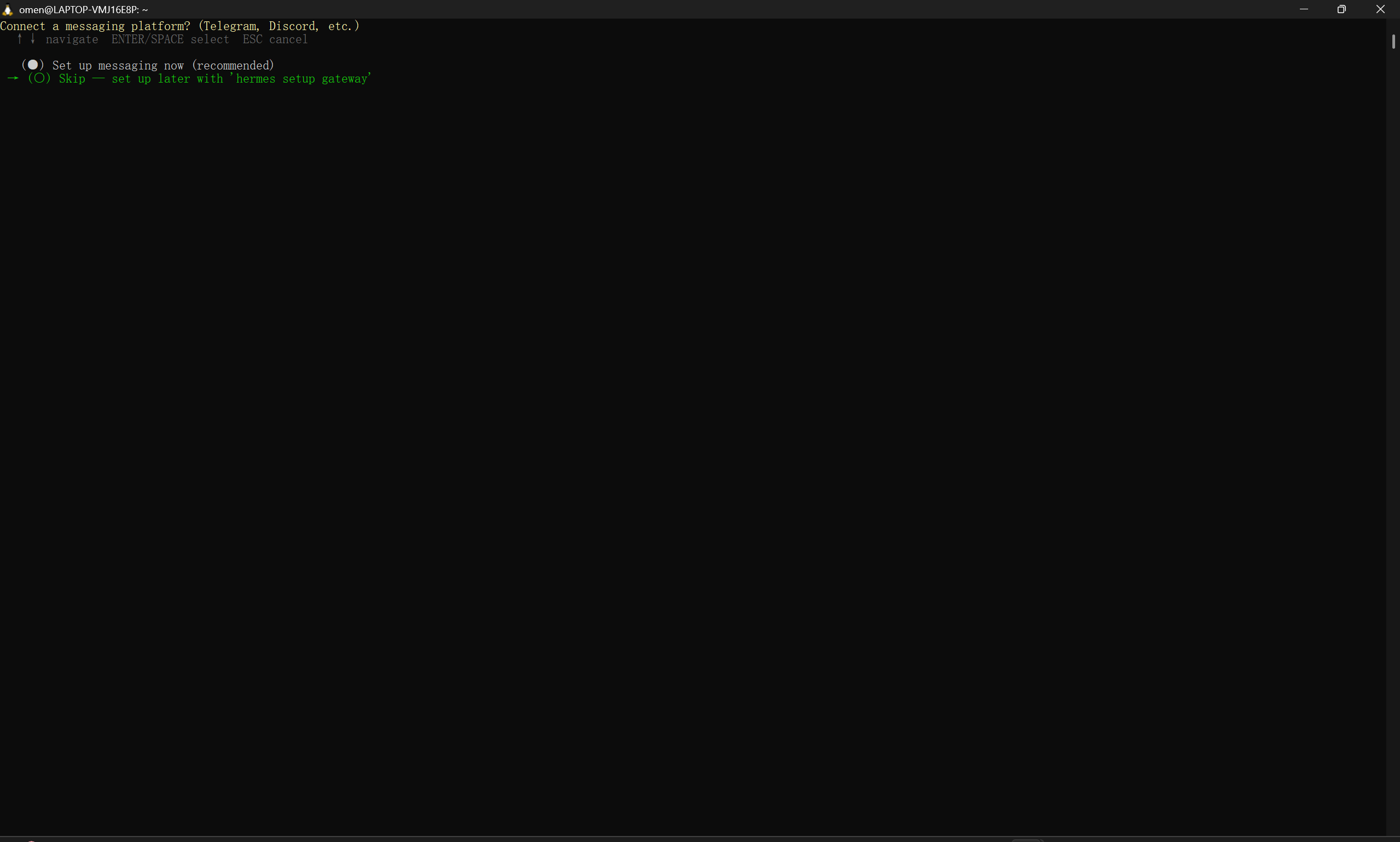 На изображении показан темный интерфейс терминала при настройке Hermes;…
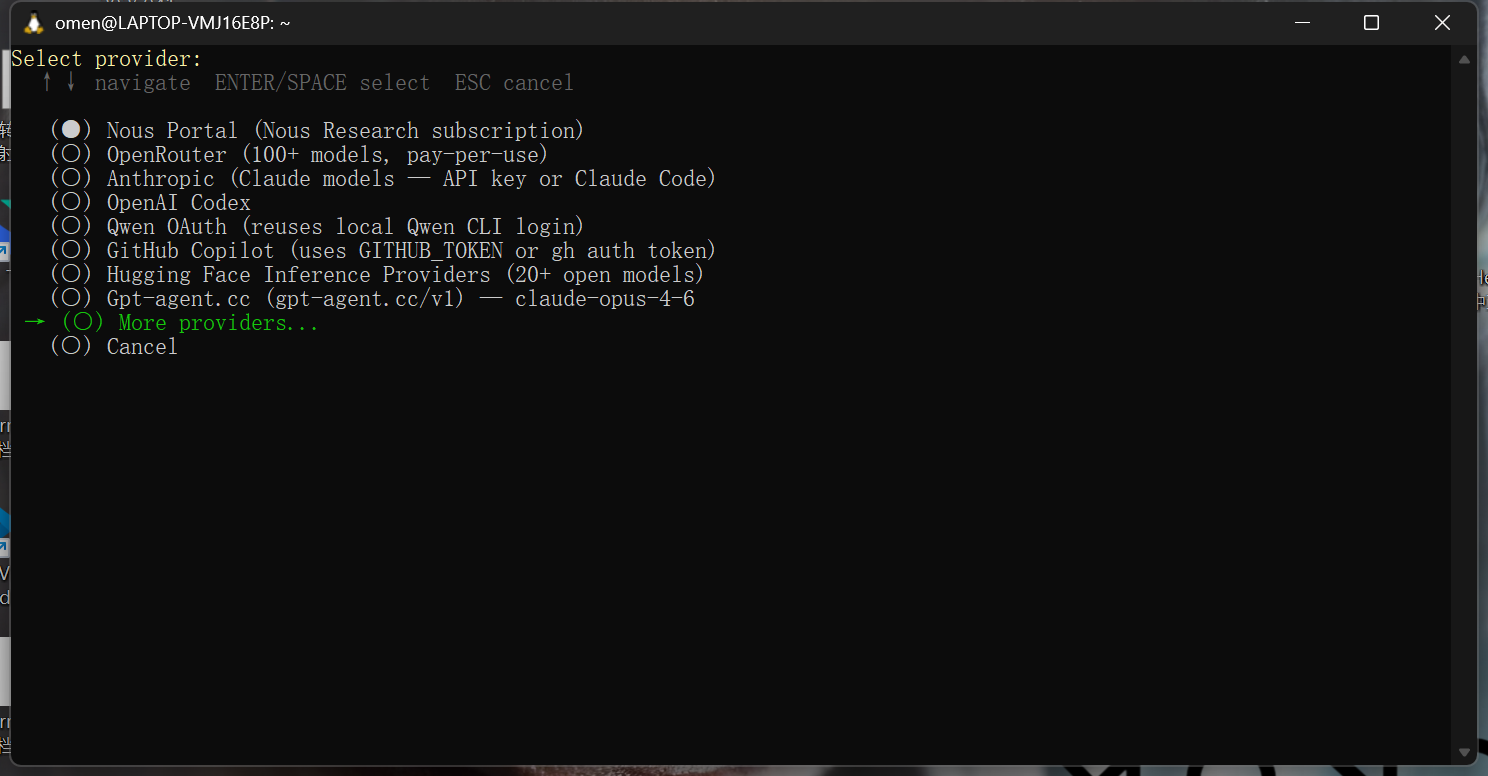 На изображении показан экран выбора провайдера в терминале при установке…
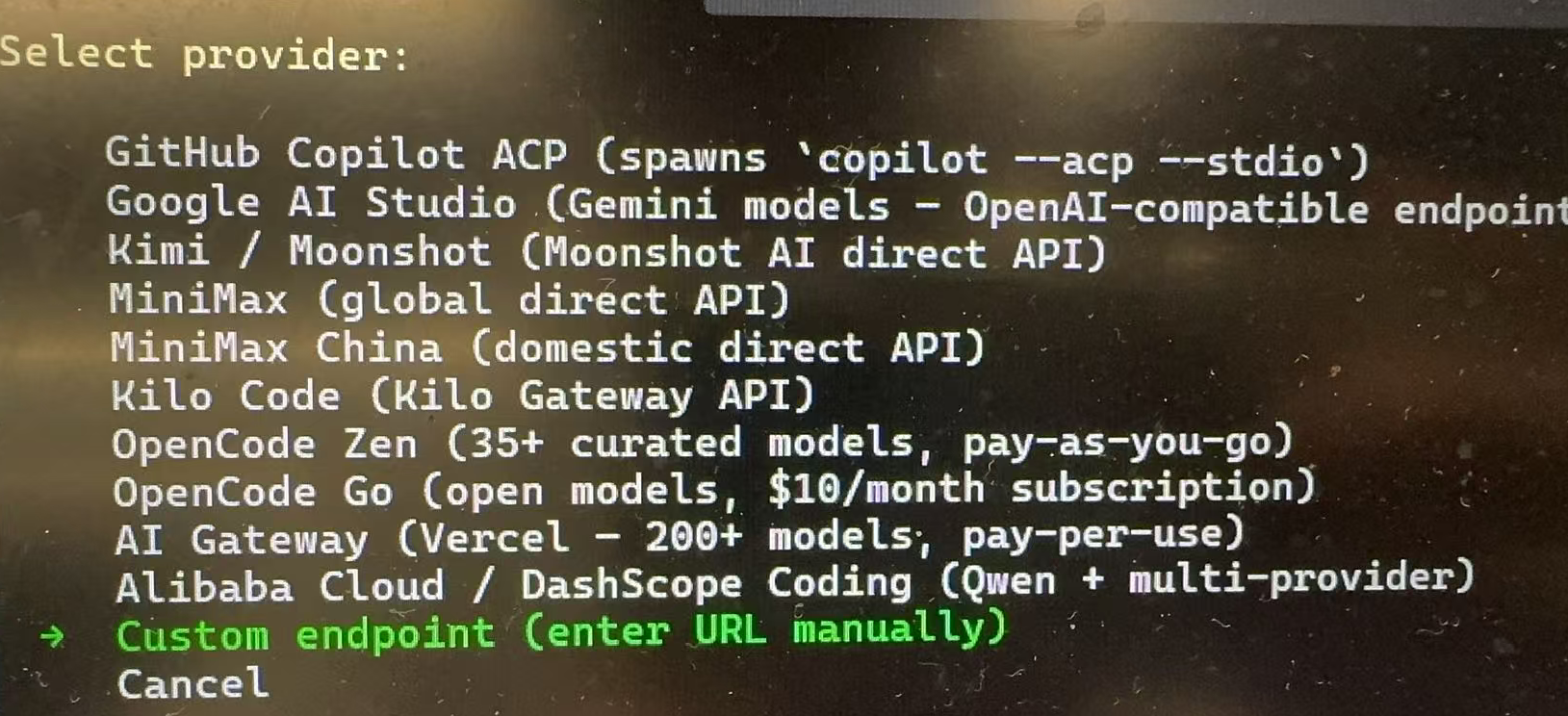 На изображении показан экран выбора провайдера в терминале при установке…
При вводе URL сначала используйте:
https://api.llm-token.cn/v1Если в текущей версии проверка завершается ошибкой, попробуйте:
https://api.llm-token.cn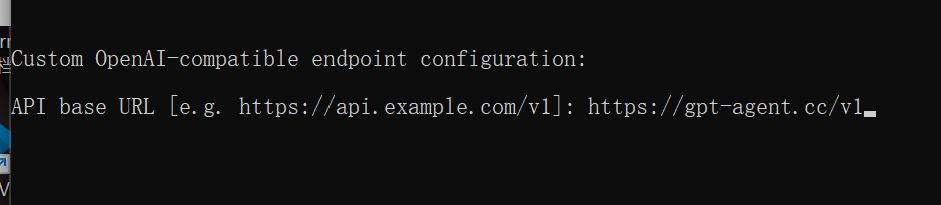 На изображении показана страница настройки собственного OpenAI-совместим…
- Вставьте API Key. Если значение не отображается в терминале, это нормально — после вставки просто нажмите Enter.
- Для первой проверки рекомендуется выбрать модель
claude-sonnet-4-6. - Если появится запрос длины контекста, для
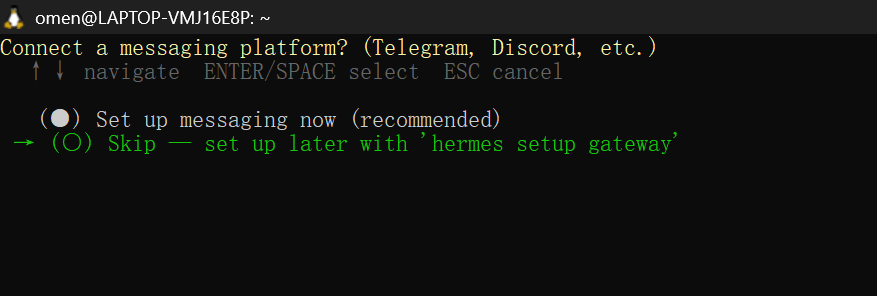
claude-sonnet-4-6можно указать большой контекст. Если клиент накладывает строгие ограничения, сначала укажите 32000, добейтесь работы, а затем постепенно увеличивайте значение. - При первой настройке канал чата можно пропустить и настроить шлюз после того, как заработает чат в терминале.
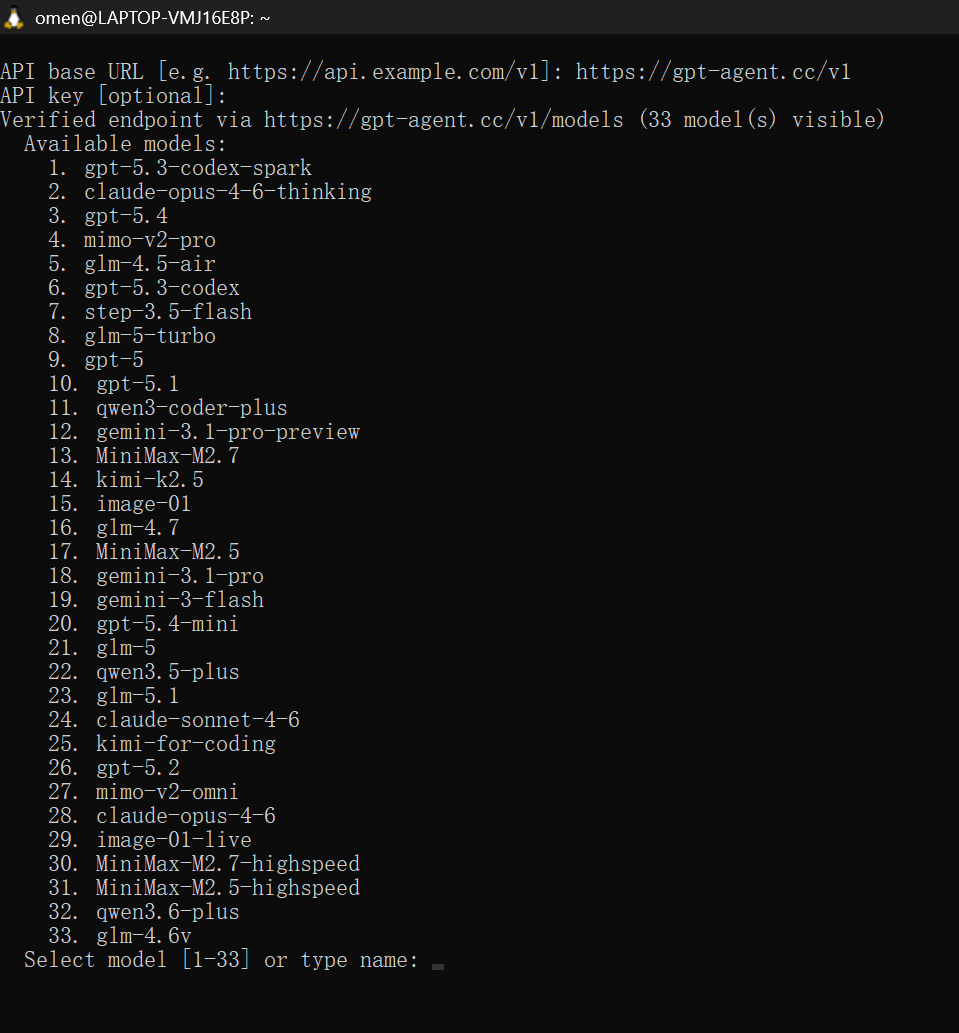 На изображении показан терминал после настройки модели LLM API Gateway в…
 На изображении показан экран перед входом в чат после завершения настрой…
VI. Запуск чата и шлюза
После завершения настройки можно сразу перейти в чат. Если интерфейс спрашивает, начать ли чат, введите Y.
![На изображении показано сообщение терминала после развертывания Hermes. Вверху отображается «Ready to go!», ниже перечислены три команды и их назначение: «hermes» запускает чат, «hermes gateway» запускает канал сообщений, а «hermes doctor» проверяет наличие проблем. Внизу вопрос «Launch hermes chat now? [Y/n]:» предлагает немедленно запустить чат Hermes и ответить в формате Y/n. Изображение наглядно показывает доступные после развертывания команды и их функции.](/_next/static/media/image-10.1ulic0ldbrzko.png?dpl=fee4d3e4644c86f505498e7b3c02e149dd459e62) На изображении показано сообщение терминала после развертывания Hermes.…
На изображении показано сообщение терминала после развертывания Hermes.…
Если настроенный канал сообщений не отвечает, запустите или проверьте gateway:
hermes gateway
hermes gateway status
VII. Краткий справочник команд
| Команда | Назначение |
|---|---|
hermes | Начать чат. |
hermes setup | Снова открыть полный мастер настройки. |
hermes model | Сменить модель или провайдера. |
hermes doctor | Проверить зависимости, конфигурацию и состояние сервисов. |
hermes update | Обновить Hermes. |
hermes --continue | Возобновить предыдущий сеанс. |
VIII. Частые проблемы
| Проблема | Решение |
|---|---|
hermes: command not found | Выполните source ~/.bashrc или перезапустите терминал. Если это не помогло, проверьте PATH. |
| Не удалось проверить модель | Проверьте URL, API Key и ID модели. В первую очередь используйте https://api.llm-token.cn/v1. |
| Ответы обрываются или контекст слишком мал | Вернитесь в hermes setup или измените context length в конфигурационном файле. Сначала добейтесь работы, затем увеличьте контекст. |
| WSL2 не может обратиться к локальному сервису Windows | В Windows 11 попробуйте WSL mirrored networking; в Windows 10 вместо localhost используйте IP стандартного шлюза WSL. |
| После обновления пропала конфигурация | Выполните hermes config check и hermes config migrate. |
[wsl2]
networkingMode=mirrored
wsl --shutdown