Guía de despliegue de Hermes
Pensada para agentes de IA en terminal; abarca la instalación del entorno, la configuración del modelo y la solución de problemas.
Escenarios de uso: Hermes Agent es un agente de IA de terminal de código abierto creado por Nous Research. Resulta adecuado para quienes necesitan una línea de comandos local, lectura y escritura de archivos, herramientas web, de imagen y de voz, memoria persistente y una pasarela de mensajería. Este documento sigue el orden «instalar el entorno → instalar Hermes → configurar un modelo con Token de LLM API Gateway → iniciar el chat / la pasarela → solucionar problemas».
| Elemento de configuración | Valor recomendado | Descripción |
|---|---|---|
| Provider | More Provider / Custom / OpenAI Compatible | El nombre varía ligeramente según la versión; elige la opción que permita introducir una URL personalizada. |
| Base URL | https://api.llm-token.cn/v1 | Usa preferentemente la ruta raíz con /v1; si no funciona, prueba con https://api.llm-token.cn. |
| API Key | sk-xxxxxxxx | Es normal que el terminal no muestre el texto de la clave al pegarla. |
| Modelo recomendado | claude-sonnet-4-6 | Responde con rapidez y es compatible con Agent, reconocimiento de imágenes y contextos amplios; también puedes elegir otro modelo de la lista. |
I. Qué es Hermes
Hermes Agent permite conversar en el terminal, ejecutar comandos, leer y escribir archivos, buscar archivos, usar herramientas web y multimodales, y guardar preferencias a largo plazo mediante memoria persistente. Puedes verlo como un agente de IA capaz de trabajar de forma continua en un equipo local o en un servidor.
Recomendación para principiantes: configura primero correctamente el chat de línea de comandos y, después, continúa con canales de mensajería como Telegram, Discord o WeChat. Poner en marcha primero el flujo mínimo facilitará mucho la solución de problemas posteriores.
II. Elegir el método de instalación
| Sistema | Método recomendado | Comando / descripción |
|---|---|---|
| Usuarios habituales de Windows / macOS | Hermes Desktop | Descarga preferentemente el instalador de escritorio: es la opción más sencilla. |
| Linux / macOS / WSL2 / Termux | Script oficial de instalación con un solo comando | |
| PowerShell nativo de Windows | Script oficial de PowerShell | |
| Opción estable para Windows | WSL2 + Ubuntu | Si la instalación nativa de Windows presenta problemas, utiliza WSL2. |
III. Pasos de instalación en Windows con WSL2
- Abre PowerShell como administrador.
- Ejecuta el comando de instalación de WSL.
wsl --installSi la instalación se queda bloqueada en el 0%, puedes usar este comando:
wsl --install --web-download -d Ubuntu- Reinicia el equipo cuando se te indique.
- La primera vez que abras Ubuntu, configura el nombre de usuario y la contraseña de Linux.
- Pulsa la tecla Win y busca WSL o Ubuntu; si aparece un acceso, la instalación está disponible.
 La imagen muestra el icono de Windows Subsystem for Linux (WSL), con un…
Comprueba que WSL se haya instalado correctamente:
wsl --versionIV. Instalar Git y Hermes
Ejecuta lo siguiente en el terminal de WSL2 / Ubuntu:
sudo apt update
sudo apt install git -y
git --version
A continuación, instala Hermes:
curl -fsSL https://hermes-agent.nousresearch.com/install.sh | bashCuando termine la instalación, vuelve a cargar la configuración del terminal y compruébala:
source ~/.bashrc
hermes version
hermes doctor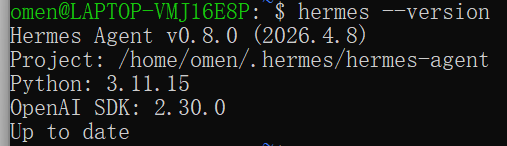 La imagen muestra el resultado de ejecutar el comando hermes --version e…
Nota: hermes updata en la documentación antigua contiene un error ortográfico. El comando de actualización correcto es hermes update.
V. Configurar un modelo con Token de LLM API Gateway
- Ejecuta lo siguiente en el terminal donde instalaste Hermes:
hermes setup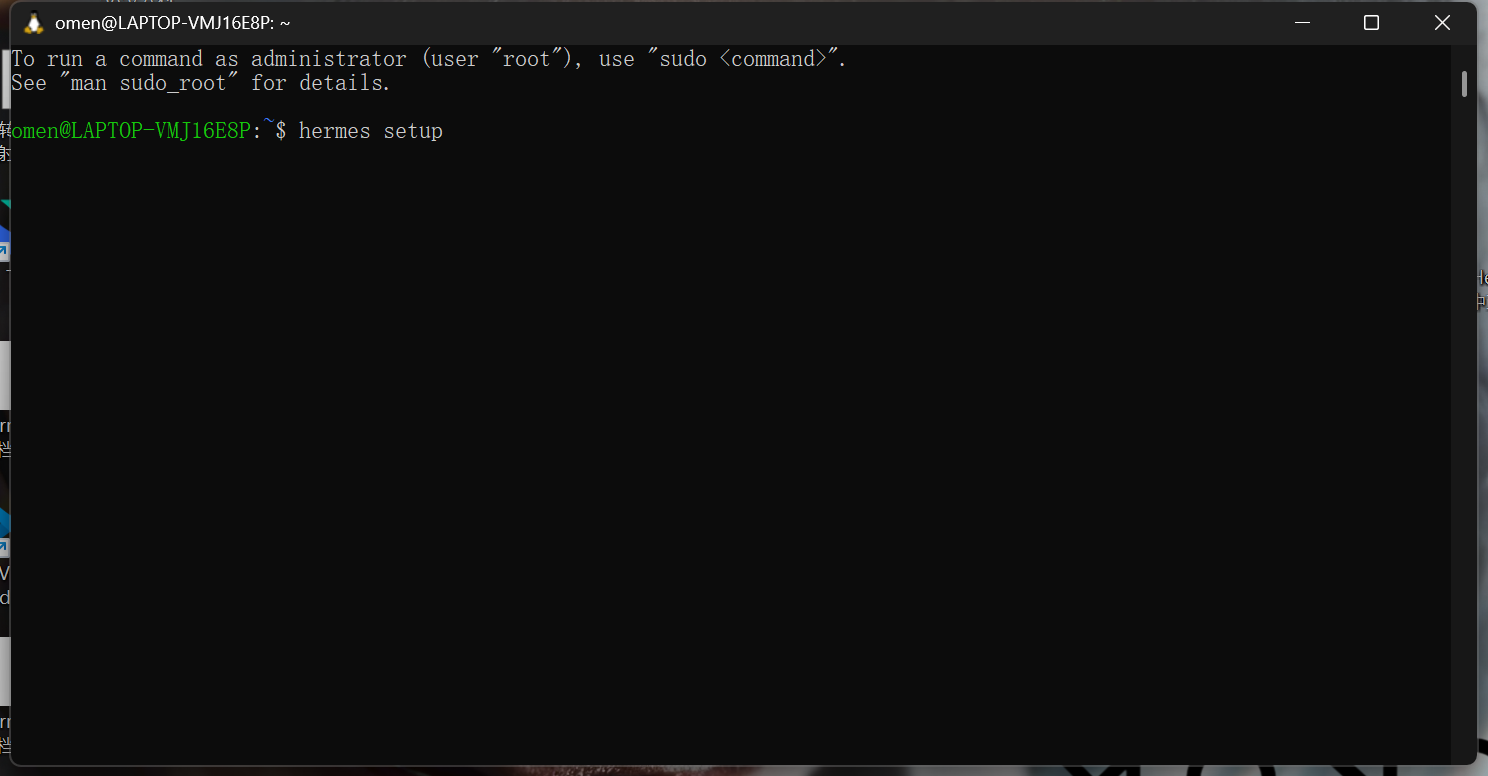 La imagen muestra la interfaz del terminal en el que se ejecuta el coman…
- Elige la configuración rápida o la configuración del modelo.
- Selecciona More Provider / proveedor personalizado.
- Selecciona OpenAI Compatible u otro protocolo que permita introducir una URL personalizada.
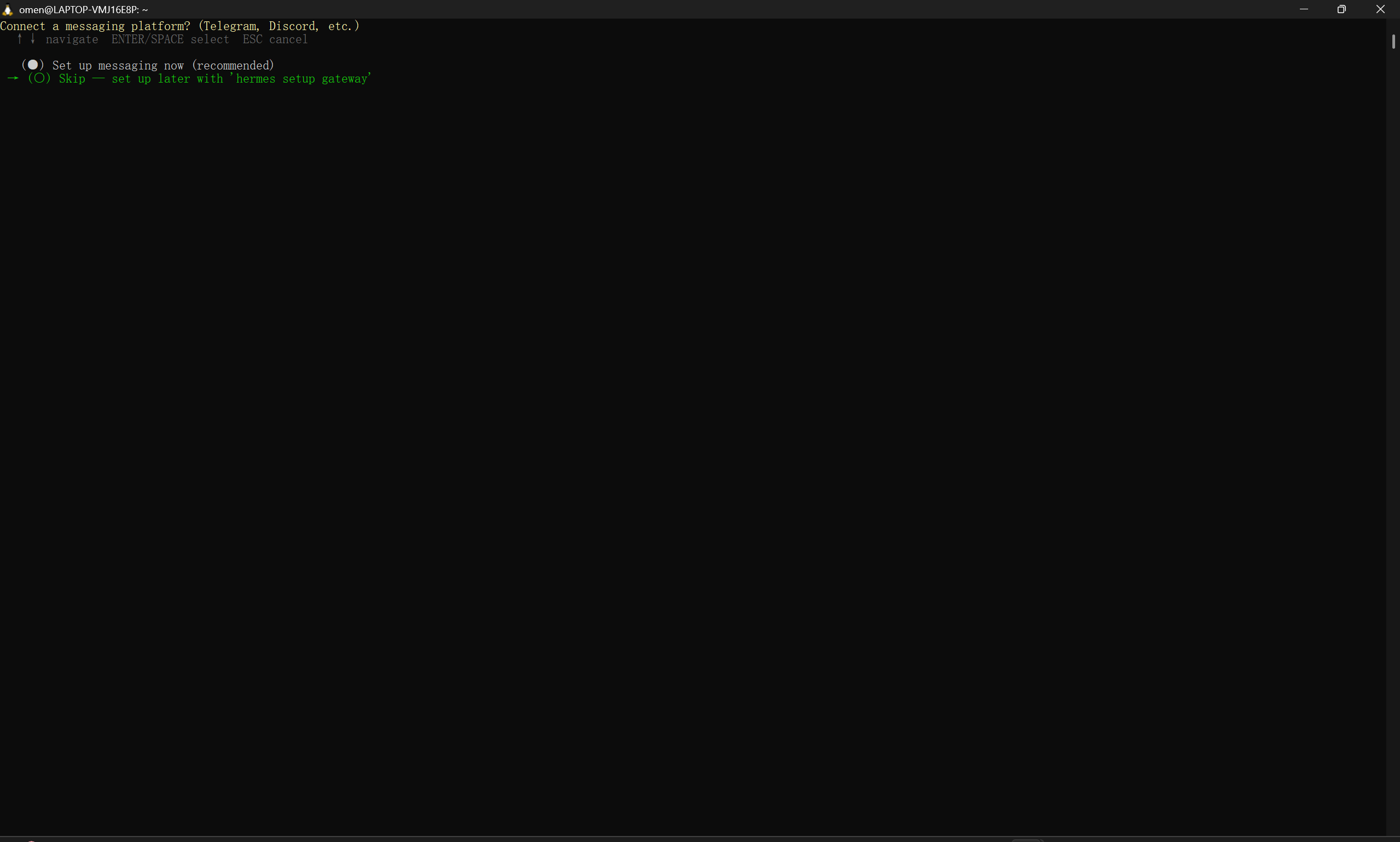 Esta imagen muestra la interfaz de operación del terminal al configurar…
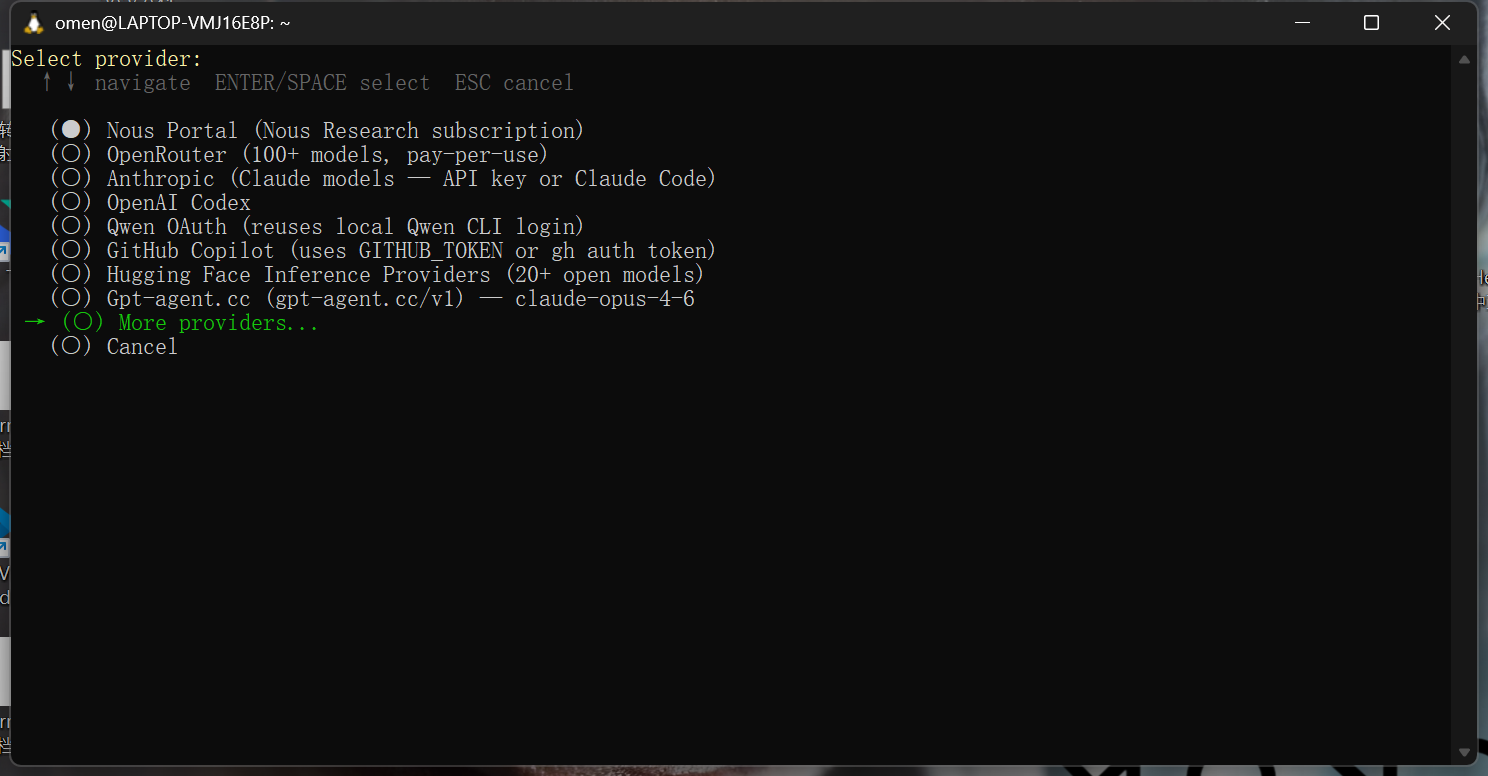 La imagen muestra la interfaz para elegir un proveedor en el terminal de…
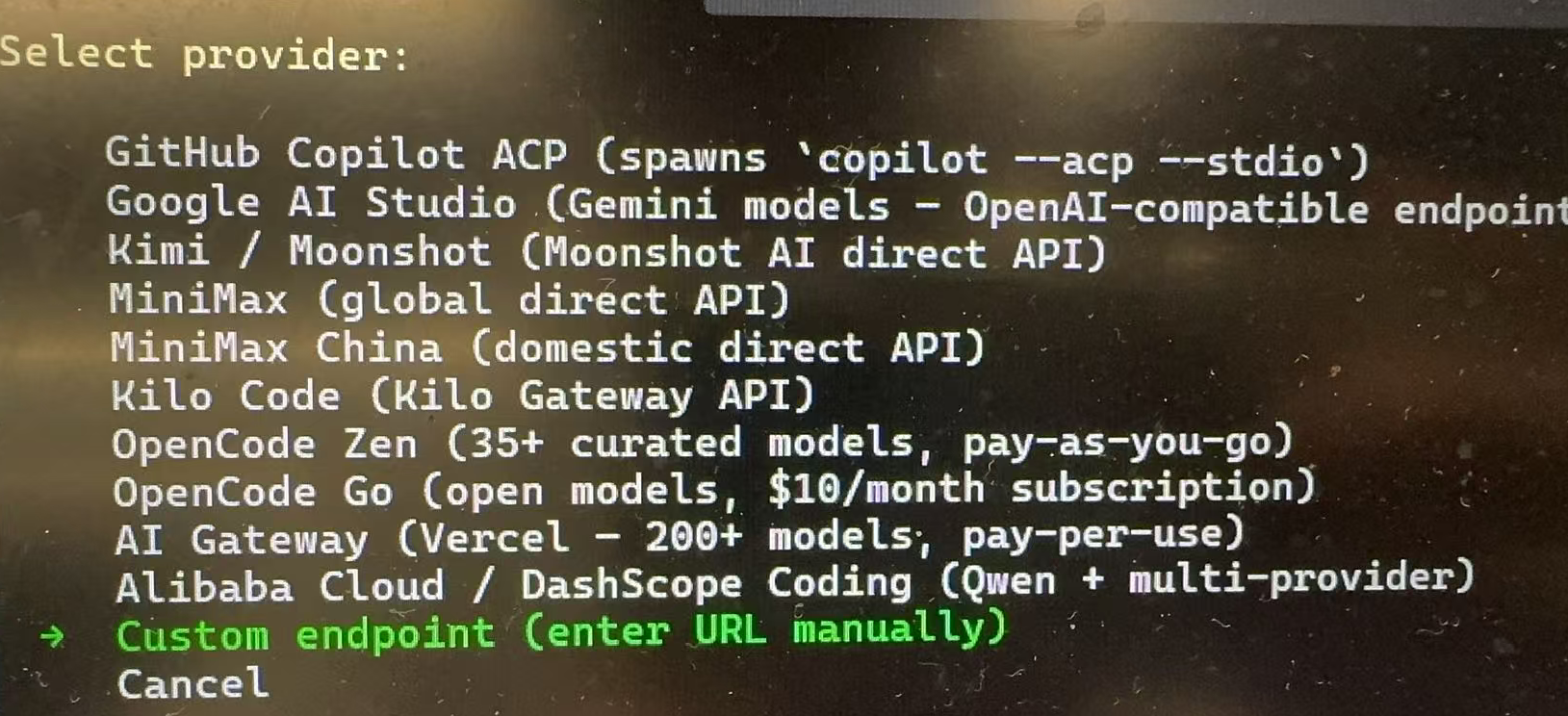 La imagen muestra la interfaz para elegir un proveedor en el terminal de…
Al introducir la URL, usa preferentemente:
https://api.llm-token.cn/v1Si la validación falla en la versión actual, prueba con:
https://api.llm-token.cn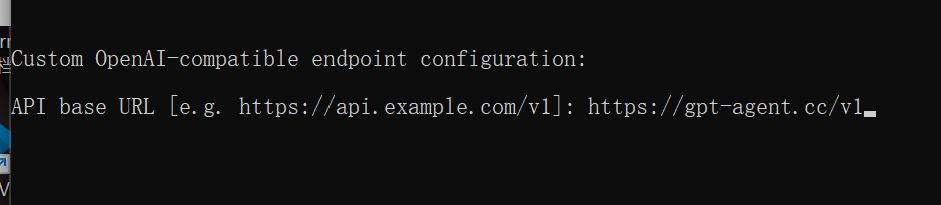 La imagen muestra la página de configuración de una API personalizada co…
- Pega la API Key. Es normal que el terminal no muestre el texto de la clave; pulsa Intro después de pegarla.
- Para la primera prueba, se recomienda elegir el modelo
claude-sonnet-4-6. - Si se solicita la longitud del contexto, puedes introducir un contexto amplio al usar
claude-sonnet-4-6. Si el cliente aplica un límite estricto, usa primero 32000 para ponerlo en marcha y aumenta el valor gradualmente. - Puedes omitir el canal de chat la primera vez y configurar la pasarela cuando el chat del terminal ya funcione.
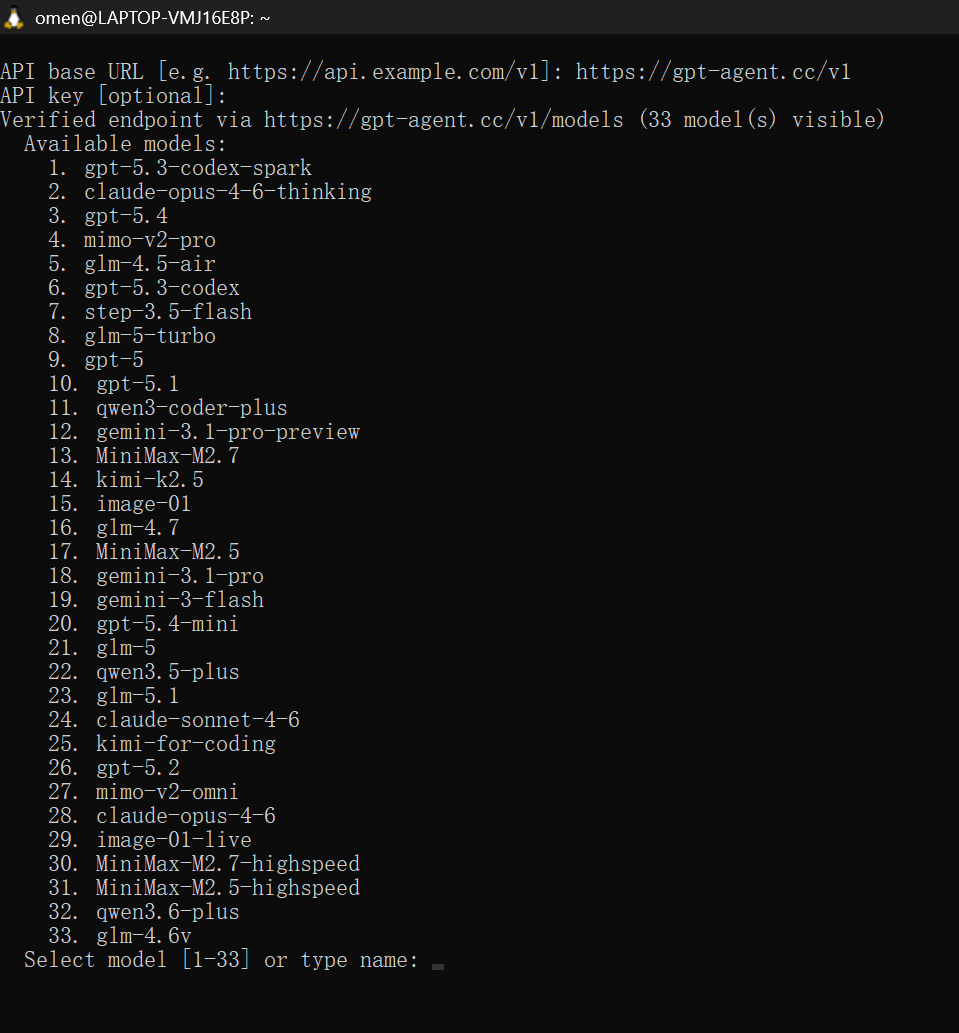 La imagen muestra la interfaz del terminal después de configurar un mode…
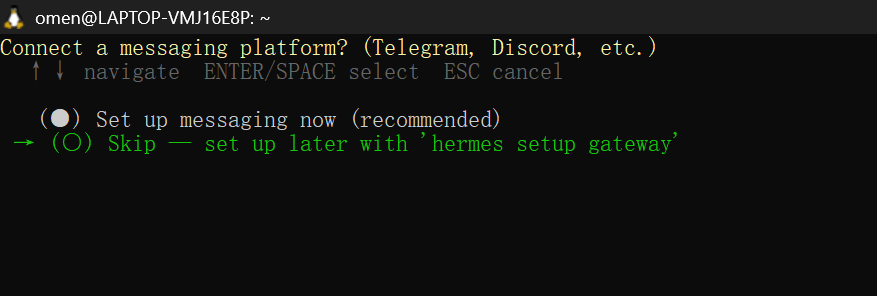 La imagen muestra la interfaz previa al inicio del chat una vez configur…
VI. Iniciar el chat y la pasarela
Una vez completada la configuración, puedes entrar directamente en el chat. Si la interfaz pregunta si quieres iniciarlo, introduce Y.
![La imagen muestra el mensaje del terminal después de completar el despliegue de Hermes. En la parte superior aparece «Ready to go!» y debajo se enumeran tres comandos con su función: «hermes» para iniciar el chat, «hermes gateway» para iniciar los canales de mensajería y «hermes doctor» para comprobar si hay problemas. En la parte inferior aparece «Launch hermes chat now? [Y/n]:», que pregunta si se desea iniciar inmediatamente el chat de Hermes y espera una respuesta Y/n. La imagen está relacionada con la sección «VII. Referencia rápida de comandos habituales» de la guía de despliegue de Hermes y muestra claramente los comandos disponibles tras el despliegue y sus funciones.](/_next/static/media/image-10.1ulic0ldbrzko.png?dpl=fee4d3e4644c86f505498e7b3c02e149dd459e62) La imagen muestra el mensaje del terminal después de completar el despli…
La imagen muestra el mensaje del terminal después de completar el despli…
Si configuraste un canal de mensajería pero no responde, inicia o comprueba la pasarela:
hermes gateway
hermes gateway status
VII. Referencia rápida de comandos habituales
| Comando | Uso |
|---|---|
hermes | Inicia el chat. |
hermes setup | Abre de nuevo el asistente de configuración completo. |
hermes model | Cambia de modelo o proveedor. |
hermes doctor | Diagnostica las dependencias, la configuración y el estado de los servicios. |
hermes update | Actualiza Hermes. |
hermes --continue | Reanuda la sesión anterior. |
VIII. Problemas habituales
| Problema | Solución |
|---|---|
hermes: command not found | Ejecuta source ~/.bashrc o vuelve a abrir el terminal. Si sigue sin funcionar, comprueba la variable PATH. |
| Falla la validación del modelo | Comprueba la URL, la API Key y el ID del modelo. Usa preferentemente https://api.llm-token.cn/v1. |
| Las respuestas se cortan o el contexto es demasiado pequeño | Vuelve a hermes setup o ajusta context length en el archivo de configuración. Ponlo en marcha primero y amplía después el contexto. |
| WSL2 no puede acceder a un servicio local de Windows | En Windows 11 puedes probar mirrored networking de WSL; en Windows 10 puedes sustituir localhost por la IP de la pasarela predeterminada de WSL. |
| La configuración desaparece tras una actualización | Ejecuta hermes config check y hermes config migrate. |
[wsl2]
networkingMode=mirrored
wsl --shutdownGuía de despliegue de Codex
Explica la instalación de la herramienta CLI, la conexión con la API y la configuración del entorno de desarrollo.
Guía de configuración del modelo de generación de imágenes gpt-image-2
Tutorial de generación de imágenes para conectar Cherry Studio, paquetes de habilidades y scripts.