دليل نشر Hermes
مناسب لسيناريوهات وكيل الذكاء الاصطناعي في الطرفية، ويغطي تثبيت البيئة وإعداد النموذج واستكشاف الأخطاء وإصلاحها.
حالات الاستخدام المناسبة: Hermes Agent هو وكيل ذكاء اصطناعي مفتوح المصدر للطرفية من Nous Research، وهو مناسب للمستخدمين الذين يحتاجون إلى سطر أوامر محلي، وقراءة الملفات وكتابتها، وأدوات الويب والصور والصوت، وذاكرة دائمة، وبوابة للمراسلة. يعرض هذا الدليل الخطوات بالترتيب التالي: «إعداد البيئة → تثبيت Hermes → إعداد نموذج LLM API Gateway → بدء الدردشة / البوابة → استكشاف الأخطاء وإصلاحها».
| عنصر الإعداد | القيمة الموصى بها | الشرح |
|---|---|---|
| Provider | More Provider / Custom / OpenAI Compatible | تختلف التسمية قليلًا بين الإصدارات؛ اختر المدخل الذي يتيح إدخال URL مخصص. |
| Base URL | https://api.llm-token.cn/v1 | استخدم أولًا المسار الجذري الذي يتضمن /v1؛ وإذا لم يعمل، فجرّب https://api.llm-token.cn. |
| API Key | sk-xxxxxxxx | من الطبيعي ألا تعرض الطرفية النص الصريح عند اللصق. |
| النموذج الموصى به | claude-sonnet-4-6 | سريع الاستجابة ويدعم Agent والتعرّف على الصور والسياق الكبير؛ ويمكنك أيضًا اختيار نموذج آخر من قائمة النماذج. |
أولًا: ما هو Hermes؟
يتيح لك Hermes Agent إجراء المحادثات في الطرفية، وتنفيذ الأوامر، وقراءة الملفات وكتابتها، والبحث في الملفات، واستخدام أدوات الويب والأدوات متعددة الوسائط، كما يحفظ تفضيلاتك طويلة الأمد عبر ذاكرة دائمة. يمكنك اعتباره وكيل ذكاء اصطناعي قادرًا على العمل باستمرار على جهاز محلي أو خادم.
نصيحة للمبتدئين: ابدأ بإعداد دردشة سطر الأوامر بنجاح، ثم تابع إعداد قنوات المراسلة مثل Telegram وDiscord وWeChat. تشغيل أبسط مسار عمل أولًا سيجعل استكشاف الأخطاء لاحقًا أسهل بكثير.
ثانيًا: اختيار طريقة التثبيت
| النظام | الطريقة الموصى بها | الأمر / الشرح |
|---|---|---|
| المستخدمون العاديون على Windows / macOS | Hermes Desktop | نزّل مُثبّت سطح المكتب أولًا، فهو الخيار الأسهل. |
| Linux / macOS / WSL2 / Termux | البرنامج النصي الرسمي للتثبيت بنقرة واحدة | |
| PowerShell الأصلي على Windows | برنامج PowerShell النصي الرسمي | |
| الخيار الأكثر استقرارًا على Windows | WSL2 + Ubuntu | إذا واجهت مشكلة في التثبيت الأصلي على Windows، فاستخدم WSL2. |
ثالثًا: خطوات التثبيت باستخدام WSL2 على Windows
- افتح PowerShell بصلاحيات المسؤول.
- شغّل أمر تثبيت WSL.
wsl --installإذا توقف التثبيت عند 0%، يمكنك استخدام الأمر التالي بدلًا منه:
wsl --install --web-download -d Ubuntu- أعد تشغيل الكمبيوتر عند مطالبتك بذلك.
- عند فتح Ubuntu لأول مرة، عيّن اسم مستخدم وكلمة مرور لنظام Linux.
- اضغط مفتاح Win وابحث عن WSL أو Ubuntu؛ يكفي أن يظهر مدخل التطبيق.
 تعرض الصورة أيقونة نظام Windows Subsystem for Linux (WSL)، بخلفية حمراء…
تحقق من نجاح تثبيت WSL:
wsl --versionرابعًا: تثبيت Git وHermes
نفّذ ما يلي في طرفية WSL2 / Ubuntu:
sudo apt update
sudo apt install git -y
git --version
ثم ثبّت Hermes:
curl -fsSL https://hermes-agent.nousresearch.com/install.sh | bashبعد اكتمال التثبيت، أعد تحميل إعدادات الطرفية ثم تحقق منه:
source ~/.bashrc
hermes version
hermes doctor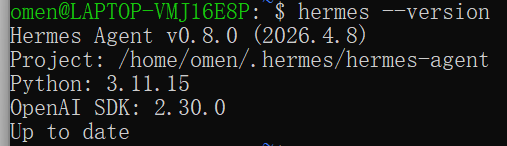 تعرض الصورة ناتج تنفيذ الأمر hermes --version في طرفية WSL2/Ubuntu. وتُظ…
تنبيه: الأمر hermes updata الوارد في الوثائق القديمة يحتوي على خطأ إملائي. أمر التحديث الصحيح هو hermes update.
خامسًا: إعداد نموذج LLM API Gateway
- شغّل الأمر التالي في الطرفية التي ثبّتَّ فيها Hermes:
hermes setup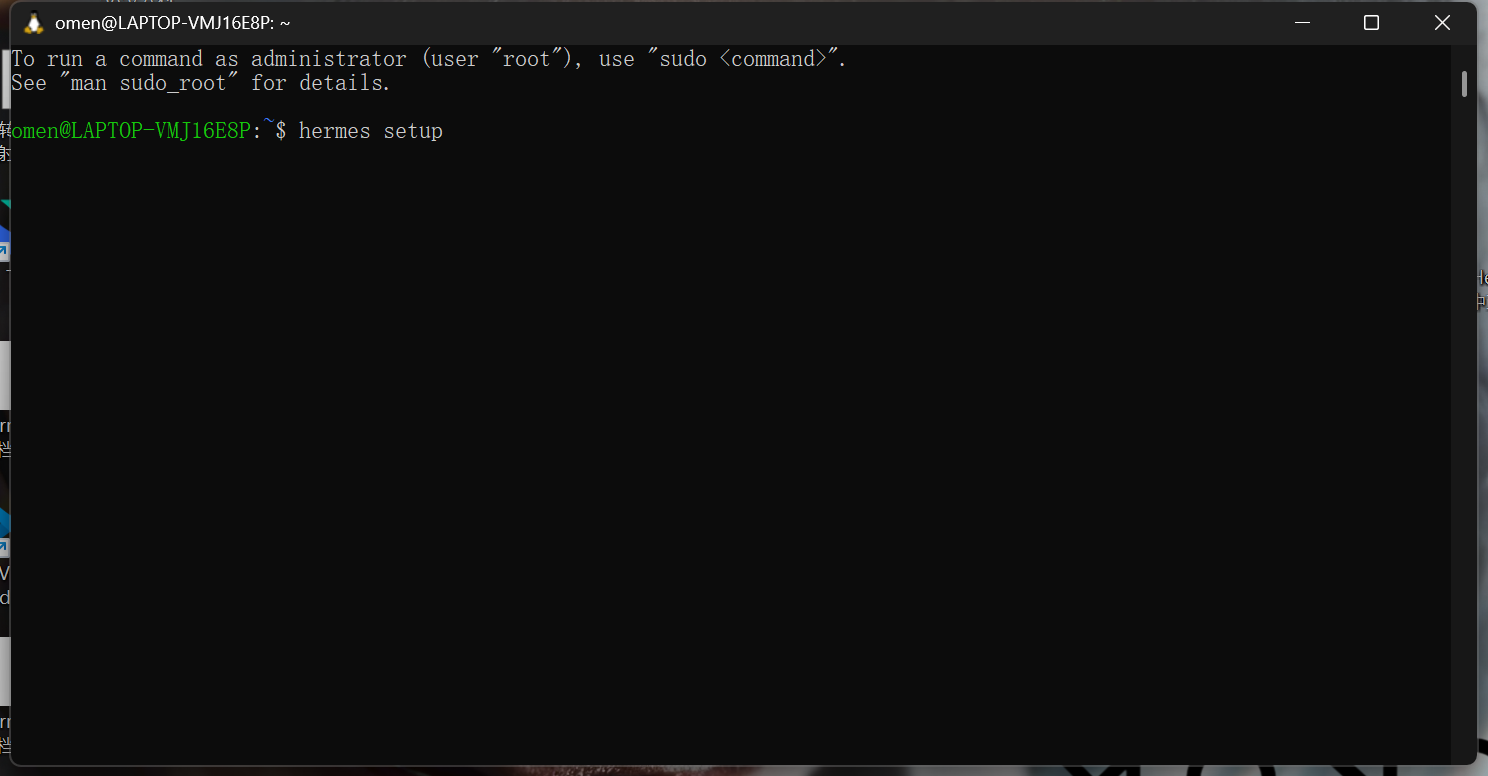 تعرض الصورة واجهة تشغيل أمر في الطرفية التي ثُبّت فيها Hermes. الأمر هو…
- اختر الإعداد السريع أو إعداد النموذج.
- اختر More Provider / المزوّد المخصص.
- اختر OpenAI Compatible أو بروتوكولًا يتيح إدخال URL مخصص.
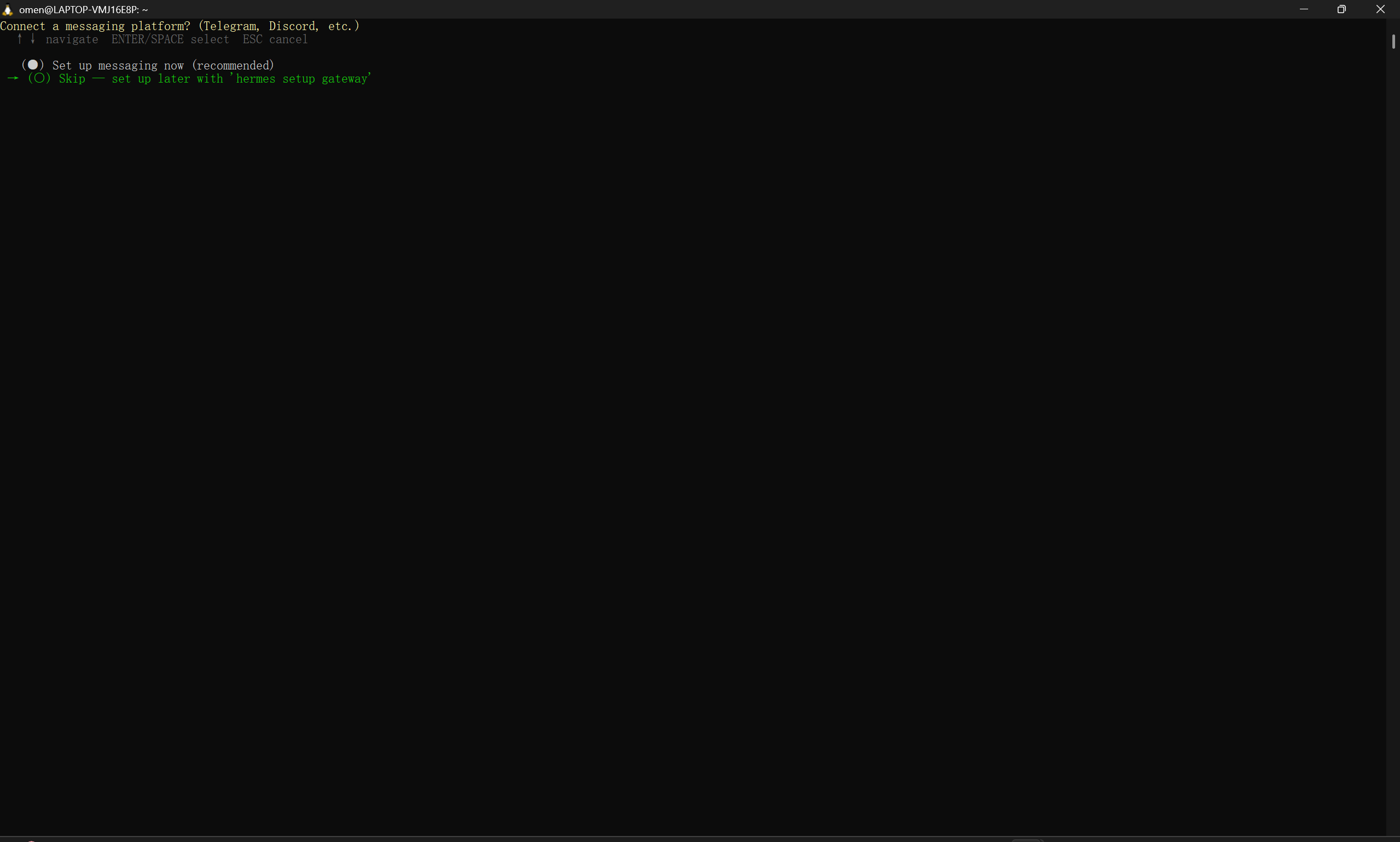 تعرض هذه الصورة واجهة الطرفية أثناء إعداد Hermes بخلفية داكنة، ويظهر في…
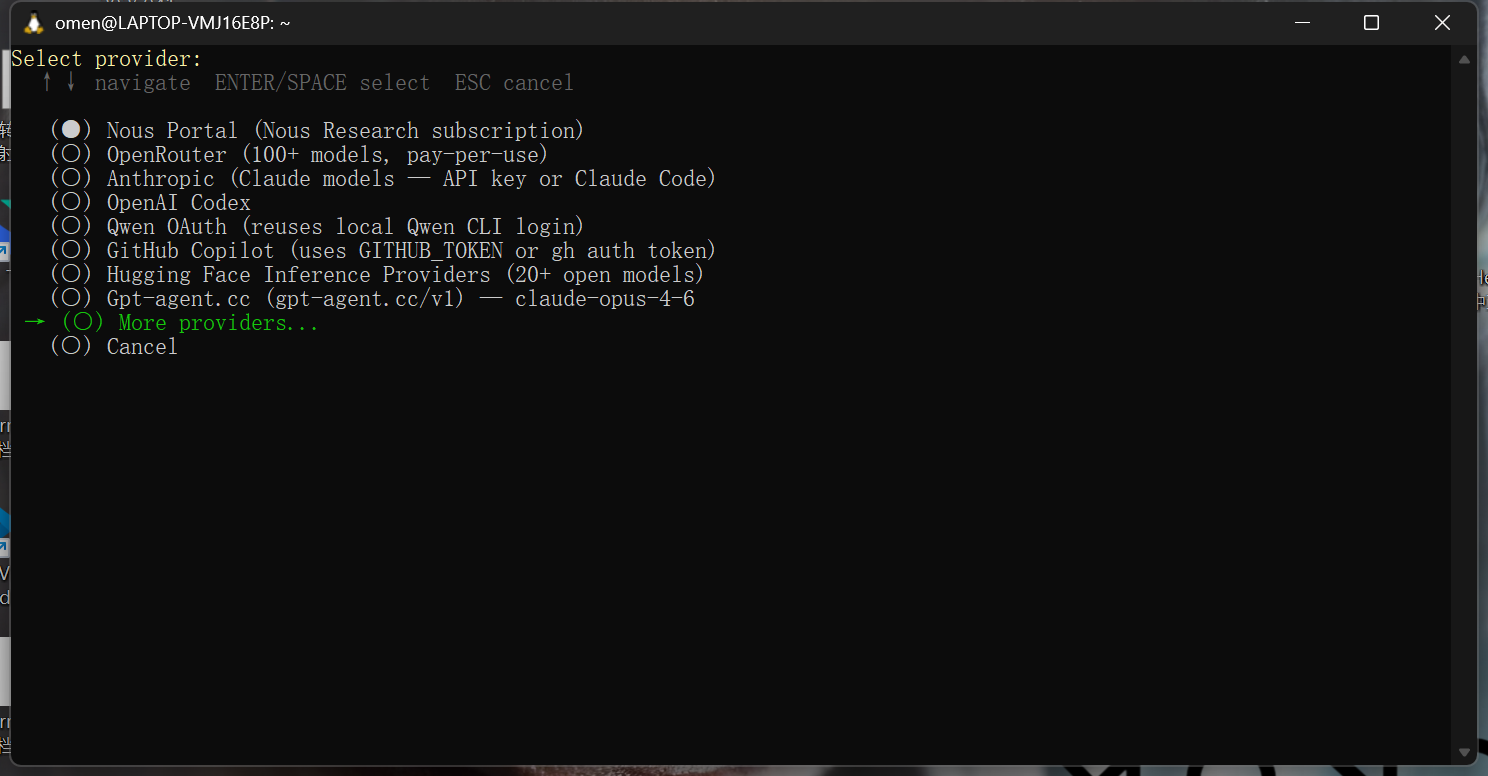 تعرض الصورة واجهة اختيار المزوّد في الطرفية التي ثُبّت فيها Hermes. يظهر…
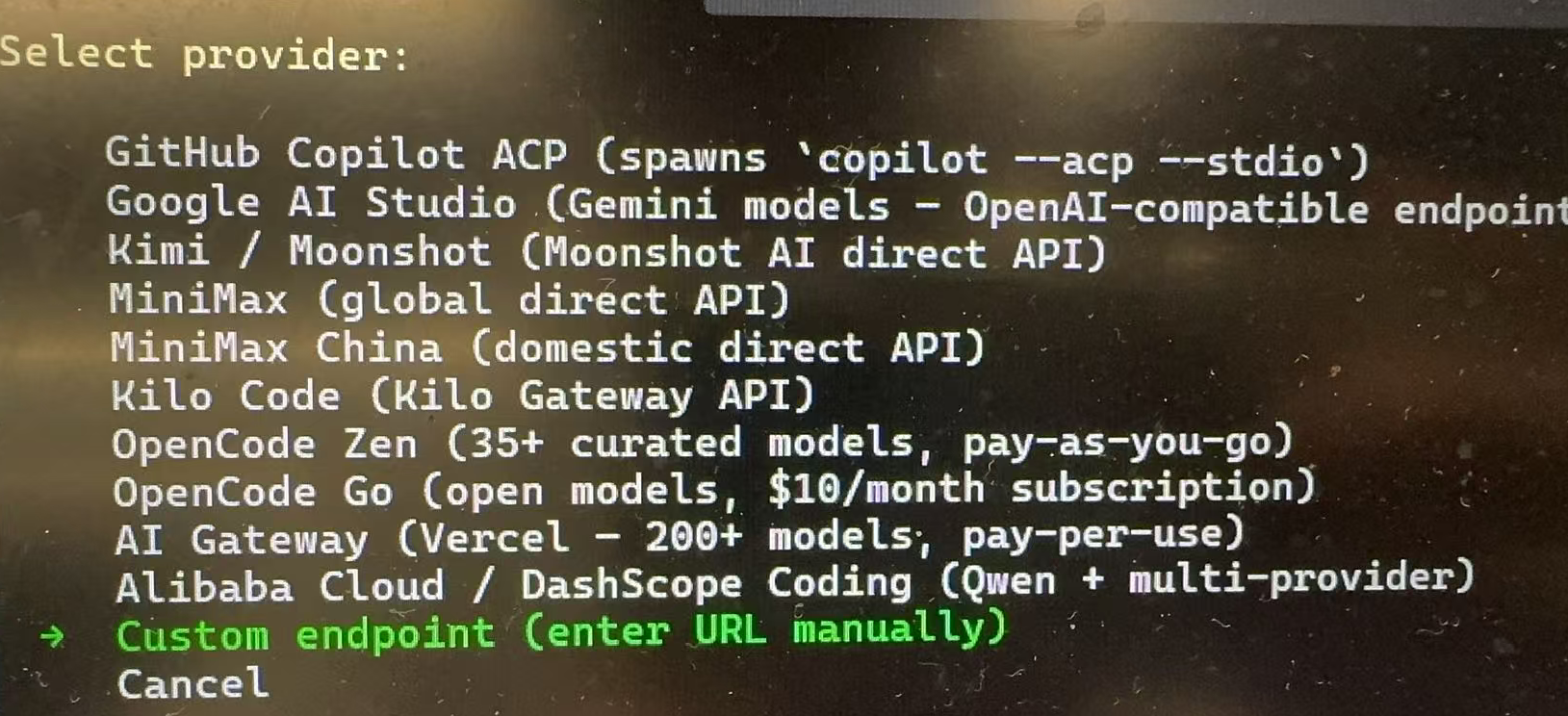 تعرض الصورة واجهة اختيار المزوّد في الطرفية التي ثُبّت فيها Hermes. يظهر…
عند إدخال URL، استخدم أولًا:
https://api.llm-token.cn/v1إذا فشل التحقق في الإصدار الحالي، فجرّب:
https://api.llm-token.cn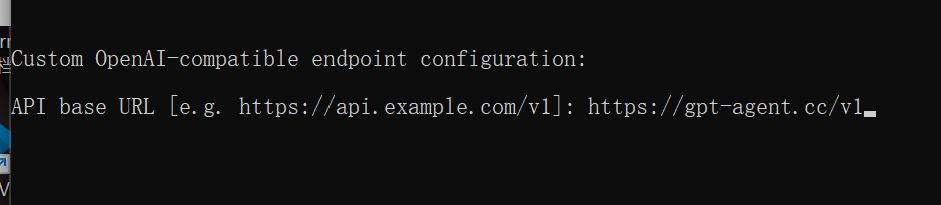 تعرض هذه الصورة صفحة إعداد نقطة نهاية مخصصة متوافقة مع OpenAI ضمن إعداد…
- الصق API Key. من الطبيعي ألا تعرض الطرفية النص الصريح؛ اضغط Enter مباشرة بعد اللصق.
- يُنصح باختيار
claude-sonnet-4-6أولًا للاختبار. - إذا طُلب طول السياق، فيمكنك إدخال قيمة سياق كبيرة عند استخدام
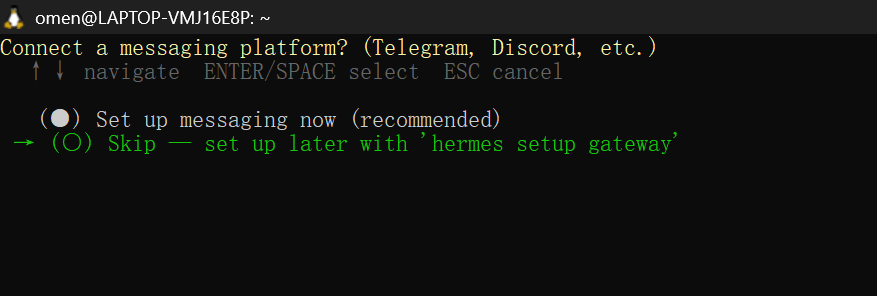
claude-sonnet-4-6؛ وإذا كان العميل يفرض قيودًا صارمة، فأدخل أولًا 32000 للتأكد من عمله، ثم زد القيمة تدريجيًا. - يمكنك تخطي قناة الدردشة في المرة الأولى وإعداد البوابة بعد نجاح دردشة الطرفية.
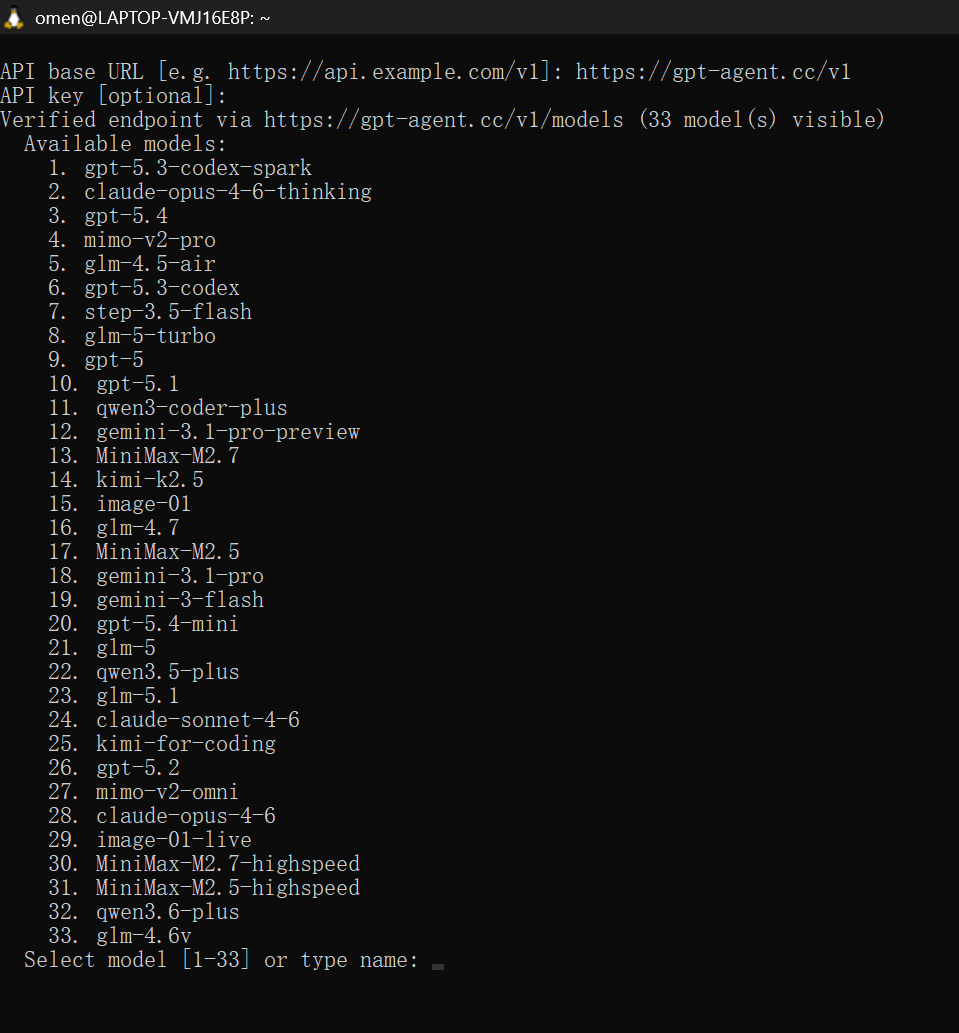 تعرض الصورة واجهة الطرفية بعد إعداد نموذج LLM API Gateway في Hermes. يظه…
 تعرض الصورة واجهة ما قبل بدء الدردشة بعد اكتمال إعداد Hermes. يظهر السؤا…
سادسًا: بدء الدردشة والبوابة
بعد اكتمال الإعداد، يمكنك الدخول مباشرة إلى الدردشة. إذا سألتك الواجهة عما إذا كنت تريد بدء الدردشة، فأدخل Y.
![تعرض الصورة شاشة المطالبة في الطرفية بعد اكتمال نشر Hermes. يظهر في أعلاها «Ready to go!»، وتحت ذلك ثلاثة أوامر مع استخدام كل منها: «hermes» لبدء الدردشة، و«hermes gateway» لتشغيل قناة المراسلة، و«hermes doctor» لفحص المشكلات. وفي الأسفل يظهر السؤال «Launch hermes chat now? [Y/n]:» لطلب تأكيد تشغيل دردشة Hermes فورًا بإجابة Y/n. تعرض الصورة بصورة مباشرة الأوامر والوظائف المتاحة بعد النشر ضمن دليل Hermes.](/_next/static/media/image-10.1ulic0ldbrzko.png?dpl=fee4d3e4644c86f505498e7b3c02e149dd459e62) تعرض الصورة شاشة المطالبة في الطرفية بعد اكتمال نشر Hermes. يظهر في أعلا…
تعرض الصورة شاشة المطالبة في الطرفية بعد اكتمال نشر Hermes. يظهر في أعلا…
إذا أعددت قناة مراسلة لكنها لا تستجيب، فشغّل gateway أو تحقق من حالتها:
hermes gateway
hermes gateway status
سابعًا: مرجع سريع للأوامر الشائعة
| الأمر | الاستخدام |
|---|---|
hermes | بدء الدردشة. |
hermes setup | فتح معالج الإعداد الكامل مجددًا. |
hermes model | تبديل النموذج أو المزوّد. |
hermes doctor | تشخيص التبعيات والإعدادات وحالة الخدمات. |
hermes update | تحديث Hermes. |
hermes --continue | استئناف الجلسة السابقة. |
ثامنًا: الأسئلة الشائعة
| المشكلة | طريقة المعالجة |
|---|---|
hermes: command not found | شغّل source ~/.bashrc أو أعد فتح الطرفية؛ وإذا استمرت المشكلة، فتحقق من PATH. |
| فشل التحقق من النموذج | تحقق من URL وAPI Key ومعرّف النموذج. استخدم أولًا https://api.llm-token.cn/v1. |
| الردود منقطعة أو السياق صغير جدًا | ارجع إلى hermes setup أو عدّل context length في ملف الإعداد. تأكد من عمله أولًا، ثم زد السياق. |
| يتعذر على WSL2 الوصول إلى خدمة Windows المحلية | في Windows 11 يمكنك تجربة WSL mirrored networking؛ وفي Windows 10 استخدم عنوان IP للبوابة الافتراضية في WSL بدلًا من localhost. |
| فقدان الإعدادات بعد التحديث | شغّل hermes config check وhermes config migrate. |
[wsl2]
networkingMode=mirrored
wsl --shutdown