دليل إعداد OpenCode
دليل لتثبيت OpenCode والتبديل بين النماذج، مناسب للطرفية وإصدار سطح المكتب.
سيناريو الاستخدام: OpenCode أداة برمجة مفتوحة المصدر مدعومة بالذكاء الاصطناعي، وتدعم الاستخدام عبر الطرفية وإصدار سطح المكتب. يرتب هذا الدليل الخطوات بالترتيب التالي: «تثبيت OpenCode ← إعداد نموذج LLM API Gateway ← التبديل بين النماذج في الطرفية/سطح المكتب ← التحقق».
| عنصر الإعداد | القيمة الموصى بها | الشرح |
|---|---|---|
| Base URL | https://api.llm-token.cn/v1 | استخدم أولًا المسار الجذر الذي يتضمن /v1، واحذفه إذا ظهر خطأ |
| API Key | sk-xxxxxxxx | أدخل مفتاح LLM API Gateway الكامل الخاص بك. |
| Model ID | اسم النموذج الكامل الوارد في قائمة النماذج | يجب أن يتطابق حرفيًا. |
أولًا: تثبيت OpenCode
اختر أيًا من طرق التثبيت. بعد اكتمال التثبيت، يكفي أن يؤدي إدخال opencode في الطرفية إلى تشغيل البرنامج.
| النظام / الطريقة | الأمر |
|---|---|
| npm | |
| macOS / Linux Homebrew | |
| برنامج التثبيت | |
يُنصح بتنزيل إصدار سطح المكتب وتثبيته من الموقع الرسمي: https://opencode.ai/. ويمكن لسطر الأوامر وإصدار سطح المكتب استخدام مجموعة إعدادات النماذج نفسها معًا.
ثانيًا: إضافة مزوّد LLM API Gateway باستخدام CC Switch
إذا كنت معتادًا على استخدام CC Switch، فيمكنك إضافة مزوّد مخصص وفق لقطات الشاشة التالية.
- افتح CC Switch، وانتبه إلى المدخل، ثم اختر إضافة مزوّد مخصص.
- أدخل اسم مزوّد الخدمة، مثل «LLM API Gateway».
- أدخل
https://api.llm-token.cn/v1في Base URL. - أدخل المفتاح الكامل الخاص بك في API Key.
- أدخل اسم النموذج الكامل الوارد في قائمة النماذج في Model ID.
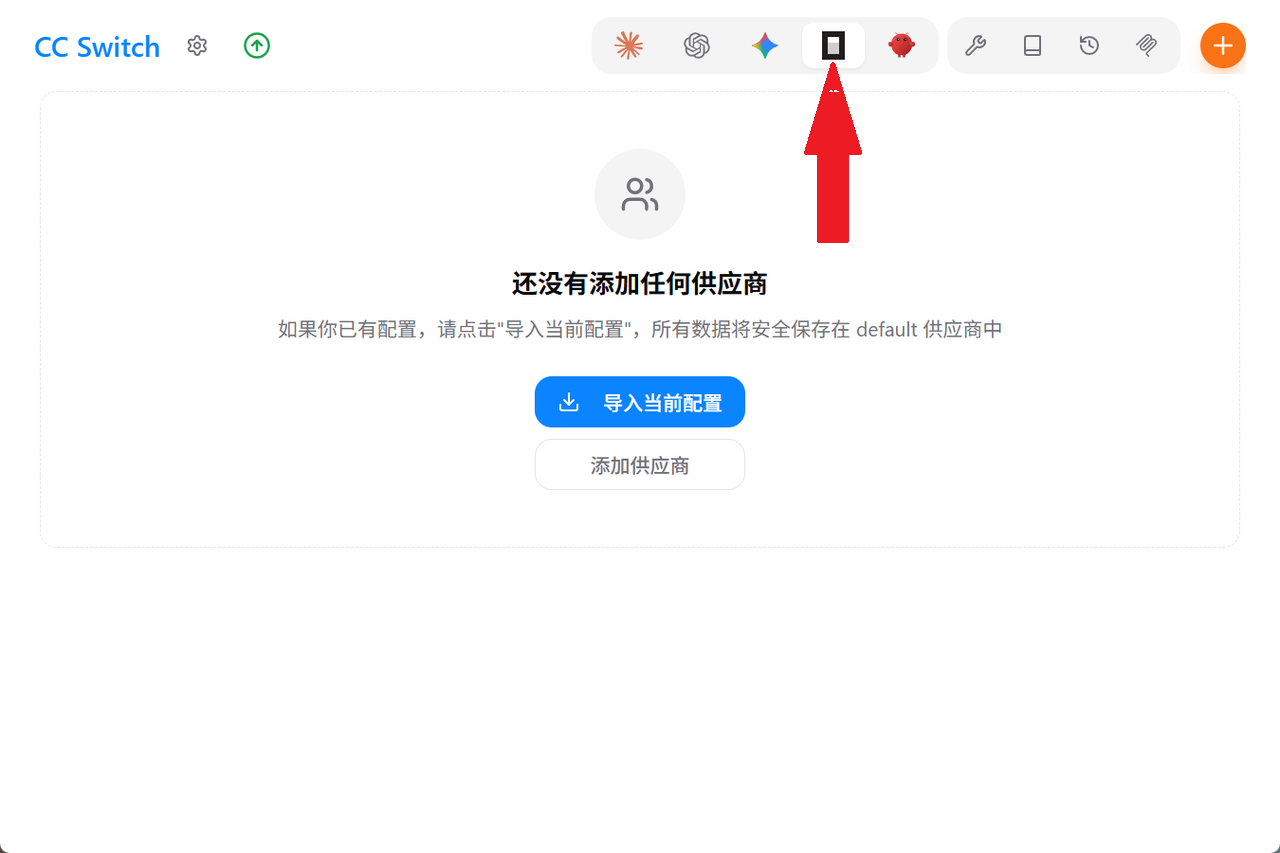 تعرض الصورة واجهة CC Switch في طرفية OpenCode. يظهر شعار «CC Switch» وعد…
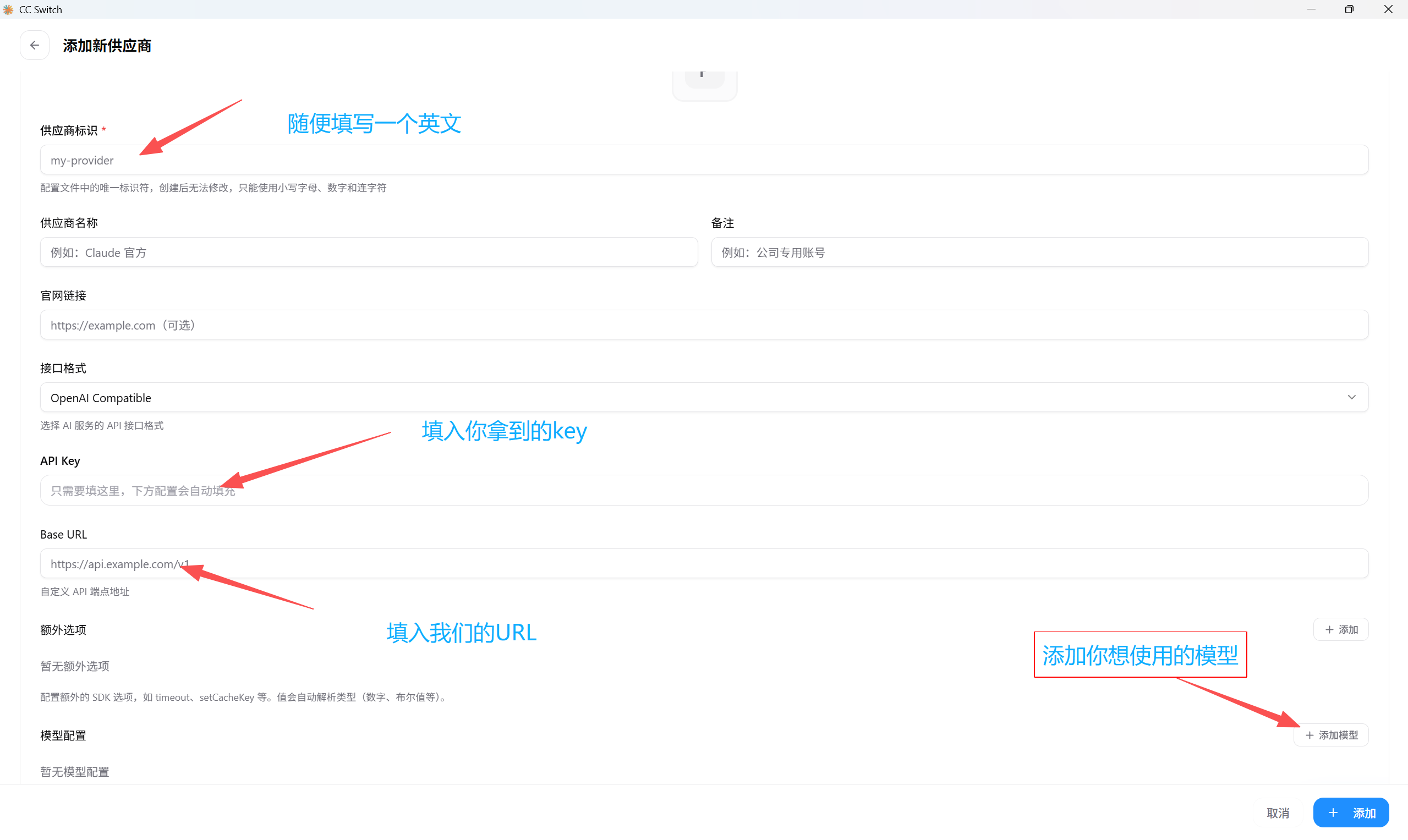 تعرض الصورة واجهة إضافة مزوّد جديد عند التبديل بين النماذج في طرفية Open…
ثالثًا: التبديل بين النماذج في الطرفية
- افتح الطرفية وشغّل
opencode. - بعد الدخول إلى OpenCode، اضغط
Ctrl + P. - ابحث عن Switch Model واضغط Enter.
- مرّر إلى قائمة النماذج المخصصة، ثم اختر النموذج الذي أعددته للتو.
opencode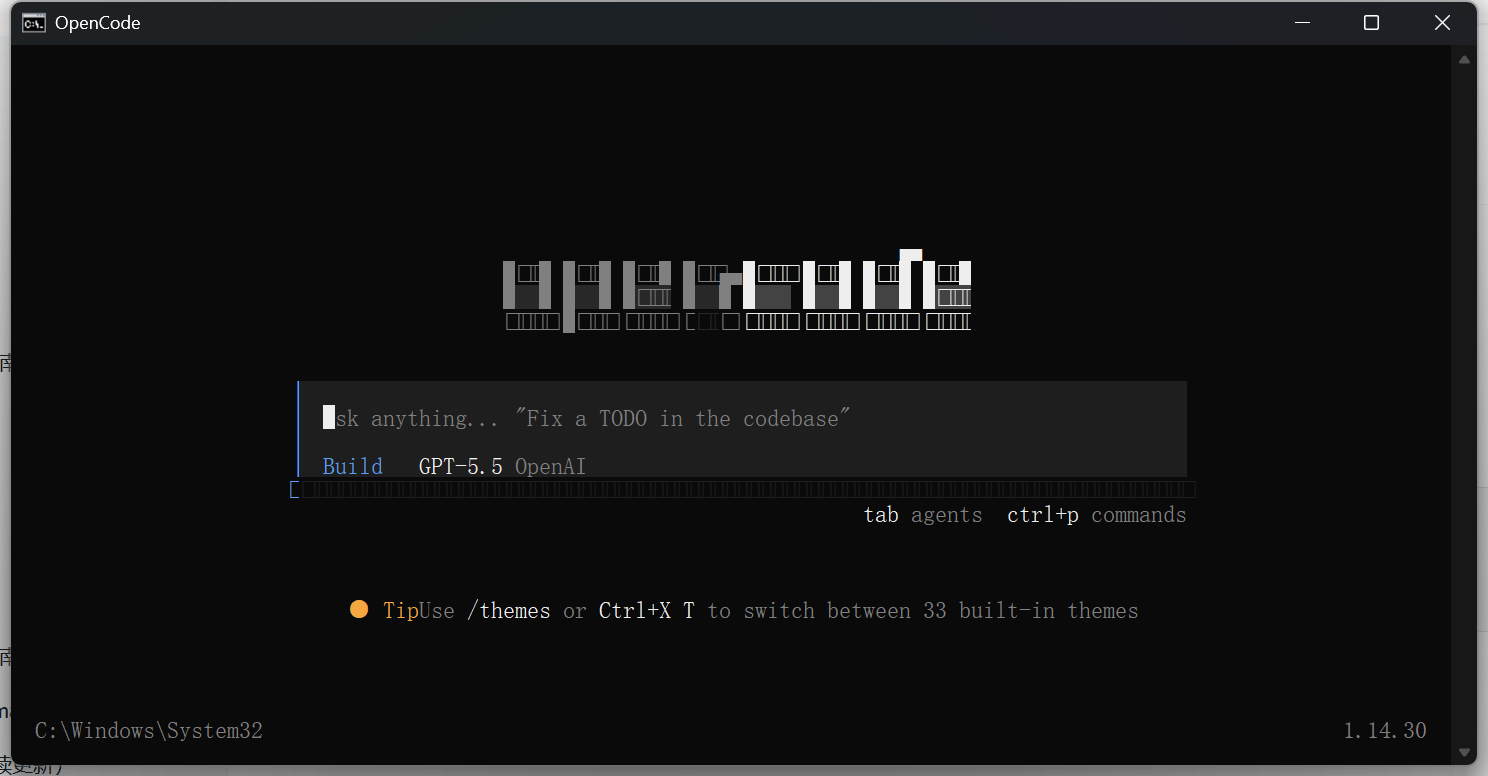 هذه لقطة شاشة لواجهة طرفية OpenCode. يظهر في الأعلى شعار متعلق بـ«OpenCo…
Ctrl + P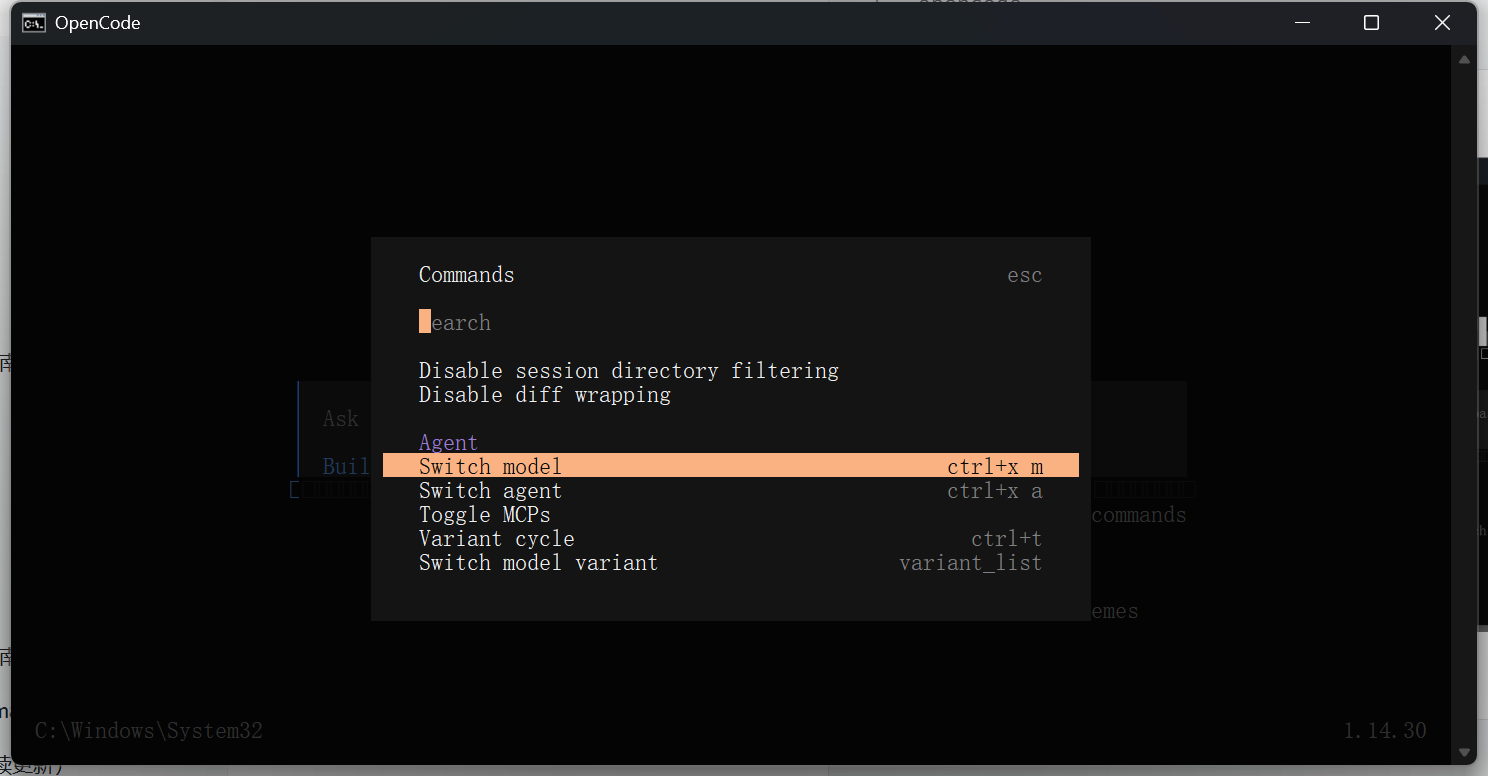 تعرض الصورة واجهة طرفية OpenCode مع موجّه الأوامر وجزء من محتوى الشفرة.…
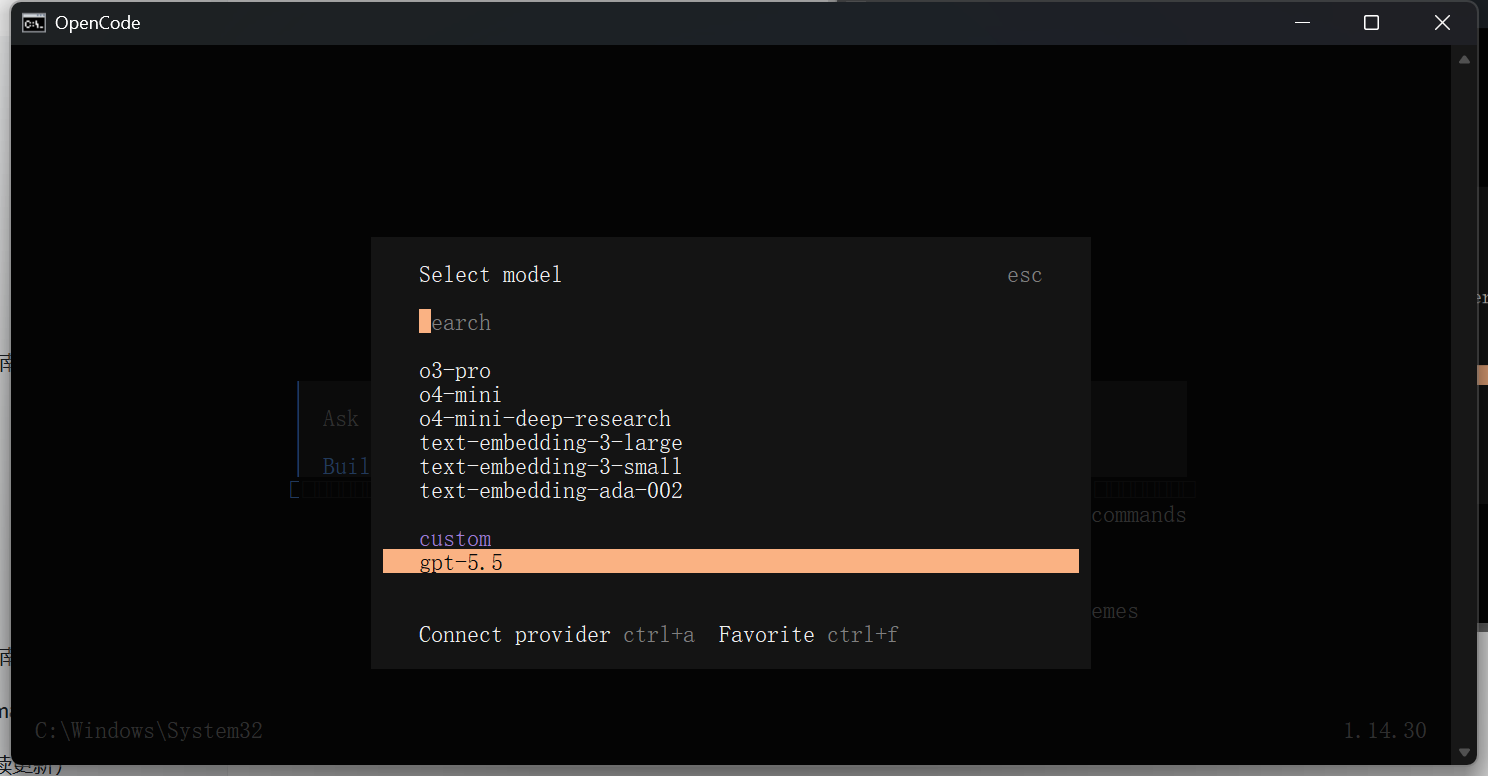 تعرض هذه الصورة واجهة طرفية OpenCode في صفحة اختيار النماذج «Select mode…
رابعًا: الاستخدام على سطح المكتب
افتح إصدار سطح المكتب من OpenCode، وابحث في موضع اختيار النموذج عن النموذج الذي أعددته في CC Switch، ثم حدده لبدء الاستخدام.
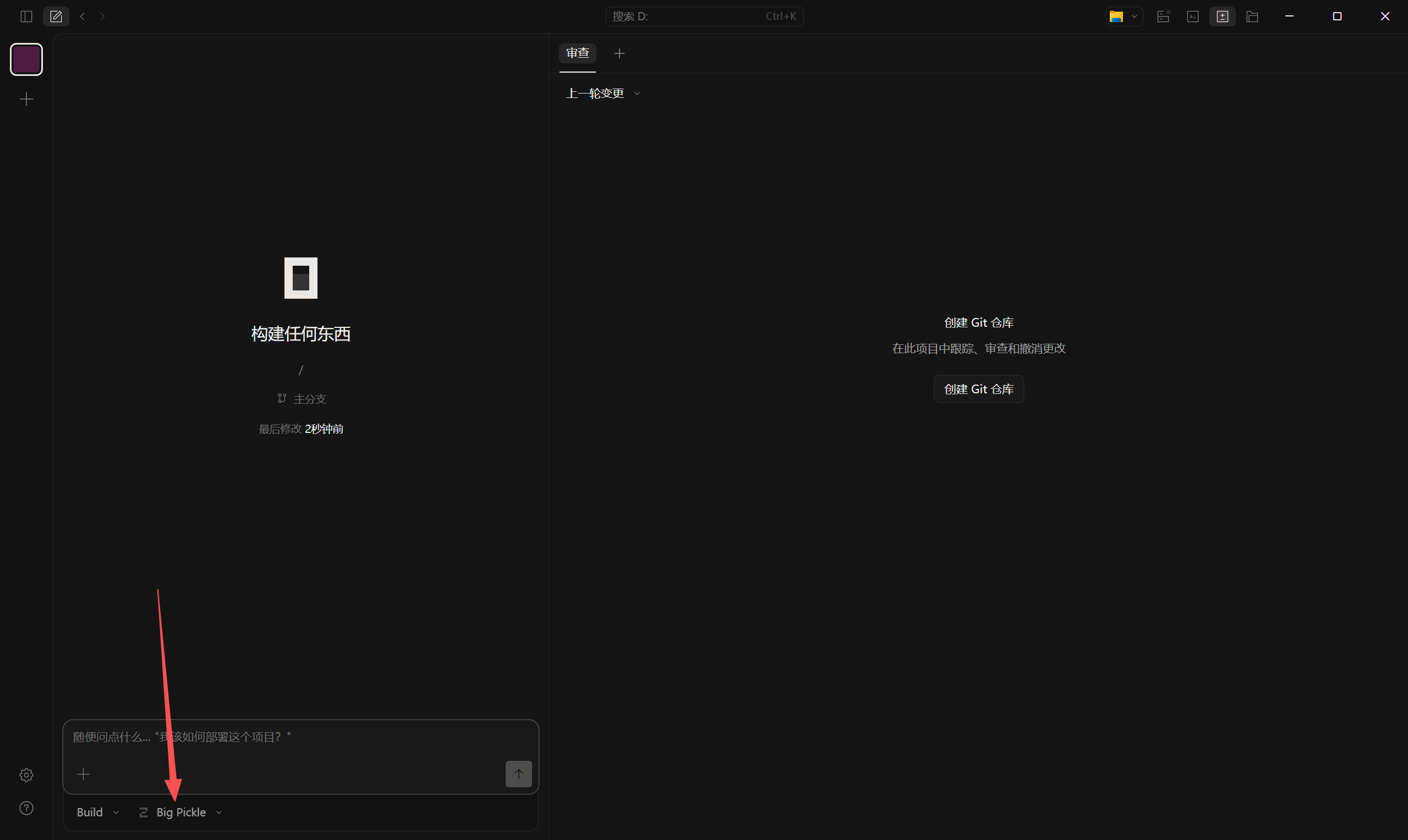 تعرض هذه الصورة واجهة إصدار سطح المكتب من OpenCode بتصميم داكن. يعرض الج…
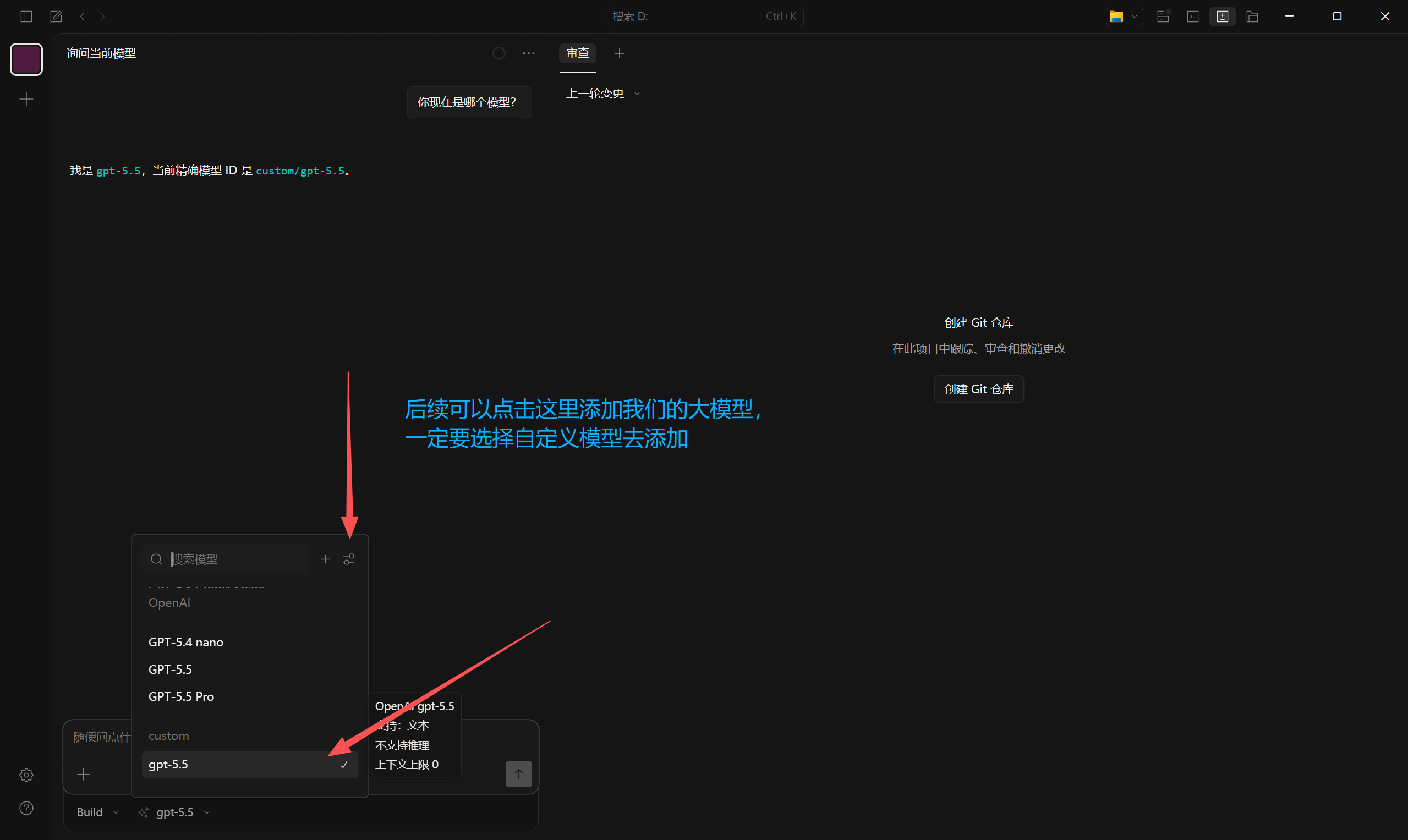 تعرض هذه الصورة واجهة إصدار سطح المكتب من OpenCode لإرشاد المستخدم إلى إ…
خامسًا: التحقق والمشكلات الشائعة
| الحالة | طريقة المعالجة |
|---|---|
| تعذّر تشغيل opencode | أعد فتح الطرفية وتأكد من إضافة مسار تثبيت npm / brew إلى PATH. |
| لا يظهر النموذج المخصص في قائمة النماذج | تأكد من أن CC Switch حفظ الإعداد، ثم أعد تشغيل OpenCode. |
| فشل الطلب | تحقق من Base URL وAPI Key ومعرّف النموذج؛ وابدأ باستخدام https://api.llm-token.cn/v1. |
| استجابة النموذج بطيئة | اختبر نموذجًا سريع الاستجابة، مثل claude-sonnet-4-6 أو MiniMax-M3-highspeed. |