Tutorial de configuração do OpenCode
Instalação e troca de modelos no OpenCode, tanto no terminal quanto no aplicativo para desktop.
Quando usar: o OpenCode é uma ferramenta de programação com IA e código aberto que funciona no terminal e no desktop. Este guia segue a sequência “instalar o OpenCode → configurar um modelo do LLM API Gateway → trocar o modelo no terminal/desktop → verificar”.
| Item | Valor recomendado | Observação |
|---|---|---|
| Base URL | https://api.llm-token.cn/v1 | Prefira o caminho raiz com /v1; remova-o se ocorrer um erro. |
| API Key | sk-xxxxxxxx | Informe sua Key completa do LLM API Gateway. |
| Model ID | Nome completo na lista de modelos | Deve ser idêntico, caractere por caractere. |
1. Instalar o OpenCode
Escolha um dos métodos abaixo. Após a instalação, confirme que opencode inicia no terminal.
| Sistema / método | Comando |
|---|---|
| npm | |
| macOS / Linux Homebrew | |
| Script de instalação | |
Para a versão desktop, recomendamos baixar o instalador no site oficial: https://opencode.ai/. O terminal e o aplicativo para desktop podem usar a mesma configuração de modelos.
2. Adicionar o provedor do LLM API Gateway com o CC Switch
Se você já usa o CC Switch, siga as capturas abaixo para adicionar um provedor personalizado.
- Abra o CC Switch e escolha a opção de adicionar um provedor personalizado.
- Informe um nome para o provedor, por exemplo, “LLM API Gateway”.
- Em Base URL, informe
https://api.llm-token.cn/v1. - Em API Key, informe sua Key completa.
- Em Model ID, informe o nome completo exibido na lista de modelos.
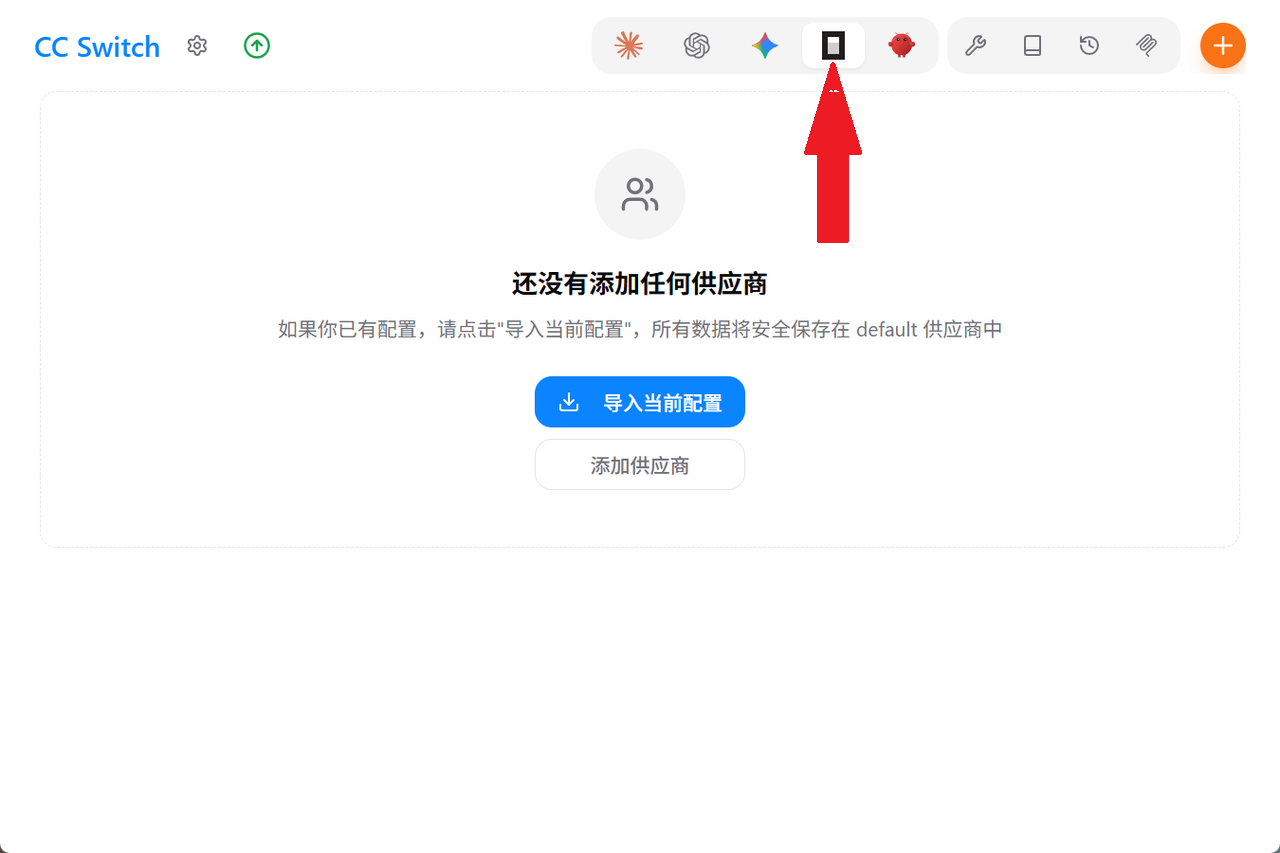 A imagem mostra a interface do CC Switch para OpenCode. A tela informa q…
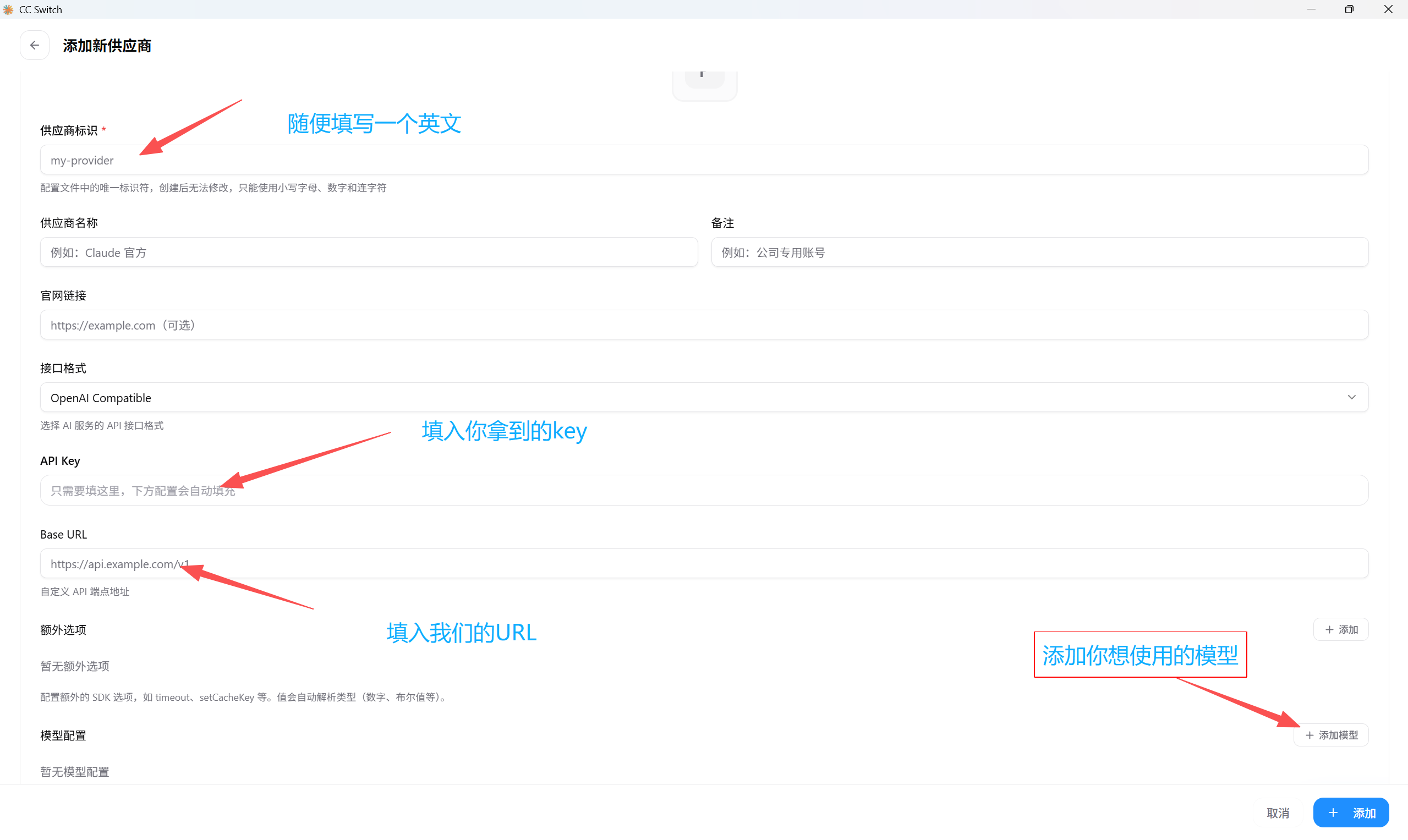 A imagem mostra a tela de adição de um provedor no OpenCode. Setas verme…
3. Trocar o modelo no terminal
- Abra o terminal e execute
opencode. - No OpenCode, pressione
Ctrl + P. - Localize Switch Model e pressione Enter.
- Role até a lista de modelos personalizados e selecione o modelo configurado.
opencode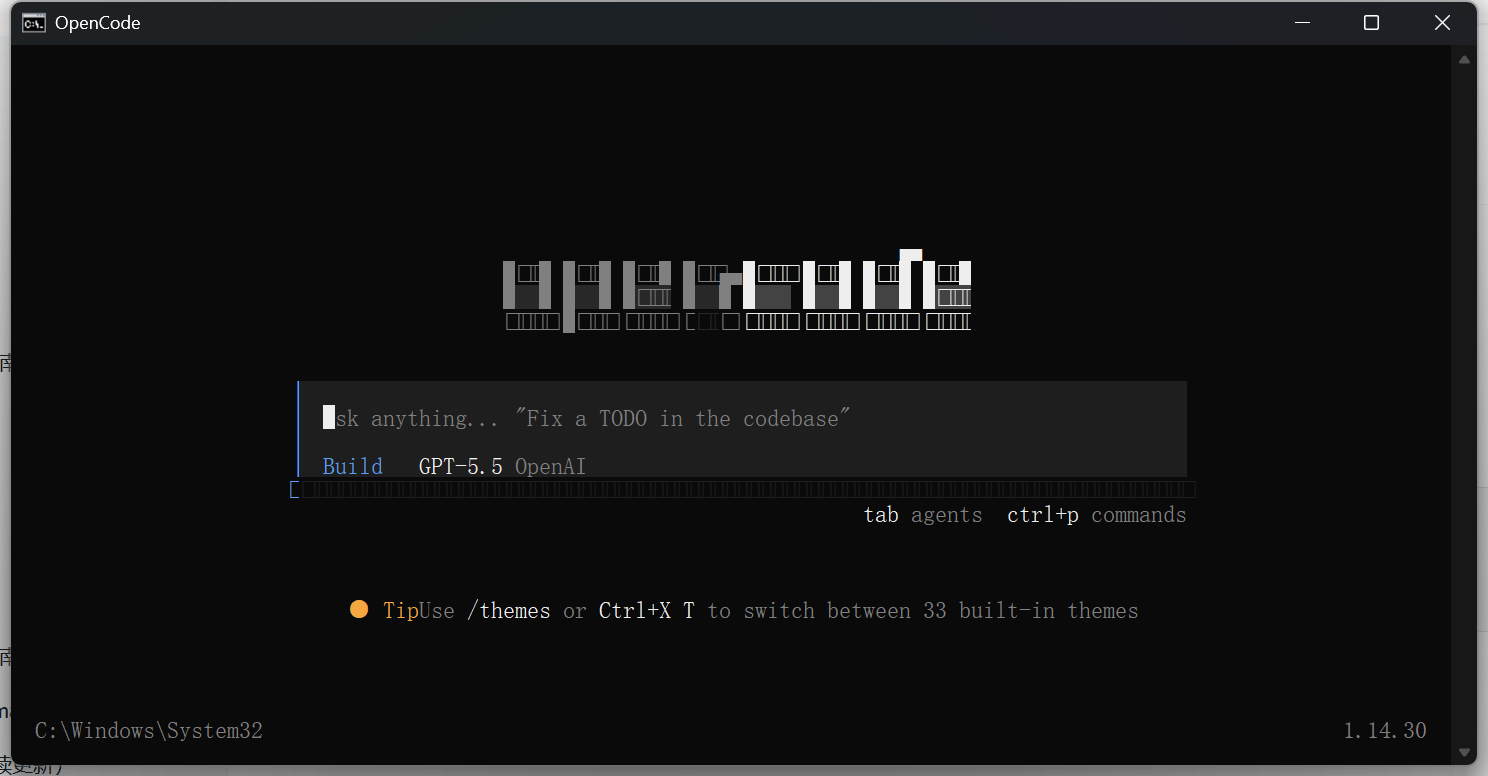 A imagem mostra a interface de terminal do OpenCode. O campo de entrada…
Ctrl + P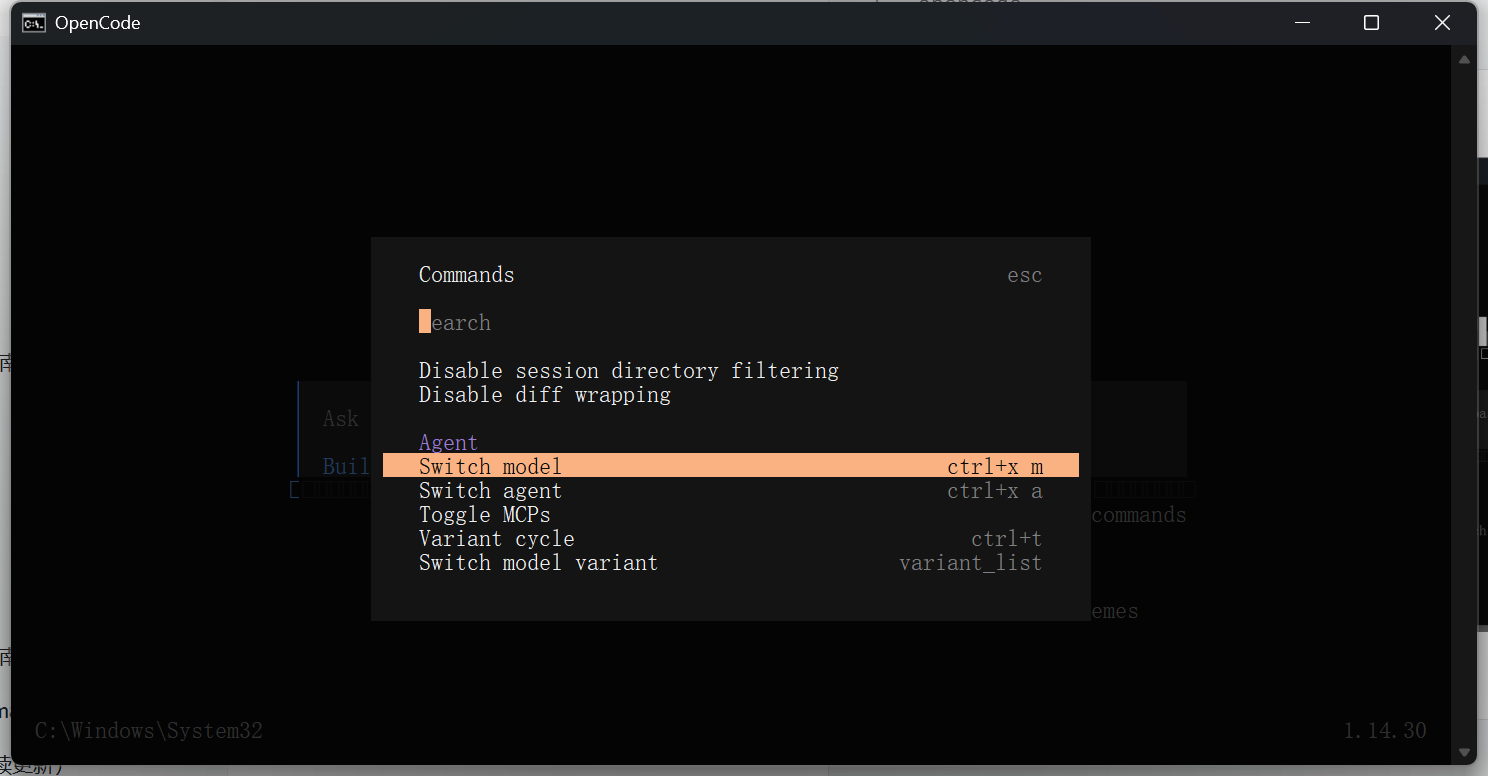 A imagem mostra o menu de comandos no terminal do OpenCode. O comando “S…
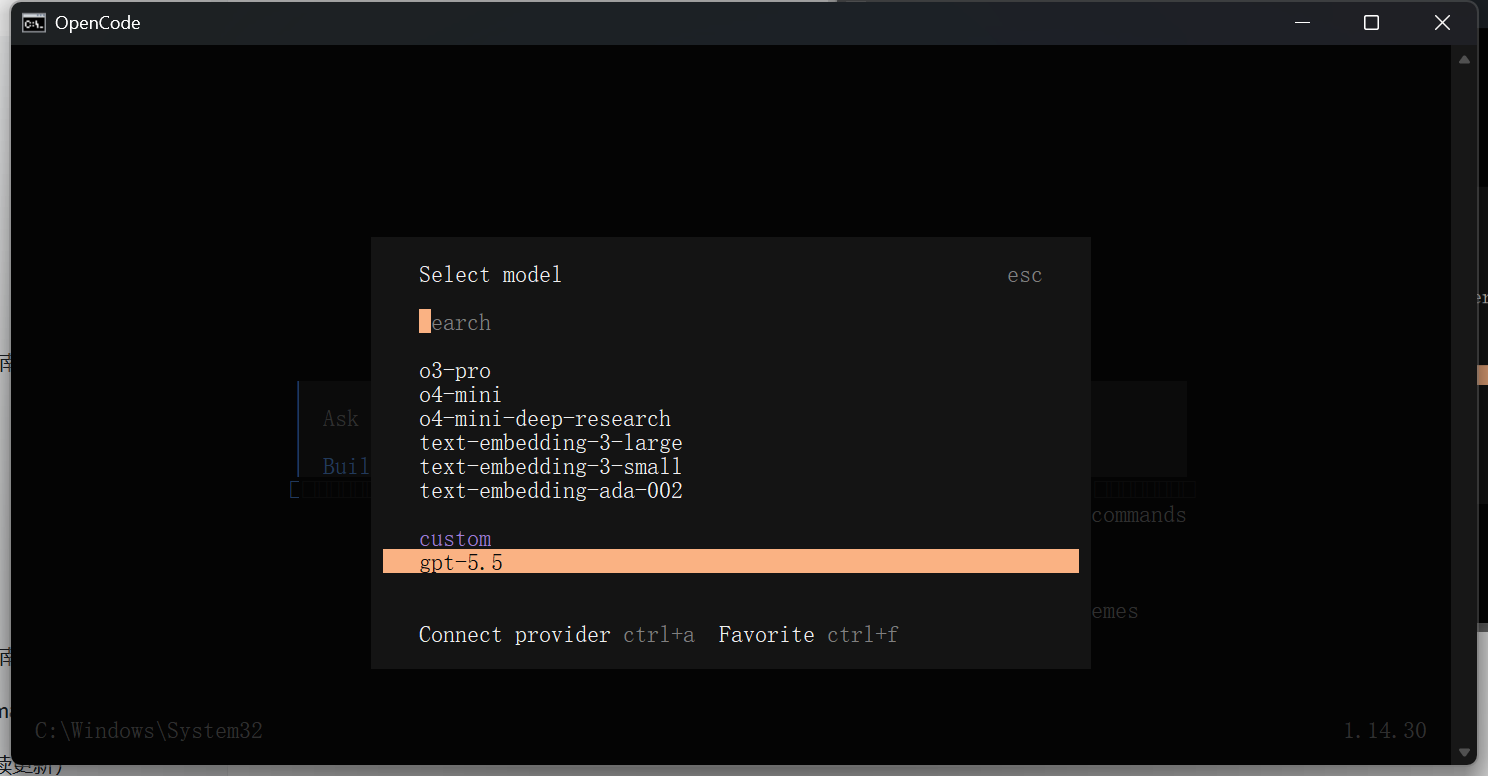 A imagem mostra a tela “Select model” do OpenCode. Além dos modelos inte…
4. Usar no desktop
Abra o OpenCode para desktop, localize na seleção de modelos aquele que foi configurado no CC Switch e selecione-o para começar.
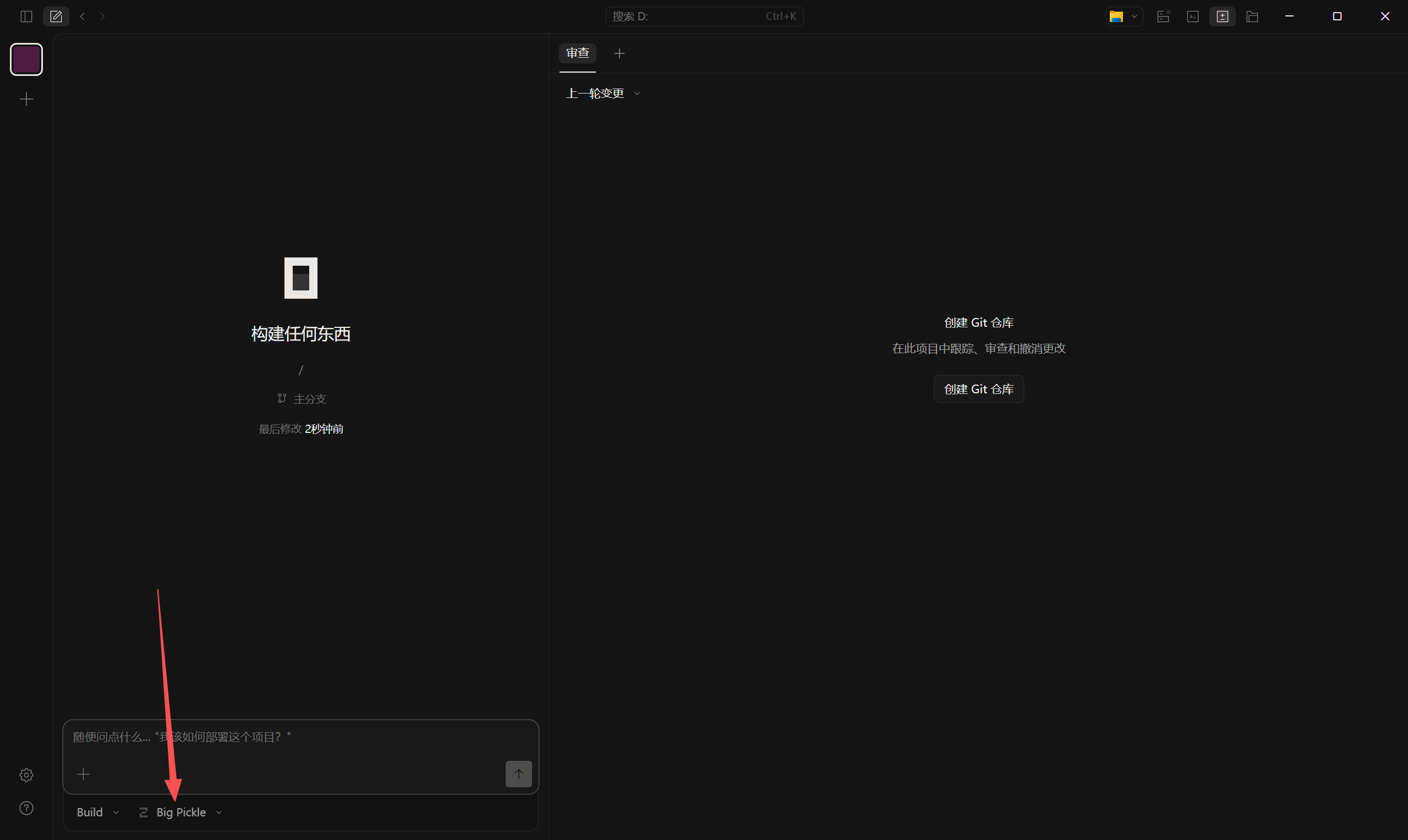 A imagem mostra a interface escura do OpenCode para desktop. À esquerda…
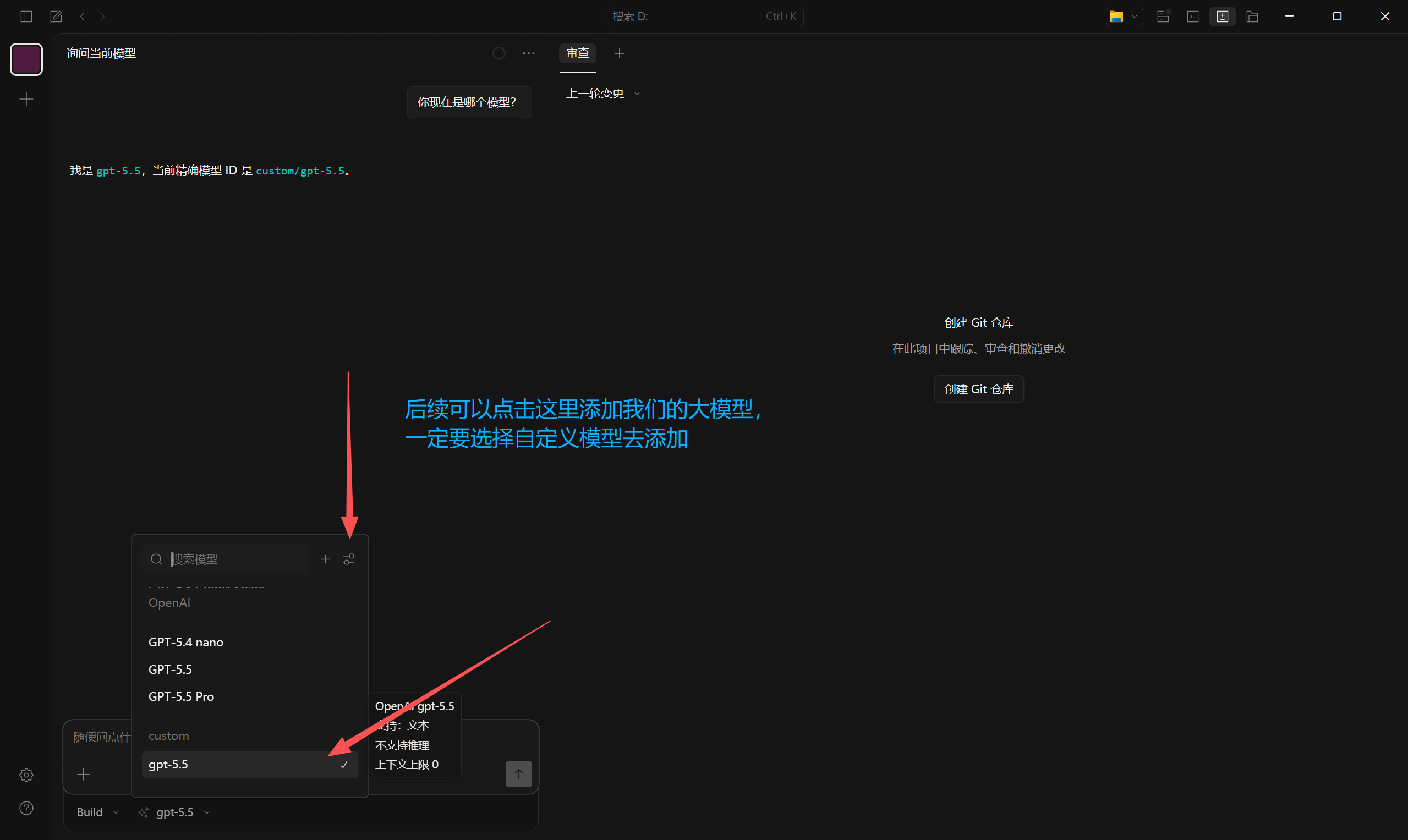 A imagem mostra o menu de modelos do OpenCode para desktop. Entre opções…
5. Verificação e problemas comuns
| Situação | Solução |
|---|---|
| opencode não inicia | Reabra o terminal e confirme que o caminho de instalação do npm / brew está no PATH. |
| O modelo personalizado não aparece | Confirme que o CC Switch salvou a configuração e reinicie o OpenCode. |
| Falha na solicitação | Verifique a Base URL, a API Key e o ID do modelo; teste primeiro https://api.llm-token.cn/v1. |
| Resposta lenta | Teste um modelo de resposta rápida, como claude-sonnet-4-6 ou MiniMax-M3-highspeed. |