Tutorial de configuração do ima
Abrange o mesmo processo de adição de modelos personalizados no computador e no celular.
A configuração é igual no computador e no celular
Etapa 1: abra o seletor de modelos
Na parte inferior da interface de conversa do ima copilot, localize o botão “DS Rápido” (destacado em vermelho na figura 1) e toque nele para abrir o menu de seleção de modelos.
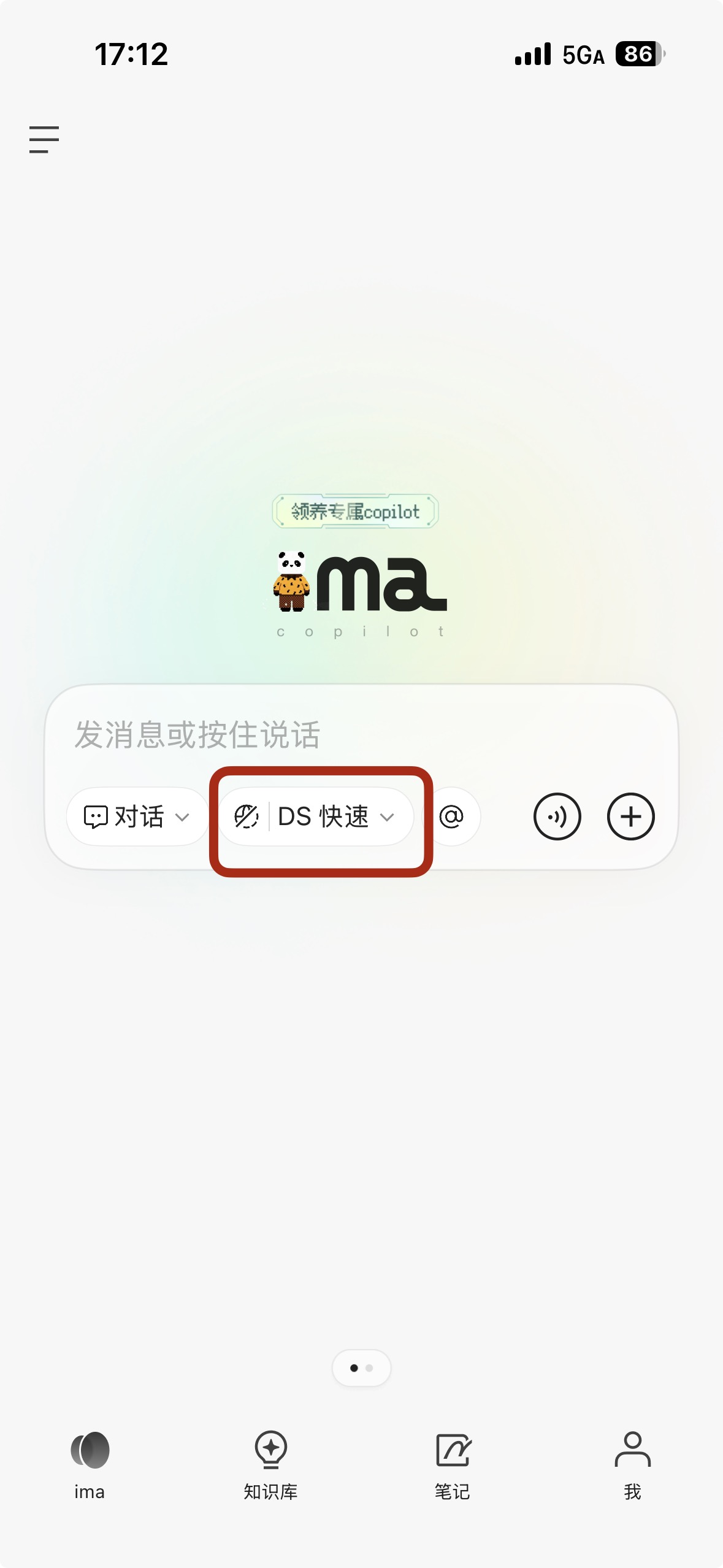 A imagem mostra a interface do aplicativo ima no celular, no contexto da…
Etapa 2: acesse “Adicionar modelo personalizado”
No menu de modelos, localize o botão “Adicionar modelo personalizado” e toque nele para abrir a página de configuração de modelos personalizados.
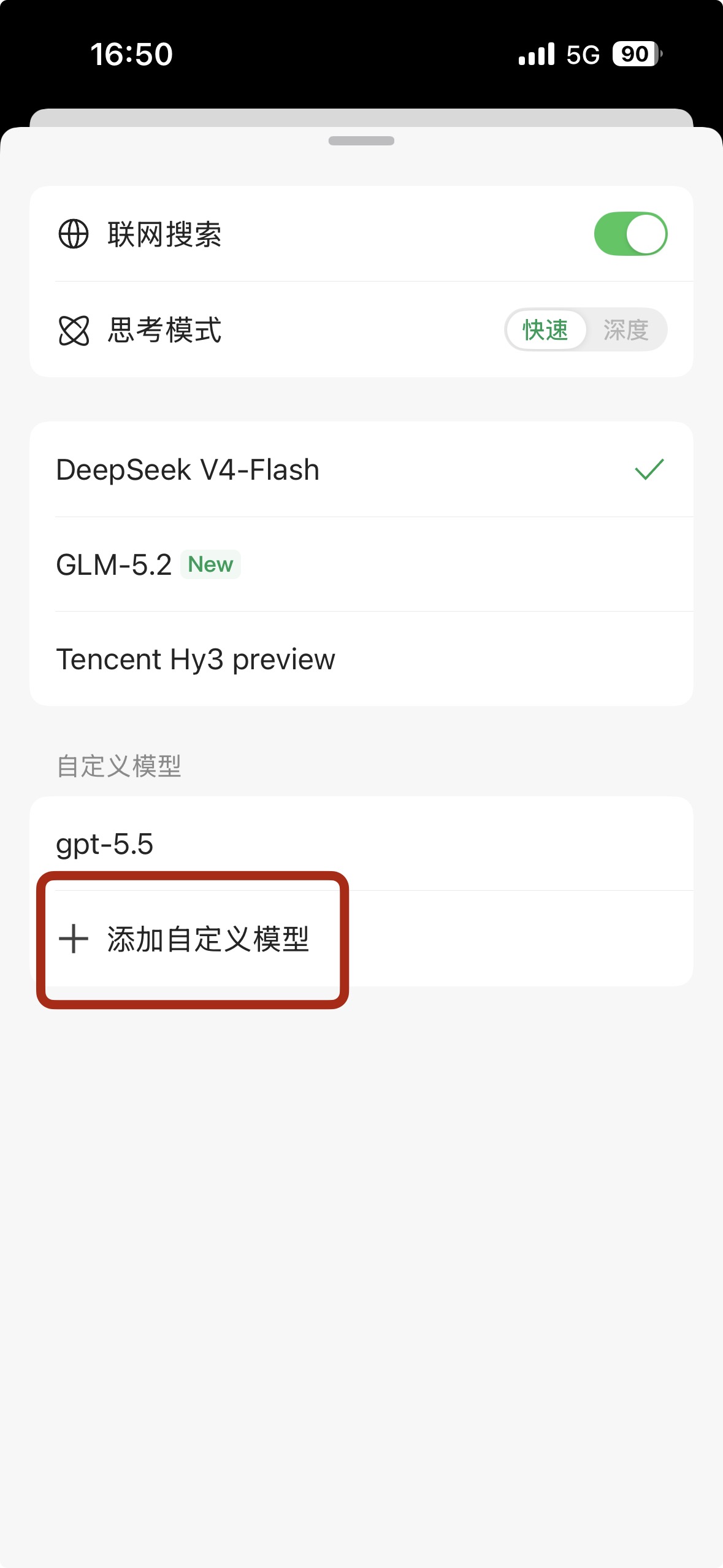 A imagem mostra a interface de adição de um modelo personalizado no celu…
Etapa 3: selecione o fornecedor do modelo (você pode escolher “Personalizado”)
Na página “Adicionar modelo personalizado”, toque no menu suspenso “Fornecedor do modelo” (como na figura 4). Você pode escolher um fornecedor predefinido, como DeepSeek, Kimi ou Zhipu. Para integrar um modelo de terceiros ou hospedado por você, selecione “+ Personalizado” (a opção “Personalizado” já vem selecionada por padrão, então você pode pular esta etapa).
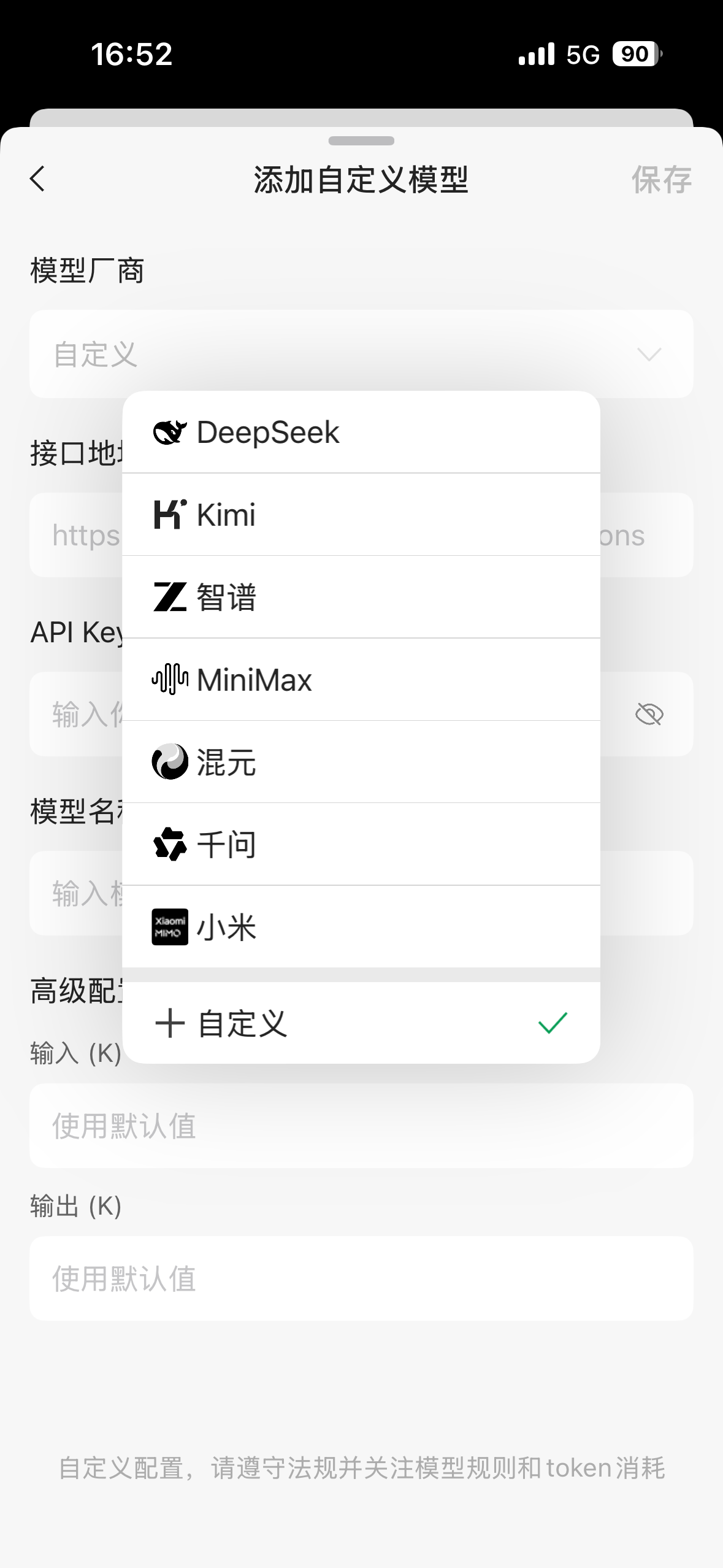 A imagem mostra o menu de seleção do fornecedor durante a adição de um m…
Etapa 4: preencha as principais informações do modelo
Na página de configuração, você precisa preencher 3 itens essenciais (destacados em vermelho na figura 5):
- Endereço da API: insira o endereço da API do modelo (por exemplo,
https://api.llm-token.cn/v1, como mostrado; substitua-o pelo endereço real da API que deseja integrar). - API Key: insira a chave de API do modelo (em um formato como
sk-xxxxxx..., obtida com o provedor do modelo). - Nome do modelo: insira o nome do modelo (por exemplo,
gpt-5.5ouclaude-sonnet-4-6; ele deve corresponder ao nome aceito pela API).
Nas configurações avançadas, mantenha os comprimentos de entrada/saída em “Usar valores padrão”; não é necessário alterá-los.
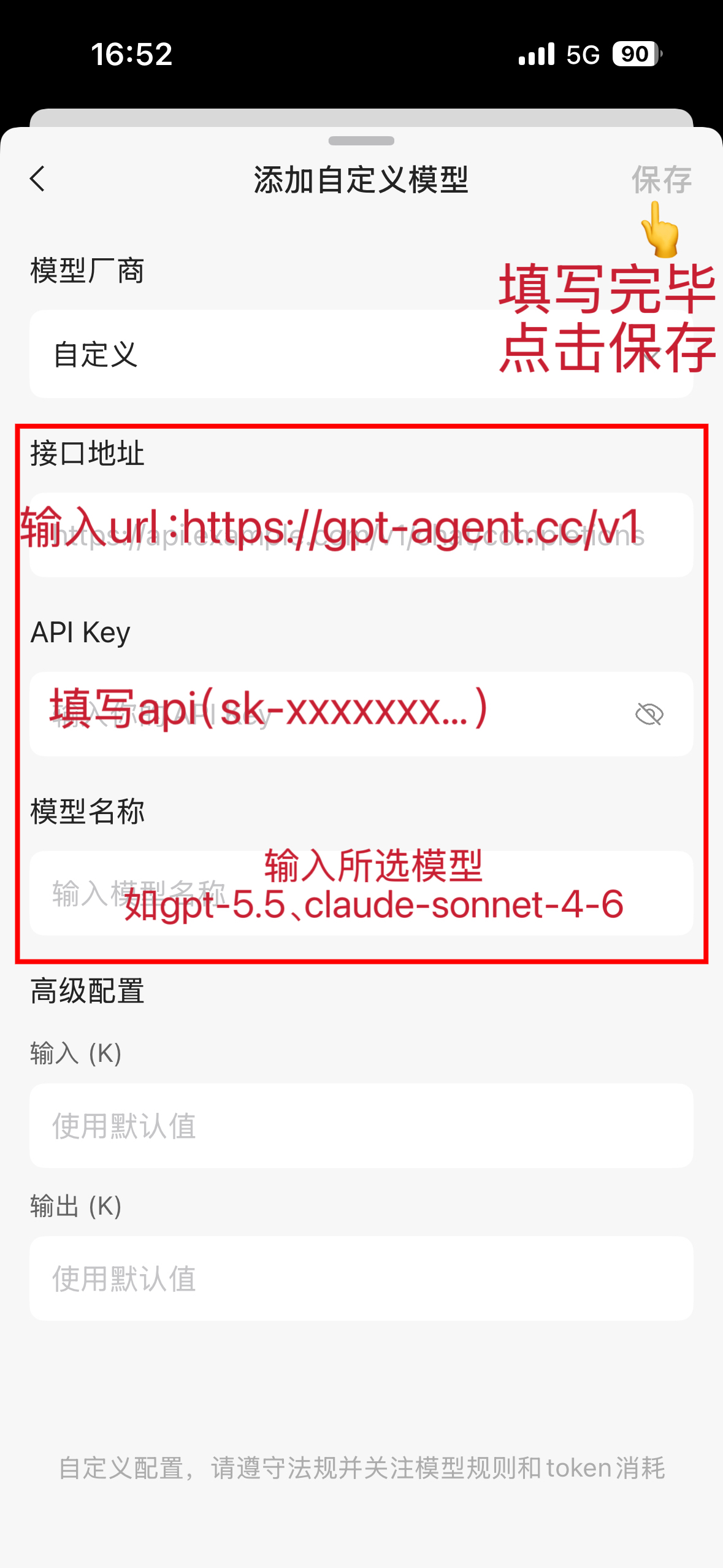 A imagem mostra a tela usada para configurar um modelo personalizado no…
Etapa 5: salve o modelo personalizado
Depois de preencher os dados, toque no botão “Salvar” no canto superior direito (indicado pela mão na figura 5). O modelo será adicionado automaticamente à lista de “Modelos personalizados” (na figura 6, o novo modelo claude-opus-4-8 foi adicionado e já pode ser selecionado).
Uso posterior: mude para um modelo personalizado
Volte ao menu de seleção de modelos (o botão “DS Rápido” da etapa 1). Na lista de “Modelos personalizados”, você verá o modelo adicionado (como na figura 6); basta tocar nele para começar a usar~
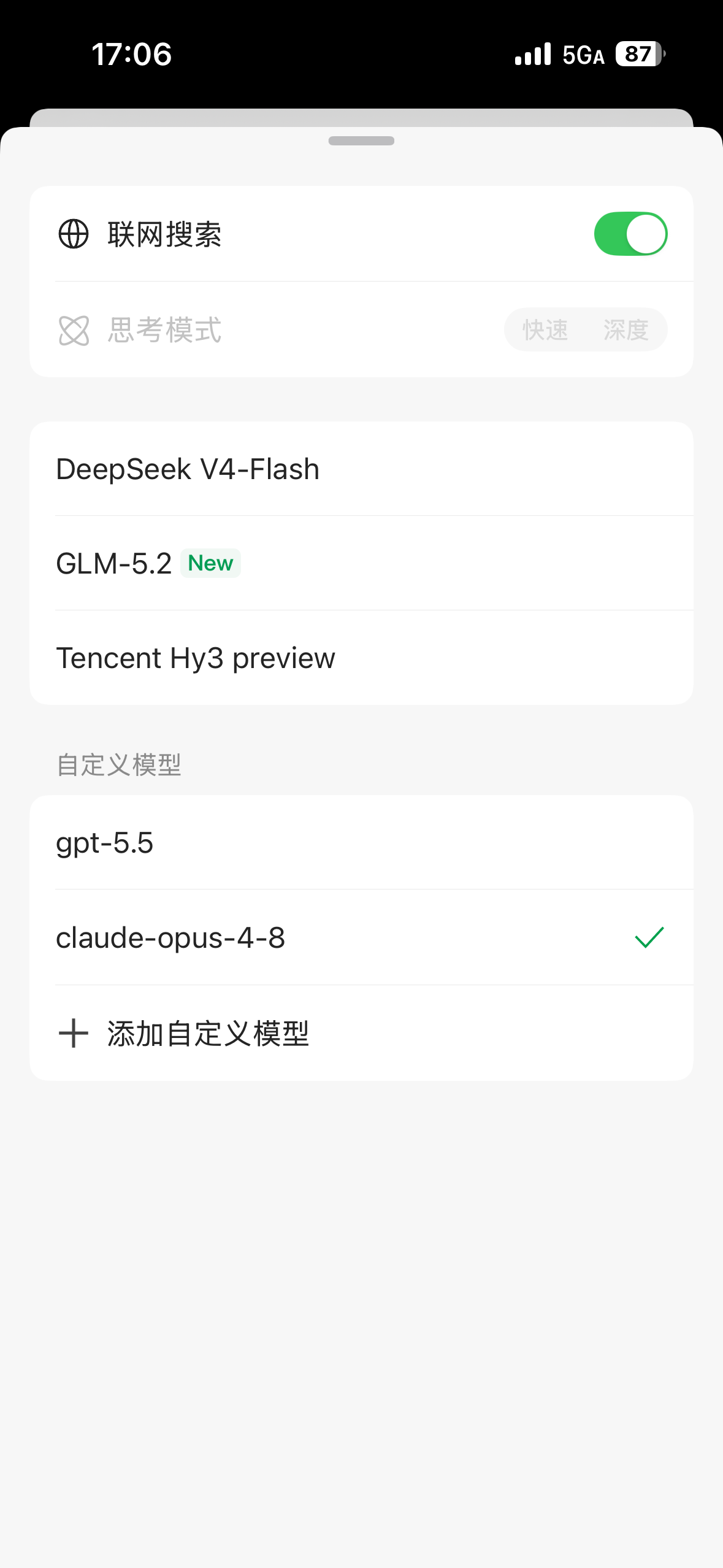 A imagem mostra o menu de seleção de modelos no celular. Na parte superi…
Cenários de usoΩΩ
Depois que o IMA é integrado a uma API externa, ele é indicado para os seguintes cenários:
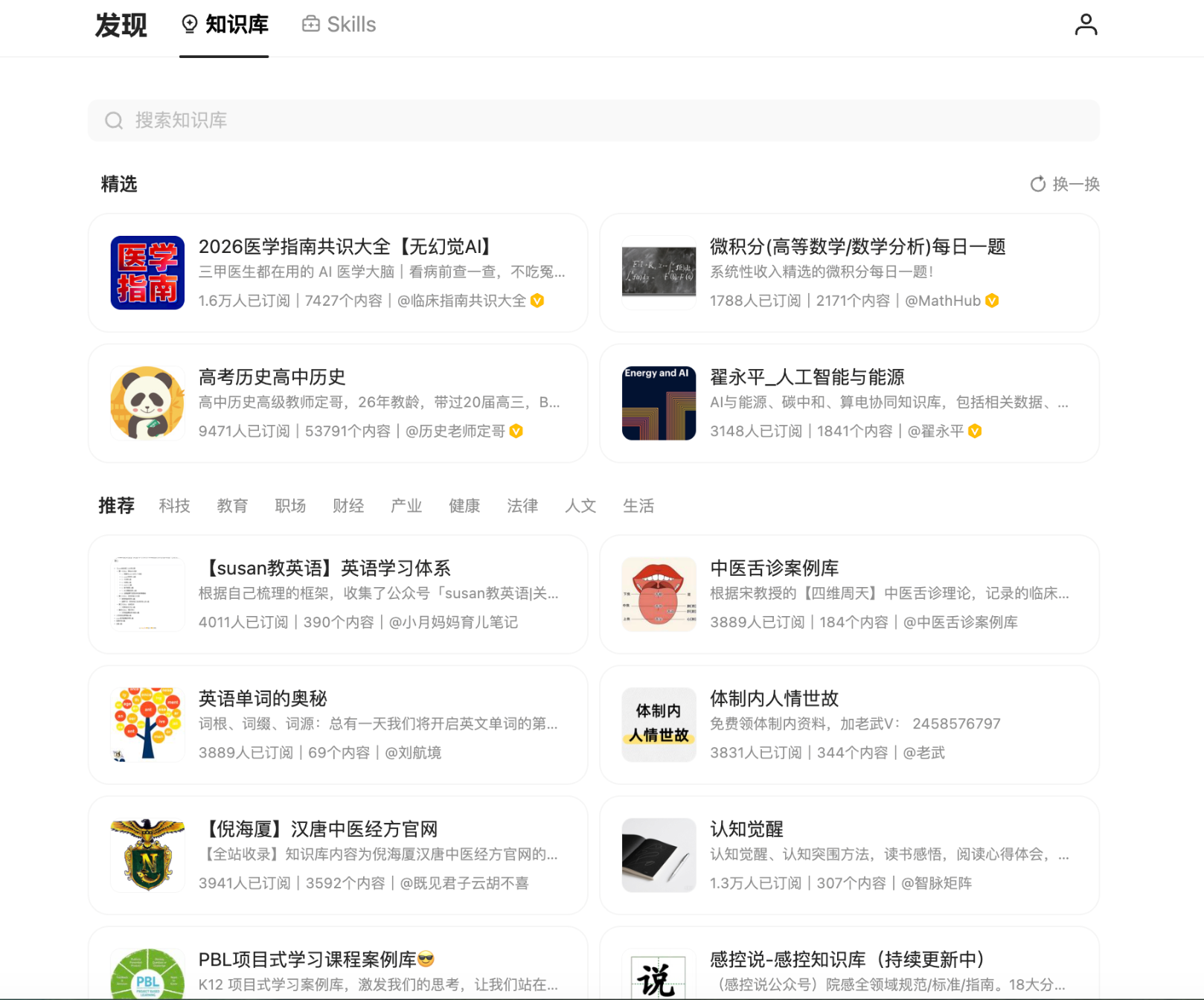 A imagem mostra a interface da base de conhecimento do IMA, no contexto…
- Perguntas e respostas com a base de conhecimento empresarial Envie políticas, documentos de produtos, registros de projetos e atas de reuniões para o IMA. Um assistente de IA externo pode pesquisar a base de conhecimento pela API e responder às perguntas dos funcionários com base nos resultados encontrados. Várias IAs ou sistemas empresariais também podem compartilhar a mesma base de conhecimento do IMA, formando um “cérebro compartilhado”.
- Criação de conteúdo e gerenciamento de materiais Armazene no IMA pautas, artigos, notícias do setor, feedback de usuários e textos anteriores. A IA poderá pesquisar materiais por tema e gerar artigos para contas oficiais, roteiros de vídeos curtos, textos para comunidades ou cartões de conhecimento. No caso de integração entre OpenClaw e IMA, é possível ler conteúdo de um caderno específico e organizá-lo automaticamente em cartões de conhecimento prontos para compartilhar.
- Geração de atas de reunião e relatórios de trabalho Depois de armazenar no IMA atas de reunião, relatórios semanais e informações sobre o andamento de projetos, a IA pode pesquisar os materiais relevantes e gerar listas de tarefas, relatórios semanais, textos para apresentações ou roteiros de compartilhamento de aprendizagem. O caso WorkBuddy + IMA demonstra o processo completo de pesquisar anotações de um curso e usar a IA para redigir uma apresentação.
- Memória de longo prazo para AI Agent Um problema comum dos AI Agents é que “são inteligentes na conversa atual, mas esquecem tudo na próxima”. O IMA pode atuar como uma camada externa de memória de longo prazo: o Agent grava informações importantes na base de conhecimento e volta a pesquisá-las em tarefas futuras. Na integração prática entre Hermes Agent e IMA, o IMA funciona como uma base de conhecimento na nuvem e, junto com o Obsidian local e um RAG dedicado, forma uma arquitetura de conhecimento em várias camadas.