ima: Eigene Modelle, API Key, Basis-URL und Fehlerbehebung
Richten Sie in ima einen API Key, eine Basis-URL und eine genaue Modell-ID ein. Prüfen Sie Antworten und Fehler und unterscheiden Sie Chatmodelle vom Zugriff auf die Wissensdatenbank-API.
Diese Anleitung verbindet ima mit einer externen Chatmodell-API. Verwenden Sie eine Version mit der Option zum Hinzufügen eigener Modelle; Desktop- und Mobilmenüs können abweichen. API Key und Basis-URL müssen zum selben Anbieter gehören. Kopieren Sie die genaue ID aus dessen aktuellem Katalog; ältere Bildschirmfotos zeigen nur Beispiele. Tragen Sie keine vollständige /chat/completions-Anfrage-URL ein und verdoppeln Sie /v1 nicht. Beginnen Sie mit Standardlängen und einer kurzen Frage. Eine gespeicherte Konfiguration bestätigt noch keinen erfolgreichen API-Aufruf.
ima: Eigene Modelle, API Key, Basis-URL und Fehlerbehebung
Schritt 1: Modellauswahl öffnen
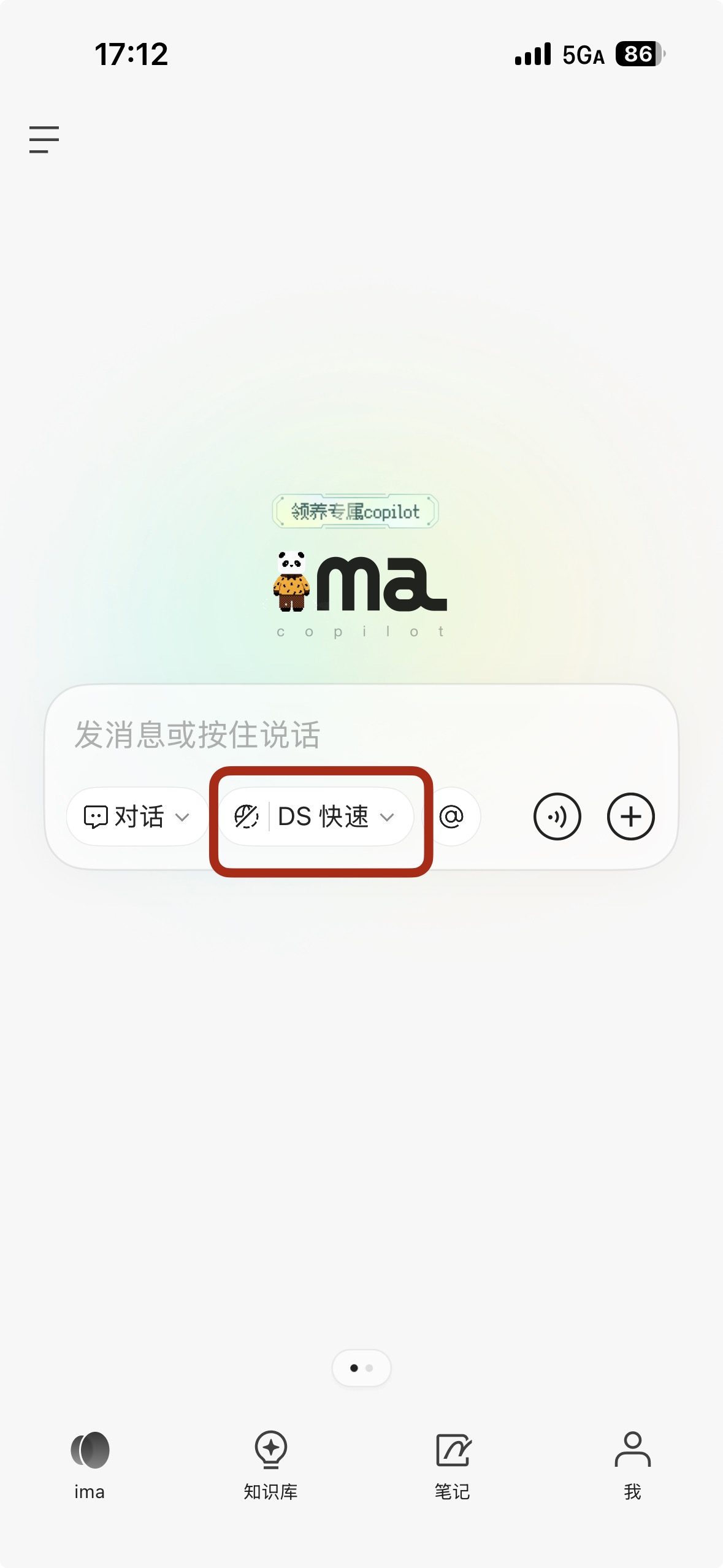
Tippen Sie unten im Dialog von ima copilot auf die in Abbildung 1 rot markierte Schaltfläche „DS Schnell“, um das Menü zur Modellauswahl zu öffnen.
 Screenshot zur Konfiguration von ima
Schritt 2: „Benutzerdefiniertes Modell hinzufügen“ öffnen
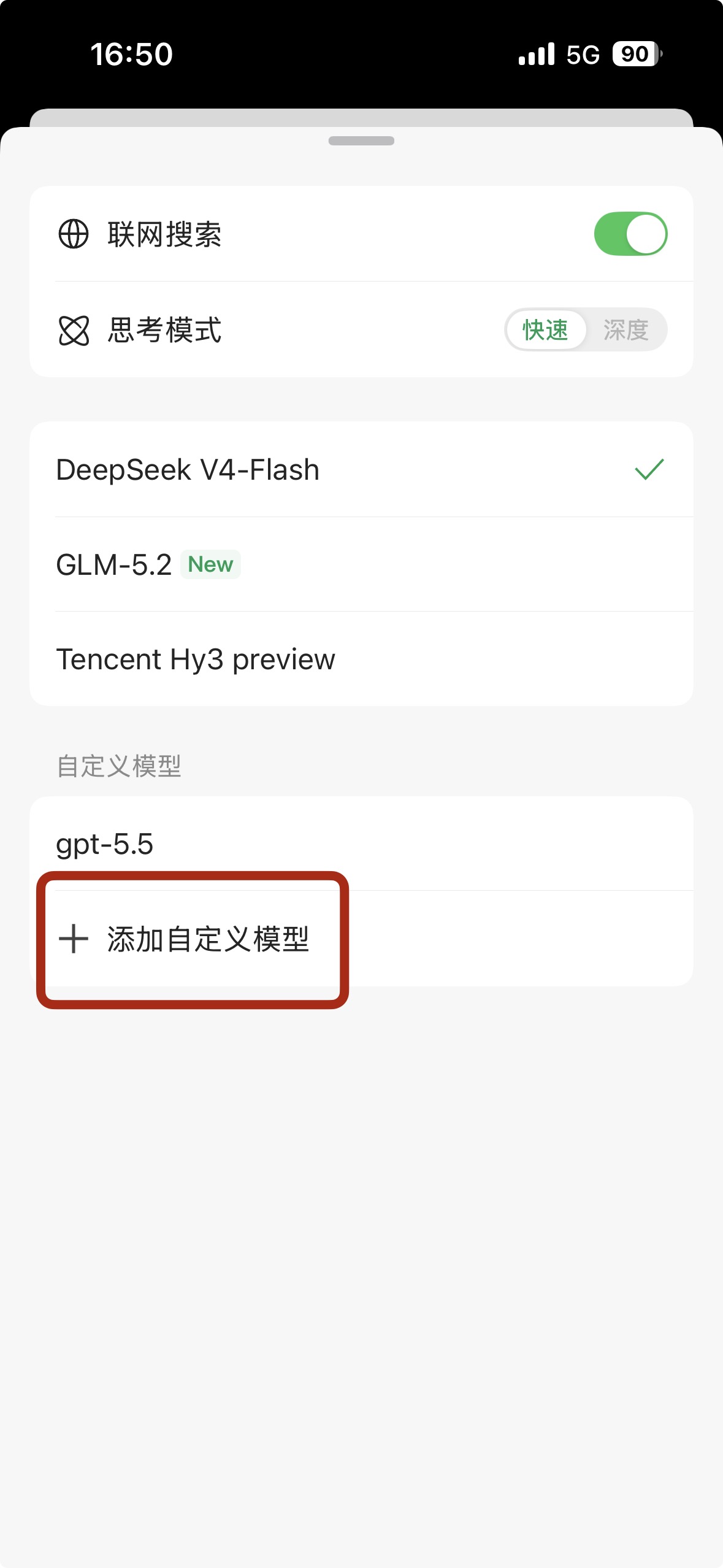
Wählen Sie im Modellmenü Benutzerdefiniertes Modell hinzufügen, um die Konfigurationsseite für benutzerdefinierte Modelle zu öffnen.
 Screenshot zur Konfiguration von ima
Schritt 3: Modellanbieter auswählen (optional: „Benutzerdefiniert“)
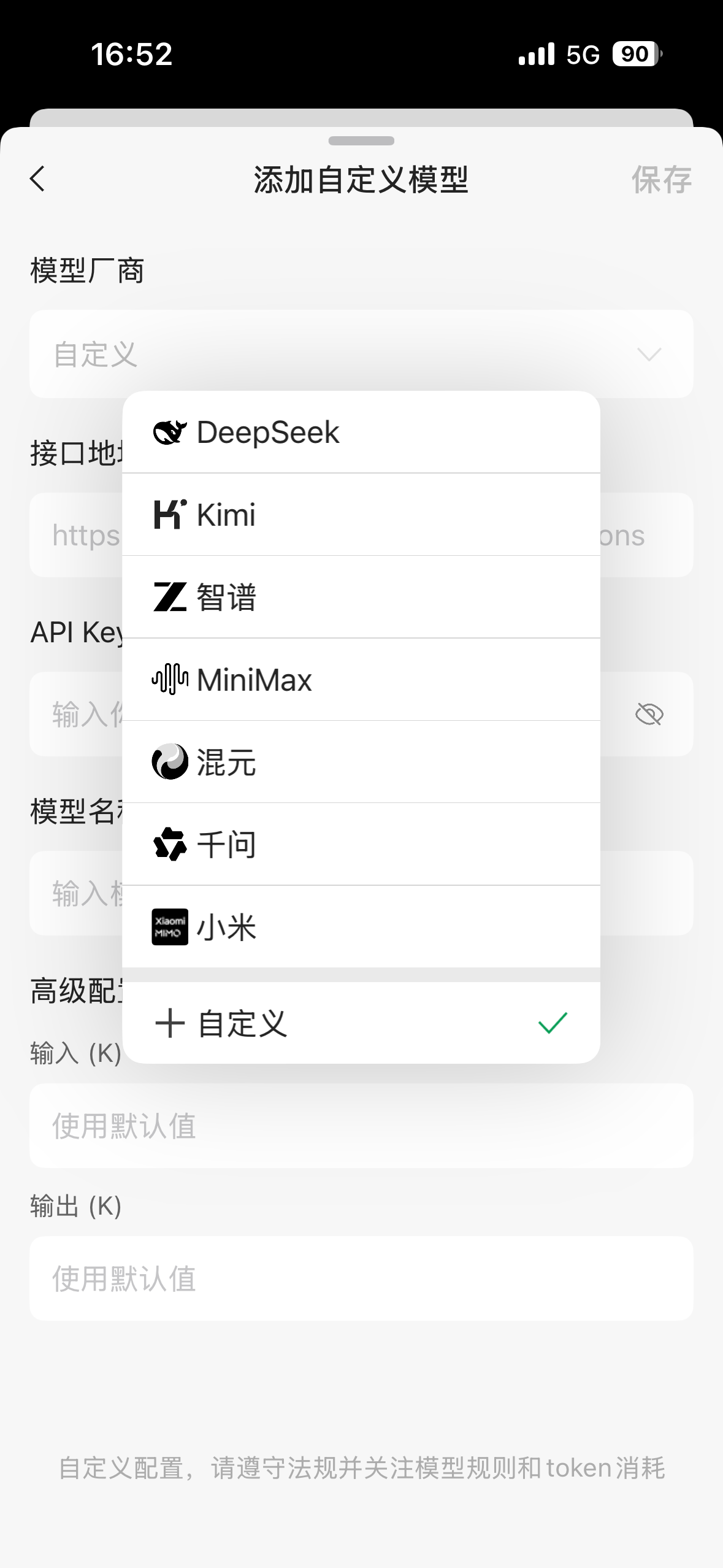
Tippen Sie auf der Seite „Benutzerdefiniertes Modell hinzufügen“ auf das Dropdown-Menü „Model Vendor“ (siehe Abbildung 4). Dort können Sie einen voreingestellten Anbieter wie DeepSeek, Kimi oder Zhipu wählen. Für einen Drittanbieter oder ein selbst betriebenes Modell wählen Sie „+ Benutzerdefiniert“. Diese Option ist standardmäßig bereits ausgewählt, sodass Sie den Schritt gegebenenfalls überspringen können.
 Screenshot zur Konfiguration von ima
Schritt 4: Zentrale Modelldaten eintragen
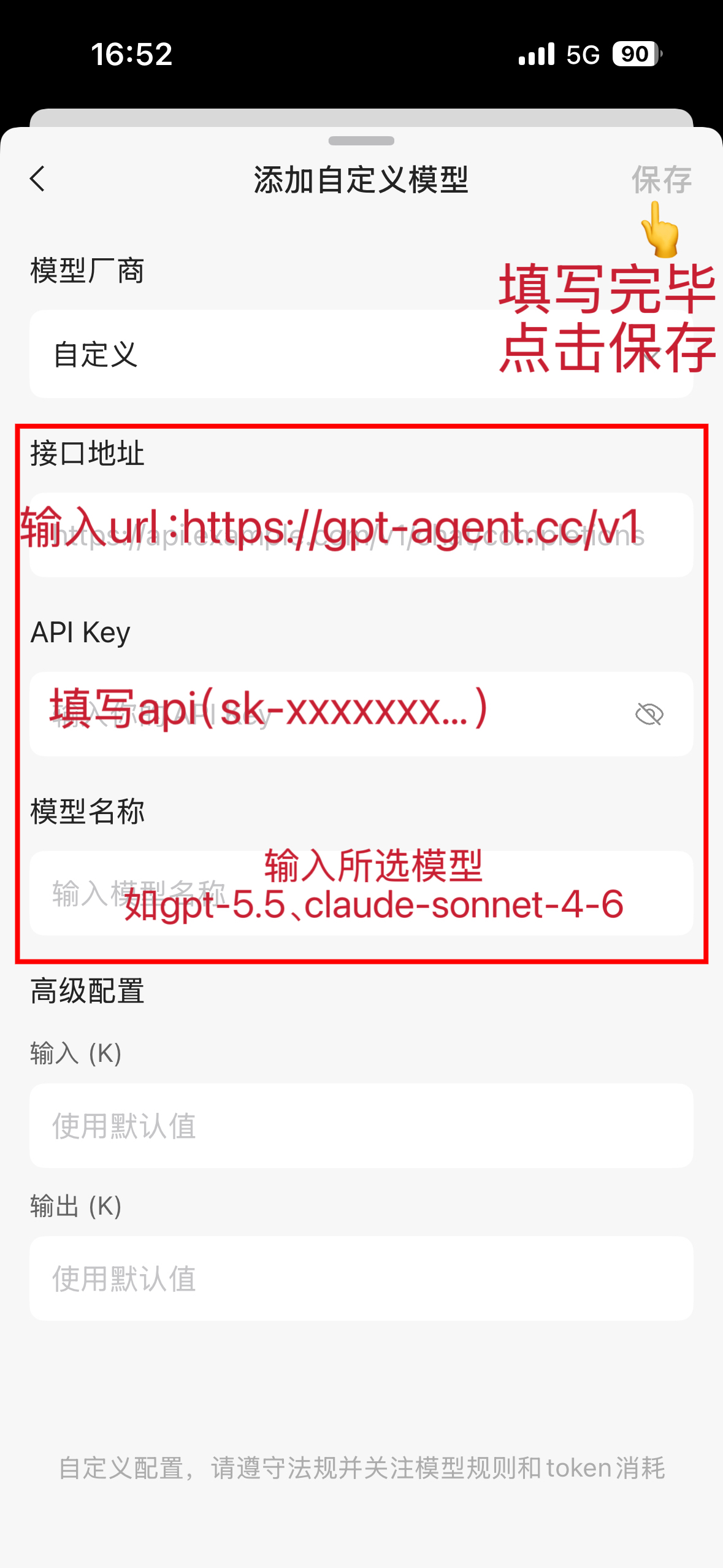
Tragen Sie auf der Konfigurationsseite die folgenden drei Werte ein (siehe rote Markierung in Abbildung 5):
- API-Adresse: Geben Sie die API-Adresse des Modells ein. Ersetzen Sie die Beispieladresse
https://api.llm-token.cn/v1durch den tatsächlichen Endpunkt, den Sie verwenden möchten. - API-Key: Geben Sie den vom Modellanbieter erhaltenen API-Key ein, beispielsweise im Format
sk-xxxxxx.... - Modellname: Geben Sie einen vom Endpunkt unterstützten Modellnamen wie
gpt-5.5oderclaude-sonnet-4-6ein.
Für die erweiterten Einstellungen zur Ein- und Ausgabelänge können Sie die Standardwerte beibehalten.
 ima-Konfiguration mit der Adresse https://api.llm-token.cn/v1 und den Be…
Schritt 5: Benutzerdefiniertes Modell speichern
Tippen Sie nach dem Ausfüllen oben rechts auf „Speichern“ (siehe Markierung in Abbildung 5). Das Modell wird automatisch zur Liste „Benutzerdefiniertes Modell“ hinzugefügt. In Abbildung 6 wurde beispielsweise claude-opus-4-8 erfolgreich hinzugefügt und kann ausgewählt werden.
Spätere Verwendung: Zu einem benutzerdefinierten Modell wechseln
Kehren Sie über die Schaltfläche „DS Schnell“ aus Schritt 1 zur Modellauswahl zurück. Das hinzugefügte Modell wird in der Liste „Benutzerdefiniertes Modell“ angezeigt (siehe Abbildung 6). Tippen Sie darauf, um zu wechseln und es zu verwenden~
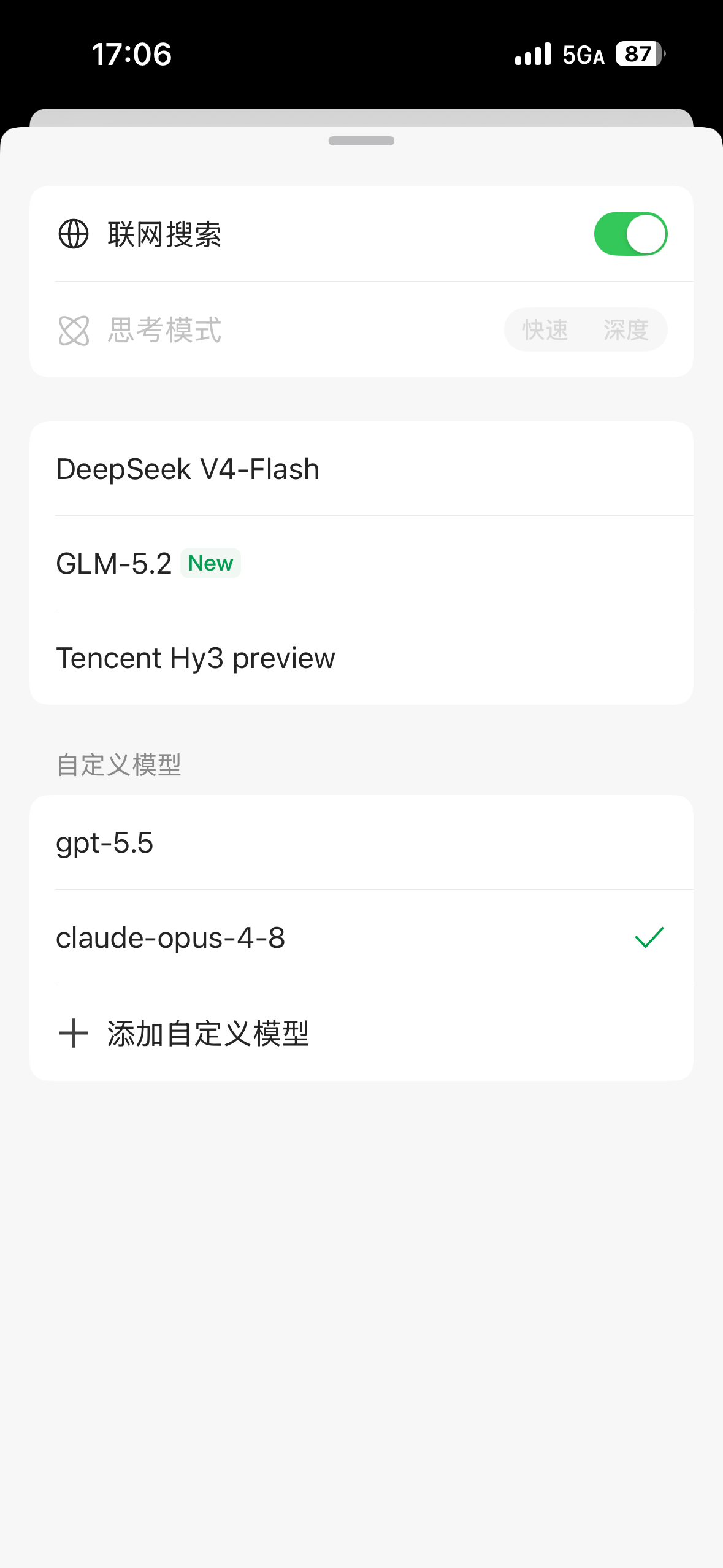 ima-Modellauswahl mit gpt-5.5 und dem ausgewählten Modell claude-opus-4-…
Fehler bei Anfragen an eigene Modelle
| Symptom | Zuerst prüfen |
|---|---|
| Authentifizierungsfehler oder 401 | Ist der Key vollständig, gültig und vom Anbieter dieses Endpunkts? |
| Modell nicht gefunden oder Zugriff verweigert | Stimmen Modell-ID und aktueller Katalog überein, und hat der Key Zugriff? |
| 404 oder Endpunkt nicht gefunden | Basis-URL, vollständige Anfragepfade und doppeltes /v1/v1 prüfen. |
| Gespeichert, aber Senden fehlgeschlagen | Neue Konfiguration auswählen; Guthaben, Dienststatus und Netzwerk prüfen. |
| Kurze Fragen funktionieren, lange Inhalte nicht | Eingabe-/Ausgabelängen, Kontextbudget und Anbieterlimits prüfen. |
Geben Sie dem Support Anfragezeit, Modell-ID, vollständige Fehlermeldung und gegebenenfalls Anfrage-ID. Verbergen Sie den API Key.
Eigene Chatmodelle und die ima-Wissensdatenbank-API
Diese Einstellung lässt ima ein externes Chatmodell aufrufen. Für Lese- oder Schreibzugriffe eines externen Agenten auf die ima-Wissensdatenbank müssen offizielle Schnittstellen, Authentifizierung und Rechte separat geprüft werden. Das Speichern eines Chatmodells richtet diesen Zugriff nicht ein.
Modell-IDs und Preise prüfen
Kopieren Sie die genaue ID aus dem aktuellen Anbieterkatalog. Prüfen Sie Eingabe-, Ausgabe- und Cachepreise getrennt; alte Bildschirmfotos belegen keine heutigen Modelle oder Preise.
Aktuelle Modelle und Abrechnung
Eingabe, Ausgabe und zwischengespeicherte Eingabe können unterschiedliche Preise haben. Prüfen Sie bei Bild-, Video- oder anfragebasierten Modellen die Abrechnungseinheit. Aktuelle IDs und Tarife stehen auf der Preisseite; die tatsächlichen Belastungen sind in den Abrechnungsdaten dokumentiert.