Chatbox-Konfiguration (ChatGPT-Quelle / Desktop-App)
Schnelle Einrichtung für Desktop-Chat, Übersetzungen, Schreibaufgaben und Fragen und Antworten.
Geeignete Einsatzszenarien: Chatbox ist ein plattformübergreifender KI-Desktop-Client. Sie können Ihren eigenen API-Key verwenden, um das OpenAI-kompatible LLM API Gateway für Chats, Übersetzungen, Schreibaufgaben und Fragen zu Code einzubinden.
| Konfigurationselement | Wert | Hinweis |
|---|---|---|
| API-Typ | OpenAI API Compatible | Chatbox unterstützt benutzerdefinierte OpenAI-kompatible Anbieter. |
| API-Host / Base URL | https://api.llm-token.cn/v1 | Geben Sie nicht den vollständigen Pfad /chat/completions ein. Falls Ihre Client-Version damit einen Fehler meldet, versuchen Sie https://api.llm-token.cn. |
| API-Key | sk-xxxxxxxx | Kopieren Sie den vollständigen Key. Dass er nach dem Einfügen nicht im Klartext erscheint, ist normal. |
| Modell | Vollständige Modell-ID aus der Modellliste | Groß- und Kleinschreibung, Bindestriche und Versionsnummer müssen exakt übereinstimmen. |
1. Chatbox herunterladen und installieren
- Download von der offiziellen Website: https://chatboxai.app/
- GitHub Releases: https://github.com/chatboxai/chatbox/releases
- Wählen Sie das Installationspaket für Ihr Betriebssystem und öffnen Sie Chatbox nach der Installation.
2. LLM API Gateway als Anbieter hinzufügen
- Klicken Sie unten links auf Einstellungen, öffnen Sie die Modell- beziehungsweise Provider-Konfiguration und klicken Sie auf das Symbol zum Hinzufügen.
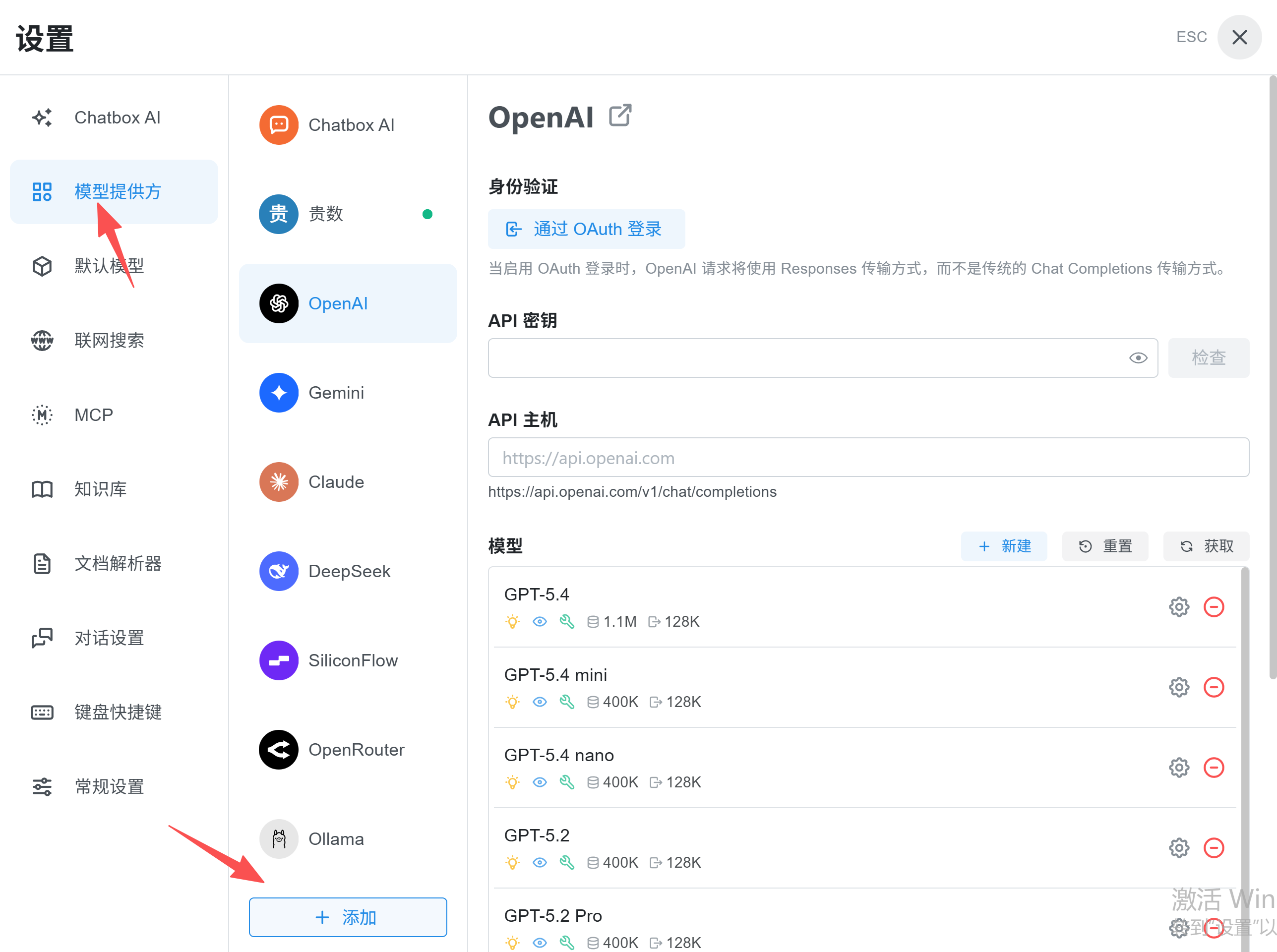 Screenshot zur Konfiguration von Chatbox
- Wählen Sie Add Custom Provider beziehungsweise die Option zum Hinzufügen eines benutzerdefinierten Anbieters.
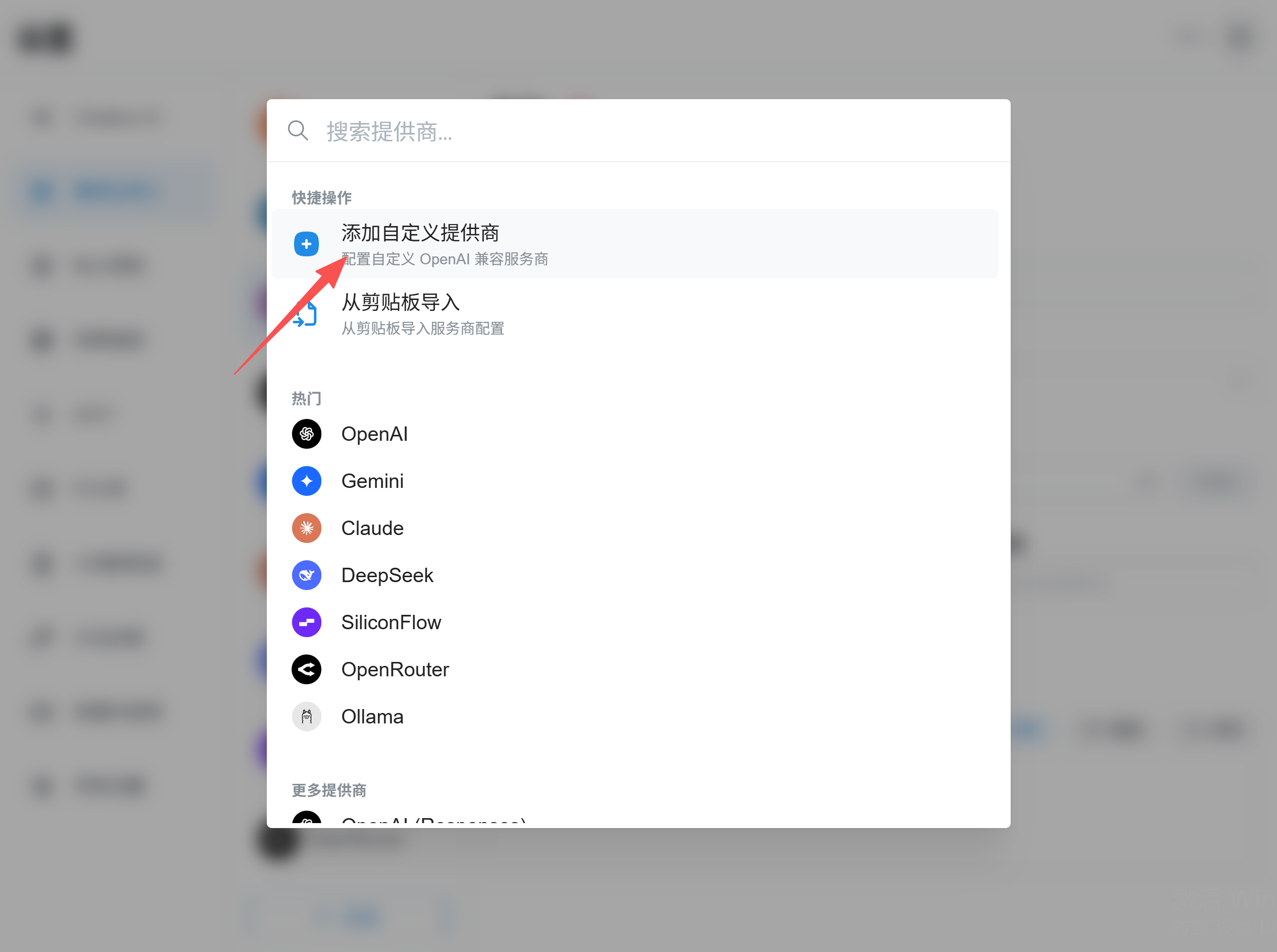 Screenshot zur Konfiguration von Chatbox
- Wählen Sie als API-Modus OpenAI API Compatible. Tragen Sie den vom Support erhaltenen Key als API-Key und unsere Base URL als API-Host ein.
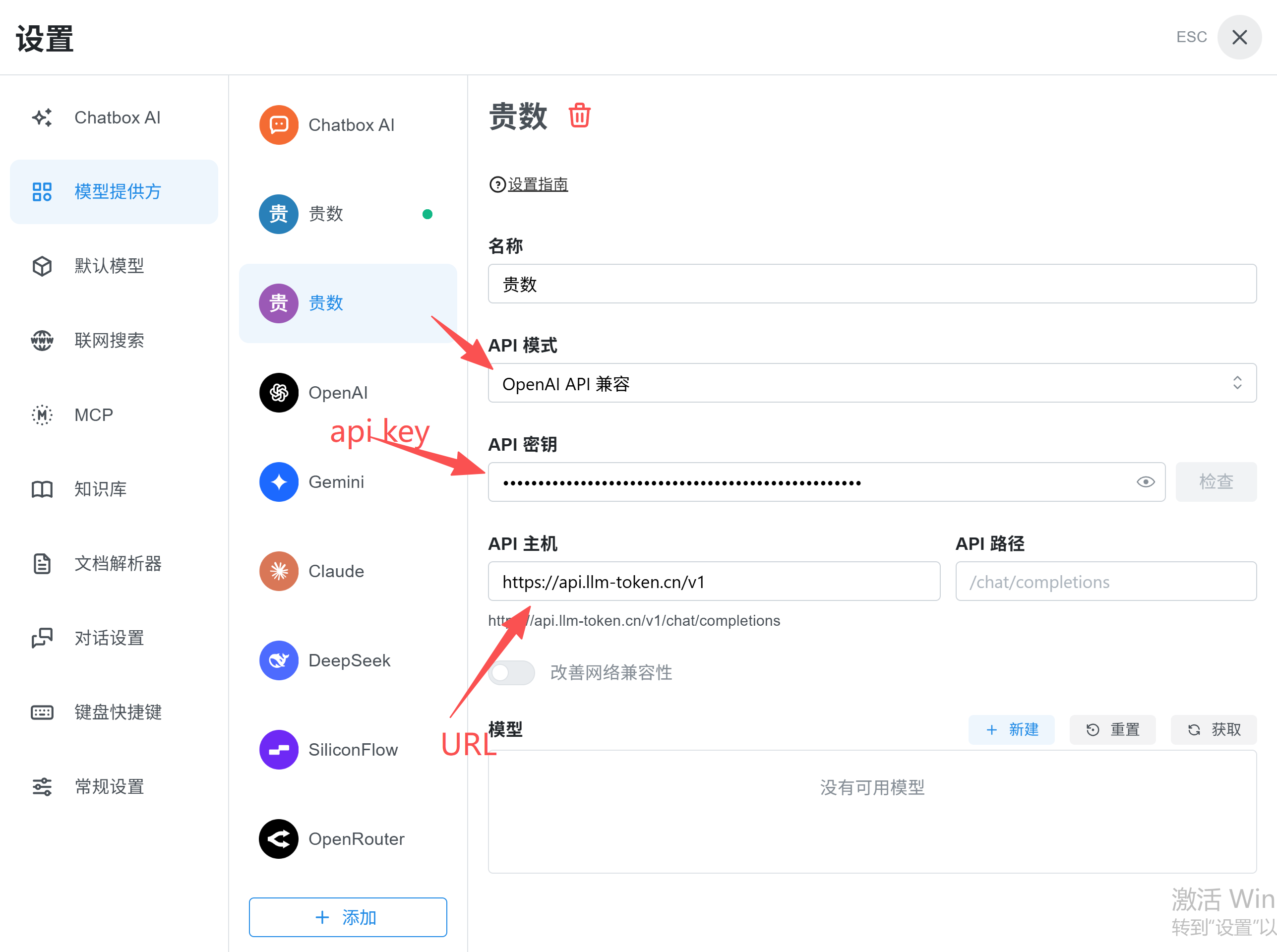 Screenshot zur Chatbox-Konfiguration mit der angezeigten Base URL https:…
- Klicken Sie auf das Symbol für ein neues Modell, geben Sie die Modell-ID mit der korrekten Groß- und Kleinschreibung sowie allen Sonderzeichen ein und speichern Sie den Eintrag.
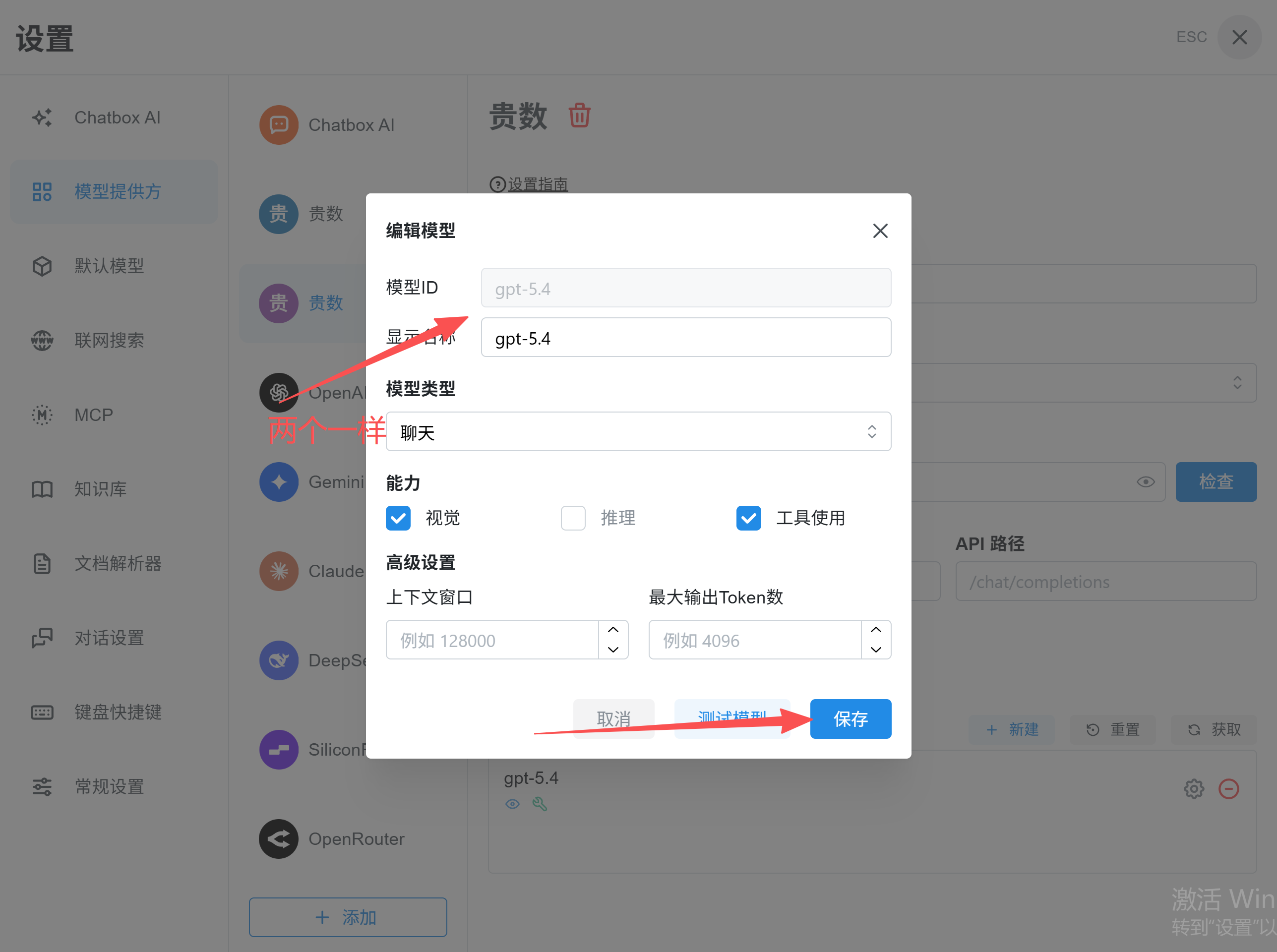 Chatbox-Dialog zum Anlegen eines Modells mit gpt-5.4 als Modell-ID und A…
- Klicken Sie auf die Prüfschaltfläche neben dem API-Key. Wenn die Prüfung erfolgreich ist, ist die Konfiguration abgeschlossen.
Wichtig: Verwenden Sie als Base URL vorzugsweise https://api.llm-token.cn/v1. Kopieren Sie die Modell-ID direkt aus unserer Modellliste, beispielsweise claude-sonnet-4-6, gpt-5.5 oder MiniMax-M3.
3. Konfiguration prüfen
- Kehren Sie zur Chat-Startseite zurück und beginnen Sie eine neue Unterhaltung.
- Wählen Sie das gerade hinzugefügte Gateway-Modell.
- Senden Sie zum Testen:
Hallo, antworte mit einem Satz. - Wenn die Antwort normal gestreamt wird, ist die Konfiguration erfolgreich.
4. Häufige Probleme
| Problem | Zuerst prüfen |
|---|---|
| Verbindung fehlgeschlagen | Prüfen Sie, ob die Base URL https://api.llm-token.cn/v1 lautet, das Netzwerk den Endpunkt erreicht und der Key vollständig kopiert wurde. |
| Modell nicht gefunden | Meist ist die Modell-ID falsch geschrieben. Kopieren Sie den vollständigen Namen erneut aus der Modellpreisliste. |
| Verbindung funktioniert, die Antwort ist aber sehr langsam | Testen Sie ein schneller reagierendes Modell, beispielsweise claude-sonnet-4-6 oder MiniMax-M3-highspeed. |
| Der Key ist nach dem Einfügen nicht sichtbar | Das ist bei einem Passwortfeld normal. Speichern oder testen Sie die Konfiguration direkt. |