Tutorial de configuración de Chatbox (fuente de ChatGPT / aplicación de escritorio)
Tutorial de conexión rápida para conversaciones de escritorio, traducción, redacción y preguntas y respuestas.
Casos de uso: Chatbox es un cliente de IA de escritorio multiplataforma, ideal para usar tu propia API Key y conectarte a la API compatible con OpenAI de LLM API Gateway. Puedes utilizarlo para conversaciones cotidianas, traducción, redacción y consultas sobre código.
| Opción de configuración | Contenido que debes introducir | Descripción |
|---|---|---|
| Tipo de API | OpenAI API Compatible | Chatbox admite oficialmente proveedores personalizados compatibles con OpenAI. |
| API Host / Base URL | https://api.llm-token.cn/v1 | No introduzcas la ruta completa /chat/completions. Si la versión del cliente presenta problemas, prueba https://api.llm-token.cn. |
| API Key | sk-xxxxxxxx | Copia tu Key completa. Es normal que el texto no sea visible después de pegarla. |
| Modelo | Introduce el ID completo del modelo que aparece en la lista de modelos | Deben coincidir las mayúsculas y minúsculas, los guiones y el número de versión. |
I. Descargar e instalar Chatbox
- Descarga desde el sitio web oficial: https://chatboxai.app/
- GitHub Releases: https://github.com/chatboxai/chatbox/releases
- Elige el paquete de instalación correspondiente a tu sistema, instálalo y abre Chatbox.
II. Añadir el proveedor LLM API Gateway
- Haz clic en la opción de configuración de la esquina inferior izquierda, entra en la página de configuración de modelos o proveedores y pulsa el icono para añadir.
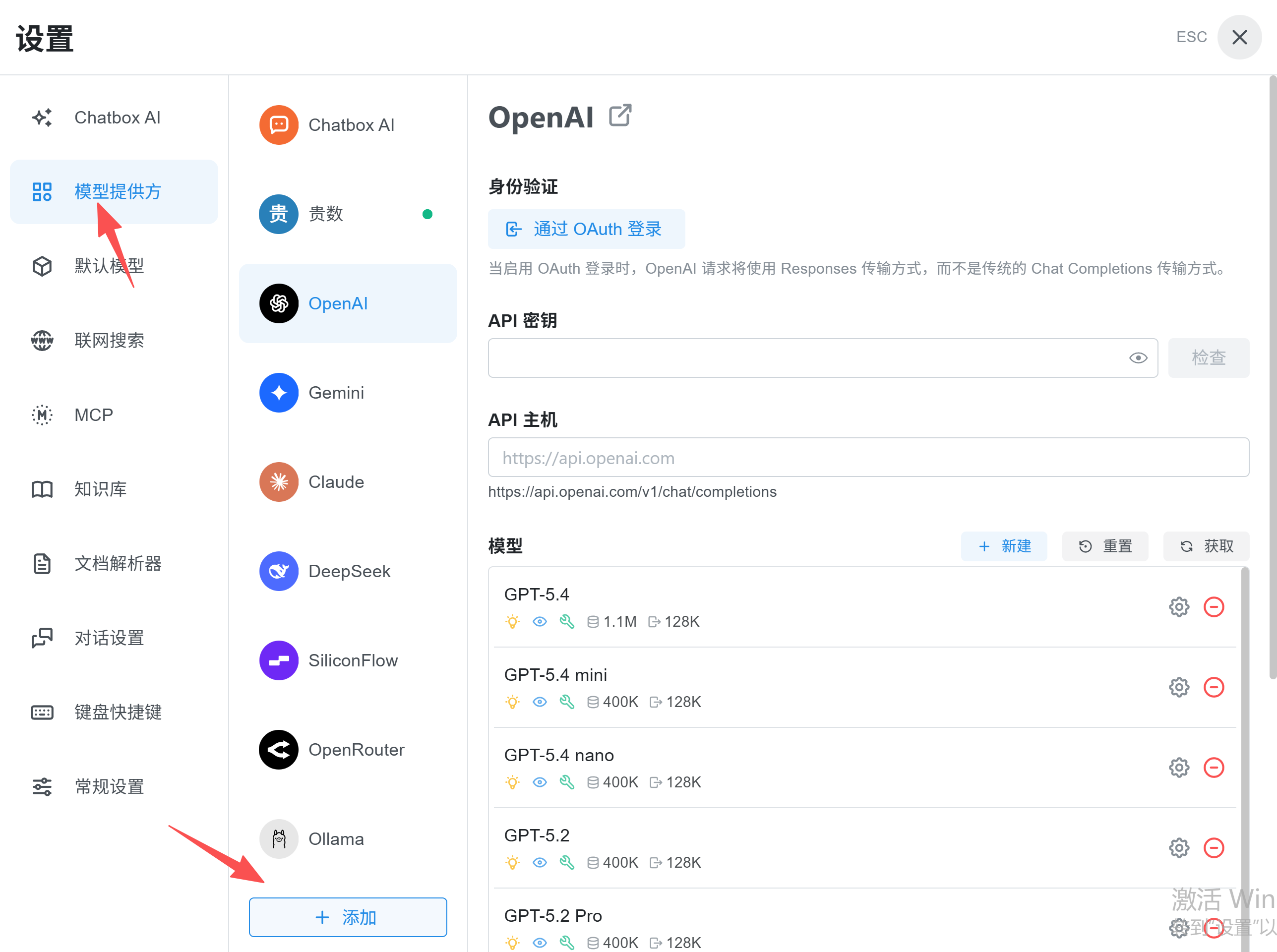 Esta imagen muestra la página de configuración «Proveedor del modelo» de…
- Selecciona Add Custom Provider o la opción para añadir un proveedor personalizado.
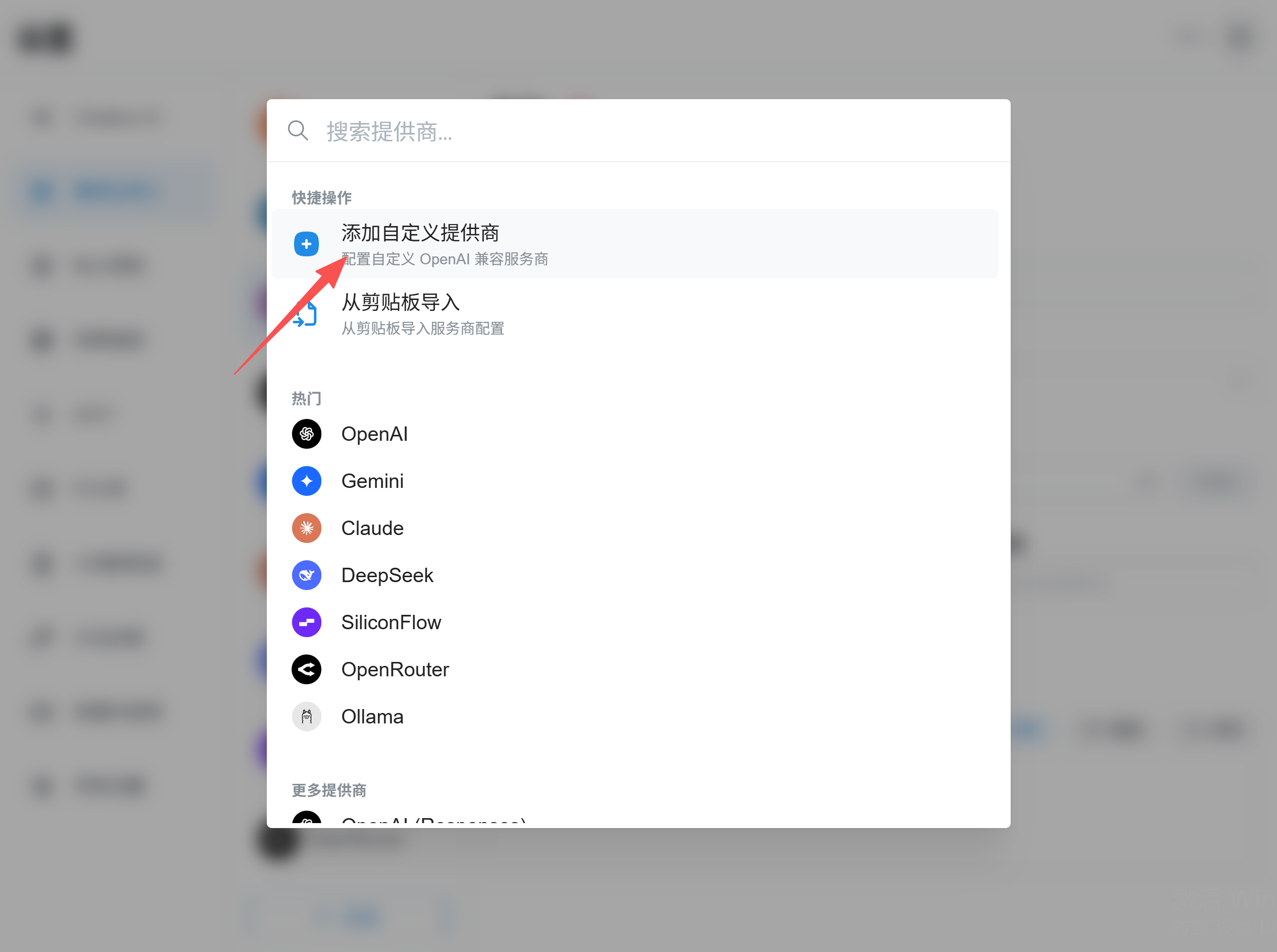 La imagen muestra la interfaz para añadir un proveedor personalizado en…
- Presta atención al modo de API: en el campo de clave de API introduce el código de acceso enviado por atención al cliente, que corresponde a la API Key; en el campo de host de la API introduce nuestra Base URL.
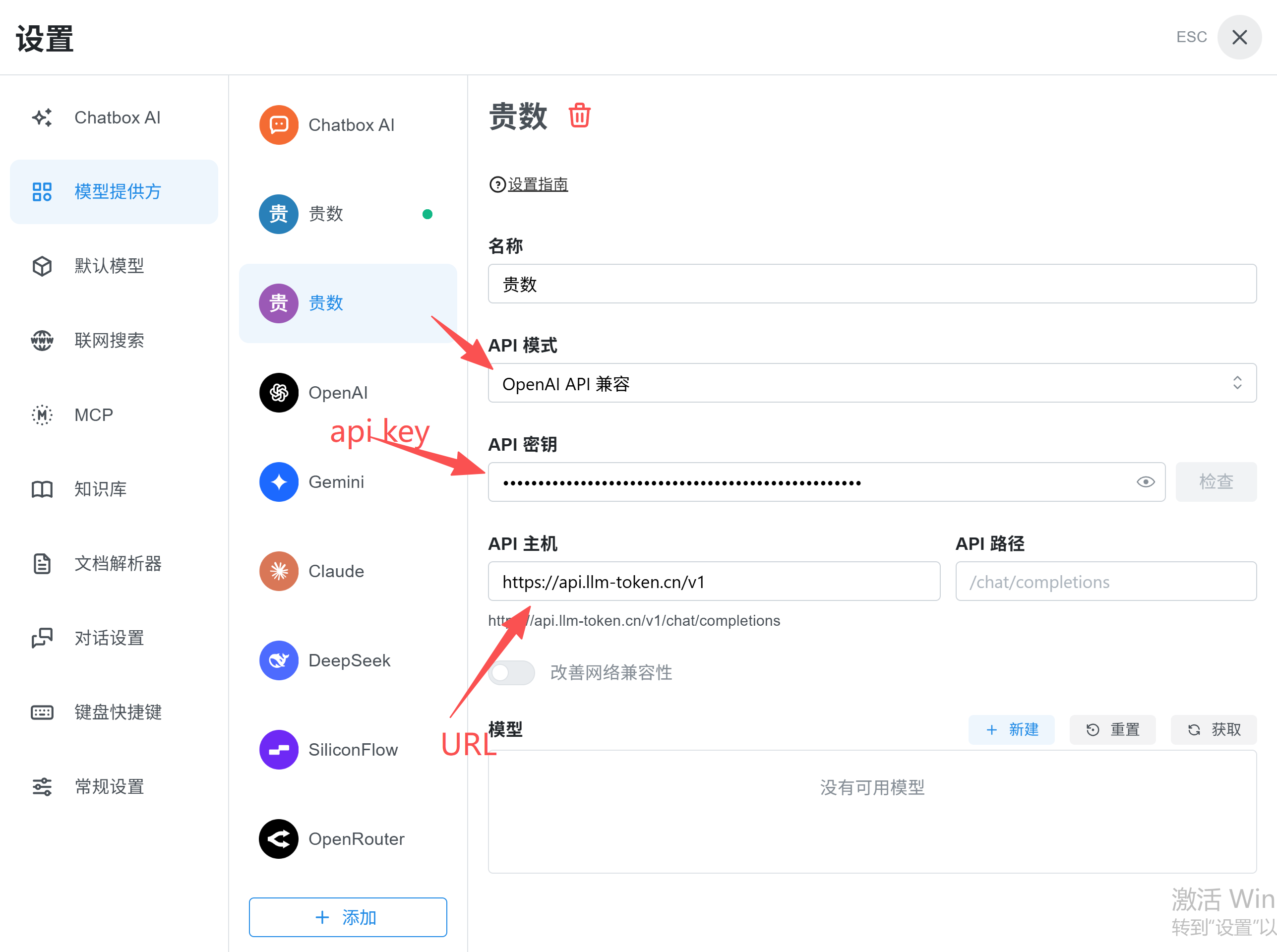 Esta es una captura de la pantalla de configuración correspondiente al t…
- Haz clic en el icono de creación, introduce el nombre del modelo (respeta mayúsculas, minúsculas y símbolos) y guarda los cambios.
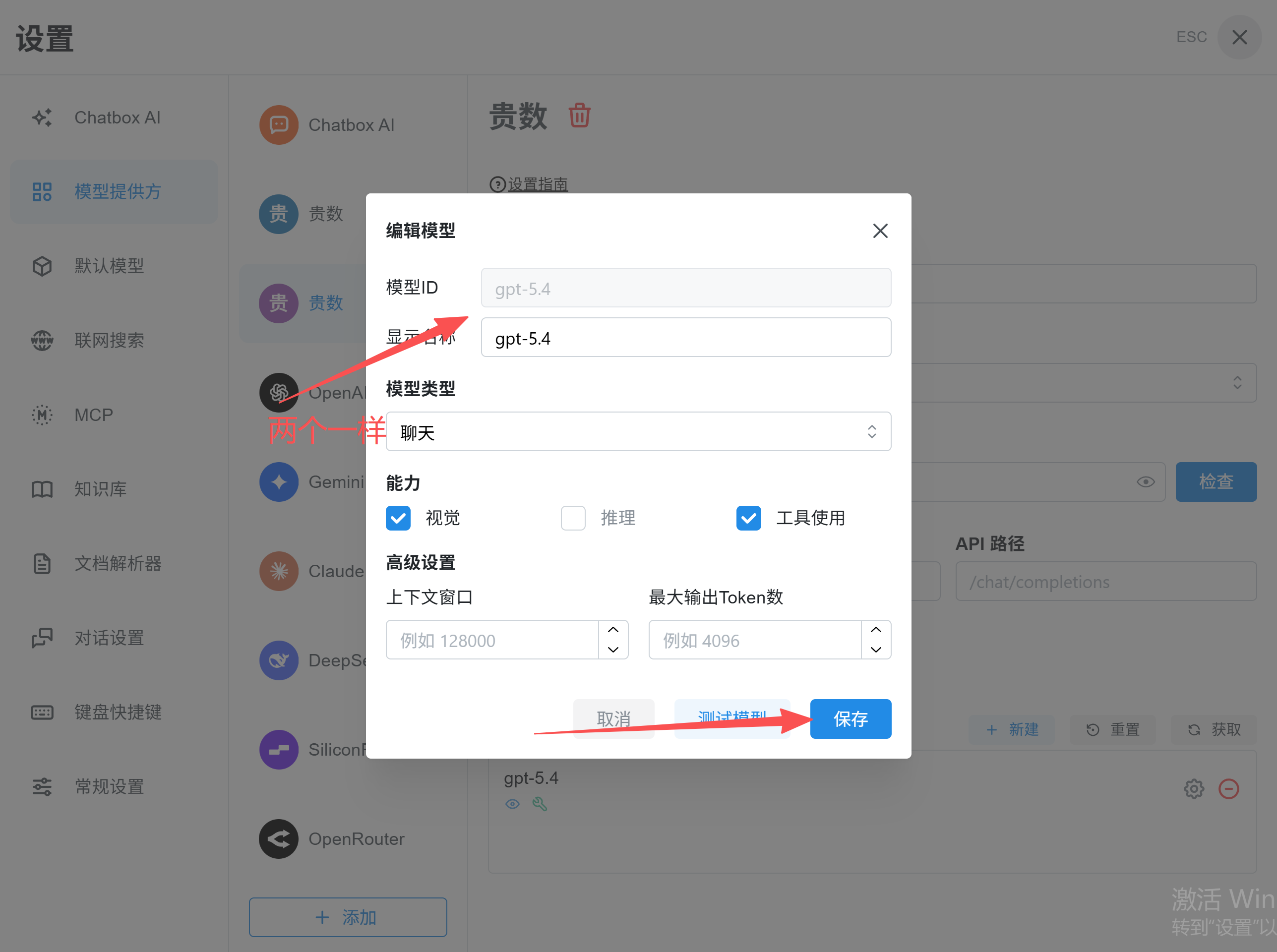 Esta imagen muestra la ventana emergente para editar un modelo durante l…
5 Haz clic en el botón de comprobación situado junto al código de acceso. Si la comprobación se realiza correctamente, la configuración estará completa.
Recordatorio importante: se recomienda usar https://api.llm-token.cn/v1 como Base URL. Debes copiar el ID del modelo desde nuestra lista de modelos, por ejemplo claude-sonnet-4-6, gpt-5.5 o MiniMax-M3.
III. Comprobar si la configuración funciona
- Vuelve a la página principal del chat y crea una conversación.
- Selecciona el modelo de LLM API Gateway que acabas de añadir.
- Envía esta prueba:
Hola, responde con una frase. - Si la respuesta se transmite correctamente, la configuración está completa.
IV. Preguntas frecuentes
| Situación | Qué comprobar primero |
|---|---|
| Aparece un error de conexión | Comprueba que la Base URL sea https://api.llm-token.cn/v1, que la red tenga acceso y que la Key se haya copiado completa. |
| Se indica que el modelo no existe | Lo más habitual es que el ID del modelo esté mal escrito. Vuelve a la lista de precios de modelos y copia el nombre completo. |
| Se conecta, pero responde muy despacio | Prueba un modelo de respuesta rápida, como claude-sonnet-4-6 o MiniMax-M3-highspeed. |
| La Key no se ve después de pegarla | Es el comportamiento normal de un campo de contraseña. Puedes guardar o realizar la prueba directamente. |